








































Como fechar abas automaticamente no Chrome
Feche abas do Chrome em um horário definido, alguns minutos depois de abertas ou todas de uma vez, e veja o que o Chrome faz sozinho no Android e no iPhone.
Para fechar abas automaticamente no Chrome no computador, adicione uma extensão gratuita como o Tab Scheduler, porque o Chrome não tem nenhuma configuração que feche abas com um timer. Digite um site (ou * para todas as abas), escolha Fechar abas correspondentes e defina um horário. No Android, o Chrome fecha sozinho as abas sem uso, mas só depois de meses.
- Instale o Tab Scheduler pela Chrome Web Store.
- Clique no ícone do Tab Scheduler na barra de ferramentas e escolha Configurações.
- Digite o site em Link do site, por exemplo
youtube.com. - Em Selecione a frequência, escolha Diariamente. Em Tipo de programação, escolha Fechar abas correspondentes.
- Defina Hora de fechar, por exemplo 22:00, e clique em Salvar agenda.
Às 22:00, todas as abas abertas cujo endereço contém youtube.com são fechadas, inclusive as que você mesmo abriu. Funciona do mesmo jeito no Microsoft Edge (Complementos do Edge), e o plano gratuito executa até 5 agendamentos sem cadastro. Os nomes de menu do Chrome neste guia foram conferidos no Chrome 156 (novembro de 2026), os passos para celular seguem as páginas da Central de Ajuda do Chrome, e os passos da extensão correspondem ao Tab Scheduler 2.0.13.
O Chrome fecha abas automaticamente sozinho?
No computador, não. O Chrome no Windows e no Mac pode colocar abas sem uso para dormir, mas não as fecha. Só o Chrome no Android fecha abas antigas sozinho, depois de meses.
A Economia de memória libera memória, mas não fecha abas
A Economia de memória fica em Configurações > Desempenho. Quando ela está ativada, o Chrome desativa as abas que você não está usando, e você escolhe com que rapidez com Moderada, Equilibrada (recomendado) ou Máximo. As abas continuam na barra de abas e recarregam quando você clica nelas. Ative Aparência de guias inativas para ver quais abas estão dormindo e adicione os sites que precisam continuar ativos em Sempre manter estes sites ativos. Use esse recurso para ter um computador mais rápido, não menos abas (guia do Google sobre as configurações de desempenho do Chrome).
Comece cada sessão sem as abas de ontem
Sair do Chrome fecha todas as abas. Se elas voltam ou não depende de Configurações > Inicialização: Continuar de onde você parou reabre as abas, enquanto Abrir Nova guia começa do zero. As outras opções de inicialização estão explicadas em como abrir um site automaticamente ao iniciar.
Como fechar abas automaticamente no Chrome em um horário definido
Use um agendamento de fechamento do Tab Scheduler. No horário que você escolher, ele fecha todas as abas abertas que correspondem ao Link do site, tenham sido abertas por você ou por um agendamento. A frequência define os dias:
- Diariamente: a mesma Hora de fechar todos os dias.
- Toda semana: marque os dias em Fechar nos dias, por exemplo de segunda a sexta às 9:00, para tirar as redes sociais da tela quando o trabalho começa.
- Uma vez: uma Data de encerramento e uma Hora de fechar, por exemplo o último dia de um curso on-line.
- Todos os meses: um dia do mês em Fechar no dia.
Quais abas correspondem depende da Filtragem de URL, que é marcada automaticamente quando você escolhe Fechar abas correspondentes. Com ela marcada, uma aba corresponde quando o endereço dela contém o seu link, então youtube.com também fecha www.youtube.com/watch?v=abc. Desmarque a opção para fechar só o endereço exato. Prefira um domínio completo, como github.com, a uma única palavra, porque uma palavra curta pode corresponder a endereços de outros sites.
Para abrir o site primeiro e fechar depois, escolha Abrir e depois fechar, como explicado em como abrir um site em um horário específico. Todas as opções de fechamento estão na página do recurso fechar abas em horários agendados.
Como fechar uma aba automaticamente depois de alguns minutos
Escolha Minuto personalizado e digite os minutos em Minuto próximo. Cada aba correspondente então fecha esse número de minutos depois de ser aberta, então um agendamento de 15 minutos para um site de notícias dá 15 minutos a cada aba de notícias.
- Nas Configurações do Tab Scheduler, digite o site em Link do site.
- Escolha Minuto personalizado em Selecione a frequência e Fechar abas correspondentes em Tipo de programação.
- Digite um número em Minuto próximo, por exemplo 15, e clique em Salvar agenda.
A cada 5 minutos, A cada 10 minutos e A cada 30 minutos funcionam do mesmo jeito, com um número fixo. Duas coisas para saber: a contagem começa quando a aba abre, não quando você olhou para ela pela última vez, e o aviso de 60 segundos não está disponível com intervalos em minutos. Há mais exemplos na página a cada poucos minutos. Para o YouTube em especial, incluindo timers no celular, leia como fazer o YouTube desligar em um horário definido.
Como fechar todas as abas automaticamente
Digite só * em Link do site e escolha Fechar abas correspondentes. No horário de fechamento, todas as abas de todas as janelas são fechadas, inclusive aquela em que você está trabalhando.
Um link só com * fecha todas as abas, com a Filtragem de URL marcada ou não, e quando a última aba de uma janela fecha, a janela também fecha. Diariamente às 23:00 deixa o navegador limpo toda manhã. Duas opções mantêm parte dele aberta:
- Não feche abas fixadas pula as abas fixadas, então o seu e-mail ou a sua agenda continuam ali, e o navegador fica aberto com elas. Para fixar uma aba no Chrome, clique nela com o botão direito e escolha Fixar.
- Não fechar a aba ativa pula a aba que está sendo exibida em cada janela naquele momento. Com um agendamento que se repete, uma aba pulada pode fechar em uma execução seguinte. Um agendamento Uma vez não tenta de novo.
O * também funciona dentro de um link. Com a Filtragem de URL desmarcada, *example.com* corresponde a qualquer endereço que contenha example.com, www.example.com/* a endereços que começam assim e *example.com/page a endereços que terminam assim. Veja como usar * nos links para mais padrões. Para fechar tudo agora, na mão, use os atalhos de como fechar todas as abas do Chrome de uma vez.
Como fechar abas anônimas automaticamente
No computador, as abas anônimas ficam abertas até você fechá-las, e a sessão anônima termina quando você fecha todas as janelas anônimas. Para fechá-las em um horário definido, primeiro libere o Tab Scheduler no modo anônimo:
- Clique no menu de três pontos no canto superior direito do Chrome e escolha Extensões > Gerenciar extensões.
- Encontre o Tab Scheduler with auto open and close, clique em Detalhes e ative Permitir na navegação anônima (passos do Google para gerenciar extensões).
Depois, crie o agendamento:
- Nas Configurações do Tab Scheduler, digite
*em Link do site para todas as abas privadas, ou um site, comoexample.com. - Escolha Diariamente em Selecione a frequência, Fechar abas correspondentes em Tipo de programação e uma Hora de fechar, por exemplo 23:00.
- Em Mais opções, marque Feche apenas as abas anônimas e clique em Salvar agenda.
As suas abas normais continuam abertas, mesmo no mesmo site. Sem essa caixa marcada, um agendamento de fechamento fecha as abas correspondentes tanto em janelas normais quanto anônimas, depois que o acesso ao modo anônimo está ativado. Se a caixa se desmarcar sozinha, é porque Permitir na navegação anônima ainda está desativado. Os detalhes estão na página fechar apenas abas anônimas.
No Android, o Chrome não fecha guias anônimas com um timer. Bloquear guias anônimas ao sair do Chrome (Lock Incognito windows when you leave Chrome), em Configurações > Privacidade e segurança, esconde as guias, mas as mantém abertas. Para fechá-las, abra o alternador de guias, toque em Guias anônimas e depois em Mais opções > Fechar todas as guias anônimas.
Como receber um aviso antes de uma aba fechar
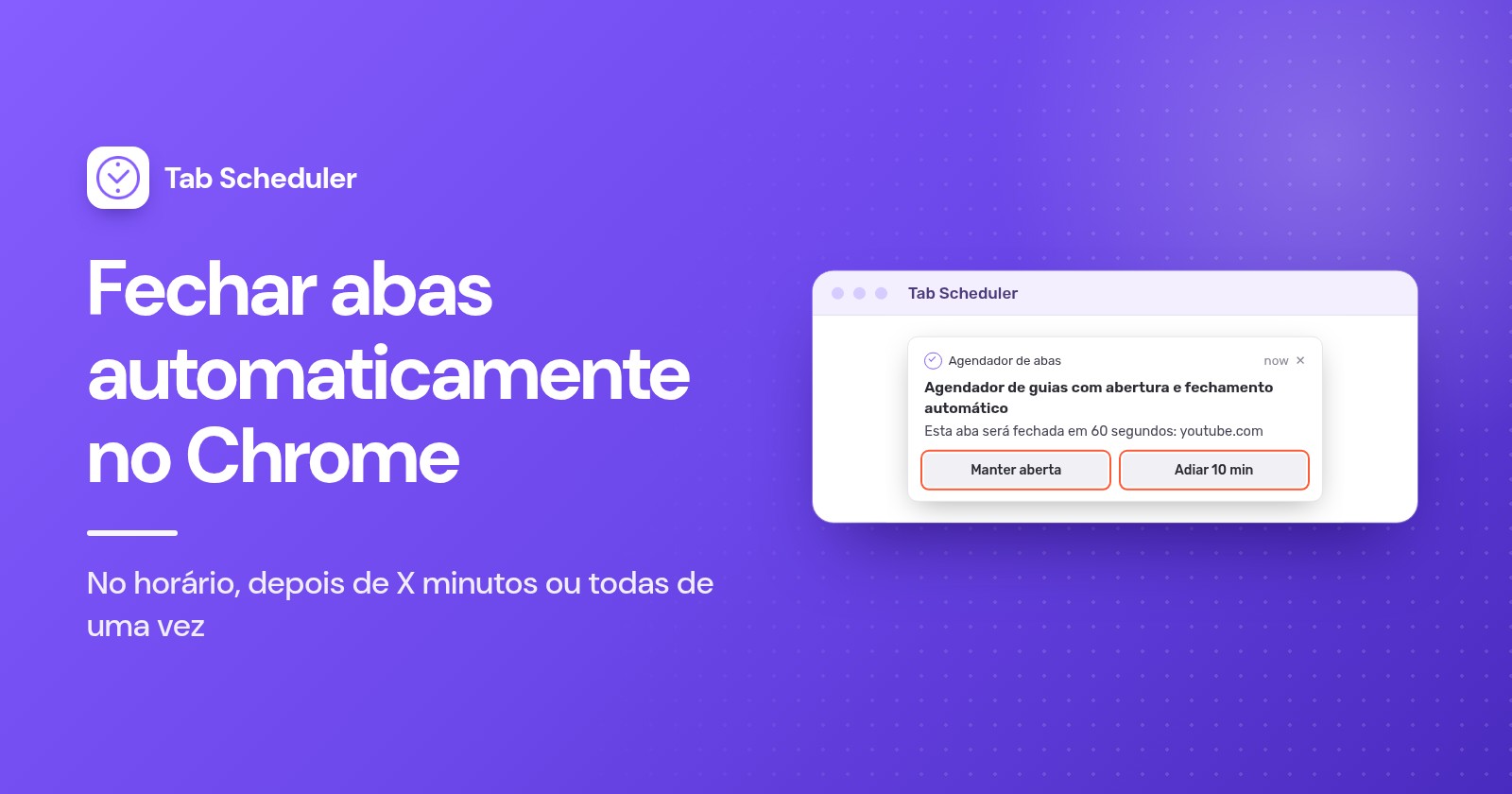
Marque Avisar 60 segundos antes de fechar em Mais opções. Um minuto antes do horário de fechamento, uma notificação diz "Esta aba será fechada em 60 segundos" e oferece dois botões.
- Manter aberta cancela este fechamento. Um agendamento que se repete ainda é executado no próximo horário.
- Adiar 10 min fecha as abas 10 minutos depois, sem um segundo aviso.
- Se você não fizer nada, ou dispensar a notificação, as abas fecham no horário.
Você recebe um aviso por agendamento, não um por aba. A opção só aparece para horários fixos (Uma vez, A cada hora, Diariamente, Toda semana, Todos os meses, Todos os anos), e as notificações do navegador precisam estar permitidas nas configurações do computador. Veja o aviso antes de fechar para mais detalhes.
Como fechar abas sem uso automaticamente no Chrome
O Chrome no computador não consegue, e o Tab Scheduler também não: ele fecha abas em um horário que você define ou um número definido de minutos depois que elas abrem, nunca com base no tempo em que você as ignorou. Para "fechar qualquer aba que eu não olhei na última hora", instale uma extensão feita para fechar por inatividade e confira se ela pula as abas fixadas e guarda uma lista das abas fechadas para reabrir.
Se você só quer a memória de volta, use a Economia de memória. Se você quer menos abas em um ritmo previsível, um agendamento noturno com * e Não feche abas fixadas resolve.
Como fechar abas automaticamente no Android e no iPhone
O Chrome no celular não executa extensões, então o Tab Scheduler não está disponível ali. O recurso de guias inativas do próprio Chrome é a única opção automática, e ele funciona em semanas, não em minutos.
Chrome no Android
As abas que você não usa há 14 dias ou mais vão para a seção Guias inativas, e o Chrome fecha automaticamente as abas dessa seção depois de 6 meses. Para mudar quando as abas são movidas:
- Abra o Chrome e toque em Mais opções > Configurações.
- Em Avançado, toque em Guias e grupos de guias > Mover para a seção de inativas (Move to inactive section).
- Escolha um período ou toque em Nunca para manter todas as abas no alternador de guias principal.
Para impedir que o Chrome feche as guias inativas depois de 6 meses, desative Fechar itens inativos automaticamente (Automatically close inactive items) nessas configurações. Para limpá-las agora, toque em Alternar guias > Guias inativas e depois em Fechar todas as guias inativas > Fechar tudo. Esses passos seguem a página de ajuda do Google sobre guias no Android.
Chrome no iPhone e no iPad
O Chrome move as abas que você não usa há algum tempo para Guias inativas. A página de ajuda do Google descreve que essas abas ficam ocultas, não que são fechadas, então fechá-las fica por sua conta:
- Para mudar ou parar esse ocultamento, toque em Mais > Configurações > Guias e grupos de guias > Inativas (Inactive) e escolha um período ou Nunca mover (Never move).
- Para fechá-las, toque em Alternar guias > Guias inativas e depois em Fechar todas as inativas (Close all inactive) > Fechar tudo. Desfazer traz as abas de volta na mesma hora.
Fonte: página de ajuda do Google sobre guias no iPhone e no iPad.
Qual método usar?
| Método | Ideal para | O que precisa | Limites |
|---|---|---|---|
| Tab Scheduler em um horário definido | Fechar um site, ou todas as abas, em um horário definido nos dias escolhidos | A extensão gratuita no Chrome ou no Edge, no computador | Navegador aberto, computador ativo; fechamentos perdidos são ignorados |
| Tab Scheduler com Minuto personalizado | Limitar quanto tempo um site fica aberto | A mesma extensão | Conta a partir da abertura de cada aba; sem aviso de 60 segundos |
| Tab Scheduler, só abas anônimas | Limpar as abas privadas à noite | Permitir na navegação anônima ativado | Só no computador |
| Extensão que fecha por inatividade | Fechar abas que você não olha há algum tempo | Outra extensão | Sem horário fixo; pode fechar uma aba que você queria manter |
| Economia de memória | Liberar memória sem perder abas | Nada, já vem no Chrome | Não fecha nada |
| Guias inativas no Android | Celulares cheios de abas antigas | Chrome no Android | Fecha depois de 6 meses na seção de inativas; sem horário definido |
| Guias inativas no iPhone e no iPad | Ocultar abas antigas | Chrome no iPhone ou no iPad | Oculta as abas; você mesmo as fecha |
Por que as abas não fecharam automaticamente?
Comece pelo computador: o Tab Scheduler só funciona enquanto o navegador está aberto e o computador está ativo. Depois, confira as outras causas:
- O computador estava em suspensão ou o navegador estava fechado. Um fechamento previsto para esse momento é ignorado, porque Run on browser start if missed at scheduled time só recupera aberturas. Ative Modo energia (manter o computador ativo) no menu de três pontos no topo das Configurações do Tab Scheduler; ele mantém o computador ativo só enquanto há um agendamento esperando para ser executado. Outras formas estão em como manter o computador ligado sem entrar em suspensão.
- O endereço não correspondeu. Com a Filtragem de URL desmarcada, o endereço da aba precisa ser igual ao seu link. Marque a opção ou use
*example.com*. - As abas erradas fecharam. Com a Filtragem de URL ativada, um link curto corresponde a coisas demais. Use o domínio completo.
- Uma aba fixada ou ativa ficou aberta. É Não feche abas fixadas ou Não fechar a aba ativa fazendo o seu trabalho.
- As abas anônimas ficaram abertas. Permitir na navegação anônima está desativado para o Tab Scheduler.
- Nenhum aviso apareceu. O agendamento usa um intervalo em minutos, ou as notificações do navegador estão bloqueadas nas configurações do computador.
- Nada funciona. A chave do agendamento está desligada na Lista de guias agendadas, ou todos os agendamentos estão pausados (Alt+Shift+P pausa e retoma todos). No plano gratuito, não é possível salvar um sexto agendamento.
O Chrome consegue liberar memória no computador e limpar abas de meses atrás no Android, mas fechar abas em um horário que você escolhe exige uma extensão. O Tab Scheduler, uma extensão gratuita que abre e fecha abas em horários agendados, cobre horários definidos, minutos definidos, todas as abas e o fechamento só de abas anônimas, com um aviso de 60 segundos quando você quiser.
Perguntas e respostas
O Chrome fecha abas automaticamente?
No computador, não. A Economia de memória desativa as abas que você não está usando para liberar memória, mas elas continuam na barra de abas. O Chrome no Android move as abas sem uso há 14 dias para a seção "Guias inativas" e as fecha ali depois de 6 meses.
A Economia de memória do Chrome fecha abas?
Não. A Economia de memória libera a memória das abas que você não está usando, e cada uma recarrega quando você clica nela. Para fechar abas de verdade em um horário definido, você precisa de uma extensão como o Tab Scheduler.
Dá para fazer o Chrome fechar uma aba depois de um certo tempo?
Sim, com uma extensão. No Tab Scheduler, escolha "Fechar abas correspondentes", selecione "Minuto personalizado" e digite os minutos em "Minuto próximo". Cada aba correspondente fecha esse número de minutos depois de ser aberta.
As abas anônimas do Chrome fecham sozinhas?
Não. As abas anônimas ficam abertas até você fechá-las, e a sessão anônima termina quando todas as janelas anônimas são fechadas. O Tab Scheduler pode fechá-las em um horário definido depois que "Permitir na navegação anônima" estiver ativado para a extensão e "Feche apenas as abas anônimas" estiver marcado.
Por que o Chrome fica fechando as minhas abas?
No Android, o Chrome fecha as abas que passaram 6 meses na seção "Guias inativas", a menos que você desative o fechamento automático de itens inativos. No computador, uma causa comum é uma extensão que fecha abas em horários agendados ou por inatividade, então confira as suas extensões em "Gerenciar extensões".
Como impedir que o Chrome feche guias inativas no Android?
Desative o fechamento automático de itens inativos nas configurações de guias inativas do Chrome, que você encontra em Mais opções > Configurações > Guias e grupos de guias. Para que nenhuma aba vá para a seção de inativas, defina a opção de mover para a seção de inativas como "Nunca".
Dá para fechar abas automaticamente no celular com uma extensão?
Não. O Chrome no Android e no iPhone não executa extensões, então o Tab Scheduler só funciona no Chrome e no Edge no computador. No celular, as configurações de guias inativas do Chrome são a única opção automática.
O Tab Scheduler é gratuito?
Sim. O plano gratuito executa até 5 agendamentos, sem cadastro e sem limite de tempo. O Premium remove o limite por US$ 2,99 por mês ou US$ 29,99 por ano.