








































Como abrir um site automaticamente ao iniciar (Chrome, Edge, Windows e Mac)
Abra um site automaticamente quando o navegador ou o computador iniciar: páginas de inicialização no Chrome, Edge e Firefox, pasta Inicializar do Windows, Itens de Início do Mac e sites por dia.
Dá para abrir um site automaticamente ao iniciar de duas formas. Para que ele abra quando o navegador iniciar, adicione o site em Inicialização nas configurações do Chrome (o Edge e o Firefox têm a mesma opção). Para que ele abra quando o computador iniciar, coloque um atalho do site na pasta Inicializar do Windows ou nos Itens de Início do Mac.
- Abra o Chrome, clique no menu de três pontos no canto superior direito e escolha Configurações.
- Clique em Inicialização à esquerda.
- Selecione Abrir uma página específica ou um conjunto de páginas.
- Clique em Adicionar uma nova página, cole o endereço do site e clique em Adicionar.
- Feche o Chrome por completo e abra de novo. O site abre em uma aba própria.
Os nomes de menu do Chrome neste guia foram conferidos no Chrome 156, e os do Firefox no Firefox 159 (novembro de 2026). Os passos para Windows e Mac seguem as páginas de suporte atuais da Microsoft e da Apple.
A configuração do navegador abre sempre as mesmas páginas. Se você quer sites diferentes em dias diferentes, como ferramentas de trabalho só de segunda a sexta, veja No navegador aberto na seção sobre sites diferentes em dias diferentes, mais abaixo. Se você quer um site em um horário do dia, e não ao iniciar, leia como abrir um site em um horário específico.
Como fazer o Chrome abrir uma página específica ao iniciar
Use a configuração Inicialização dos passos acima. O Chrome abre todas as páginas dessa lista, cada uma em sua própria aba, sempre que inicia.
- Para abrir várias abas ao iniciar, clique em Adicionar uma nova página uma vez para cada site. Ou abra as abas que você quer e clique em Usar as páginas atuais para salvar todas de uma vez.
- Para mudar a lista depois, clique no botão de três pontos ao lado de uma página e escolha Editar ou Remover.
- As outras duas opções em Inicialização são Continuar de onde você parou, que reabre as abas da última sessão, e Abrir Nova guia, que começa com uma aba vazia.
- A página inicial é outra configuração. Em Aparência, Mostrar botão "Página inicial" só define o que o botão Página inicial abre. Para as páginas que abrem quando o navegador inicia, use Inicialização.
No Mac, fechar a última janela do Chrome não encerra o Chrome. Pressione Command+Q antes de testar, para que a próxima abertura seja uma inicialização de verdade. Os mesmos passos funcionam no Chrome em um Chromebook, mas em um Chromebook do trabalho ou da escola é o administrador que controla a página de inicialização, e você não consegue alterá-la. A página de ajuda do Google Definir a página inicial e a página de inicialização descreve as mesmas opções.
Como abrir um site ao iniciar o Microsoft Edge
O Edge tem a mesma configuração em Quando o Edge for iniciado (When Edge starts).
- Clique em Configurações e mais (os três pontos no canto superior direito) e escolha Configurações.
- Clique em Iniciar, página inicial e novas guias.
- Em Quando o Edge for iniciado, escolha Abrir estas páginas.
- Clique em Adicionar uma nova página, digite o endereço e clique em Adicionar.
Para salvar todas as abas que estão abertas como páginas de inicialização, clique em Usar todas as guias abertas (Use all open tabs).
Como abrir páginas específicas ao iniciar o Firefox
No Firefox, as páginas que abrem ao iniciar são a sua página inicial. No Firefox 159, as configurações ficam em uma única página:
- Clique no botão de menu (três linhas) e escolha Configurações.
- Clique em Início e inicialização (Home and startup).
- Em Página inicial, defina Novas janelas como URLs personalizadas… (Custom URLs…) e clique em Escolher um site específico (Choose a specific site).
- Digite o endereço e clique em Adicionar endereço (Add address). Repita para cada site. Para usar as abas que estão abertas, clique em Páginas abertas atualmente (Current opened pages) ao lado de Substituir por (Replace with).
- Em Inicialização, confira se Abrir janelas e abas anteriores está desativado. Quando está ativado, o Firefox restaura a última sessão em vez de abrir a página inicial.
No Windows, a mesma seção Inicialização tem Abrir o Firefox automaticamente ao iniciar o computador (Open Firefox automatically when your computer starts up). Ative essa opção e a sua página inicial abre quando você entra na conta, sem usar a pasta Inicializar.
Como abrir um site automaticamente ao iniciar o computador (Windows 11 e 10)
Coloque um atalho do site na pasta Inicializar. O Windows abre tudo o que está nessa pasta quando você entra na conta, e um atalho de site abre no navegador padrão.
- Pressione tecla Windows + R, digite
shell:startupe pressione Enter. A pasta Inicializar abre. - Clique com o botão direito em uma área vazia da pasta e escolha Novo > Atalho.
- Cole o endereço completo, começando com
https://, e clique em Avançar. - Digite um nome, como Agenda da equipe, e clique em Concluir.
Reinicie o computador ou saia e entre de novo na conta para testar. Os passos são os mesmos no Windows 10. Em vez dos passos 2 a 4, você também pode arrastar o pequeno ícone à esquerda da barra de endereço do navegador para dentro da pasta. Para parar, exclua o atalho. A Microsoft explica a pasta Inicializar em Adicionar um app para ser executado automaticamente na inicialização no Windows.
Quer o site em um navegador específico, e não no padrão? Copie o atalho desse navegador para a pasta Inicializar e defina a página de inicialização dele como mostrado acima. O navegador então abre com o seu site sempre que você entra na conta.
Abrir um site como app ao entrar na conta (Chrome)
O Chrome também pode iniciar um app da Web instalado quando você entra no Windows, no Mac ou no Linux. Isso é ideal para um site que você usa como se fosse um app, como um chat ou um painel.
- Abra o site no Chrome, clique no menu de três pontos e escolha Transmitir, salvar e compartilhar > Instalar página como app… e clique em Instalar.
- Acesse
chrome://apps. - Clique com o botão direito no app e selecione Abrir na inicialização.
Para desfazer, clique com o botão direito no app de novo e desmarque Abrir na inicialização. O Google explica isso em Usar Progressive Web Apps.
Como abrir um site ao iniciar o Mac
Salve o site como um arquivo de link e adicione esse arquivo aos Itens de Início. O macOS abre o site no navegador padrão quando você inicia a sessão.
- Abra o site no Safari ou no Chrome e arraste o endereço, ou o pequeno ícone à esquerda dele, para a mesa. Isso cria um arquivo
.webloc. - Mova o arquivo para uma pasta que você mantém, como Documentos, para que ele não seja apagado por engano.
- Escolha menu Apple > Ajustes do Sistema e clique em Geral na barra lateral.
- Clique em Itens de Início e Extensões (Login Items & Extensions). Talvez seja preciso rolar a tela para baixo.
- Clique no botão Adicionar (+) abaixo da lista, selecione o arquivo
.webloce clique em Adicionar.
Para parar, selecione o item e clique no botão Remover (-). Para pular todos os itens de início uma vez, mantenha Shift pressionada enquanto clica em Iniciar Sessão (Log In). O guia da Apple Abrir itens automaticamente ao iniciar sessão no Mac traz os detalhes. Você pode adicionar o próprio Chrome do mesmo jeito, e ele abre com as páginas definidas em Inicialização.
Como abrir sites diferentes em dias diferentes
Use um agendamento ligado à inicialização do navegador e ao dia da semana. As páginas de inicialização do navegador, a pasta Inicializar e os Itens de Início abrem sempre os mesmos sites, então não conseguem fazer "ferramentas de trabalho de segunda a sexta, notícias no fim de semana".
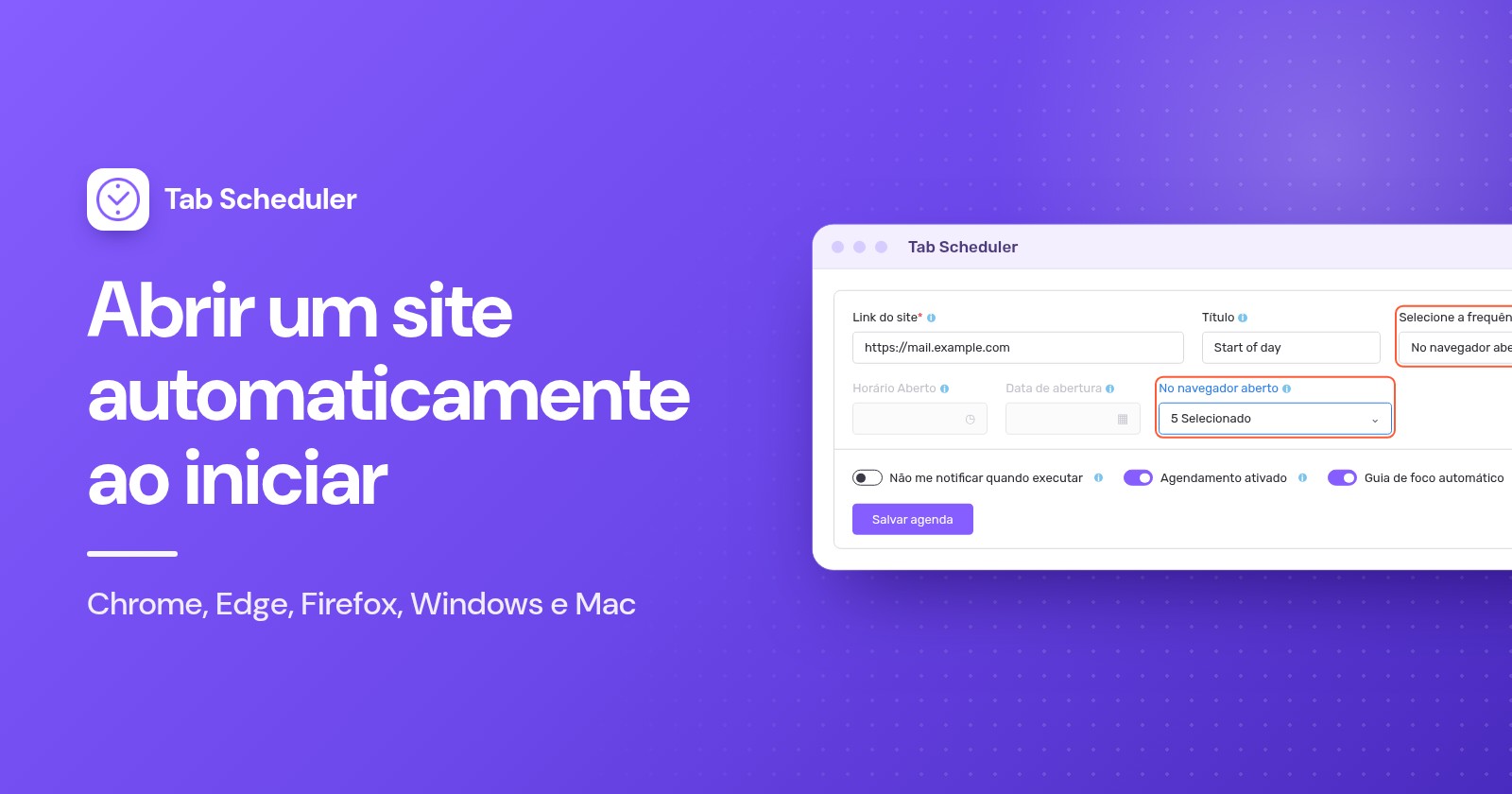
O Tab Scheduler, uma extensão gratuita para Chrome e Edge, tem uma frequência chamada No navegador aberto, que abre um site quando o navegador inicia nos dias que você marcar:
- Instale o Tab Scheduler pela Chrome Web Store ou pelos Complementos do Edge.
- Clique no ícone do Tab Scheduler na barra de ferramentas e escolha Configurações.
- Digite o endereço em Link do site e, se quiser, um Título.
- Em Selecione a frequência, escolha No navegador aberto. O Tipo de programação muda para Abrir um site.
- No campo No navegador aberto, clique em Escolher dias e marque de segunda a sexta. Verificar tudo seleciona todos os dias.
- Clique em Salvar agenda.
Crie um agendamento para cada site. Por exemplo, o seu e-mail e o quadro da equipe de segunda a sexta, e um site de notícias no sábado e no domingo. Em Mais opções, você pode marcar Abrir URL em nova janela para dar a um site uma janela do navegador só para ele. O plano gratuito executa até 5 agendamentos sem cadastro; o Premium remove o limite.
Conheça os limites antes de depender dele:
- Ele é executado quando o navegador inicia, não quando você abre outra janela com o navegador já em execução.
- Ele só abre sites. Para fechar um site mais tarde no mesmo dia, veja como fechar abas automaticamente no Chrome.
- Ele não consegue iniciar um navegador fechado. Para ter os seus sites de dia útil quando o computador iniciar, adicione também o navegador à pasta Inicializar ou aos Itens de Início, como mostrado acima.
- Ele não funciona no celular, porque o Chrome no Android e no iPhone não executa extensões.
Se você precisa de um site em um horário do relógio, como 9:00 nos dias úteis, use um agendamento diário ou semanal com horário de abertura.
Qual método usar?
Escolha o método conforme o momento em que o site deve abrir e se ele muda de um dia para o outro.
| Método | Ideal para | O que precisa | Limites |
|---|---|---|---|
| Páginas de inicialização do navegador (Chrome, Edge, Firefox) | Os mesmos sites sempre que você abre o navegador | Nada a mais | A mesma lista todos os dias; só quando o navegador inicia |
| Atalho na pasta Inicializar do Windows | Um site assim que você entra no Windows | Windows 11 ou 10 | Abre no navegador padrão a cada entrada na conta, todos os dias |
| Itens de Início do Mac com um arquivo .webloc | Um site assim que você inicia a sessão no Mac | Um arquivo .webloc salvo | O mesmo site a cada início de sessão, todos os dias |
| App da Web do Chrome com Abrir na inicialização | Um site que você usa como app, ao entrar na conta | O site instalado como app | Configurado site por site; a cada entrada na conta, todos os dias |
| Tab Scheduler No navegador aberto | Sites diferentes em dias diferentes da semana | A extensão gratuita no Chrome ou no Edge | Só quando o navegador inicia; só abre; 5 agendamentos grátis |
Como impedir que abas abram ao iniciar
Desfaça a configuração que abre essas abas. Confira primeiro o navegador e depois os itens de inicialização do computador.
- Chrome: acesse Configurações > Inicialização e escolha Abrir Nova guia, ou remova páginas da lista.
- Edge: em Quando o Edge for iniciado, escolha Abrir a página da nova guia (Open the new tab page).
- Firefox: volte Novas janelas para Início do Firefox (padrão) e desative Abrir janelas e abas anteriores.
- Windows: exclua o atalho de
shell:startupe desative o navegador em Configurações > Aplicativos > Inicialização. Se o navegador reabrir sozinho depois de cada reinicialização, desative Salvar automaticamente meus aplicativos reinicializáveis (Automatically save my restartable apps) em Configurações > Contas > Opções de entrada. - Mac: selecione o item em Itens de Início e Extensões e clique em Remover.
- Tab Scheduler: desative o agendamento na Lista de guias agendadas ou exclua-o.
Se o Chrome abre páginas que você nunca adicionou, ou se a página de inicialização fica mudando, o Google diz que pode haver software indesejado no computador. Remova as extensões que você não reconhece e depois use Configurações > Redefinir configurações > Restaurar configurações para os padrões originais. Os seus favoritos e senhas salvas são mantidos.
Por que o site não abriu ao iniciar?
Normalmente o navegador não iniciou de verdade, ou outra configuração teve prioridade. Verifique estas causas nesta ordem:
- O navegador ainda estava em execução. As páginas de inicialização precisam de uma inicialização de verdade. No Mac, encerre com Command+Q. O No navegador aberto do Tab Scheduler também não é executado se o Chrome continuou rodando em segundo plano depois que você fechou as janelas, algo que Executar aplicativos em segundo plano quando o Google Chrome estiver fechado (em Configurações > Sistema) pode causar.
- Outra opção de inicialização tem prioridade. No Chrome, Continuar de onde você parou reabre a última sessão em vez da sua lista. No Firefox, Abrir janelas e abas anteriores pula a página inicial.
- A configuração é gerenciada. Em um computador do trabalho ou da escola, o administrador pode definir as páginas de inicialização por você.
- O atalho está no lugar errado. Ele precisa estar na pasta que
shell:startupabre, e deve abrir o site quando você clica duas vezes nele. - O arquivo
.weblocfoi apagado. Os Itens de Início abrem o próprio arquivo, então guarde-o em uma pasta que você não costuma limpar e adicione-o de novo se ele tiver sumido. - O agendamento do Tab Scheduler não foi executado. Confira se o dia de hoje está marcado em Escolher dias, se Agendamento ativado está ligado e se todos os agendamentos não estão pausados (Alt+Shift+P pausa e retoma todos).
- O site abre duas vezes. Provavelmente ele está configurado em dois lugares, por exemplo nas páginas de inicialização do navegador e em um atalho na pasta Inicializar. Deixe-o em um só.
Para os mesmos sites todos os dias, a configuração de inicialização do próprio navegador basta, e a pasta Inicializar ou os Itens de Início levam isso até o momento em que você entra na conta. Quando as abas de inicialização precisam mudar conforme o dia da semana, o Tab Scheduler, uma extensão gratuita que abre e fecha abas em horários agendados, resolve isso com um agendamento para cada site.
Perguntas e respostas
Como fazer o Chrome abrir automaticamente quando o computador liga?
No Windows, pressione tecla Windows + R, digite shell:startup e coloque um atalho do Chrome na pasta que abrir. No Mac, adicione o Google Chrome em Ajustes do Sistema > Geral > Itens de Início e Extensões. O Chrome então inicia com as páginas definidas em Inicialização.
Como abrir várias abas ao iniciar o Chrome?
Acesse Configurações > Inicialização, escolha "Abrir uma página específica ou um conjunto de páginas" e clique em "Adicionar uma nova página" uma vez para cada site. Para salvar todas as abas que estão abertas agora, clique em "Usar as páginas atuais".
Como fazer o Chrome abrir as abas anteriores ao iniciar?
Acesse Configurações > Inicialização e escolha "Continuar de onde você parou". O Chrome então reabre as abas da última sessão em vez de uma lista fixa de páginas.
Por que o Chrome abre páginas aleatórias ao iniciar?
Normalmente uma página foi adicionada à lista de Inicialização, ou uma extensão ou um programa indesejado a alterou. Confira a lista, remova as extensões que você não reconhece e, se as páginas continuarem voltando, use Configurações > Redefinir configurações > Restaurar configurações para os padrões originais.
Por que o Microsoft Edge abre sozinho quando o Windows inicia?
O Edge pode estar ativado em Configurações > Aplicativos > Inicialização, ou o Windows pode estar reabrindo o Edge porque a opção de salvar automaticamente os aplicativos reinicializáveis está ativada em Configurações > Contas > Opções de entrada. Desative a que se aplica ao seu caso.
A página inicial do Chrome é a mesma coisa que a página de inicialização?
Não. A página inicial é a página que o botão Página inicial abre, definida em Aparência > Mostrar botão "Página inicial". As páginas que abrem quando o Chrome inicia são definidas separadamente em Inicialização.
Dá para abrir um site ao iniciar só nos dias úteis?
Não com as páginas de inicialização do navegador, a pasta Inicializar do Windows ou os Itens de Início do Mac, porque eles funcionam todas as vezes. A opção "No navegador aberto" do Tab Scheduler abre um site quando o Chrome ou o Edge inicia, só nos dias que você marcar, e é gratuita para até 5 agendamentos.
Como abrir um site em um horário específico em vez de ao iniciar?
Use um agendamento em vez de uma configuração de inicialização. O Tab Scheduler pode abrir um site em um horário definido todos os dias, em dias da semana escolhidos ou uma única vez, desde que o navegador esteja aberto e o computador esteja ativo. O Agendador de Tarefas do Windows também consegue abrir um site em um horário definido.