








































Как закрыть все вкладки в Chrome сразу
Как закрыть все вкладки Chrome сразу на Windows, Mac, Chromebook, Android, iPhone и iPad, оставить нужные вкладки и вернуть их, если закрыли лишнее.
Чтобы закрыть все вкладки в Chrome сразу, нажмите Ctrl+Shift+W (Mac: Command+Shift+W): закроются все вкладки текущего окна. Чтобы закрыть все окна, выберите Выход в меню Chrome (Mac: Command+Q). На телефоне откройте переключатель вкладок и нажмите Закрыть все вкладки (Android) или Закрыть все (iPhone).
- Нажмите на любую вкладку в окне Chrome, которое хотите очистить.
- Нажмите Ctrl+Shift+W (Mac: Command+Shift+W). Закроются все вкладки этого окна, а вместе с ними и само окно.
- Если открыты другие окна Chrome, повторите это в каждом из них или закройте их все вместе: нажмите на значок с тремя точками в правом верхнем углу и выберите Выход (Mac: нажмите Command+Q).
- Закрыли лишнее? Сразу нажмите Ctrl+Shift+T (Mac: Command+Shift+T), чтобы снова открыть только что закрытое.
Названия меню Chrome в этой инструкции проверены в Chrome 156 (ноябрь 2026 года). Быстрые клавиши и шаги для телефонов соответствуют текущим страницам Справки Chrome, включая список быстрых клавиш Chrome.
Быстрые клавиши, чтобы закрыть все вкладки в Chrome
Ctrl+Shift+W очищает одно окно за раз, а сочетание для выхода закрывает их все:
- Windows и Linux: Ctrl+W закрывает текущую вкладку, Ctrl+Shift+W или Alt+F4 закрывает текущее окно со всеми вкладками, а Alt+F, затем X завершает работу Chrome и закрывает все окна.
- Mac: Command+W закрывает текущую вкладку, Command+Shift+W закрывает текущее окно, а Command+Q завершает работу Chrome.
- Chromebook: Ctrl+W закрывает текущую вкладку, а Ctrl+Shift+W закрывает текущее окно.
- На любом компьютере: Ctrl+Shift+T (Mac: Command+Shift+T) снова открывает закрытые вкладки в том порядке, в котором они были закрыты, а Ctrl+Shift+D (Mac: Command+Shift+D) сохраняет открытые вкладки окна в закладки в новой папке.
Как закрыть все вкладки в Chrome на Windows
В Windows 11 или Windows 10 нажмите Ctrl+Shift+W, чтобы закрыть все вкладки окна, с которым вы работаете. Крестик в правом верхнем углу окна делает то же самое.
Чтобы закрыть все окна Chrome за один раз, завершите работу Chrome:
- Нажмите на значок с тремя точками в правом верхнем углу любого окна Chrome.
- Выберите Выход. Закроются все окна и вкладки.
С клавиатуры это Alt+F, затем X. Если эти страницы могут понадобиться позже, сначала сохраните их (см. ниже).
Как закрыть все вкладки в Chrome на Mac
На Mac нажмите Command+Shift+W, чтобы закрыть текущее окно со всеми вкладками, или нажмите кнопку закрытия в левом верхнем углу окна. Чтобы закрыть все окна, нажмите Command+Q или выберите Chrome в строке меню и нажмите Завершить Google Chrome.
Все остальное в этой инструкции работает на Mac так же: используйте Command там, где в Windows используется Ctrl.
Как закрыть все вкладки на Chromebook
На Chromebook нажмите Ctrl+Shift+W, чтобы закрыть текущее окно Chrome и все его вкладки, или нажмите кнопку закрытия в правом верхнем углу окна. Если открыто несколько окон Chrome, сделайте это в каждом из них.
- Чтобы найти все открытые окна, нажмите клавишу обзора окон.
- Если вы пользуетесь виртуальными столами, нажмите клавишу обзора окон и выберите Закрыть стол и окна (Close desk and windows) в правом верхнем углу стола. Этот стол и все его окна закроются сразу.
- Выход из аккаунта (Shift+Ctrl+Q дважды) закрывает все, включая другие приложения.
Ctrl+Shift+T снова открывает последнюю закрытую вкладку или окно.
Как закрыть все вкладки, кроме одной, в Chrome
Нажмите правой кнопкой мыши на вкладку, которую хотите оставить, и выберите Закрыть другие вкладки. Chrome закроет остальные вкладки этого окна и оставит ту, на которую вы нажали.
- Закрыть вкладки справа в том же меню закрывает только вкладки справа от выбранной. Если вкладки у вас расположены вертикально, этот же пункт называется Закрыть вкладки ниже.
- Закрепленные вкладки в обоих случаях остаются открытыми. Чтобы закрыть и закрепленную вкладку, нажмите на нее правой кнопкой мыши, выберите Открепить и закройте ее как обычно.
- Чтобы оставить несколько вкладок, сначала выделите их (см. следующий раздел), нажмите правой кнопкой мыши на одну из них и выберите Закрыть другие вкладки. Все выделенные вкладки останутся открытыми.
Как закрыть несколько вкладок в Chrome сразу
Выделите вкладки, а затем закройте их вместе:
- Удерживайте Ctrl (Mac: Command) и нажимайте на каждую вкладку, которую хотите закрыть. Чтобы выбрать несколько вкладок подряд, нажмите на первую, удерживайте Shift и нажмите на последнюю.
- Нажмите правой кнопкой мыши на любую из выделенных вкладок.
- Выберите Закрыть.
Без мыши, по данным Google, нужно дважды нажать F6, а затем Ctrl+Shift+H. Свернутую группу вкладок можно выбрать только целиком, поэтому, чтобы выбрать отдельные вкладки внутри нее, сначала разверните ее.
Как закрыть группы вкладок в Chrome
Нажмите правой кнопкой мыши на название группы или цветной кружок на панели вкладок и выберите Закрыть группу. Ее вкладки закроются, но сама группа не удаляется: ее можно снова открыть из меню с тремя точками в разделе Группы вкладок или с панели закладок, если группы там показываются.
- Удалить группу удаляет группу навсегда, на этом компьютере и на всех устройствах, где выполнен вход в тот же аккаунт Google.
- Разгруппировать оставляет вкладки открытыми, но удаляет группу, в том числе на других ваших устройствах (см. справку Google о вкладках на компьютере).
Как закрыть все вкладки в Chrome на Android
Откройте переключатель вкладок и воспользуйтесь его меню. На телефонах и планшетах Android это работает одинаково:
- Откройте Chrome и нажмите Переключить вкладки (Switch tabs), то есть квадрат с числом вкладок справа от адресной строки.
- Нажмите Ещё (три точки).
- Нажмите Закрыть все вкладки. Если Chrome попросит подтвердить, нажмите Закрыть все вкладки и группы (Close all tabs and groups).
- Чтобы закрыть только часть вкладок, в переключателе вкладок нажмите Ещё > Выбрать вкладки (Select tabs), отметьте вкладки, затем нажмите Ещё > Закрыть вкладки. Можно также смахнуть отдельную вкладку.
- У вкладок инкогнито свой список. В переключателе вкладок нажмите вверху Вкладки инкогнито, затем Ещё > Закрыть все вкладки инкогнито.
- Вкладки, которыми вы не пользовались 14 дней или дольше, переносятся в раздел Неактивные вкладки (Inactive tabs). Чтобы убрать их, нажмите Закрыть все неактивные вкладки > Закрыть все.
Закрытая группа вкладок сохраняется, а не удаляется: ее можно снова открыть в разделе Группы вкладок в переключателе вкладок (справка Google о вкладках на Android).
Как закрыть все вкладки в Chrome на iPhone и iPad
На iPhone нажмите Переключить вкладки внизу экрана, затем нажмите Закрыть все в левом нижнем углу.
- На iPad нажмите Переключить вкладки, затем Ещё в правом верхнем углу и выберите Закрыть все вкладки и группы, как этот пункт называется в справке Google. Он закрывает и группы вкладок, и такой же пункт есть на iPhone.
- Чтобы закрыть лишние окна Chrome на iPad, нажмите и удерживайте значок Chrome, выберите Показать все окна и смахните каждое окно вверх.
- Вкладки инкогнито отделены от обычных. В переключателе вкладок нажмите вверху значок инкогнито, затем Изменить > Закрыть все вкладки.
- Закрепленные вкладки на iPhone находятся внизу переключателя вкладок. Чтобы закрыть такую вкладку, нажмите и удерживайте ее и выберите Закрыть вкладку.
Другие варианты описаны в справке Google о вкладках на iPhone и iPad.
Как сохранить все вкладки Chrome перед закрытием
Добавьте их в закладки за один шаг. Нажмите Ctrl+Shift+D (Mac: Command+Shift+D) или откройте меню с тремя точками и выберите Закладки и списки > Добавить все вкладки в закладки…. Назовите папку и нажмите Сохранить.
- Так сохраняются вкладки только текущего окна, поэтому повторите это в каждом окне, которое хотите сохранить.
- Чтобы потом снова открыть их, нажмите правой кнопкой мыши на папку на панели закладок и выберите Открыть все. Chrome показывает рядом число страниц.
- Другой способ: группа вкладок. Объедините вкладки в группу, затем нажмите на группу правой кнопкой мыши и выберите Закрыть группу. Она будет ждать в разделе Группы вкладок в меню с тремя точками, пока не понадобится.
- На Android нажмите Переключить вкладки > Ещё > Выбрать вкладки, отметьте вкладки, затем нажмите Ещё > Добавить вкладки в закладки (Bookmark tabs).
Чтобы Chrome снова открывал страницы, которые были открыты при выходе, выберите Настройки > Запуск Chrome > Ранее открытые вкладки.
Как вернуть вкладки после закрытия
Сразу нажмите Ctrl+Shift+T (Mac: Command+Shift+T). Chrome снова открывает закрытые вкладки в том порядке, в котором они были закрыты, а если вы закрыли целое окно, оно вернется со всеми вкладками.
- Если вы уже вышли из Chrome, снова откройте его, нажмите на значок с тремя точками и наведите указатель на История. В разделе Недавно закрытые наведите указатель на строку с числом вкладок и выберите Восстановить окно.
- Более старые страницы есть в полной истории: Ctrl+H (Mac: Command+Y).
- На Android и iPhone после закрытия вкладок внизу экрана на несколько секунд появляется кнопка Отменить. Позже страницы можно найти в разделе Ещё > История.
Страницы инкогнито нельзя вернуть после того, как вы закрыли все окна инкогнито, потому что Chrome не сохраняет сайты, посещенные в режиме инкогнито.
Как автоматически закрывать все вкладки в Chrome в заданное время
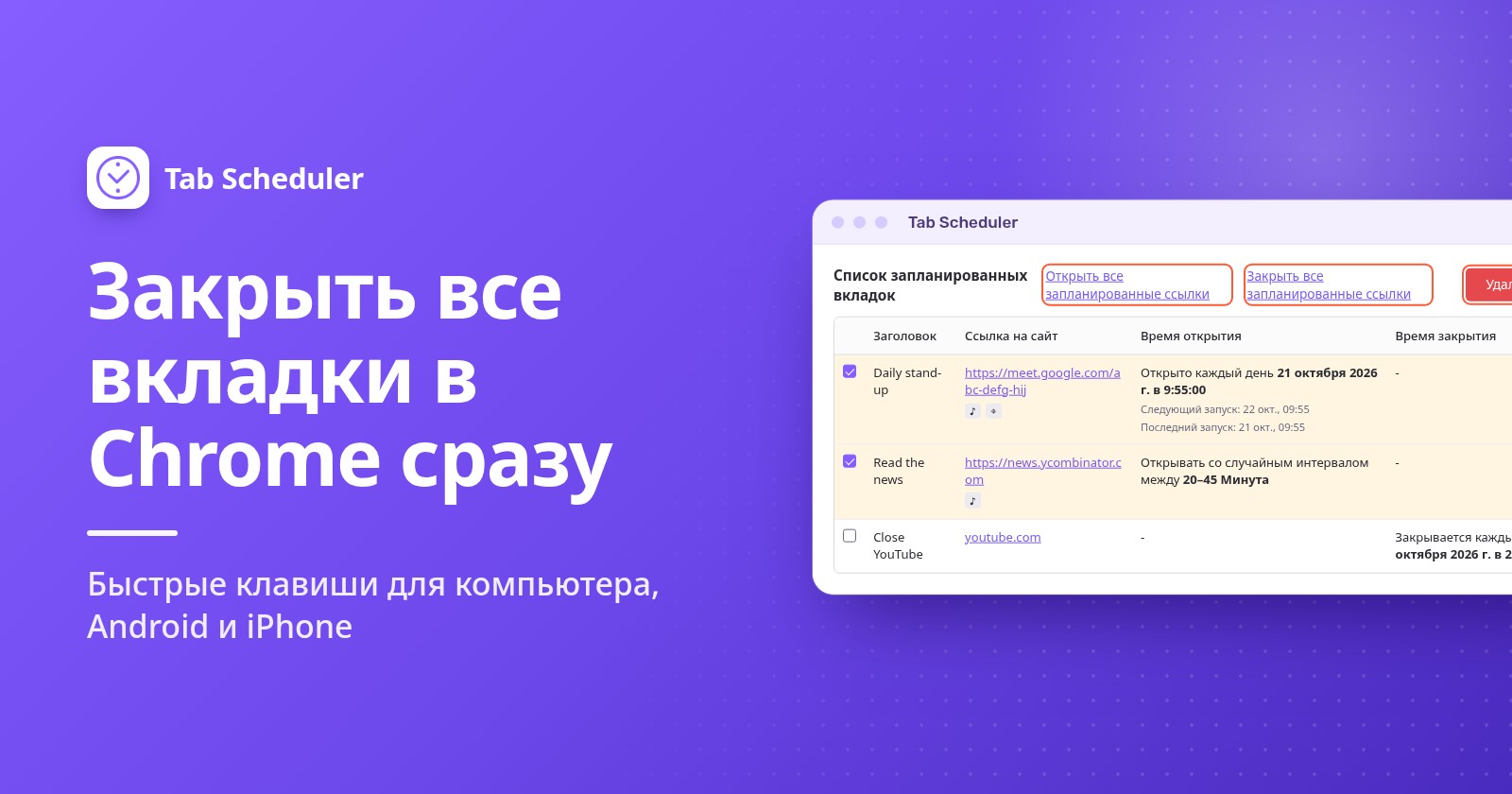
Если вы закрываете вкладки каждый день в одно и то же время, на компьютере это может делать за вас расширение. Tab Scheduler, бесплатное расширение, которое открывает и закрывает вкладки по расписанию, закрывает все вкладки в выбранное время, если в качестве ссылки указан только *:
- Установите Tab Scheduler из Интернет-магазина Chrome, нажмите его значок на панели инструментов и выберите Настройки.
- В поле Ссылка на сайт введите
*. Чтобы закрывать вкладки только одного сайта, введите вместо этого его адрес, например youtube.com, как на снимке экрана ниже. - В поле Выберите частоту выберите Каждый день, а в поле Тип расписания выберите Закрыть подходящие вкладки.
- Укажите Время закрытия, например 22:00, и нажмите Сохранить расписание.
Когда закрывается последняя вкладка в окне, закрывается и окно. Чтобы сохранить закрепленные вкладки, а вместе с ними и браузер, отметьте Не закрывать закрепленные вкладки в разделе Дополнительные параметры (см. защиту закрепленных вкладок). В это время Chrome должен быть запущен, а компьютер не должен спать, и на телефонах расширение не работает. Бесплатный план включает до 5 расписаний. О предупреждениях, отсрочке и других возможностях читайте в статьях как автоматически закрывать вкладки в Chrome и как * сопоставляет ссылки.
Какой способ выбрать?
| Способ | Для чего подходит | Что закрывает | Ограничения |
|---|---|---|---|
| Ctrl+Shift+W (Mac: Command+Shift+W) | Очистить окно, в котором вы работаете | Все вкладки текущего окна | Другие окна остаются открытыми |
| «Выход» или Alt+F, затем X (Mac: Command+Q) | Закрыть все на компьютере | Все окна и вкладки | Завершает работу Chrome; вкладки могут вернуться, если при запуске выбрано «Ранее открытые вкладки» |
| Правый клик, «Закрыть другие вкладки» | Оставить одну вкладку или несколько выделенных | Все остальные вкладки этого окна | Закрепленные вкладки остаются открытыми |
| Клик с Ctrl или Shift, затем «Закрыть» | Убрать несколько вкладок | Только выделенные вкладки | Один клик на каждую вкладку |
| «Закрыть группу» | Отложить проект | Вкладки одной группы | Группа сохраняется, пока вы ее не удалите |
| «Закрыть все вкладки» (Android), «Закрыть все» (iPhone) | Телефоны и планшеты | Все обычные вкладки | Вкладки инкогнито закрываются отдельно |
Tab Scheduler со ссылкой * | Закрывать вкладки каждый день в одно и то же время | Все вкладки в заданное время | Только на компьютере; Chrome должен быть запущен, а компьютер не должен спать |
Почему в Chrome закрылись не все вкладки?
Обычно причина в одном из следующего:
- Открыты другие окна. Ctrl+Shift+W закрывает только окно, в котором вы работаете. Чтобы закрыть все окна, используйте Выход (Mac: Command+Q).
- Вкладки возвращаются при запуске Chrome. В Chrome выбран вариант Ранее открытые вкладки. В разделе Настройки > Запуск Chrome выберите вместо него Новая вкладка. В нашей инструкции об открытии сайтов при запуске также рассказано, как отключить открытие вкладок при запуске.
- Закрепленные вкладки появляются снова. Chrome при запуске снова открывает вкладки, которые были закреплены, даже с настройкой «Новая вкладка». Перед выходом нажмите на каждую из них правой кнопкой мыши и выберите Открепить.
- Группа вкладок появилась снова. Закрыть группу сохраняет группу, а не удаляет ее, а Chrome на Android и iPhone может открывать группы вкладок с других ваших устройств. Чтобы удалить группу везде, используйте Удалить группу или на телефоне выключите Автоматически открывать группы вкладок с других устройств (Automatically open tab groups from other devices) в разделе Настройки > Вкладки и группы вкладок (Tabs and tab groups).
- Страница спрашивает «Закрыть сайт?». На странице есть изменения, которые могут не сохраниться, и Chrome ждет вашего решения, прежде чем закрыть вкладку или завершить работу. Нажмите Выйти, чтобы все равно ее закрыть.
- Вкладка зависла. Откройте меню с тремя точками, выберите Дополнительные инструменты > Диспетчер задач, выделите страницу и нажмите Завершить процесс.
- На телефоне остались открытые вкладки инкогнито. У них свой список в переключателе вкладок. Закройте их там, как показано в шагах для Android и iPhone выше.
Большинству людей достаточно Ctrl+Shift+W или кнопки Закрыть все вкладки на телефоне, а Ctrl+Shift+T подстрахует, если закрыли лишнее. Если вы закрываете вкладки каждый день в одно и то же время, настройте расписание закрытия в Tab Scheduler.
Вопросы и ответы
Какое сочетание клавиш закрывает все вкладки в Chrome?
Ctrl+Shift+W закрывает все вкладки текущего окна Chrome в Windows, Linux и на Chromebook, а Command+Shift+W делает то же самое на Mac. Чтобы закрыть все окна сразу, нажмите Alt+F, затем X в Windows или Command+Q на Mac.
Как закрыть все вкладки в Chrome, кроме текущей?
Нажмите правой кнопкой мыши на текущую вкладку и выберите «Закрыть другие вкладки». Chrome закроет остальные вкладки этого окна, но закрепленные вкладки останутся открытыми.
Как закрыть все окна Chrome сразу?
В Windows откройте меню с тремя точками и выберите «Выход» или нажмите Alt+F, затем X. На Mac нажмите Command+Q. Ctrl+Shift+W закрывает только окно, с которым вы работаете.
Как закрыть все вкладки в Chrome на iPhone?
Откройте Chrome, нажмите «Переключить вкладки» внизу экрана, затем нажмите «Закрыть все» в левом нижнем углу. Вкладки инкогнито находятся в отдельном списке, поэтому закройте их в разделе инкогнито переключателя вкладок.
Как закрыть все вкладки в Chrome на Android?
Нажмите «Переключить вкладки» рядом с адресной строкой, затем «Ещё» (три точки) и «Закрыть все вкладки». Если Chrome попросит подтвердить, нажмите «Закрыть все вкладки и группы».
Как сохранить все вкладки Chrome перед закрытием?
Нажмите Ctrl+Shift+D (Command+Shift+D на Mac), чтобы добавить все вкладки текущего окна в закладки в новой папке. Позже нажмите на эту папку правой кнопкой мыши и выберите «Открыть все», чтобы снова открыть их.
Можно ли вернуть вкладки после того, как закрыл их все?
Да. Сразу нажмите Ctrl+Shift+T (Command+Shift+T на Mac) или откройте меню «История» и выберите «Восстановить окно» в разделе «Недавно закрытые». Вкладки инкогнито нельзя восстановить после закрытия всех окон инкогнито.
Может ли Chrome автоматически закрывать все вкладки в заданное время?
На компьютере это умеет бесплатное расширение Tab Scheduler: создайте расписание «Закрыть подходящие вкладки», в поле «Ссылка на сайт» укажите только * и задайте время закрытия. В это время Chrome должен быть запущен, а компьютер не должен спать. На телефонах это не работает.