








































Så stänger du flikar automatiskt i Chrome
Stäng flikar i Chrome vid en viss tid, ett visst antal minuter efter att de öppnats eller alla på en gång, och se vad Chrome gör av sig själv på Android och iPhone.
För att stänga flikar automatiskt i Chrome på en dator lägger du till ett gratis tillägg som Tab Scheduler, eftersom Chrome saknar en inställning som stänger flikar med timer. Ange en webbplats (eller * för alla flikar), välj Stäng matchande flikar och ställ in en tid. På Android stänger Chrome oanvända flikar själv, men först efter flera månader.
- Installera Tab Scheduler från Chrome Web Store.
- Klicka på Tab Scheduler-ikonen i verktygsfältet och välj Inställningar.
- Skriv webbplatsen i Webbplatslänk, till exempel
youtube.com. - Under Välj Frekvens väljer du Varje dag. Under Schematyp väljer du Stäng matchande flikar.
- Ställ in Stängningstid, till exempel kl. 22.00, och klicka på Spara schema.
Kl. 22.00 stängs varje öppen flik vars adress innehåller youtube.com, även flikar som du har öppnat själv. Det fungerar likadant i Microsoft Edge (Edge-tillägg), och gratisplanen kör upp till 5 scheman utan registrering. Menynamnen för Chrome i den här guiden är kontrollerade i Chrome 156 (november 2026), stegen för mobilen följer Googles hjälpsidor för Chrome och stegen för tillägget motsvarar Tab Scheduler 2.0.13.
Stänger Chrome flikar automatiskt av sig själv?
Inte på en dator. Chrome i Windows och på Mac kan försätta oanvända flikar i viloläge, men stänger dem inte. Bara Chrome på Android stänger gamla flikar av sig själv, efter flera månader.
Minnessparläge frigör minne, det stänger inte flikar
Minnessparläge finns under Inställningar > Prestanda. När det är på inaktiverar Chrome flikar som du inte använder, och du väljer hur snabbt med Måttligt, Balanserat (rekommenderas) eller Högsta. Flikarna ligger kvar i flikfältet och läses in igen när du klickar på dem. Slå på Inaktiva flikars utseende för att se vilka flikar som vilar, och lägg till webbplatser som måste vara aktiva under Låt alltid dessa webbplatser vara aktiva. Använd det för en snabbare dator, inte för färre flikar (Googles guide till prestandainställningarna i Chrome).
Börja varje session utan gårdagens flikar
När du avslutar Chrome stängs alla flikar. Om de kommer tillbaka beror på Inställningar > Vid start: Fortsätt där du slutade öppnar dem igen, medan Öppna sidan Ny flik börjar från början. De andra startalternativen beskrivs i hur du öppnar en webbsida automatiskt vid start.
Så stänger du flikar automatiskt vid en viss tid
Använd ett stängningsschema i Tab Scheduler. Vid den tid du väljer stängs varje öppen flik som matchar Webbplatslänk, oavsett om du öppnade den eller om ett schema gjorde det. Frekvensen bestämmer dagarna:
- Varje dag: samma Stängningstid varje dag.
- Varje vecka: markera dagar i Stäng på dagar, till exempel måndag till fredag kl. 9.00 för att rensa bort sociala medier när arbetsdagen börjar.
- En gång: ett Stängningsdatum och en Stängningstid, till exempel sista dagen på en onlinekurs.
- Varje månad: en dag i månaden i Stäng på dagen.
Vilka flikar som matchar beror på URL-filtrering, som markeras automatiskt när du väljer Stäng matchande flikar. När det är markerat matchar en flik när dess adress innehåller din länk, så youtube.com stänger även www.youtube.com/watch?v=abc. Avmarkera det om du bara vill stänga den exakta adressen. Använd hellre en hel domän som github.com än ett enskilt ord, eftersom ett kort ord kan matcha adresser på andra webbplatser.
Om du vill öppna webbplatsen först och stänga den senare väljer du Öppna, stäng sedan, som förklaras i hur du öppnar en webbsida vid en viss tid. Alla stängningsalternativ finns på funktionssidan stäng flikar enligt schema.
Så stänger du en flik automatiskt efter ett visst antal minuter
Välj Anpassad minut och skriv antalet minuter i Stäng minut. Varje matchande flik stängs då så många minuter efter att den öppnades, så ett schema på 15 minuter för en nyhetssajt ger varje nyhetsflik 15 minuter.
- I Inställningar i Tab Scheduler skriver du webbplatsen i Webbplatslänk.
- Välj Anpassad minut under Välj Frekvens och Stäng matchande flikar under Schematyp.
- Skriv ett tal i Stäng minut, till exempel 15, och klicka på Spara schema.
Var 5:e minut, Var 10:e minut och Var 30:e minut fungerar på samma sätt med ett fast antal. Två saker är bra att veta: räkningen börjar när fliken öppnas, inte när du senast tittade på den, och varningen 60 sekunder innan finns inte med minutintervall. Fler exempel finns på sidan med några minuters mellanrum. För just YouTube, inklusive timer på mobilen, läser du hur du får YouTube att stängas av vid en viss tid.
Så stänger du alla flikar automatiskt
Ange bara * i Webbplatslänk och välj Stäng matchande flikar. Vid stängningstiden stängs alla flikar i alla fönster, även den du arbetar i.
En länk som bara består av * stänger alla flikar oavsett om URL-filtrering är markerat eller inte, och när den sista fliken i ett fönster stängs, stängs även fönstret. Varje dag kl. 23.00 ger dig en ren webbläsare varje morgon. Två alternativ håller en del öppet:
- Stäng inte fastnålade flikar hoppar över fastnålade flikar, så din e-post eller kalender ligger kvar, och webbläsaren förblir öppen med dem. Om du vill fästa en flik i Chrome högerklickar du på den och väljer Fäst.
- Stäng inte aktiv flik hoppar över fliken som visas i varje fönster i det ögonblicket. Med ett återkommande schema kan en överhoppad flik stängas vid en senare körning. Ett schema med En gång försöker inte igen.
* fungerar även inuti en länk. Med URL-filtrering avmarkerat matchar *example.com* alla adresser som innehåller example.com, www.example.com/* matchar adresser som börjar med det och *example.com/page matchar adresser som slutar med det. Se matcha länkar med * för fler mönster. Om du vill stänga allt för hand just nu använder du kortkommandona i hur du stänger alla flikar i Chrome på en gång.
Så stänger du inkognitoflikar automatiskt
På en dator förblir inkognitoflikar öppna tills du stänger dem, och inkognitosessionen avslutas när du stänger alla inkognitofönster. Om du vill stänga dem vid en viss tid ger du först Tab Scheduler åtkomst till inkognitoläget:
- Klicka på menyn med tre punkter uppe till höger i Chrome och välj Tillägg > Hantera tillägg.
- Leta upp Tab Scheduler with auto open and close, klicka på Detaljer och slå på Tillåt i inkognito (Googles steg för att hantera tillägg).
Skapa sedan schemat:
- I Inställningar i Tab Scheduler anger du
*i Webbplatslänk för alla privata flikar, eller en webbplats somexample.com. - Välj Varje dag under Välj Frekvens, Stäng matchande flikar under Schematyp och en Stängningstid, till exempel kl. 23.00.
- Under Fler alternativ markerar du Stäng endast inkognitoflikar och klickar på Spara schema.
Dina vanliga flikar förblir öppna, även på samma webbplats. Utan markeringen stänger ett stängningsschema matchande flikar i både vanliga fönster och inkognitofönster när inkognitoåtkomsten är på. Om rutan avmarkeras av sig själv är Tillåt i inkognito fortfarande avstängt. Mer information finns på sidan stäng endast inkognitoflikar.
På Android stänger Chrome inte inkognitoflikar med timer. Lås inkognitofönster när du lämnar Chrome (Lock Incognito windows when you leave Chrome) under Inställningar > Integritet och säkerhet döljer dem men låter dem vara öppna. Om du vill stänga dem öppnar du flikväxlaren, trycker på Inkognitoflikar (Incognito tabs) och sedan på Mer > Stäng alla inkognitoflikar (Close all Incognito tabs).
Så får du en varning innan en flik stängs
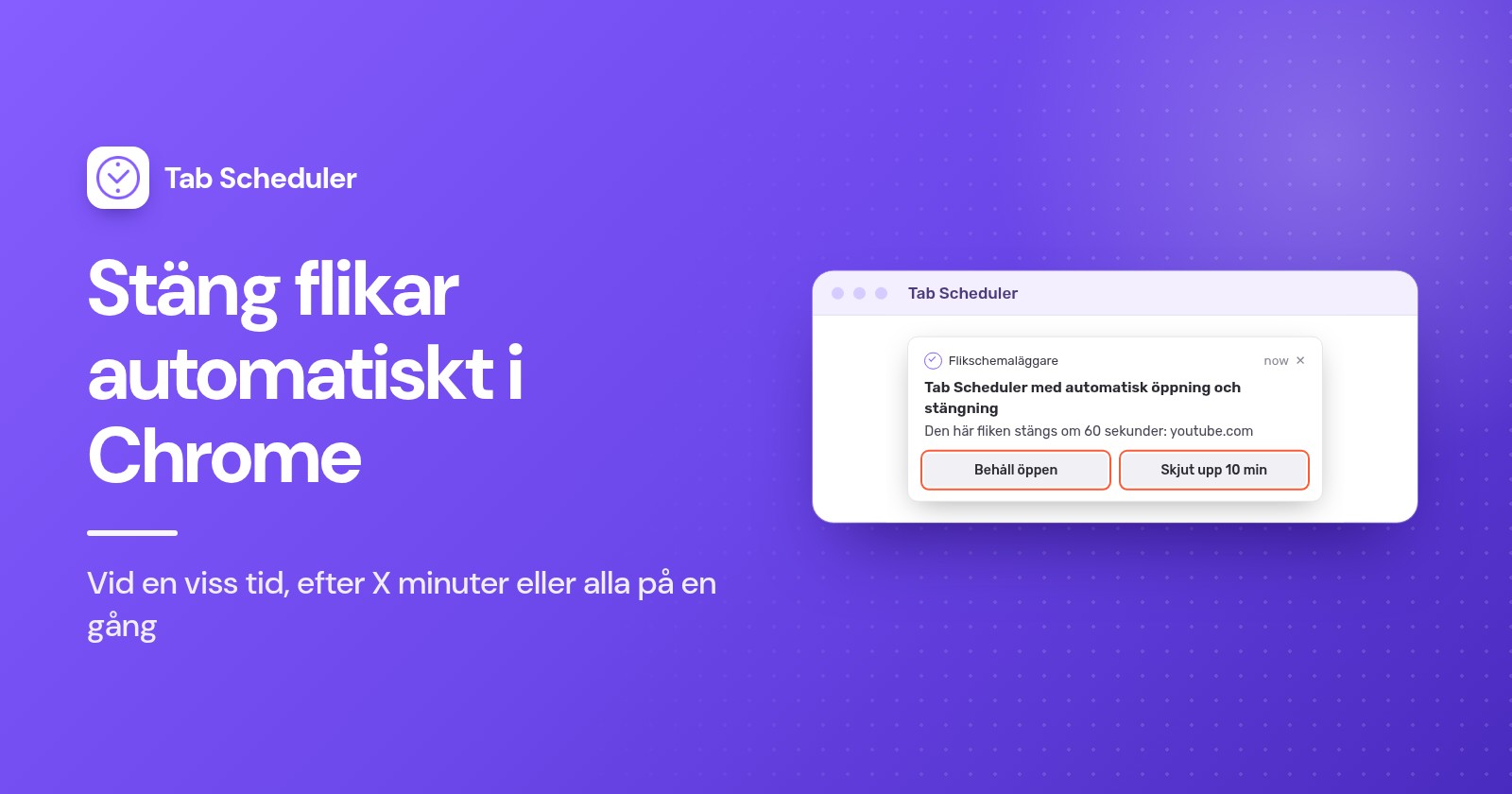
Markera Varna mig 60 sekunder innan stängning under Fler alternativ. En minut före stängningstiden visas en avisering med texten "Den här fliken stängs om 60 sekunder" och två knappar.
- Behåll öppen avbryter den här stängningen. Ett återkommande schema körs ändå vid nästa tidpunkt.
- Skjut upp 10 min stänger flikarna 10 minuter senare, utan någon andra varning.
- Om du inte gör något, eller stänger aviseringen, stängs flikarna i tid.
Du får en varning per schema, inte en per flik. Alternativet visas bara för fasta tider (En gång, Varje timme, Varje dag, Varje vecka, Varje månad, Varje år), och aviseringar måste vara tillåtna för webbläsaren i datorns inställningar. Se varning före stängning för mer information.
Så stänger du oanvända flikar automatiskt i Chrome
Chrome på en dator kan inte det, och inte Tab Scheduler heller: det stänger flikar vid en tid du ställer in eller ett visst antal minuter efter att de öppnats, aldrig utifrån hur länge du har struntat i dem. För "stäng alla flikar som jag inte har tittat på på en timme" installerar du ett tillägg som är byggt för att stänga flikar efter inaktivitet, och kontrollerar att det hoppar över fastnålade flikar och sparar en lista över stängda flikar som du kan öppna igen.
Om du bara vill få tillbaka minnet använder du Minnessparläge. Om du vill ha färre flikar i en förutsägbar rytm räcker ett nattligt *-schema med Stäng inte fastnålade flikar.
Så stänger du flikar automatiskt på Android och iPhone
Chrome på mobilen kör inte tillägg, så Tab Scheduler finns inte där. Chromes egen funktion för inaktiva flikar är det enda automatiska alternativet, och den räknar i veckor, inte minuter.
Chrome på Android
Flikar som du inte har använt på 14 dagar eller mer flyttas till avsnittet Inaktiva flikar (Inactive tabs), och Chrome stänger flikar i det avsnittet automatiskt efter 6 månader. Så ändrar du när flikar flyttas:
- Öppna Chrome och tryck på Mer > Inställningar.
- Under Avancerat trycker du på Flikar och flikgrupper (Tabs and tab groups) > Flytta till avsnittet för inaktiva (Move to inactive section).
- Välj en tidsperiod, eller tryck på Aldrig för att behålla alla flikar i den vanliga flikväxlaren.
Om du vill hindra Chrome från att stänga inaktiva flikar efter 6 månader stänger du av Stäng inaktiva objekt automatiskt (Automatically close inactive items) i samma inställningar. Om du vill rensa dem nu trycker du på Byt flik (Switch tabs) > Inaktiva flikar och sedan på Stäng alla inaktiva flikar (Close all inactive tabs) > Stäng alla. Stegen följer Googles hjälpsida om flikar på Android.
Chrome på iPhone och iPad
Chrome flyttar flikar som du inte har använt på ett tag till Inaktiva flikar (Inactive Tabs). Googles hjälpsida beskriver att flikarna döljs, inte att de stängs, så stängningen får du sköta själv:
- Om du vill ändra eller stoppa döljandet trycker du på Mer > Inställningar > Flikar och flikgrupper > Inaktiva (Inactive) och väljer sedan en tidsperiod eller Flytta aldrig (Never move).
- Om du vill stänga dem trycker du på Byt flik > Inaktiva flikar och sedan på Stäng alla inaktiva (Close all inactive) > Stäng alla. Ångra tar tillbaka dem direkt.
Källa: Googles hjälpsida om flikar på iPhone och iPad.
Vilken metod ska du välja?
| Metod | Passar bäst för | Kräver | Begränsningar |
|---|---|---|---|
| Tab Scheduler vid en viss tid | Att stänga en webbplats, eller alla flikar, vid en viss tid valda dagar | Det gratis tillägget i Chrome eller Edge på en dator | Webbläsaren igång, datorn vaken; missade stängningar hoppas över |
| Tab Scheduler med Anpassad minut | Att begränsa hur länge en webbplats är öppen | Samma tillägg | Räknar från när varje flik öppnas; ingen varning 60 sekunder innan |
| Tab Scheduler, bara inkognito | Att rensa privata flikar på natten | Tillåt i inkognito påslaget | Bara på dator |
| Tillägg som stänger vid inaktivitet | Att stänga flikar som du inte har tittat på på ett tag | Ett annat tillägg | Ingen fast tid; kan stänga en flik som du ville behålla |
| Minnessparläge | Att frigöra minne utan att förlora flikar | Inget, det är inbyggt i Chrome | Stänger ingenting |
| Inaktiva flikar på Android | Mobiler fulla av gamla flikar | Chrome på Android | Stänger efter 6 månader i avsnittet Inaktiva; ingen fast tid |
| Inaktiva flikar på iPhone och iPad | Att dölja gamla flikar | Chrome på iPhone eller iPad | Döljer flikar; du stänger dem själv |
Varför stängdes inte mina flikar automatiskt?
Börja med datorn: Tab Scheduler körs bara medan webbläsaren är öppen och datorn är vaken. Kontrollera sedan de andra orsakerna:
- Datorn var i viloläge eller webbläsaren var stängd. En stängning som skulle ha skett då hoppas över, eftersom Run on browser start if missed at scheduled time bara tar igen öppningar. Slå på Strömläge (håll datorn vaken) från menyn med tre punkter högst upp i Inställningar i Tab Scheduler; det håller datorn vaken bara medan ett schema väntar på att köras. Andra sätt finns i hur du håller datorn vaken.
- Adressen matchade inte. Med URL-filtrering avmarkerat måste flikens adress vara densamma som din länk. Markera det, eller använd
*example.com*. - Fel flikar stängdes. Med URL-filtrering på matchar en kort länk för mycket. Använd hela domänen.
- En fastnålad eller aktiv flik förblev öppen. Det är Stäng inte fastnålade flikar eller Stäng inte aktiv flik som gör sitt jobb.
- Inkognitoflikar förblev öppna. Tillåt i inkognito är avstängt för Tab Scheduler.
- Ingen varning visades. Schemat använder ett minutintervall, eller så är aviseringar blockerade för webbläsaren i datorns inställningar.
- Ingenting körs alls. Schemats reglage är avstängt i Schemalagd fliklista, eller så är alla scheman pausade (Alt+Skift+P pausar och återupptar dem). Med gratisplanen går det inte att spara ett sjätte schema.
Chrome kan frigöra minne på en dator och rensa bort månadsgamla flikar på Android, men för att stänga flikar vid en tid du själv väljer krävs ett tillägg. Tab Scheduler, ett gratis tillägg som öppnar och stänger flikar enligt schema, klarar fasta tider, ett visst antal minuter, alla flikar och stängning av bara inkognitoflikar, med en varning 60 sekunder innan när du vill ha en.
Frågor och svar
Stänger Chrome flikar automatiskt?
Inte på en dator. Minnessparläge inaktiverar flikar som du inte använder för att frigöra minne, men de ligger kvar i flikfältet. Chrome på Android flyttar flikar som inte har använts på 14 dagar till avsnittet Inaktiva flikar och stänger dem där efter 6 månader.
Stänger Minnessparläge i Chrome flikar?
Nej. Minnessparläge frigör minnet för flikar som du inte använder, och varje flik läses in igen när du klickar på den. För att verkligen stänga flikar vid en viss tid behöver du ett tillägg som Tab Scheduler.
Kan jag få Chrome att stänga en flik efter en viss tid?
Ja, med ett tillägg. I Tab Scheduler väljer du Stäng matchande flikar, väljer Anpassad minut och skriver antalet minuter i Stäng minut, så stängs varje matchande flik så många minuter efter att den öppnades.
Stängs inkognitoflikar i Chrome automatiskt?
Nej. Inkognitoflikar förblir öppna tills du stänger dem, och inkognitosessionen avslutas när alla inkognitofönster är stängda. Tab Scheduler kan stänga dem vid en viss tid när Tillåt i inkognito är påslaget för tillägget och Stäng endast inkognitoflikar är markerat.
Varför stänger Chrome mina flikar hela tiden?
På Android stänger Chrome flikar som har legat 6 månader i avsnittet Inaktiva flikar, om du inte stänger av Stäng inaktiva objekt automatiskt. På en dator är en vanlig orsak ett tillägg som stänger flikar enligt schema eller efter inaktivitet, så kontrollera dina tillägg under Hantera tillägg.
Hur hindrar jag Chrome från att stänga inaktiva flikar på Android?
Stäng av Stäng inaktiva objekt automatiskt i Chromes inställningar för inaktiva flikar, som du når via Mer, Inställningar, Flikar och flikgrupper. Om du inte vill att flikar ska hamna i avsnittet Inaktiva alls ställer du in Flytta till avsnittet för inaktiva på Aldrig.
Kan jag stänga flikar automatiskt på mobilen med ett tillägg?
Nej. Chrome på Android och iPhone kör inte tillägg, så Tab Scheduler fungerar bara i Chrome och Edge på en dator. På mobilen är Chromes inställningar för inaktiva flikar det enda automatiska alternativet.
Är Tab Scheduler gratis?
Ja. Gratisplanen kör upp till 5 scheman utan registrering och utan tidsgräns. Premium tar bort gränsen för 2,99 USD i månaden eller 29,99 USD per år.