








































چگونه تبها را در Chrome خودکار ببندیم
بستن تبهای Chrome در ساعت مشخص، چند دقیقه پس از باز شدن یا همه با هم، و آنچه Chrome خودش در Android و iPhone انجام میدهد.
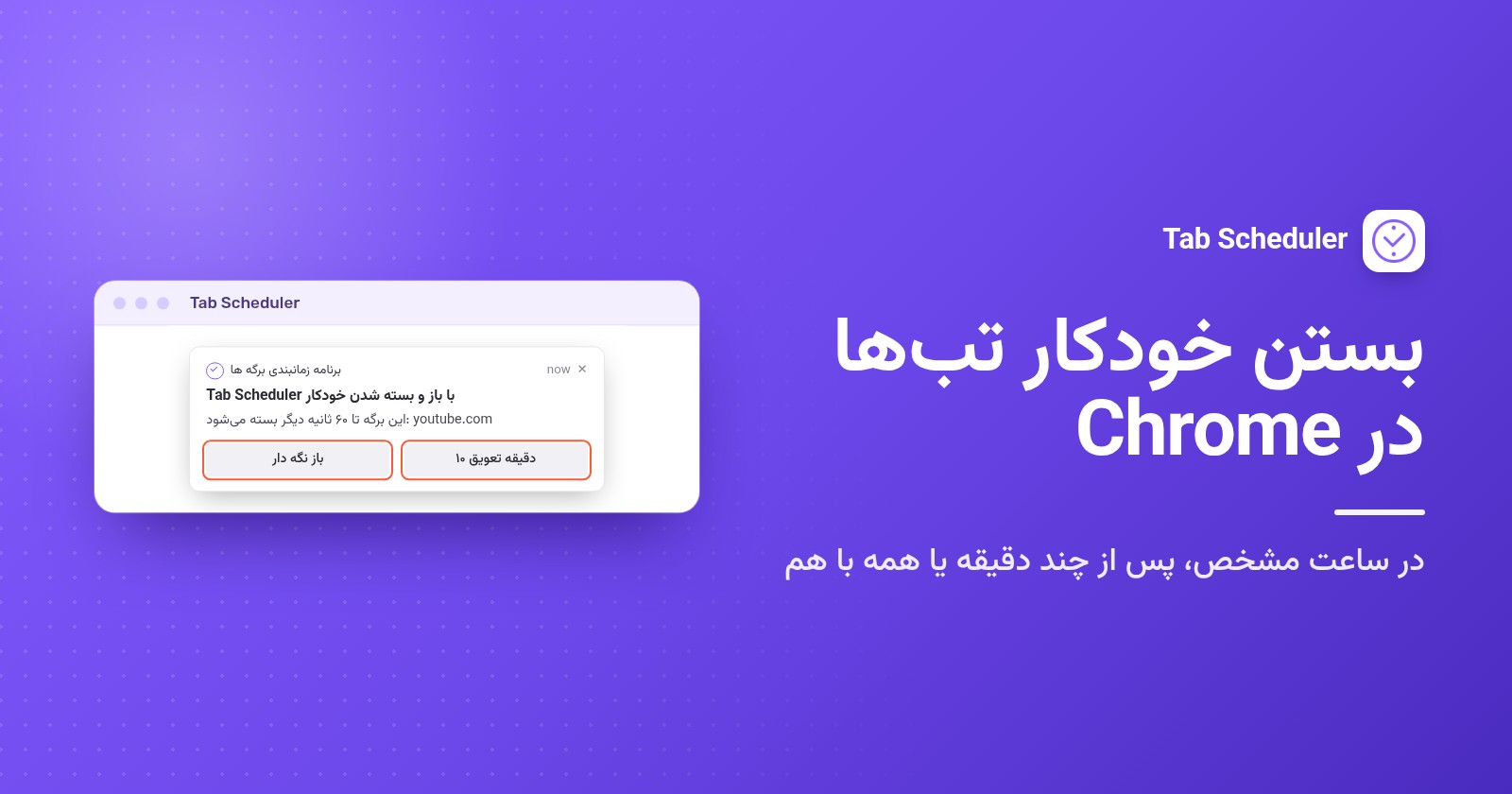
برای بستن خودکار تبها در Chrome روی کامپیوتر، یک افزونهٔ رایگان مثل Tab Scheduler نصب کنید، چون Chrome هیچ تنظیمی برای بستن تبها با تایمر ندارد. یک وبسایت (یا * برای همهٔ تبها) وارد کنید، بستن برگههای منطبق را انتخاب کنید و یک زمان تعیین کنید. در Android، Chrome تبهای بیاستفاده را خودش میبندد، اما فقط پس از چند ماه.
- Tab Scheduler را از Chrome Web Store نصب کنید.
- روی نماد Tab Scheduler در نوار ابزار کلیک کنید و تنظیمات را انتخاب کنید.
- سایت را در لینک وب سایت بنویسید، مثلاً
youtube.com. - در فرکانس را انتخاب کنید گزینهٔ هر روز را انتخاب کنید. در نوع زمانبندی گزینهٔ بستن برگههای منطبق را انتخاب کنید.
- زمان بسته شدن را تنظیم کنید، مثلاً ۲۲:۰۰، و روی ذخیره برنامه کلیک کنید.
ساعت ۲۲:۰۰ هر تب بازی که نشانیاش شامل youtube.com باشد بسته میشود، از جمله تبهایی که خودتان باز کردهاید. در Microsoft Edge هم به همین شکل کار میکند (Edge Add-ons) و طرح رایگان تا ۵ زمانبندی را بدون ثبتنام اجرا میکند. نام منوهای Chrome در این راهنما در Chrome 156 (نوامبر ۲۰۲۶) بررسی شدهاند، مراحل گوشی بر اساس صفحههای راهنمای Chrome در Google است و مراحل افزونه با نسخهٔ ۲.۰.۱۳ از Tab Scheduler مطابقت دارد.
آیا Chrome تبها را خودش خودکار میبندد؟
روی کامپیوتر نه. Chrome در Windows و Mac میتواند تبهای بیاستفاده را به خواب ببرد، اما آنها را نمیبندد. فقط Chrome در Android است که تبهای قدیمی را پس از چند ماه خودش میبندد.
بهینهسازی حافظه، حافظه را آزاد میکند، تبها را نمیبندد
بهینهسازی حافظه در تنظیمات ← کارآیی قرار دارد. وقتی روشن باشد، Chrome تبهایی را که از آنها استفاده نمیکنید غیرفعال میکند و شما با متوسط، متعادل (توصیه میشود) یا حداکثر تعیین میکنید این کار چقدر زود انجام شود. تبها در نوار تبها میمانند و با کلیک روی آنها دوباره بارگیری میشوند. ظاهر برگههای غیرفعال را روشن کنید تا ببینید کدام تبها در خواب هستند و سایتهایی را که باید همیشه فعال بمانند به این سایتها همیشه فعال نگه داشته شود اضافه کنید. از این قابلیت برای سریعتر شدن کامپیوتر استفاده کنید، نه برای کم کردن تعداد تبها (راهنمای Google دربارهٔ تنظیمات کارآیی Chrome).
هر جلسه را بدون تبهای دیروز شروع کنید
خروج از Chrome همهٔ تبها را میبندد. اینکه برگردند یا نه به تنظیمات ← هنگام شروع به کار بستگی دارد: ادامه از جایی که ترک کردید آنها را دوباره باز میکند، در حالی که باز کردن صفحه «برگه جدید» از نو شروع میکند. گزینههای دیگر شروع در نحوهٔ باز کردن خودکار سایت هنگام راهاندازی آمدهاند.
بستن خودکار تبها در ساعت مشخص
از یک زمانبندی بستن در Tab Scheduler استفاده کنید. در ساعتی که انتخاب میکنید، هر تب بازی را که با لینک وب سایت منطبق باشد میبندد، چه خودتان آن را باز کرده باشید و چه یک زمانبندی. فرکانس، روزها را تعیین میکند:
- هر روز: همان زمان بسته شدن در هر روز.
- هر هفته: روزها را در بستن در روزها علامت بزنید، مثلاً دوشنبه تا جمعه ساعت ۹:۰۰ برای بستن شبکههای اجتماعی هنگام شروع کار.
- یک بار: یک تاریخ بسته شدن و یک زمان بسته شدن، مثلاً آخرین روز یک دورهٔ آنلاین.
- هر ماه: یک روز از ماه در روز تعطیل.
اینکه کدام تبها منطبق باشند به فیلتر کردن URL بستگی دارد که وقتی بستن برگههای منطبق را انتخاب میکنید خودکار علامت میخورد. وقتی علامت خورده باشد، تبی منطبق است که نشانیاش شامل لینک شما باشد، پس youtube.com نشانی www.youtube.com/watch?v=abc را هم میبندد. برای بستن فقط همان نشانی دقیق، علامتش را بردارید. بهجای یک کلمهٔ تنها، دامنهٔ کامل مثل github.com را ترجیح دهید، چون یک کلمهٔ کوتاه ممکن است با نشانیهای سایتهای دیگر هم منطبق شود.
برای اینکه سایت اول باز و بعد بسته شود، باز کردن، سپس بستن را انتخاب کنید، همانطور که در نحوهٔ باز کردن سایت در ساعت مشخص توضیح داده شده است. همهٔ گزینههای بستن در صفحهٔ قابلیت بستن تبها طبق زمانبندی فهرست شدهاند.
بستن خودکار تب پس از چند دقیقه
دقیقه سفارشی را انتخاب کنید و تعداد دقیقهها را در دقیقه بستن بنویسید. از آن پس هر تب منطبق همان تعداد دقیقه پس از باز شدنش بسته میشود، پس یک زمانبندی ۱۵ دقیقهای برای یک سایت خبری به هر تب خبری ۱۵ دقیقه فرصت میدهد.
- در تنظیمات Tab Scheduler، سایت را در لینک وب سایت بنویسید.
- در فرکانس را انتخاب کنید گزینهٔ دقیقه سفارشی و در نوع زمانبندی گزینهٔ بستن برگههای منطبق را انتخاب کنید.
- عددی در دقیقه بستن بنویسید، مثلاً ۱۵، و روی ذخیره برنامه کلیک کنید.
هر 5 دقیقه، هر 10 دقیقه و هر 30 دقیقه هم با یک عدد ثابت به همین شکل کار میکنند. دو نکته را بدانید: شمارش از لحظهٔ باز شدن تب شروع میشود، نه از آخرین باری که به آن نگاه کردهاید، و هشدار ۶۰ ثانیهای با بازههای دقیقهای در دسترس نیست. نمونههای بیشتر در صفحهٔ هر چند دقیقه یک بار آمدهاند. برای YouTube بهطور خاص، از جمله تایمر در گوشی، نحوهٔ خاموش کردن YouTube در ساعت مشخص را بخوانید.
بستن خودکار همهٔ تبها
در لینک وب سایت فقط * وارد کنید و بستن برگههای منطبق را انتخاب کنید. در زمان بستن، همهٔ تبهای همهٔ پنجرهها بسته میشوند، از جمله تبی که در آن کار میکنید.
لینکی که فقط * باشد همهٔ تبها را میبندد، چه فیلتر کردن URL علامت خورده باشد و چه نه، و وقتی آخرین تب یک پنجره بسته شود، پنجره هم بسته میشود. هر روز ساعت ۲۳:۰۰ هر روز صبح مرورگری تمیز به شما میدهد. دو گزینه بخشی از آن را باز نگه میدارند:
- برگه های پین شده را نبندید از تبهای سنجاقشده میگذرد، پس ایمیل یا تقویمتان میماند و مرورگر هم همراه آنها باز میماند. برای سنجاق کردن یک تب در Chrome، روی آن راستکلیک کنید و پین را انتخاب کنید.
- زبانه فعال را نبند از تبی که در آن لحظه در هر پنجره نمایش داده میشود میگذرد. در زمانبندی تکرارشونده، تبی که از آن گذشته شده ممکن است در اجرای بعدی بسته شود. زمانبندی یک بار دوباره تلاش نمیکند.
* داخل لینک هم کار میکند. وقتی فیلتر کردن URL علامت نخورده باشد، *example.com* با هر نشانیای که شامل example.com باشد منطبق است، www.example.com/* با نشانیهایی که با آن شروع میشوند و *example.com/page با نشانیهایی که با آن تمام میشوند. برای الگوهای بیشتر تطبیق لینکها با * را ببینید. برای بستن دستی همه چیز همین حالا، از میانبرهای نحوهٔ بستن همهٔ تبها در Chrome بهصورت یکجا استفاده کنید.
بستن خودکار تبهای ناشناس
روی کامپیوتر، تبهای ناشناس تا وقتی خودتان آنها را نبندید باز میمانند و جلسهٔ ناشناس شما وقتی همهٔ پنجرههای ناشناس را ببندید تمام میشود. برای بستن آنها در ساعت مشخص، اول به Tab Scheduler اجازهٔ دسترسی به حالت ناشناس بدهید:
- روی منوی سهنقطه در بالا سمت راست Chrome کلیک کنید و افزونهها ← مدیریت افزونهها را انتخاب کنید.
- Tab Scheduler with auto open and close را پیدا کنید، روی جزئیات کلیک کنید و در «حالت ناشناس» مجاز است را روشن کنید (مراحل Google برای مدیریت افزونهها).
سپس زمانبندی را بسازید:
- در تنظیمات Tab Scheduler، برای همهٔ تبهای خصوصی
*یا یک سایت مثلexample.comرا در لینک وب سایت وارد کنید. - در فرکانس را انتخاب کنید گزینهٔ هر روز، در نوع زمانبندی گزینهٔ بستن برگههای منطبق و یک زمان بسته شدن انتخاب کنید، مثلاً ۲۳:۰۰.
- در گزینههای بیشتر، فقط برگههای ناشناس را ببندید را علامت بزنید و روی ذخیره برنامه کلیک کنید.
تبهای عادی شما باز میمانند، حتی اگر از همان سایت باشند. بدون این علامت، وقتی دسترسی به حالت ناشناس روشن باشد، زمانبندی بستن تبهای منطبق را هم در پنجرههای عادی و هم در پنجرههای ناشناس میبندد. اگر این کادر خودبهخود از حالت علامتخورده خارج شد، یعنی در «حالت ناشناس» مجاز است هنوز خاموش است. جزئیات در صفحهٔ بستن فقط تبهای ناشناس آمده است.
در Android، Chrome تبهای ناشناس را با تایمر نمیبندد. قفل کردن پنجرههای ناشناس هنگام خروج از Chrome (Lock Incognito windows when you leave Chrome) (در تنظیمات ← حریم خصوصی و امنیت) آنها را پنهان میکند اما باز نگه میدارد. برای بستن آنها، صفحهٔ تبها را باز کنید، روی برگههای ناشناس (Incognito tabs) بزنید و سپس بیشتر (More) ← بستن همهٔ برگههای ناشناس (Close all Incognito tabs).
دریافت هشدار پیش از بسته شدن تب
در گزینههای بیشتر، ۶۰ ثانیه قبل از بستن به من هشدار بده را علامت بزنید. یک دقیقه پیش از زمان بستن، اعلانی با پیام «این برگه تا ۶۰ ثانیه دیگر بسته میشود» ظاهر میشود و دو دکمه پیشنهاد میدهد.
- باز نگه دار این بستن را لغو میکند. زمانبندی تکرارشونده همچنان در زمان بعدیاش اجرا میشود.
- ۱۰ دقیقه تعویق تبها را ۱۰ دقیقه بعد میبندد، بدون هشدار دوم.
- اگر کاری نکنید یا اعلان را ببندید، تبها سر وقت بسته میشوند.
برای هر زمانبندی یک هشدار دریافت میکنید، نه برای هر تب. این گزینه فقط برای زمانهای ثابت ظاهر میشود (یک بار، هر ساعت، هر روز، هر هفته، هر ماه، هر سال) و اعلانها باید در تنظیمات کامپیوترتان برای مرورگر مجاز باشند. برای جزئیات، هشدار پیش از بستن را ببینید.
بستن خودکار تبهای بیاستفاده در Chrome
Chrome روی کامپیوتر این کار را نمیکند و Tab Scheduler هم نمیکند: این افزونه تبها را در ساعتی که تعیین میکنید یا تعداد مشخصی دقیقه پس از باز شدنشان میبندد، هرگز بر اساس اینکه چه مدت به آنها توجه نکردهاید. برای حالتی مثل «هر تبی که یک ساعت به آن نگاه نکردهام بسته شود»، افزونهای نصب کنید که برای بستن بر اساس عدم فعالیت ساخته شده است و مطمئن شوید از تبهای سنجاقشده میگذرد و فهرستی از تبهای بستهشده برای باز کردن دوباره نگه میدارد.
اگر فقط میخواهید حافظه آزاد شود، از بهینهسازی حافظه استفاده کنید. اگر میخواهید تعداد تبها با یک نظم قابل پیشبینی کم شود، یک زمانبندی شبانه با * و گزینهٔ برگه های پین شده را نبندید کار را انجام میدهد.
بستن خودکار تبها در Android و iPhone
Chrome در گوشی افزونه اجرا نمیکند، پس Tab Scheduler آنجا در دسترس نیست. قابلیت تبهای غیرفعال خود Chrome تنها گزینهٔ خودکار است و با مقیاس هفته کار میکند، نه دقیقه.
Chrome در Android
تبهایی که ۱۴ روز یا بیشتر از آنها استفاده نکردهاید به بخش برگههای غیرفعال (Inactive tabs) منتقل میشوند و Chrome تبهای این بخش را پس از ۶ ماه خودکار میبندد. برای تغییر زمان انتقال تبها:
- Chrome را باز کنید و روی بیشتر (More) ← تنظیمات بزنید.
- زیر بخش پیشرفته، روی برگهها و گروههای برگه (Tabs and tab groups) ← انتقال به بخش غیرفعال (Move to inactive section) بزنید.
- یک بازهٔ زمانی انتخاب کنید یا روی هرگز (Never) بزنید تا همهٔ تبها در صفحهٔ اصلی تبها بمانند.
برای اینکه Chrome تبهای غیرفعال را پس از ۶ ماه نبندد، بستن خودکار موارد غیرفعال (Automatically close inactive items) را در همان تنظیمات خاموش کنید. برای پاک کردن آنها همین حالا، روی تغییر برگهها (Switch tabs) ← برگههای غیرفعال (Inactive tabs) بزنید و سپس بستن همهٔ برگههای غیرفعال (Close all inactive tabs) ← بستن همه (Close all). این مراحل بر اساس صفحهٔ راهنمای Google دربارهٔ تبها در Android است.
Chrome در iPhone و iPad
Chrome تبهایی را که مدتی از آنها استفاده نکردهاید به برگههای غیرفعال (Inactive Tabs) منتقل میکند. صفحهٔ راهنمای Google پنهان کردن این تبها را توضیح میدهد، نه بستن آنها را، پس بستنشان با خودتان است:
- برای تغییر یا توقف پنهانسازی، روی بیشتر (More) ← تنظیمات ← برگهها و گروههای برگه (Tabs and tab groups) ← غیرفعال (Inactive) بزنید و سپس یک بازهٔ زمانی یا هرگز منتقل نشود (Never move) را انتخاب کنید.
- برای بستن آنها، روی تغییر برگهها (Switch tabs) ← برگههای غیرفعال (Inactive tabs) بزنید و سپس بستن همهٔ غیرفعالها (Close all inactive) ← بستن همه (Close all). واگرد (Undo) آنها را بلافاصله برمیگرداند.
منبع: صفحهٔ راهنمای Google دربارهٔ تبها در iPhone و iPad.
از کدام روش استفاده کنیم؟
| روش | مناسب برای | پیشنیاز | محدودیتها |
|---|---|---|---|
| Tab Scheduler در ساعت مشخص | بستن یک سایت یا همهٔ تبها در ساعت مشخص و روزهای منتخب | افزونهٔ رایگان در Chrome یا Edge روی کامپیوتر | مرورگر در حال اجرا، کامپیوتر بیدار؛ بستنهای جامانده انجام نمیشوند |
| Tab Scheduler با دقیقه سفارشی | محدود کردن مدت باز ماندن یک سایت | همان افزونه | از زمان باز شدن هر تب میشمارد؛ بدون هشدار ۶۰ ثانیهای |
| Tab Scheduler، فقط ناشناس | پاک کردن تبهای خصوصی در شب | روشن بودن «در حالت ناشناس مجاز است» | فقط کامپیوتر |
| افزونهٔ مبتنی بر عدم فعالیت | بستن تبهایی که مدتی به آنها نگاه نکردهاید | یک افزونهٔ دیگر | بدون زمان ثابت؛ ممکن است تبی را که میخواستید نگه دارید ببندد |
| بهینهسازی حافظه | آزاد کردن حافظه بدون از دست دادن تبها | هیچ، در Chrome تعبیه شده است | چیزی را نمیبندد |
| تبهای غیرفعال در Android | گوشیهای پر از تبهای قدیمی | Chrome در Android | پس از ۶ ماه در بخش غیرفعال میبندد؛ بدون زمان مشخص |
| تبهای غیرفعال در iPhone و iPad | پنهان کردن تبهای قدیمی | Chrome در iPhone یا iPad | تبها را پنهان میکند؛ بستنشان با خودتان است |
چرا تبها خودکار بسته نشدند؟
از کامپیوتر شروع کنید: Tab Scheduler فقط وقتی کار میکند که مرورگر باز و کامپیوتر بیدار باشد. سپس علتهای دیگر را بررسی کنید:
- کامپیوتر در خواب بود یا مرورگر بسته بود. بستنی که در آن زمان موعدش بود انجام نمیشود، چون Run on browser start if missed at scheduled time فقط باز کردنهای جامانده را جبران میکند. حالت نیرو (بیدار نگه داشتن رایانه) را از منوی سهنقطه در بالای تنظیمات Tab Scheduler روشن کنید؛ این حالت فقط تا وقتی زمانبندیای منتظر اجراست کامپیوتر را بیدار نگه میدارد. راههای دیگر در نحوهٔ روشن نگه داشتن کامپیوتر آمدهاند.
- نشانی منطبق نبود. وقتی فیلتر کردن URL علامت نخورده باشد، نشانی تب باید دقیقاً با لینک شما یکی باشد. آن را علامت بزنید یا از
*example.com*استفاده کنید. - تبهای اشتباهی بسته شدند. وقتی فیلتر کردن URL روشن باشد، یک لینک کوتاه با موارد زیادی منطبق میشود. از دامنهٔ کامل استفاده کنید.
- یک تب سنجاقشده یا فعال باز ماند. این همان کار برگه های پین شده را نبندید یا زبانه فعال را نبند است.
- تبهای ناشناس باز ماندند. در «حالت ناشناس» مجاز است برای Tab Scheduler خاموش است.
- هشداری ظاهر نشد. زمانبندی از بازهٔ دقیقهای استفاده میکند یا اعلانهای مرورگر در تنظیمات کامپیوترتان مسدود شدهاند.
- هیچ چیز اجرا نمیشود. کلید زمانبندی در لیست برگه های برنامه ریزی شده خاموش است، یا همهٔ زمانبندیها متوقف شدهاند (Alt+Shift+P آنها را متوقف و دوباره فعال میکند). در طرح رایگان، زمانبندی ششم ذخیره نمیشود.
Chrome میتواند روی کامپیوتر حافظه را آزاد کند و در Android تبهای چندماهه را پاک کند، اما برای بستن تبها در ساعتی که خودتان انتخاب میکنید به یک افزونه نیاز دارید. Tab Scheduler، افزونهای رایگان که تبها را طبق زمانبندی باز و بسته میکند، بستن در ساعت مشخص، پس از چند دقیقه، بستن همهٔ تبها و بستن فقط تبهای ناشناس را پوشش میدهد و هر وقت بخواهید، ۶۰ ثانیه پیش از بستن هشدار میدهد.
پرسش و پاسخ
آیا Chrome تبها را خودکار میبندد؟
روی کامپیوتر نه. "بهینهسازی حافظه" تبهایی را که از آنها استفاده نمیکنید برای آزاد کردن حافظه غیرفعال میکند، اما در نوار تبها میمانند. Chrome در Android تبهایی را که ۱۴ روز استفاده نشدهاند به بخش Inactive tabs منتقل میکند و پس از ۶ ماه همانجا میبندد.
آیا بهینهسازی حافظه در Chrome تبها را میبندد؟
نه. "بهینهسازی حافظه" حافظهٔ تبهایی را که از آنها استفاده نمیکنید آزاد میکند و هر کدام با کلیک دوباره بارگیری میشود. برای اینکه واقعاً تبها را در ساعت مشخصی ببندید، به افزونهای مثل Tab Scheduler نیاز دارید.
آیا میتوانم کاری کنم Chrome یک تب را پس از مدت مشخصی ببندد؟
بله، با یک افزونه. در Tab Scheduler گزینهٔ "بستن برگههای منطبق" را انتخاب کنید، "دقیقه سفارشی" را برگزینید و تعداد دقیقهها را در "دقیقه بستن" بنویسید؛ هر تب منطبق همان تعداد دقیقه پس از باز شدنش بسته میشود.
آیا تبهای ناشناس Chrome خودکار بسته میشوند؟
نه. تبهای ناشناس تا وقتی خودتان آنها را نبندید باز میمانند و جلسهٔ ناشناس وقتی همهٔ پنجرههای ناشناس بسته شوند تمام میشود. Tab Scheduler میتواند آنها را در ساعت مشخصی ببندد، به شرطی که "در «حالت ناشناس» مجاز است" برای افزونه روشن و "فقط برگههای ناشناس را ببندید" علامت خورده باشد.
چرا Chrome مدام تبهایم را میبندد؟
در Android، Chrome تبهایی را که ۶ ماه در بخش Inactive tabs ماندهاند میبندد، مگر اینکه Automatically close inactive items را خاموش کنید. روی کامپیوتر، علت رایج افزونهای است که تبها را طبق زمانبندی یا پس از عدم فعالیت میبندد، پس افزونههایتان را در "مدیریت افزونهها" بررسی کنید.
چطور جلوی بسته شدن تبهای غیرفعال در Chrome اندروید را بگیرم؟
Automatically close inactive items را در تنظیمات تبهای غیرفعال Chrome خاموش کنید که از مسیر More، Settings، Tabs and tab groups به آن میرسید. برای اینکه تبها اصلاً به بخش غیرفعال نروند، Move to inactive section را روی Never بگذارید.
آیا میتوانم در گوشی با یک افزونه تبها را خودکار ببندم؟
نه. Chrome در Android و iPhone افزونه اجرا نمیکند، پس Tab Scheduler فقط در Chrome و Edge روی کامپیوتر کار میکند. در گوشی، تنظیمات تبهای غیرفعال Chrome تنها گزینهٔ خودکار است.
آیا Tab Scheduler رایگان است؟
بله. طرح رایگان تا ۵ زمانبندی را بدون ثبتنام و بدون محدودیت زمانی اجرا میکند. طرح پریمیوم این محدودیت را با $2.99 در ماه یا $29.99 در سال برمیدارد.