








































كيفية إغلاق علامات التبويب تلقائيًا في Chrome
أغلق علامات التبويب في Chrome في وقت محدد، أو بعد عدد محدد من الدقائق من فتحها، أو كلها دفعة واحدة، وتعرّف على ما يفعله Chrome من تلقاء نفسه على Android وiPhone.
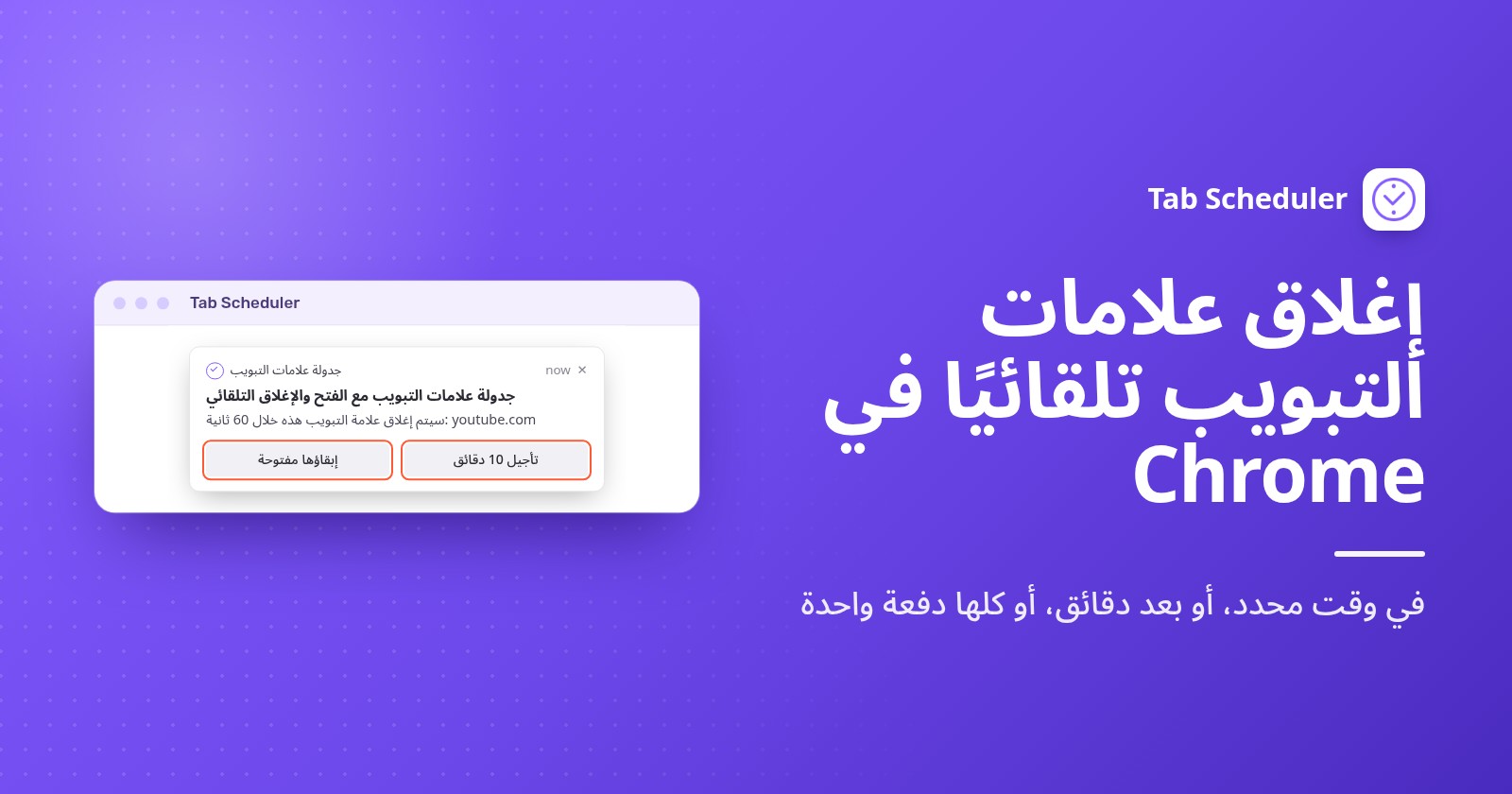
لإغلاق علامات التبويب تلقائيًا في Chrome على الكمبيوتر، أضِف إضافة مجانية مثل Tab Scheduler، لأن Chrome لا يحتوي على إعداد يغلق علامات التبويب بمؤقت. أدخل موقعًا (أو * لكل علامات التبويب)، واختر إغلاق علامات التبويب المطابقة واضبط وقتًا. أما على Android، فيغلق Chrome علامات التبويب غير المستخدمة من تلقاء نفسه، لكن بعد أشهر فقط.
- ثبّت Tab Scheduler من سوق Chrome الإلكتروني.
- انقر على أيقونة Tab Scheduler في شريط الأدوات واختر إعدادات.
- اكتب الموقع في رابط الموقع، مثل
youtube.com. - في حدد التردد، اختر كل يوم. وفي نوع الجدول، اختر إغلاق علامات التبويب المطابقة.
- اضبط وقت الإغلاق، مثلًا 22:00، وانقر على حفظ الجدول.
في الساعة 22:00، تُغلق كل علامة تبويب مفتوحة يحتوي عنوانها على youtube.com، بما في ذلك علامات التبويب التي فتحتها بنفسك. وتعمل الطريقة نفسها في Microsoft Edge (إضافات Edge)، وتشغّل الخطة المجانية ما يصل إلى 5 جدولات دون تسجيل. تحققنا من أسماء قوائم Chrome في هذا الدليل على Chrome 156 (نوفمبر 2026)، وتتبع خطوات الهاتف صفحات مساعدة Chrome من Google، وتطابق خطوات الإضافة الإصدار 2.0.13 من Tab Scheduler.
هل يغلق Chrome علامات التبويب تلقائيًا من تلقاء نفسه؟
ليس على الكمبيوتر. يستطيع Chrome على Windows وMac وضع علامات التبويب غير المستخدمة في وضع السكون، لكنه لا يغلقها. فقط Chrome على Android يغلق علامات التبويب القديمة من تلقاء نفسه، بعد أشهر.
وضع توفير الذاكرة يحرر الذاكرة ولا يغلق علامات التبويب
يوجد وضع "توفير الذاكرة" في الإعدادات ← الأداء. وعندما يكون مفعّلًا، يُلغي Chrome تنشيط علامات التبويب التي لا تستخدمها، وتختار مدى سرعة ذلك عبر متوسط أو متوازن (خيار مُقترَح) أو الحد الأقصى. تبقى علامات التبويب في شريط علامات التبويب وتُعاد تحميلها عند النقر عليها. فعّل مظهر علامات التبويب غير النشطة لترى أي علامات التبويب نائمة، وأضِف المواقع التي يجب أن تبقى نشطة إلى إبقاء المواقع الإلكترونية التالية نشطة طوال الوقت. استخدمه لتسريع الكمبيوتر، لا لتقليل علامات التبويب (دليل Google لإعدادات الأداء في Chrome).
ابدأ كل جلسة دون علامات تبويب الأمس
يؤدي إنهاء Chrome إلى إغلاق كل علامات التبويب. أما عودتها فتعتمد على الإعدادات ← عند بدء التشغيل: يعيد المتابعة من حيث توقفت فتحها، بينما يبدأ فتح صفحة علامة التبويب الجديدة من جديد. وتجد خيارات بدء التشغيل الأخرى في كيفية فتح موقع تلقائيًا عند بدء التشغيل.
كيفية إغلاق علامات التبويب تلقائيًا في وقت محدد
استخدم جدولة إغلاق في Tab Scheduler. ففي الوقت الذي تختاره، تُغلق كل علامة تبويب مفتوحة تطابق رابط الموقع، سواء فتحتها أنت أو فتحتها جدولة. ويحدد التكرار الأيام:
- كل يوم: وقت الإغلاق نفسه كل يوم.
- كل اسبوع: حدد الأيام في الإغلاق في الأيام، مثلًا من الاثنين إلى الجمعة في الساعة 9:00 لإغلاق مواقع التواصل الاجتماعي مع بدء العمل.
- مرة واحدة: تاريخ الإغلاق ووقت الإغلاق لمرة واحدة، مثل اليوم الأخير من دورة تدريبية عبر الإنترنت.
- كل شهر: يوم واحد من الشهر في إغلاق في اليوم.
تعتمد علامات التبويب المطابقة على تصفية عناوين URL، الذي يُحدَّد تلقائيًا عند اختيار إغلاق علامات التبويب المطابقة. فعند تحديده، تُعدّ علامة التبويب مطابقة إذا كان عنوانها يحتوي على رابطك، لذا فإن youtube.com يغلق أيضًا www.youtube.com/watch?v=abc. ألغِ تحديده لإغلاق العنوان المطابق تمامًا فقط. وفضّل نطاقًا كاملًا مثل github.com على كلمة واحدة، لأن الكلمة القصيرة قد تطابق عناوين في مواقع أخرى.
لفتح الموقع أولًا ثم إغلاقه لاحقًا، اختر فتح ثم إغلاق، كما هو موضح في كيفية فتح موقع في وقت محدد. وتجد كل خيارات الإغلاق في صفحة ميزة إغلاق علامات التبويب وفق جدول زمني.
كيفية إغلاق علامة تبويب تلقائيًا بعد عدد محدد من الدقائق
اختر دقيقة مخصصة واكتب عدد الدقائق في دقيقة إغلاق. ستُغلق كل علامة تبويب مطابقة بعد ذلك العدد من الدقائق من فتحها، فجدولة مدتها 15 دقيقة لموقع إخباري تمنح كل علامة تبويب إخبارية 15 دقيقة.
- في إعدادات Tab Scheduler، اكتب الموقع في رابط الموقع.
- اختر دقيقة مخصصة في حدد التردد وإغلاق علامات التبويب المطابقة في نوع الجدول.
- اكتب رقمًا في دقيقة إغلاق، مثل 15، وانقر على حفظ الجدول.
تعمل كل 5 دقائق وكل 10 دقائق وكل 30 دقيقة بالطريقة نفسها مع رقم ثابت. وهناك أمران يجب معرفتهما: يبدأ العد عند فتح علامة التبويب، لا عند آخر مرة نظرت فيها إليها، وتنبيه الـ 60 ثانية غير متاح مع الفواصل الزمنية بالدقائق. وتجد مزيدًا من الأمثلة في صفحة كل بضع دقائق. ولـ YouTube تحديدًا، بما في ذلك المؤقتات على الهواتف، اقرأ كيفية إيقاف YouTube تلقائيًا في وقت محدد.
كيفية إغلاق جميع علامات التبويب تلقائيًا
أدخل * فقط في رابط الموقع واختر إغلاق علامات التبويب المطابقة. في وقت الإغلاق، تُغلق كل علامة تبويب في كل نافذة، بما فيها التي تعمل فيها.
يغلق الرابط المكوّن من * فقط كل علامات التبويب سواء كان تصفية عناوين URL محددًا أم لا، وعندما تُغلق آخر علامة تبويب في نافذة، تُغلق النافذة أيضًا. ويمنحك كل يوم في الساعة 23:00 متصفحًا نظيفًا كل صباح. وهناك خياران يُبقيان جزءًا منه مفتوحًا:
- يتخطى لا تغلق علامات التبويب المثبتة علامات التبويب المثبتة، فيبقى بريدك أو تقويمك، ويبقى المتصفح مفتوحًا معها. ولتثبيت علامة تبويب في Chrome، انقر عليها بزر الماوس الأيمن واختر تثبيت.
- يتخطى لا تغلق علامة التبويب النشطة علامة التبويب المعروضة في كل نافذة في تلك اللحظة. ومع جدولة متكررة، قد تُغلق علامة التبويب المتخطاة في تشغيل لاحق. أما جدولة مرة واحدة فلا تعيد المحاولة.
يعمل * أيضًا داخل الرابط. فعند إلغاء تحديد تصفية عناوين URL، يطابق *example.com* أي عنوان يحتوي على example.com، ويطابق www.example.com/* العناوين التي تبدأ به، ويطابق *example.com/page العناوين التي تنتهي به. راجع مطابقة الروابط باستخدام * لمزيد من الأنماط. ولإغلاق كل شيء الآن يدويًا، استخدم الاختصارات في كيفية إغلاق جميع علامات التبويب في Chrome دفعة واحدة.
كيفية إغلاق علامات التبويب في وضع التصفح المتخفي تلقائيًا
على الكمبيوتر، تبقى علامات التبويب في وضع التصفح المتخفي مفتوحة حتى تغلقها، وتنتهي جلسة التصفح المتخفي عند إغلاق كل نوافذ التصفح المتخفي. ولإغلاقها في وقت محدد، اسمح أولًا لـ Tab Scheduler بالعمل في وضع التصفح المتخفي:
- انقر على قائمة النقاط الثلاث في الزاوية العلوية من Chrome واختر الإضافات ← إدارة الإضافات.
- ابحث عن Tab Scheduler with auto open and close، وانقر على التفاصيل وفعّل السماح بالإضافة في وضع التصفُّح المتخفي (خطوات Google لإدارة الإضافات).
ثم أنشئ الجدولة:
- في إعدادات Tab Scheduler، أدخل
*في رابط الموقع لكل علامات التبويب الخاصة، أو موقعًا واحدًا مثلexample.com. - اختر كل يوم في حدد التردد، وإغلاق علامات التبويب المطابقة في نوع الجدول، ووقت الإغلاق، مثلًا 23:00.
- ضمن خيارات إضافية، حدد إغلاق علامات التبويب المتخفية فقط وانقر على حفظ الجدول.
تبقى علامات التبويب العادية مفتوحة، حتى لو كانت للموقع نفسه. وبدون هذا التحديد، تغلق جدولة الإغلاق علامات التبويب المطابقة في النوافذ العادية ونوافذ التصفح المتخفي معًا بمجرد تفعيل الوصول إلى التصفح المتخفي. وإذا أُلغي تحديد المربع من تلقاء نفسه، فهذا يعني أن السماح بالإضافة في وضع التصفُّح المتخفي لا يزال متوقفًا. وتجد التفاصيل في صفحة إغلاق علامات التبويب المتخفية فقط.
على Android، لا يغلق Chrome علامات التبويب في وضع التصفح المتخفي بمؤقت. ويُخفيها خيار قفل نوافذ التصفح المتخفي عند مغادرة Chrome (Lock Incognito windows when you leave Chrome)، الموجود ضمن الإعدادات ← الخصوصية والأمان، لكنه يُبقيها مفتوحة. ولإغلاقها، افتح مبدّل علامات التبويب، وانقر على علامات التبويب في وضع التصفّح المتخفي، ثم المزيد ← إغلاق جميع علامات التبويب في وضع التصفّح المتخفي.
كيفية الحصول على تنبيه قبل إغلاق علامة التبويب
حدد تنبيهي قبل 60 ثانية من الإغلاق ضمن خيارات إضافية. قبل وقت الإغلاق بدقيقة، يظهر إشعار يقول "سيتم إغلاق علامة التبويب هذه خلال 60 ثانية" ويعرض زرين.
- يلغي إبقاؤها مفتوحة هذا الإغلاق. وتظل الجدولة المتكررة تعمل في موعدها التالي.
- يغلق تأجيل 10 دقائق علامات التبويب بعد 10 دقائق، دون تنبيه ثانٍ.
- إذا لم تفعل شيئًا، أو تجاهلت الإشعار، تُغلق علامات التبويب في موعدها.
تحصل على تنبيه واحد لكل جدولة، لا لكل علامة تبويب. ولا يظهر الخيار إلا مع الأوقات الثابتة (مرة واحدة وكل ساعة وكل يوم وكل اسبوع وكل شهر وكل عام)، ويجب السماح بالإشعارات لمتصفحك في إعدادات الكمبيوتر. راجع التنبيه قبل الإغلاق للتفاصيل.
كيفية إغلاق علامات التبويب غير المستخدمة تلقائيًا في Chrome
لا يستطيع Chrome على الكمبيوتر ذلك، ولا Tab Scheduler أيضًا: فهو يغلق علامات التبويب في وقت تحدده أو بعد عدد محدد من الدقائق من فتحها، ولا يعتمد أبدًا على المدة التي تجاهلتها فيها. ولتنفيذ "أغلق أي علامة تبويب لم أنظر إليها منذ ساعة"، ثبّت إضافة مصممة للإغلاق بناءً على عدم النشاط، وتأكد من أنها تتخطى علامات التبويب المثبتة وتحتفظ بقائمة لعلامات التبويب المغلقة لإعادة فتحها.
إذا كنت تريد استعادة الذاكرة فقط، فاستخدم وضع توفير الذاكرة. وإذا كنت تريد علامات تبويب أقل وفق إيقاع متوقع، فجدولة ليلية بالرابط * مع لا تغلق علامات التبويب المثبتة تؤدي المهمة.
كيفية إغلاق علامات التبويب تلقائيًا على Android وiPhone
لا يشغّل Chrome على الهواتف الإضافات، لذا لا يتوفر Tab Scheduler هناك. وميزة علامات التبويب غير النشطة المدمجة في Chrome هي الخيار التلقائي الوحيد، وهي تعمل بالأسابيع لا بالدقائق.
Chrome على Android
تنتقل علامات التبويب التي لم تستخدمها منذ 14 يومًا أو أكثر إلى قسم علامات التبويب غير النشطة، ويغلق Chrome علامات التبويب في هذا القسم تلقائيًا بعد 6 أشهر. ولتغيير موعد انتقال علامات التبويب:
- افتح Chrome وانقر على المزيد ← الإعدادات.
- ضمن الإعدادات المتقدمة، انقر على علامات التبويب ومجموعاتها (Tabs and tab groups) ← النقل إلى القسم غير النشط (Move to inactive section).
- اختر مدة زمنية، أو انقر على مطلقًا (Never) لإبقاء كل علامات التبويب في مبدّل علامات التبويب الرئيسي.
لمنع Chrome من إغلاق علامات التبويب غير النشطة بعد 6 أشهر، أوقف إغلاق العناصر غير النشطة تلقائيًا (Automatically close inactive items) في تلك الإعدادات. ولإفراغها الآن، انقر على تبديل علامات التبويب ← علامات التبويب غير النشطة، ثم إغلاق كل علامات التبويب غير النشطة (Close all inactive tabs) ← إغلاق الكل. وتتبع هذه الخطوات صفحة مساعدة Google لعلامات التبويب على Android.
Chrome على iPhone وiPad
ينقل Chrome علامات التبويب التي لم تستخدمها منذ فترة إلى علامات التبويب غير النشطة (Inactive Tabs). وتصف صفحة مساعدة Google إخفاء علامات التبويب هذه، لا إغلاقها، لذا فإغلاقها متروك لك:
- لتغيير الإخفاء أو إيقافه، انقر على المزيد ← الإعدادات ← علامات التبويب ومجموعاتها ← غير نشطة (Inactive)، ثم اختر مدة زمنية أو عدم النقل مطلقًا (Never move).
- لإغلاقها، انقر على تبديل علامات التبويب ← علامات التبويب غير النشطة، ثم إغلاق كل غير النشطة (Close all inactive) ← إغلاق الكل. ويعيدها تراجع فورًا.
المصدر: صفحة مساعدة Google لعلامات التبويب على iPhone وiPad.
أي طريقة تستخدم؟
| الطريقة | الأنسب لـ | المتطلبات | الحدود |
|---|---|---|---|
| Tab Scheduler في وقت محدد | إغلاق موقع، أو كل علامات التبويب، في وقت محدد في أيام تختارها | الإضافة المجانية في Chrome أو Edge على الكمبيوتر | المتصفح قيد التشغيل والكمبيوتر مستيقظ، وعمليات الإغلاق الفائتة تُتخطى |
| Tab Scheduler مع دقيقة مخصصة | تحديد مدة بقاء موقع مفتوحًا | الإضافة نفسها | يُحتسب من فتح كل علامة تبويب، ولا يوجد تنبيه قبل 60 ثانية |
| Tab Scheduler، التصفح المتخفي فقط | إفراغ علامات التبويب الخاصة ليلًا | تفعيل السماح بالإضافة في وضع التصفُّح المتخفي | على الكمبيوتر فقط |
| إضافة تعتمد على عدم النشاط | إغلاق علامات التبويب التي لم تنظر إليها منذ فترة | إضافة مختلفة | لا يوجد وقت ثابت، وقد تغلق علامة تبويب أردت الاحتفاظ بها |
| وضع توفير الذاكرة | تحرير الذاكرة دون فقدان علامات التبويب | لا شيء، فهو مدمج في Chrome | لا يغلق أي شيء |
| علامات التبويب غير النشطة على Android | الهواتف المليئة بعلامات التبويب القديمة | Chrome على Android | يغلق بعد 6 أشهر في القسم غير النشط، ولا يوجد وقت محدد |
| علامات التبويب غير النشطة على iPhone وiPad | إخفاء علامات التبويب القديمة | Chrome على iPhone أو iPad | يُخفي علامات التبويب، وتغلقها أنت بنفسك |
لماذا لم تُغلق علامات التبويب تلقائيًا؟
ابدأ بالكمبيوتر: لا يعمل Tab Scheduler إلا والمتصفح مفتوح والكمبيوتر مستيقظ. ثم تحقق من الأسباب الأخرى:
- كان الكمبيوتر في وضع السكون أو كان المتصفح مغلقًا. يُتخطى الإغلاق الذي كان موعده حينها، لأن Run on browser start if missed at scheduled time يعوّض عمليات الفتح فقط. فعّل وضع الطاقة (إبقاء الكمبيوتر مستيقظًا) من قائمة النقاط الثلاث أعلى إعدادات Tab Scheduler، فهو يبقي الكمبيوتر مستيقظًا فقط ما دامت هناك جدولة تنتظر التشغيل. وتجد طرقًا أخرى في كيفية منع الكمبيوتر من وضع السكون.
- لم يتطابق العنوان. عند إلغاء تحديد تصفية عناوين URL، يجب أن يكون عنوان علامة التبويب مطابقًا لرابطك تمامًا. حدده، أو استخدم
*example.com*. - أُغلقت علامات تبويب خاطئة. عند تفعيل تصفية عناوين URL، يطابق الرابط القصير أكثر مما يجب. استخدم النطاق الكامل.
- بقيت علامة تبويب مثبتة أو نشطة مفتوحة. هذا ما يفعله لا تغلق علامات التبويب المثبتة أو لا تغلق علامة التبويب النشطة.
- بقيت علامات التبويب في وضع التصفح المتخفي مفتوحة. خيار السماح بالإضافة في وضع التصفُّح المتخفي متوقف لـ Tab Scheduler.
- لم يظهر أي تنبيه. تستخدم الجدولة فاصلًا زمنيًا بالدقائق، أو الإشعارات محظورة للمتصفح في إعدادات الكمبيوتر.
- لا يعمل شيء على الإطلاق. مفتاح الجدولة متوقف في قائمة علامات التبويب المجدولة، أو كل الجدولات موقوفة مؤقتًا (يوقفها Alt+Shift+P مؤقتًا ويستأنفها). وفي الخطة المجانية، لا يمكن حفظ جدولة سادسة.
يستطيع Chrome تحرير الذاكرة على الكمبيوتر وإزالة علامات التبويب التي مضت عليها أشهر على Android، لكن إغلاق علامات التبويب في وقت تختاره يحتاج إلى إضافة. ويغطي Tab Scheduler، الإضافة المجانية التي تفتح علامات التبويب وتغلقها وفق جدول زمني، الإغلاق في أوقات محددة، وبعد دقائق محددة، ولكل علامات التبويب، وللتصفح المتخفي فقط، مع تنبيه قبل 60 ثانية عندما تريده.
أسئلة وأجوبة
هل يغلق Chrome علامات التبويب تلقائيًا؟
على الكمبيوتر، لا. يُلغي وضع "توفير الذاكرة" تنشيط علامات التبويب التي لا تستخدمها لتحرير الذاكرة، لكنها تبقى في شريط علامات التبويب. أما Chrome على Android فينقل علامات التبويب غير المستخدمة منذ 14 يومًا إلى قسم "علامات التبويب غير النشطة" ويغلقها هناك بعد 6 أشهر.
هل يغلق وضع توفير الذاكرة في Chrome علامات التبويب؟
لا. يحرر وضع "توفير الذاكرة" ذاكرة علامات التبويب التي لا تستخدمها، وتُعاد تحميل كل منها عند النقر عليها. ولإغلاق علامات التبويب فعليًا في وقت محدد، تحتاج إلى إضافة مثل Tab Scheduler.
هل يمكنني جعل Chrome يغلق علامة تبويب بعد مدة معينة؟
نعم، باستخدام إضافة. في Tab Scheduler، اختر "إغلاق علامات التبويب المطابقة"، وحدد "دقيقة مخصصة" واكتب عدد الدقائق في "دقيقة إغلاق"، فتُغلق كل علامة تبويب مطابقة بعد ذلك العدد من الدقائق من فتحها.
هل تُغلق علامات التبويب في وضع التصفح المتخفي في Chrome تلقائيًا؟
لا. تبقى علامات التبويب في وضع التصفح المتخفي مفتوحة حتى تغلقها، وتنتهي جلسة التصفح المتخفي عند إغلاق كل نوافذ التصفح المتخفي. ويستطيع Tab Scheduler إغلاقها في وقت محدد بعد تفعيل "السماح بالإضافة في وضع التصفُّح المتخفي" للإضافة وتحديد "إغلاق علامات التبويب المتخفية فقط".
لماذا يغلق Chrome علامات التبويب باستمرار؟
على Android، يغلق Chrome علامات التبويب التي قضت 6 أشهر في قسم "علامات التبويب غير النشطة" ما لم توقف "إغلاق العناصر غير النشطة تلقائيًا" (Automatically close inactive items). وعلى الكمبيوتر، السبب الشائع إضافة تغلق علامات التبويب وفق جدول أو بعد عدم النشاط، لذا تحقق من إضافاتك في "إدارة الإضافات".
كيف أمنع Chrome من إغلاق علامات التبويب غير النشطة على Android؟
أوقف "إغلاق العناصر غير النشطة تلقائيًا" (Automatically close inactive items) في إعدادات علامات التبويب غير النشطة في Chrome، والتي تصل إليها عبر المزيد ← الإعدادات ← علامات التبويب ومجموعاتها. ولإبقاء علامات التبويب خارج القسم غير النشط تمامًا، اضبط "النقل إلى القسم غير النشط" على "مطلقًا".
هل يمكنني إغلاق علامات التبويب تلقائيًا على هاتفي باستخدام إضافة؟
لا. لا يشغّل Chrome على Android وiPhone الإضافات، لذا لا يعمل Tab Scheduler إلا في Chrome وEdge على الكمبيوتر. وعلى الهواتف، إعدادات علامات التبويب غير النشطة في Chrome هي الخيار التلقائي الوحيد.
هل Tab Scheduler مجاني؟
نعم. تشغّل الخطة المجانية ما يصل إلى 5 جدولات دون تسجيل ودون حد زمني. وتلغي خطة Premium هذا الحد مقابل 2.99 دولار شهريًا أو 29.99 دولار سنويًا.