








































Paano Awtomatikong Isara ang mga Tab sa Chrome
Isara ang mga tab sa Chrome sa takdang oras, ilang minuto matapos bumukas, o lahat nang sabay, at alamin ang kusang ginagawa ng Chrome sa Android at iPhone.
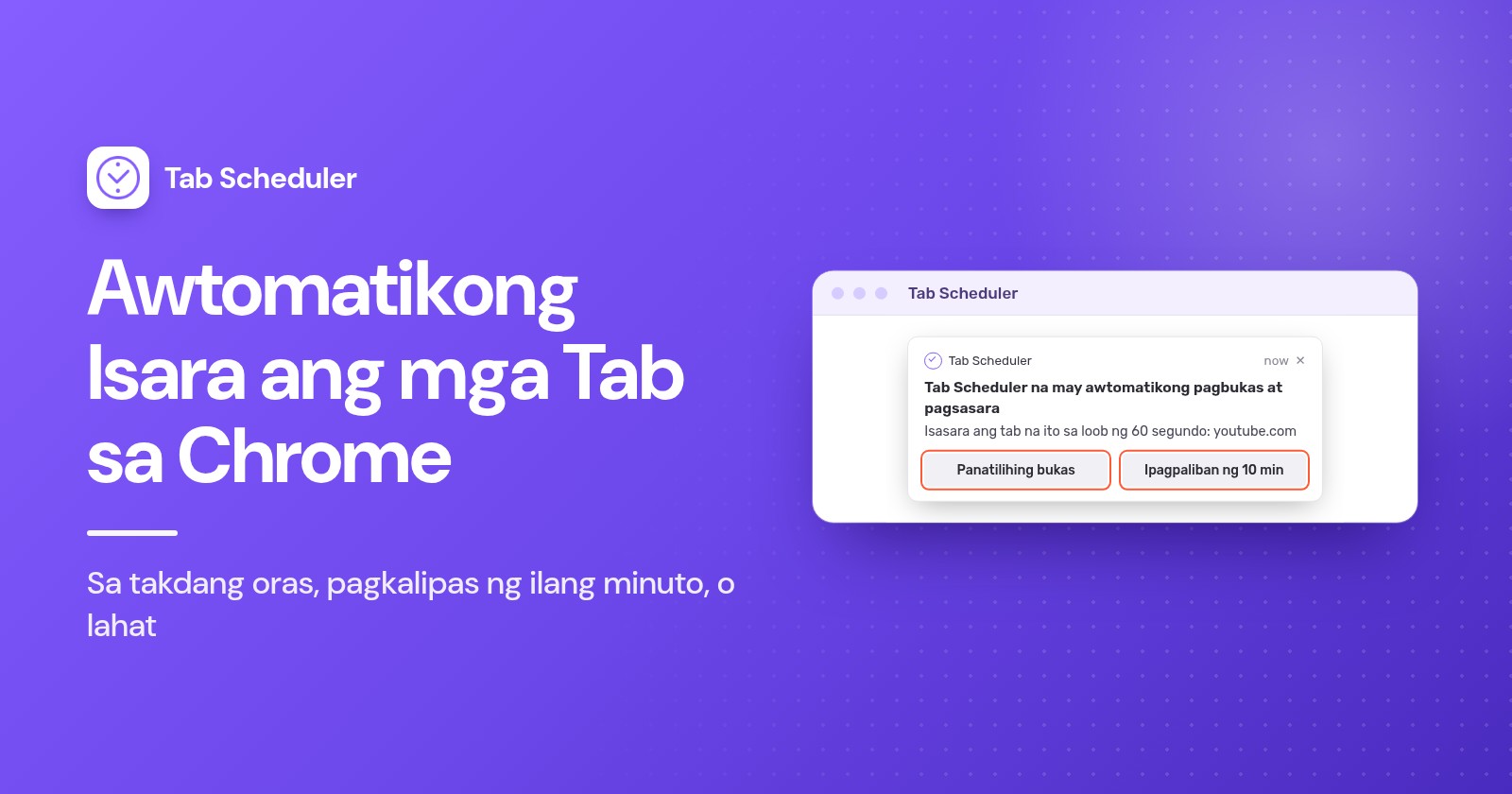
Para awtomatikong isara ang mga tab sa Chrome sa computer, magdagdag ng libreng extension gaya ng Tab Scheduler, dahil walang setting ang Chrome na nagsasara ng mga tab gamit ang timer. Maglagay ng website (o * para sa bawat tab), piliin ang Isara ang mga tumutugmang tab at magtakda ng oras. Sa Android, kusang isinasara ng Chrome ang mga hindi nagagamit na tab, pero pagkalipas lang ng ilang buwan.
- I-install ang Tab Scheduler mula sa Chrome Web Store.
- I-click ang icon ng Tab Scheduler sa toolbar at piliin ang Mga setting.
- I-type ang site sa Link ng Website, halimbawa
youtube.com. - Sa Piliin ang Dalas, piliin ang Araw-araw. Sa Uri ng Iskedyul, piliin ang Isara ang mga tumutugmang tab.
- Itakda ang Oras ng Isara, halimbawa 22:00 (10 ng gabi), at i-click ang I-save ang Iskedyul.
Pagsapit ng 22:00, magsasara ang bawat bukas na tab na may youtube.com sa address nito, kasama ang mga tab na ikaw mismo ang nagbukas. Pareho ang paggana nito sa Microsoft Edge (Edge Add-ons), at nagpapatakbo ang libreng plano ng hanggang 5 iskedyul nang walang sign-up. Sinuri ang mga pangalan ng menu ng Chrome sa gabay na ito sa Chrome 156 (Nobyembre 2026), sinusunod ng mga hakbang para sa phone ang mga Chrome Help page ng Google, at tugma ang mga hakbang ng extension sa Tab Scheduler 2.0.13.
Kusa bang isinasara ng Chrome ang mga tab?
Hindi sa computer. Kayang patulugin ng Chrome sa Windows at Mac ang mga hindi nagagamit na tab, pero hindi nito isinasara ang mga ito. Ang Chrome sa Android lang ang kusang nagsasara ng mga lumang tab, pagkalipas ng ilang buwan.
Nagpapaluwag ng memory ang Memory Saver, hindi ito nagsasara ng tab
Nasa Mga Setting > Pagganap ang Memory Saver. Kapag naka-on ito, dine-deactivate ng Chrome ang mga tab na hindi mo ginagamit, at ikaw ang pipili kung gaano kabilis gamit ang Katamtaman, Balanse (inirerekomenda) o Maximum. Nananatili ang mga tab sa tab strip at nagre-reload kapag na-click mo. I-on ang Hitsura ng mga hindi aktibong tab para makita kung aling mga tab ang tulog, at idagdag sa Palaging panatilihing aktibo ang mga site na ito ang mga site na dapat laging buhay. Gamitin ito para bumilis ang computer, hindi para mabawasan ang mga tab (gabay ng Google sa mga setting ng pagganap ng Chrome).
Simulan ang bawat session nang wala ang mga tab kahapon
Isinasara ang bawat tab kapag lumabas ka sa Chrome. Kung babalik ang mga ito ay nakadepende sa Mga Setting > Sa startup: binubuksan ulit ng Magpatuloy kung saan ka tumigil ang mga ito, habang nagsisimula nang bago ang Buksan ang page ng Bagong Tab. Ipinapaliwanag ang iba pang pagpipilian sa startup sa paano awtomatikong magbukas ng website sa startup.
Paano awtomatikong isara ang mga tab sa takdang oras
Gumamit ng iskedyul ng pagsasara sa Tab Scheduler. Sa oras na pinili mo, isinasara nito ang bawat bukas na tab na tumutugma sa Link ng Website, ikaw man o isang iskedyul ang nagbukas nito. Ang dalas ang nagpapasya sa mga araw:
- Araw-araw: parehong Oras ng Isara bawat araw.
- Bawat Linggo: lagyan ng check ang mga araw sa Isara sa mga araw, halimbawa Lunes hanggang Biyernes nang 9:00 para alisin ang social media pagsisimula ng trabaho.
- Isang beses: isang Petsa ng Pagsara at Oras ng Isara, halimbawa ang huling araw ng isang online course.
- Bawat Buwan: isang araw ng buwan sa Isara sa araw.
Kung aling mga tab ang tutugma ay nakadepende sa Pag-filter ng URL, na awtomatikong may check kapag pinili mo ang Isara ang mga tumutugmang tab. Kapag may check ito, tumutugma ang isang tab kapag naglalaman ang address nito ng iyong link, kaya isinasara rin ng youtube.com ang www.youtube.com/watch?v=abc. Alisin ang check para isara lang ang eksaktong address. Mas mainam ang buong domain gaya ng github.com kaysa sa iisang salita, dahil puwedeng tumugma ang maikling salita sa mga address sa ibang site.
Para buksan muna ang site at isara ito pagkatapos, piliin ang Buksan, pagkatapos ay isara, gaya ng ipinaliwanag sa paano magbukas ng website sa takdang oras. Nakalista ang bawat opsyon sa pagsasara sa feature page na isara ang mga tab ayon sa iskedyul.
Paano awtomatikong isara ang tab pagkalipas ng ilang minuto
Piliin ang Custom na Minuto at i-type ang bilang ng minuto sa Isara ang Minuto. Magsasara ang bawat tumutugmang tab pagkalipas ng ganoong bilang ng minuto mula nang bumukas ito, kaya ang 15 minutong iskedyul para sa isang news site ay nagbibigay sa bawat news tab ng 15 minuto.
- Sa Mga setting ng Tab Scheduler, i-type ang site sa Link ng Website.
- Piliin ang Custom na Minuto sa Piliin ang Dalas at Isara ang mga tumutugmang tab sa Uri ng Iskedyul.
- Mag-type ng numero sa Isara ang Minuto, halimbawa 15, at i-click ang I-save ang Iskedyul.
Pareho ang paggana ng Bawat 5 Minuto, Bawat 10 Minuto at Bawat 30 Minuto, pero may nakapirming numero. Dalawang bagay ang dapat mong malaman: nagsisimula ang bilang kapag bumukas ang tab, hindi noong huli mo itong tiningnan, at hindi available ang 60 segundong babala sa mga pagitan na batay sa minuto. May iba pang halimbawa sa page na bawat ilang minuto. Para sa YouTube mismo, kasama ang mga timer sa phone, basahin ang paano i-off ang YouTube sa takdang oras.
Paano awtomatikong isara ang lahat ng tab
Ilagay ang * lang sa Link ng Website at piliin ang Isara ang mga tumutugmang tab. Sa oras ng pagsasara, magsasara ang bawat tab sa bawat window, kasama ang tab na ginagamit mo.
Isinasara ng link na * lang ang laman ang bawat tab, may check man o wala ang Pag-filter ng URL, at kapag nagsara ang huling tab sa isang window, magsasara rin ang window. Ang Araw-araw nang 23:00 ay nagbibigay sa iyo ng malinis na browser tuwing umaga. Dalawang opsyon ang nagpapanatiling bukas sa bahagi nito:
- Nilalaktawan ng Huwag isara ang mga naka-pin na tab ang mga naka-pin na tab, kaya nananatili ang email o kalendaryo mo, at nananatiling bukas ang browser kasama ng mga ito. Para mag-pin ng tab sa Chrome, mag-right click dito at piliin ang I-pin.
- Nilalaktawan ng Huwag isara ang aktibong tab ang tab na ipinapakita sa bawat window sa sandaling iyon. Sa paulit-ulit na iskedyul, puwedeng magsara ang nilaktawang tab sa susunod na pagtakbo. Hindi na sumusubok ulit ang iskedyul na Isang beses.
Gumagana rin ang * sa loob ng isang link. Kapag walang check ang Pag-filter ng URL, tumutugma ang *example.com* sa anumang address na naglalaman ng example.com, tumutugma ang www.example.com/* sa mga address na nagsisimula rito, at tumutugma ang *example.com/page sa mga address na nagtatapos dito. Tingnan ang pagtutugma ng mga link gamit ang * para sa iba pang pattern. Para isara agad ang lahat nang mano-mano, gamitin ang mga shortcut sa paano isara lahat ng tab sa Chrome nang sabay-sabay.
Paano awtomatikong isara ang mga incognito tab
Sa computer, nananatiling bukas ang mga incognito tab hanggang isara mo ang mga ito, at natatapos ang Incognito session mo kapag isinara mo ang lahat ng Incognito window. Para isara ang mga ito sa takdang oras, payagan muna ang Tab Scheduler sa incognito:
- I-click ang menu na may tatlong tuldok sa kanang bahagi sa itaas ng Chrome at piliin ang Mga Extension > Pamahalaan ang mga extension.
- Hanapin ang Tab Scheduler with auto open and close, i-click ang Mga Detalye at i-on ang Payagan sa Incognito (mga hakbang ng Google sa pamamahala ng mga extension).
Pagkatapos, gawin ang iskedyul:
- Sa Mga setting ng Tab Scheduler, ilagay ang
*sa Link ng Website para sa bawat private tab, o isang site gaya ngexample.com. - Piliin ang Araw-araw sa Piliin ang Dalas, Isara ang mga tumutugmang tab sa Uri ng Iskedyul at isang Oras ng Isara, halimbawa 23:00.
- Sa ilalim ng Higit pang opsyon, lagyan ng check ang Isara lang ang mga tab na incognito at i-click ang I-save ang Iskedyul.
Mananatiling bukas ang mga karaniwang tab mo, kahit sa parehong site. Kung walang check, isinasara ng iskedyul ng pagsasara ang mga tumutugmang tab sa parehong karaniwan at incognito na window kapag naka-on na ang access sa incognito. Kung kusang naaalis ang check sa kahon, naka-off pa rin ang Payagan sa Incognito. Nasa page na isara lang ang mga tab na incognito ang mga detalye.
Sa Android, hindi isinasara ng Chrome ang mga Incognito tab gamit ang timer. Itinatago ng I-lock ang mga Incognito window kapag umalis ka sa Chrome (Lock Incognito windows when you leave Chrome) (sa ilalim ng Mga Setting > Privacy at seguridad) ang mga ito pero pinapanatiling bukas. Para isara ang mga ito, buksan ang tab switcher, i-tap ang Mga tab na incognito, pagkatapos ay Higit pa > Isara ang lahat ng tab na Incognito (Close all Incognito tabs).
Paano makakuha ng babala bago magsara ang isang tab
Lagyan ng check ang Balaan ako 60 segundo bago isara sa ilalim ng Higit pang opsyon. Isang minuto bago ang oras ng pagsasara, may lalabas na notification na nagsasabing "Isasara ang tab na ito sa loob ng 60 segundo" na may dalawang button.
- Kinakansela ng Panatilihing bukas ang pagsasarang ito. Tatakbo pa rin ang paulit-ulit na iskedyul sa susunod nitong oras.
- Isinasara ng Ipagpaliban ng 10 min ang mga tab pagkalipas ng 10 minuto, nang walang pangalawang babala.
- Kung wala kang gagawin, o kung isasara mo ang notification, magsasara ang mga tab sa oras.
Isang babala lang bawat iskedyul ang makukuha mo, hindi isa bawat tab. Lumalabas lang ang opsyon sa mga takdang oras (Isang beses, Bawat Oras, Araw-araw, Bawat Linggo, Bawat Buwan, Bawat Taon), at dapat pinapayagan ang mga notification para sa iyong browser sa mga setting ng computer mo. Tingnan ang babala bago magsara para sa mga detalye.
Paano awtomatikong isara ang mga hindi nagagamit na tab sa Chrome
Hindi ito kaya ng Chrome sa computer, at hindi rin ng Tab Scheduler: isinasara nito ang mga tab sa oras na itinakda mo o pagkalipas ng itinakdang bilang ng minuto mula nang bumukas ang mga ito, hindi kailanman batay sa kung gaano katagal mo na silang hindi pinapansin. Para sa "isara ang anumang tab na hindi ko tiningnan sa loob ng isang oras", mag-install ng extension na ginawa para sa pagsasara batay sa kawalan ng aktibidad, at tiyaking nilalaktawan nito ang mga naka-pin na tab at may listahan ito ng mga isinarang tab na mabubuksan ulit.
Kung memory lang ang gusto mong mabawi, gamitin ang Memory Saver. Kung gusto mo ng mas kaunting tab sa isang regular na ritmo, sapat na ang * na iskedyul tuwing gabi na may Huwag isara ang mga naka-pin na tab.
Paano awtomatikong isara ang mga tab sa Android at iPhone
Hindi nagpapatakbo ng mga extension ang Chrome sa phone, kaya hindi available doon ang Tab Scheduler. Ang sariling feature ng Chrome para sa mga hindi aktibong tab ang tanging awtomatikong opsyon, at gumagana ito sa loob ng mga linggo, hindi minuto.
Chrome sa Android
Lumilipat sa seksyong Mga hindi aktibong tab ang mga tab na hindi mo nagamit sa loob ng 14 na araw o higit pa, at awtomatikong isinasara ng Chrome ang mga tab sa seksyong iyon pagkalipas ng 6 na buwan. Para baguhin kung kailan lilipat ang mga tab:
- Buksan ang Chrome at i-tap ang Higit pa > Mga Setting.
- Sa ilalim ng Advanced, i-tap ang Mga tab at grupo ng tab > Ilipat sa seksyong hindi aktibo.
- Pumili ng panahon, o i-tap ang Huwag kailanman para manatili ang bawat tab sa pangunahing tab switcher.
Para pigilan ang Chrome na isara ang mga hindi aktibong tab pagkalipas ng 6 na buwan, i-off ang Awtomatikong isara ang mga hindi aktibong item sa mga setting na iyon. Para linisin agad ang mga ito, i-tap ang Lumipat ng tab > Mga hindi aktibong tab, pagkatapos ay Isara ang lahat ng hindi aktibong tab > Isara lahat. Sinusunod ng mga hakbang na ito ang help page ng Google para sa mga tab sa Android.
Chrome sa iPhone at iPad
Inililipat ng Chrome sa Mga Hindi Aktibong Tab ang mga tab na matagal mo nang hindi ginagamit. Inilalarawan ng help page ng Google ang pagtatago sa mga tab na ito, hindi ang pagsasara, kaya ikaw ang bahalang magsara:
- Para baguhin o ihinto ang pagtatago, i-tap ang Higit pa > Mga Setting > Mga tab at grupo ng tab > Hindi Aktibo, pagkatapos ay pumili ng panahon o Huwag kailanman ilipat.
- Para isara ang mga ito, i-tap ang Lumipat ng tab > Mga hindi aktibong tab, pagkatapos ay Isara ang lahat ng hindi aktibo > Isara lahat. Agad silang ibinabalik ng I-undo.
Pinagmulan: help page ng Google para sa mga tab sa iPhone at iPad.
Aling paraan ang dapat mong gamitin?
| Paraan | Pinakamainam para sa | Kailangan | Mga limitasyon |
|---|---|---|---|
| Tab Scheduler sa takdang oras | Pagsasara ng isang site, o ng bawat tab, sa takdang oras sa mga piling araw | Ang libreng extension sa Chrome o Edge sa computer | Tumatakbo ang browser, gising ang computer; nilalaktawan ang mga na-miss na pagsasara |
| Tab Scheduler na may Custom na Minuto | Paglilimita kung gaano katagal bukas ang isang site | Ang parehong extension | Binibilang mula nang bumukas ang bawat tab; walang 60 segundong babala |
| Tab Scheduler, incognito lang | Paglilinis ng mga private tab sa gabi | Naka-on ang Payagan sa Incognito | Sa computer lang |
| Extension na batay sa kawalan ng aktibidad | Pagsasara ng mga tab na matagal mo nang hindi tinitingnan | Ibang extension | Walang takdang oras; puwedeng maisara ang tab na balak mo sanang panatilihin |
| Memory Saver | Pagpapaluwag ng memory nang hindi nawawala ang mga tab | Wala, built-in ito sa Chrome | Walang isinasara |
| Mga hindi aktibong tab sa Android | Mga phone na puno ng lumang tab | Chrome sa Android | Nagsasara pagkalipas ng 6 na buwan sa seksyong hindi aktibo; walang takdang oras |
| Mga Hindi Aktibong Tab sa iPhone at iPad | Pagtatago ng mga lumang tab | Chrome sa iPhone o iPad | Itinatago ang mga tab; ikaw mismo ang magsasara ng mga ito |
Bakit hindi awtomatikong nagsara ang mga tab ko?
Magsimula sa computer: tumatakbo lang ang Tab Scheduler habang bukas ang browser at gising ang computer. Pagkatapos, tingnan ang iba pang posibleng dahilan:
- Naka-sleep ang computer o sarado ang browser. Nilalaktawan ang pagsasarang nakatakda sa oras na iyon, dahil ang Run on browser start if missed at scheduled time ay humahabol lang sa pagbubukas. I-on ang Power Mode (panatilihing gising ang computer) mula sa menu na may tatlong tuldok sa itaas ng Mga setting ng Tab Scheduler; pinapanatili nitong gising ang computer habang may iskedyul lang na naghihintay tumakbo. Nasa paano panatilihing gising ang computer ang iba pang paraan.
- Hindi tumugma ang address. Kapag walang check ang Pag-filter ng URL, dapat kapareho ng iyong link ang address ng tab. Lagyan ito ng check, o gamitin ang
*example.com*. - Maling mga tab ang nagsara. Kapag naka-on ang Pag-filter ng URL, sobrang dami ang tinutugmaan ng maikling link. Gamitin ang buong domain.
- Nanatiling bukas ang isang naka-pin o aktibong tab. Ginagawa lang ng Huwag isara ang mga naka-pin na tab o Huwag isara ang aktibong tab ang trabaho nito.
- Nanatiling bukas ang mga incognito tab. Naka-off ang Payagan sa Incognito para sa Tab Scheduler.
- Walang lumabas na babala. Gumagamit ang iskedyul ng pagitan na batay sa minuto, o naka-block ang mga notification para sa browser sa mga setting ng computer mo.
- Walang tumatakbo kahit ano. Naka-off ang switch ng iskedyul sa Naka-iskedyul na Listahan ng Tab, o naka-pause ang lahat ng iskedyul (pinapa-pause at itinutuloy ng Alt+Shift+P ang mga ito). Sa libreng plano, hindi mase-save ang ikaanim na iskedyul.
Kayang magpaluwag ng memory ng Chrome sa computer at linisin ang mga ilang buwan nang tab sa Android, pero kailangan ng extension para isara ang mga tab sa oras na pinili mo. Saklaw ng Tab Scheduler, isang libreng extension na nagbubukas at nagsasara ng mga tab ayon sa iskedyul, ang takdang oras, takdang minuto, bawat tab at pagsasara ng incognito lang, na may 60 segundong babala kapag gusto mo.
Mga tanong at sagot
Kusa bang isinasara ng Chrome ang mga tab?
Sa computer, hindi. Dine-deactivate ng Memory Saver ang mga tab na hindi mo ginagamit para magpaluwag ng memory, pero nananatili ang mga ito sa tab strip. Inililipat ng Chrome sa Android ang mga tab na hindi nagamit sa loob ng 14 na araw sa seksyong "Mga hindi aktibong tab" at isinasara ang mga ito roon pagkalipas ng 6 na buwan.
Isinasara ba ng Memory Saver ng Chrome ang mga tab?
Hindi. Pinapaluwag ng Memory Saver ang memory ng mga tab na hindi mo ginagamit, at nagre-reload ang bawat isa kapag na-click mo. Para talagang isara ang mga tab sa takdang oras, kailangan mo ng extension gaya ng Tab Scheduler.
Puwede bang isara ng Chrome ang isang tab pagkalipas ng takdang oras?
Oo, gamit ang extension. Sa Tab Scheduler, piliin ang "Isara ang mga tumutugmang tab", piliin ang "Custom na Minuto" at i-type ang bilang ng minuto sa "Isara ang Minuto", at magsasara ang bawat tumutugmang tab pagkalipas ng ganoong bilang ng minuto mula nang bumukas ito.
Kusa bang nagsasara ang mga incognito tab sa Chrome?
Hindi. Nananatiling bukas ang mga incognito tab hanggang isara mo ang mga ito, at natatapos ang Incognito session kapag naisara na ang bawat Incognito window. Kayang isara ng Tab Scheduler ang mga ito sa takdang oras kapag naka-on na ang "Payagan sa Incognito" para sa extension at may check ang "Isara lang ang mga tab na incognito".
Bakit paulit-ulit na isinasara ng Chrome ang mga tab ko?
Sa Android, isinasara ng Chrome ang mga tab na 6 na buwan nang nasa seksyong "Mga hindi aktibong tab" maliban kung i-off mo ang "Awtomatikong isara ang mga hindi aktibong item". Sa computer, karaniwang dahilan ang extension na nagsasara ng mga tab ayon sa iskedyul o kapag walang aktibidad, kaya tingnan ang mga extension mo sa "Pamahalaan ang mga extension".
Paano pipigilan ang Chrome na isara ang mga hindi aktibong tab sa Android?
I-off ang "Awtomatikong isara ang mga hindi aktibong item" sa mga setting ng hindi aktibong tab ng Chrome, na mapupuntahan sa Higit pa, Mga Setting, Mga tab at grupo ng tab. Para hindi talaga mapunta ang mga tab sa seksyong hindi aktibo, itakda ang "Ilipat sa seksyong hindi aktibo" sa "Huwag kailanman".
Puwede bang awtomatikong isara ang mga tab sa phone gamit ang extension?
Hindi. Hindi nagpapatakbo ng mga extension ang Chrome sa Android at iPhone, kaya gumagana lang ang Tab Scheduler sa Chrome at Edge sa computer. Sa mga phone, ang mga setting ng Chrome para sa hindi aktibong tab ang tanging awtomatikong opsyon.
Libre ba ang Tab Scheduler?
Oo. Nagpapatakbo ang libreng plano ng hanggang 5 iskedyul nang walang sign-up at walang limitasyon sa oras. Inaalis ng Premium ang limitasyon sa halagang $2.99 kada buwan o $29.99 kada taon.