








































Chromeでタブを自動で閉じる方法
Chromeのタブを決まった時間に、開いてから指定した分数が経ったときに、またはすべてまとめて自動で閉じる方法。AndroidとiPhoneのChromeが自動で行うことも解説します。
Chromeでタブを自動で閉じるには、パソコンにTab Schedulerなどの無料拡張機能を追加します。Chromeには、タイマーでタブを閉じる設定がないためです。ウェブサイト(すべてのタブなら*)を入力し、一致するタブを閉じるを選んで時刻を設定します。AndroidのChromeは使っていないタブを自動で閉じますが、閉じるのは数か月後です。
- Chrome ウェブストアからTab Schedulerをインストールします。
- ツールバーのTab Schedulerアイコンをクリックし、設定を選びます。
- ウェブサイトリンクに
youtube.comなどのサイトを入力します。 - 周波数を選択で毎日を選びます。スケジュールタイプで一致するタブを閉じるを選びます。
- 終了時間を22:00などに設定し、スケジュールを保存をクリックします。
毎日22:00に、アドレスにyoutube.comを含む開いているタブがすべて閉じます。自分で開いたタブも対象です。Microsoft Edgeでも同じように使え(Edge アドオン)、無料プランでは登録不要で最大5件のスケジュールを実行できます。このガイドのChromeのメニュー名はChrome 156で確認し(2026年11月)、スマートフォンの手順はGoogleのChromeヘルプに、拡張機能の手順はTab Scheduler 2.0.13に基づいています。
Chromeはタブを自動で閉じてくれる?
パソコンでは閉じません。WindowsやMacのChromeは、使っていないタブをスリープ状態にできますが、閉じることはありません。古いタブを自動で閉じるのはAndroidのChromeだけで、それも数か月後です。
メモリセーバーはメモリを解放するだけで、タブは閉じない
メモリセーバーは設定 > パフォーマンスにあります。オンにすると、Chromeは使っていないタブを非アクティブにします。どのくらい早く非アクティブにするかは、適度、バランス重視(推奨)、最大から選びます。タブはタブバーに残り、クリックすると再読み込みされます。どのタブがスリープ中かを確認するにはアクティブでないタブのデザインをオンにし、常に動かしておく必要があるサイトは常にアクティブにするサイトに追加します。タブを減らすためではなく、パソコンを速くするための機能です(Chromeのパフォーマンス設定に関するGoogleのガイド)。
前日のタブを開かずに毎回始める
Chromeを終了すると、すべてのタブが閉じます。次回それが戻るかどうかは、設定 > 起動時で決まります。前回開いていたページを開くならタブが開き直され、新しいタブ ページを開くなら何もない状態から始まります。ほかの起動時の選択肢については、起動時に開くページを設定する方法で説明しています。
決まった時間にタブを自動で閉じる方法
Tab Schedulerの閉じるスケジュールを使います。指定した時刻に、ウェブサイトリンクに一致する開いているタブをすべて閉じます。自分で開いたタブか、スケジュールで開いたタブかは問いません。曜日や日付は頻度で決まります。
- 毎日:毎日同じ終了時間に閉じます。
- 毎週:閉じる曜日で曜日にチェックを入れます。たとえば月曜日から金曜日の9:00にすれば、仕事の始まりにSNSを閉じられます。
- 一度:締め切り日と終了時間を1つずつ指定します。たとえば、オンライン講座の最終日です。
- 毎月:当日休業で月の1日を指定します。
どのタブが一致するかはURLフィルタリングで決まります。一致するタブを閉じるを選ぶと、自動でチェックが入ります。チェックが入っていると、アドレスにリンクが含まれていれば一致とみなされるため、youtube.comでwww.youtube.com/watch?v=abcも閉じます。完全に同じアドレスだけを閉じるには、チェックを外します。短い単語はほかのサイトのアドレスにも一致することがあるので、単語1つではなくgithub.comのような完全なドメインを使いましょう。
先にサイトを開いて後で閉じるには、指定した時間にウェブサイトを開く方法で説明しているとおり、開いてから閉じるを選びます。閉じるオプションはすべて、機能ページタブを予定どおりに閉じるに載っています。
指定した分数が経ったらタブを自動で閉じる方法
カスタムミニッツを選び、終了時刻に分数を入力します。一致する各タブが、開いてからその分数が経つと閉じるので、ニュースサイトに15分のスケジュールを設定すれば、ニュースのタブはどれも15分で閉じます。
- Tab Schedulerの設定で、ウェブサイトリンクにサイトを入力します。
- 周波数を選択でカスタムミニッツを、スケジュールタイプで一致するタブを閉じるを選びます。
- 終了時刻に15などの数値を入力し、スケジュールを保存をクリックします。
5分ごと、10分ごと、30分ごとも、決まった分数で同じように動作します。知っておきたい点が2つあります。時間を数え始めるのは、最後にタブを見たときではなくタブが開いたときです。また、分単位の間隔では60秒前の警告は使えません。ほかの例は数分ごとに繰り返すのページにあります。特にYouTubeについては、スマートフォンのタイマーも含めてYouTubeを時間になったら止める方法をお読みください。
すべてのタブを自動で閉じる方法
ウェブサイトリンクに*だけを入力し、一致するタブを閉じるを選びます。閉じる時刻になると、作業中のタブも含めて、すべてのウィンドウのすべてのタブが閉じます。
*だけのリンクは、URLフィルタリングのチェックの有無にかかわらずすべてのタブを閉じます。ウィンドウの最後のタブが閉じると、ウィンドウも閉じます。毎日の23:00に設定すれば、毎朝すっきりしたブラウザで始められます。一部を開いたままにするオプションは2つあります。
- 固定されたタブを閉じないでくださいは固定したタブを対象外にするので、メールやカレンダーが残り、それによってブラウザも開いたままになります。Chromeでタブを固定するには、タブを右クリックして固定を選びます。
- アクティブなタブを閉じないは、その時点で各ウィンドウに表示されているタブを対象外にします。繰り返しのスケジュールでは、対象外になったタブが次回以降の実行で閉じることがあります。一度のスケジュールは再実行しません。
*はリンクの途中でも使えます。URLフィルタリングのチェックを外すと、*example.com*はexample.comを含むすべてのアドレスに、www.example.com/*はそれで始まるアドレスに、*example.com/pageはそれで終わるアドレスに一致します。ほかのパターンは*でリンクを一致させるをご覧ください。今すぐ手動ですべて閉じるには、Chromeですべてのタブを一括で閉じる方法のショートカットを使います。
シークレットタブを自動で閉じる方法
パソコンでは、シークレットタブは自分で閉じるまで開いたままで、シークレット モードのセッションはシークレット ウィンドウをすべて閉じたときに終わります。決まった時刻に閉じるには、まずTab Schedulerがシークレット モードで動作できるようにします。
- Chromeの右上にある3点メニューをクリックし、拡張機能 > 拡張機能を管理を選びます。
- Tab Scheduler with auto open and closeを探して詳細をクリックし、シークレット モードでの実行を許可するをオンにします(拡張機能の管理に関するGoogleの手順)。
次に、スケジュールを作成します。
- Tab Schedulerの設定で、ウェブサイトリンクに、すべてのシークレットタブなら
*を、1つのサイトならexample.comなどを入力します。 - 周波数を選択で毎日を、スケジュールタイプで一致するタブを閉じるを選び、終了時間を23:00などに設定します。
- その他のオプションでシークレットタブのみを閉じるにチェックを入れ、スケジュールを保存をクリックします。
同じサイトでも、通常のタブは開いたままです。チェックを入れない場合、シークレット モードでの実行を許可した後は、閉じるスケジュールが通常のウィンドウとシークレット ウィンドウの両方で一致するタブを閉じます。チェックが勝手に外れる場合は、シークレット モードでの実行を許可するがまだオフになっています。詳しくはシークレットタブのみを閉じるのページをご覧ください。
AndroidのChromeでは、タイマーでシークレット タブを閉じることはできません。設定 > プライバシーとセキュリティにあるChrome を離れるときにシークレット ウィンドウをロックする(Lock Incognito windows when you leave Chrome)はタブを隠しますが、開いたままです。閉じるには、タブ切り替え画面を開いてシークレット タブをタップし、その他 > シークレット タブをすべて閉じるをタップします。
タブが閉じる前に警告を表示する方法
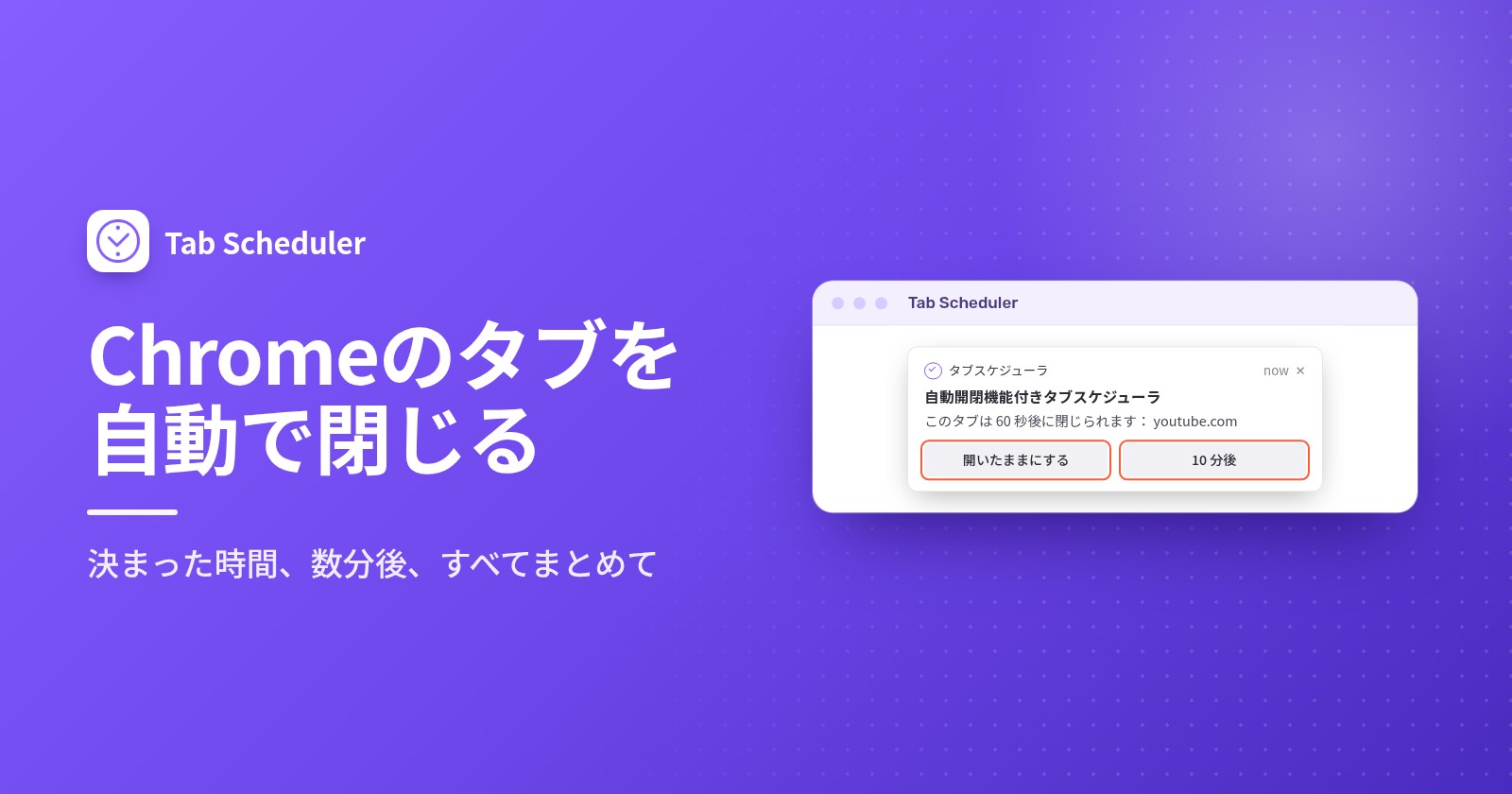
その他のオプションで閉じる 60 秒前に警告するにチェックを入れます。閉じる時刻の1分前に「このタブは 60 秒後に閉じられます:」という通知が表示され、2つのボタンが出ます。
- 開いたままにするは、今回の閉じる処理を取り消します。繰り返しのスケジュールは、次の時刻にまた実行されます。
- 10 分後は、10分後にタブを閉じます。2回目の警告はありません。
- 何もしないか通知を閉じると、タブは時間どおりに閉じます。
警告はタブごとではなく、スケジュールごとに1回です。このオプションは決まった時刻のスケジュール(一度、毎時、毎日、毎週、毎月、毎年)でのみ表示され、パソコンの設定でブラウザの通知を許可しておく必要があります。詳しくは閉じる前の警告をご覧ください。
Chromeで使っていないタブを自動で閉じる方法
パソコンのChromeではできず、Tab Schedulerでもできません。Tab Schedulerがタブを閉じるのは、設定した時刻か、タブが開いてから決まった分数が経ったときで、放置していた時間で判断することはありません。「1時間見ていないタブを閉じる」には、非アクティブな時間でタブを閉じる専用の拡張機能をインストールし、固定タブを対象外にできるか、閉じたタブの一覧を残して開き直せるかを確認しましょう。
メモリを空けたいだけなら、メモリセーバーを使います。決まったリズムでタブを減らしたいなら、固定されたタブを閉じないでくださいを付けた毎晩の*スケジュールで十分です。
AndroidとiPhoneでタブを自動で閉じる方法
スマートフォンのChromeでは拡張機能が動かないため、Tab Schedulerは使えません。自動で使えるのはChrome自体の非アクティブなタブの機能だけで、単位は分ではなく週です。
AndroidのChrome
14日以上使っていないタブは非アクティブなタブ(Inactive tabs)のセクションに移り、Chromeはそのセクションのタブを6か月後に自動で閉じます。タブが移るタイミングを変更するには、次のようにします。
- Chromeを開き、その他 > 設定をタップします。
- 詳細設定でタブとタブグループ(Tabs and tab groups) > 非アクティブなセクションに移動(Move to inactive section)をタップします。
- 期間を選ぶか、しない(Never)をタップして、すべてのタブをメインのタブ切り替え画面に残します。
6か月後に非アクティブなタブが閉じないようにするには、同じ設定で非アクティブなアイテムを自動的に閉じる(Automatically close inactive items)をオフにします。今すぐ片付けるには、タブを切り替える > 非アクティブなタブをタップし、非アクティブなタブをすべて閉じる(Close all inactive tabs) > すべて閉じるをタップします。これらの手順はAndroid版のタブに関するGoogleのヘルプページに基づいています。
iPhoneとiPadのChrome
Chromeは、しばらく使っていないタブを非アクティブなタブ(Inactive Tabs)に移します。Googleのヘルプページでは、これらのタブを閉じるのではなく隠すと説明されているので、閉じるのは自分で行います。
- 隠す設定を変更または停止するには、その他 > 設定 > タブとタブグループ(Tabs and tab groups) > 非アクティブ(Inactive)をタップし、期間か移動しない(Never move)を選びます。
- 閉じるには、タブを切り替える > 非アクティブなタブをタップし、非アクティブなタブをすべて閉じる(Close all inactive) > すべて閉じるをタップします。元に戻すをタップすれば、すぐに元に戻せます。
出典:iPhoneとiPad版のタブに関するGoogleのヘルプページ
どの方法を使えばよいか
| 方法 | 向いている用途 | 必要なもの | 制限 |
|---|---|---|---|
| Tab Scheduler(決まった時刻) | 選んだ日の決まった時刻に、1つのサイトまたはすべてのタブを閉じる | パソコンのChromeまたはEdgeの無料拡張機能 | ブラウザが実行中で、パソコンがスリープしていないこと。実行できなかった閉じる処理はスキップされる |
| Tab Scheduler(カスタムミニッツ) | サイトを開いておける時間を制限する | 同じ拡張機能 | 各タブが開いた時点から数える。60秒前の警告はない |
| Tab Scheduler(シークレットのみ) | 夜にシークレットタブを片付ける | 「シークレット モードでの実行を許可する」がオン | パソコンのみ |
| 非アクティブな時間で閉じる拡張機能 | しばらく見ていないタブを閉じる | 別の拡張機能 | 決まった時刻はない。残しておきたいタブも閉じることがある |
| メモリセーバー | タブを失わずにメモリを解放する | 不要(Chromeに組み込み) | 何も閉じない |
| Androidの非アクティブなタブ | 古いタブでいっぱいのスマートフォン | AndroidのChrome | 非アクティブなセクションに6か月あった後に閉じる。時刻は指定できない |
| iPhoneとiPadの非アクティブなタブ | 古いタブを隠す | iPhoneまたはiPadのChrome | タブを隠すだけ。閉じるのは自分で行う |
タブが自動で閉じないのはなぜ?
まずパソコンを確認します。Tab Schedulerが動くのは、ブラウザが開いていてパソコンがスリープしていない間だけです。次に、ほかの原因を確認します。
- パソコンがスリープしていたか、ブラウザが閉じていた。その間に予定されていた閉じる処理はスキップされます。Run on browser start if missed at scheduled timeが後から実行するのは、開く処理だけだからです。Tab Schedulerの設定の上部にある3点メニューからパワーモード(PC をスリープさせない)をオンにします。パワーモードがパソコンをスリープさせないのは、スケジュールが実行を待っている間だけです。ほかの方法はパソコンをスリープさせない方法にあります。
- アドレスが一致しなかった。URLフィルタリングのチェックを外していると、タブのアドレスがリンクと同じでなければなりません。チェックを入れるか、
*example.com*を使います。 - 違うタブが閉じた。URLフィルタリングがオンだと、短いリンクは多くのアドレスに一致しすぎます。完全なドメインを使います。
- 固定タブやアクティブなタブが開いたままだった。固定されたタブを閉じないでくださいやアクティブなタブを閉じないが正しく働いています。
- シークレットタブが開いたままだった。Tab Schedulerのシークレット モードでの実行を許可するがオフになっています。
- 警告が表示されなかった。スケジュールが分単位の間隔を使っているか、パソコンの設定でブラウザの通知がブロックされています。
- まったく何も実行されない。スケジュールされたタブリストでスケジュールのスイッチがオフになっているか、すべてのスケジュールが一時停止されています(Alt+Shift+Pで一時停止と再開を切り替えます)。無料プランでは、6件目のスケジュールは保存できません。
Chromeは、パソコンではメモリを解放し、Androidでは数か月前のタブを片付けられますが、自分で選んだ時刻にタブを閉じるには拡張機能が必要です。タブを予定どおりに開いたり閉じたりする無料拡張機能Tab Schedulerなら、決まった時刻、決まった分数、すべてのタブ、シークレットタブのみの閉じる処理に対応し、必要なときは60秒前に警告も表示できます。
よくある質問
Chromeはタブを自動で閉じますか?
パソコンでは閉じません。メモリセーバーは使っていないタブを非アクティブにしてメモリを解放しますが、タブはタブバーに残ります。AndroidのChromeは、14日間使っていないタブを「非アクティブなタブ」のセクションに移し、そこで6か月経つと閉じます。
Chromeのメモリセーバーはタブを閉じますか?
いいえ。メモリセーバーは使っていないタブのメモリを解放するだけで、タブはクリックすると再読み込みされます。決まった時間に実際にタブを閉じるには、Tab Schedulerなどの拡張機能が必要です。
一定時間が経ったらChromeのタブを閉じることはできますか?
はい、拡張機能を使えばできます。Tab Schedulerで「一致するタブを閉じる」を選び、「カスタムミニッツ」を選んで「終了時刻」に分数を入力すると、一致する各タブが開いてからその分数が経ったときに閉じます。
Chromeのシークレットタブは自動で閉じますか?
いいえ。シークレットタブは自分で閉じるまで開いたままで、シークレット モードのセッションはシークレット ウィンドウをすべて閉じたときに終わります。拡張機能の「シークレット モードでの実行を許可する」をオンにし、「シークレットタブのみを閉じる」にチェックを入れれば、Tab Schedulerで決まった時間に閉じられます。
Chromeが勝手にタブを閉じるのはなぜですか?
Androidでは、「非アクティブなアイテムを自動的に閉じる」をオフにしない限り、Chromeは「非アクティブなタブ」のセクションに6か月あったタブを閉じます。パソコンでは、スケジュールや非アクティブな時間でタブを閉じる拡張機能がよくある原因なので、「拡張機能を管理」で拡張機能を確認してください。
AndroidのChromeで非アクティブなタブが閉じないようにするには?
その他、設定、タブとタブグループの順に進み、Chromeの非アクティブなタブの設定で「非アクティブなアイテムを自動的に閉じる」をオフにします。タブがそもそも非アクティブなセクションに移らないようにするには、「非アクティブなセクションに移動」を「しない」に設定します。
スマートフォンでも拡張機能でタブを自動で閉じられますか?
いいえ。AndroidとiPhoneのChromeでは拡張機能が動かないため、Tab Schedulerはパソコン版のChromeとEdgeでのみ使えます。スマートフォンで自動化できるのは、Chromeの非アクティブなタブの設定だけです。
Tab Schedulerは無料ですか?
はい。無料プランでは、登録不要・期限なしで最大5件のスケジュールを実行できます。プレミアムは月額$2.99または年額$29.99で、上限がなくなります。