








































Kako samodejno zapreti zavihke v Chromu
Zavihke v Chromu zapirajte ob določenem času, določeno število minut po odprtju ali vse hkrati in preverite, kaj Chrome sam naredi v Androidu in na iPhonu.
Za samodejno zapiranje zavihkov v Chromu v računalniku dodajte brezplačno razširitev, kot je Tab Scheduler, ker Chrome nima nastavitve, ki bi zavihke zapirala po časovniku. Vnesite spletno mesto (ali * za vse zavihke), izberite Zapri ujemajoče se zavihke in nastavite čas. V Androidu Chrome sam zapira neuporabljene zavihke, vendar šele po več mesecih.
- Namestite Tab Scheduler iz Spletne trgovine Chrome.
- V orodni vrstici kliknite ikono Tab Scheduler in izberite nastavitve.
- V polje Povezava do spletne strani vnesite spletno mesto, na primer
youtube.com. - V polju Izberite Pogostost izberite Vsak dan. V polju Vrsta urnika izberite Zapri ujemajoče se zavihke.
- Nastavite Zapri čas, na primer 22:00, in kliknite Shrani urnik.
Ob 22:00 se zapre vsak odprt zavihek, katerega naslov vsebuje youtube.com, tudi zavihki, ki ste jih odprli sami. Enako deluje v brskalniku Microsoft Edge (dodatki za Edge), brezplačni načrt pa omogoča do 5 urnikov brez registracije. Imena menijev v Chromu smo v tem vodniku preverili v Chromu 156 (november 2026), koraki za telefon sledijo stranem pomoči za Chrome, koraki za razširitev pa ustrezajo različici Tab Scheduler 2.0.13.
Ali Chrome sam samodejno zapira zavihke?
V računalniku ne. Chrome v sistemih Windows in Mac lahko neuporabljene zavihke uspava, ne zapre pa jih. Stare zavihke sam zapira samo Chrome v Androidu, in to po več mesecih.
Varčevanje s pomnilnikom sprosti pomnilnik, zavihkov pa ne zapre
Varčevanje s pomnilnikom najdete v Nastavitve > Učinkovitost delovanja. Ko je vklopljeno, Chrome deaktivira zavihke, ki jih ne uporabljate, kako hitro, pa izberete z Zmerno, Uravnoteženo (priporočeno) ali Največja. Zavihki ostanejo v vrstici z zavihki in se ob kliku znova naložijo. Vklopite Videz nedejavnih zavihkov, da vidite, kateri zavihki spijo, spletna mesta, ki morajo ostati dejavna, pa dodajte pod Ta spletna mesta naj bodo vedno aktivna. Uporabite ga za hitrejši računalnik, ne za manj zavihkov (Googlov vodnik po nastavitvah učinkovitosti delovanja v Chromu).
Vsako sejo začnite brez včerajšnjih zavihkov
Izhod iz Chroma zapre vse zavihke. Ali se vrnejo, je odvisno od Nastavitve > Ob zagonu: Nadaljuj prejšnjo sejo jih znova odpre, Odpri nov zavihek s povezavami pa začne na novo. Druge izbire ob zagonu so opisane v članku kako samodejno odpreti spletno stran ob zagonu.
Kako samodejno zapreti zavihke ob določenem času
Uporabite urnik zapiranja v Tab Schedulerju. Ob izbranem času zapre vsak odprt zavihek, ki se ujema s Povezava do spletne strani, ne glede na to, ali ste ga odprli vi ali urnik. Pogostost določa dneve:
- Vsak dan: isti Zapri čas vsak dan.
- Vsak teden: v polju Zapri ob dnevih označite dneve, na primer od ponedeljka do petka ob 9:00, da ob začetku dela počistite družbena omrežja.
- One Time: en Zaključni datum in Zapri čas, na primer zadnji dan spletnega tečaja.
- Vsak mesec: en dan v mesecu v polju Zaprto na dan.
Kateri zavihki se ujemajo, je odvisno od Filtriranje URL-jev, ki se samodejno označi, ko izberete Zapri ujemajoče se zavihke. Ko je označeno, se zavihek ujema, če njegov naslov vsebuje vašo povezavo, zato youtube.com zapre tudi www.youtube.com/watch?v=abc. Oznako odstranite, če želite zapreti samo natančen naslov. Namesto ene same besede raje uporabite celotno domeno, na primer github.com, ker se kratka beseda lahko ujema z naslovi na drugih spletnih mestih.
Če želite spletno mesto najprej odpreti in ga pozneje zapreti, izberite Odpri, nato zapri, kot je pojasnjeno v članku kako odpreti spletno stran ob določenem času. Vse možnosti zapiranja so navedene na strani funkcije zapiranje zavihkov po urniku.
Kako samodejno zapreti zavihek po določenem številu minut
Izberite Minuta po meri in v polje Zapri minuto vnesite število minut. Vsak ujemajoči se zavihek se nato zapre toliko minut po tem, ko se je odprl, zato urnik s 15 minutami za spletno mesto z novicami vsakemu zavihku z novicami nameni 15 minut.
- V nastavitve Tab Schedulerja vnesite spletno mesto v polje Povezava do spletne strani.
- V polju Izberite Pogostost izberite Minuta po meri, v polju Vrsta urnika pa Zapri ujemajoče se zavihke.
- V polje Zapri minuto vnesite število, na primer 15, in kliknite Shrani urnik.
Vsakih 5 minut, Vsakih 10 minut in Vsakih 30 minut delujejo enako, le s fiksnim številom. Dve stvari je dobro vedeti: štetje se začne, ko se zavihek odpre, ne ko ste ga nazadnje pogledali, opozorilo 60 sekund prej pa pri minutnih intervalih ni na voljo. Več primerov je na strani vsakih nekaj minut. Za YouTube, vključno s časovniki na telefonih, preberite, kako nastaviti, da se YouTube izklopi ob določenem času.
Kako samodejno zapreti vse zavihke
V polje Povezava do spletne strani vnesite samo * in izberite Zapri ujemajoče se zavihke. Ob času zapiranja se zaprejo vsi zavihki v vseh oknih, tudi tisti, v katerem delate.
Povezava, ki je samo *, zapre vse zavihke ne glede na to, ali je Filtriranje URL-jev označeno ali ne, in ko se zapre zadnji zavihek v oknu, se zapre tudi okno. Vsak dan ob 23:00 vam vsako jutro zagotovi čist brskalnik. Dve možnosti ohranita del odprt:
- Ne zapirajte pripetih zavihkov preskoči pripete zavihke, zato e-pošta ali koledar ostaneta, z njimi pa ostane odprt tudi brskalnik. Če želite zavihek v Chromu pripeti, ga kliknite z desno tipko miške in izberite Pripni.
- Ne zapri aktivnega zavihka preskoči zavihek, ki je v tistem trenutku prikazan v posameznem oknu. Pri ponavljajočem se urniku se preskočeni zavihek lahko zapre ob poznejši izvedbi. Urnik One Time ne poskusi znova.
* deluje tudi znotraj povezave. Ko Filtriranje URL-jev ni označeno, se *example.com* ujema z vsakim naslovom, ki vsebuje example.com, www.example.com/* z naslovi, ki se s tem začnejo, *example.com/page pa z naslovi, ki se s tem končajo. Več vzorcev najdete na strani ujemanje povezav z *. Če želite vse zapreti takoj in ročno, uporabite bližnjice iz članka kako zapreti vse zavihke v Chromu hkrati.
Kako samodejno zapreti anonimne zavihke
V računalniku anonimni zavihki ostanejo odprti, dokler jih ne zaprete, anonimna seja pa se konča, ko zaprete vsa anonimna okna. Če jih želite zapreti ob določenem času, najprej Tab Schedulerju omogočite delovanje v anonimnem načinu:
- Kliknite meni s tremi pikami zgoraj desno v Chromu in izberite Razširitve > Upravljanje razširitev.
- Poiščite Tab Scheduler with auto open and close, kliknite Podrobnosti in vklopite Omogoči v anonimnem načinu (Googlovi koraki za upravljanje razširitev).
Nato ustvarite urnik:
- V nastavitve Tab Schedulerja vnesite
*v polje Povezava do spletne strani za vse zasebne zavihke ali eno spletno mesto, na primerexample.com. - V polju Izberite Pogostost izberite Vsak dan, v polju Vrsta urnika Zapri ujemajoče se zavihke in nastavite Zapri čas, na primer 23:00.
- Pod Več možnosti označite Zapri samo zavihke brez beleženja zgodovine in kliknite Shrani urnik.
Običajni zavihki ostanejo odprti, tudi na istem spletnem mestu. Brez te oznake urnik zapiranja, ko je dostop do anonimnega načina vklopljen, zapre ujemajoče se zavihke v običajnih in anonimnih oknih. Če se oznaka sama odstrani, je Omogoči v anonimnem načinu še vedno izklopljeno. Podrobnosti so na strani zapiranje samo zavihkov brez beleženja zgodovine.
V Androidu Chrome anonimnih zavihkov ne zapira po časovniku. Zakleni anonimna okna, ko zapustite Chrome (Lock Incognito windows when you leave Chrome) (pod Nastavitve > Zasebnost in varnost) jih skrije, vendar ostanejo odprta. Če jih želite zapreti, odprite preklopnik zavihkov, tapnite Anonimni zavihki (Incognito tabs), nato Več > Zapri vse anonimne zavihke (Close all Incognito tabs).
Kako dobiti opozorilo, preden se zavihek zapre
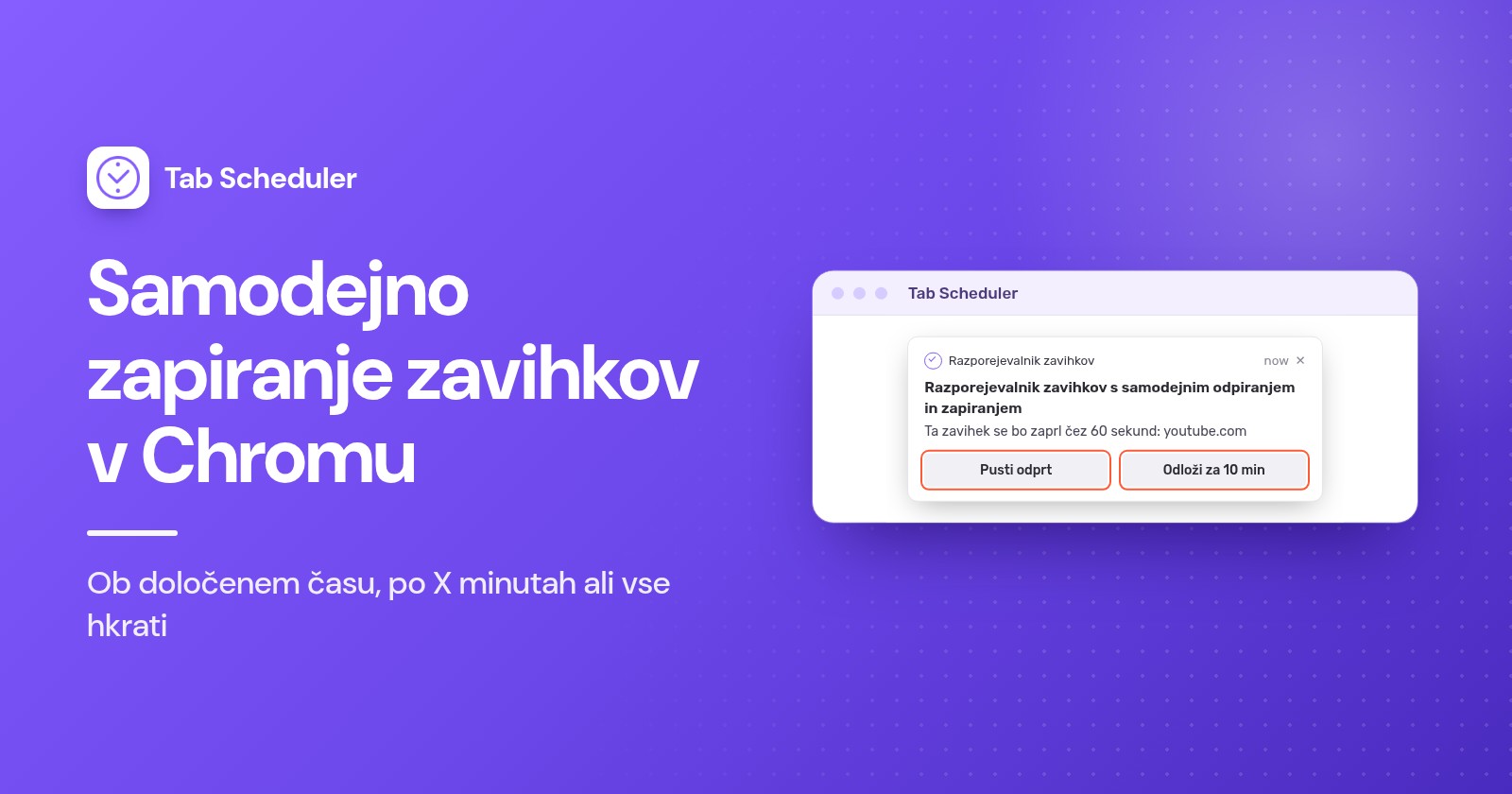
Pod Več možnosti označite Opozori me 60 sekund pred zapiranjem. Minuto pred časom zapiranja se prikaže obvestilo »Ta zavihek se bo zaprl čez 60 sekund« z dvema gumboma.
- Pusti odprt prekliče to zapiranje. Ponavljajoči se urnik se kljub temu izvede ob naslednjem času.
- Odloži za 10 min zapre zavihke 10 minut pozneje, brez drugega opozorila.
- Če ne storite ničesar ali obvestilo opustite, se zavihki zaprejo pravočasno.
Dobite eno opozorilo na urnik, ne eno na zavihek. Možnost se prikaže samo pri fiksnih časih (One Time, Vsako uro, Vsak dan, Vsak teden, Vsak mesec, Vsako leto), obvestila pa morajo biti za vaš brskalnik dovoljena v nastavitvah računalnika. Podrobnosti so na strani opozorilo pred zapiranjem.
Kako samodejno zapreti neuporabljene zavihke v Chromu
Chrome v računalniku tega ne zmore, prav tako ne Tab Scheduler: zavihke zapira ob času, ki ga nastavite, ali določeno število minut po tem, ko se odprejo, nikoli glede na to, kako dolgo jih niste pogledali. Za pravilo »zapri vsak zavihek, ki ga nisem pogledal eno uro« namestite razširitev, ki je narejena za zapiranje glede na nedejavnost, in preverite, ali preskoči pripete zavihke in vodi seznam zaprtih zavihkov, ki jih lahko znova odprete.
Če želite samo sprostiti pomnilnik, uporabite Varčevanje s pomnilnikom. Če želite manj zavihkov v predvidljivem ritmu, nalogo opravi nočni urnik * z možnostjo Ne zapirajte pripetih zavihkov.
Kako samodejno zapreti zavihke v Androidu in na iPhonu
Chrome na telefonih ne podpira razširitev, zato Tab Scheduler tam ni na voljo. Edina samodejna možnost je Chromova lastna funkcija nedejavnih zavihkov, ki deluje v tednih, ne v minutah.
Chrome v Androidu
Zavihki, ki jih niste uporabili 14 dni ali več, se premaknejo v razdelek Nedejavni zavihki (Inactive tabs), Chrome pa zavihke v tem razdelku samodejno zapre po 6 mesecih. Če želite spremeniti, kdaj se zavihki premaknejo:
- Odprite Chrome in tapnite Več > Nastavitve.
- V razdelku Dodatno tapnite Zavihki in skupine zavihkov (Tabs and tab groups) > Premakni v razdelek nedejavnih (Move to inactive section).
- Izberite časovno obdobje ali tapnite Nikoli (Never), da vsi zavihki ostanejo v glavnem preklopniku zavihkov.
Če ne želite, da Chrome nedejavne zavihke po 6 mesecih zapre, v teh nastavitvah izklopite Samodejno zapri nedejavne elemente (Automatically close inactive items). Če jih želite počistiti takoj, tapnite Preklopi zavihke (Switch tabs) > Nedejavni zavihki, nato Zapri vse nedejavne zavihke (Close all inactive tabs) > Zapri vse. Ti koraki sledijo Googlovi strani pomoči za zavihke v Androidu.
Chrome na iPhonu in iPadu
Chrome zavihke, ki jih nekaj časa niste uporabili, premakne v Nedejavni zavihki (Inactive Tabs). Googlova stran pomoči opisuje skrivanje teh zavihkov, ne zapiranja, zato je zapiranje na vas:
- Če želite skrivanje spremeniti ali ustaviti, tapnite Več > Nastavitve > Zavihki in skupine zavihkov > Nedejavno (Inactive), nato izberite časovno obdobje ali Nikoli ne premakni (Never move).
- Če jih želite zapreti, tapnite Preklopi zavihke > Nedejavni zavihki, nato Zapri vse nedejavne (Close all inactive) > Zapri vse. Razveljavi jih takoj vrne.
Vir: Googlova stran pomoči za zavihke na iPhonu in iPadu.
Katero metodo izbrati?
| Metoda | Najboljše za | Potrebujete | Omejitve |
|---|---|---|---|
| Tab Scheduler ob določenem času | Zapiranje spletnega mesta ali vseh zavihkov ob določenem času na izbrane dni | Brezplačna razširitev v Chromu ali Edgu v računalniku | Brskalnik mora teči, računalnik mora biti buden; zamujena zapiranja se preskočijo |
| Tab Scheduler z Minuta po meri | Omejitev, kako dolgo je spletno mesto odprto | Ista razširitev | Šteje od odprtja posameznega zavihka; brez opozorila 60 sekund prej |
| Tab Scheduler, samo anonimni zavihki | Čiščenje zasebnih zavihkov ponoči | Vklopljeno Omogoči v anonimnem načinu | Samo v računalniku |
| Razširitev, ki zapira glede na nedejavnost | Zapiranje zavihkov, ki jih nekaj časa niste pogledali | Druga razširitev | Brez fiksnega časa; lahko zapre zavihek, ki ste ga želeli obdržati |
| Varčevanje s pomnilnikom | Sproščanje pomnilnika brez izgube zavihkov | Nič, vgrajeno je v Chrome | Ne zapre ničesar |
| Nedejavni zavihki v Androidu | Telefoni, polni starih zavihkov | Chrome v Androidu | Zapre po 6 mesecih v razdelku nedejavnih; brez nastavljenega časa |
| Nedejavni zavihki na iPhonu in iPadu | Skrivanje starih zavihkov | Chrome na iPhonu ali iPadu | Skrije zavihke; zaprete jih sami |
Zakaj se zavihki niso samodejno zaprli?
Začnite pri računalniku: Tab Scheduler deluje samo, ko je brskalnik odprt in računalnik buden. Nato preverite druge vzroke:
- Računalnik je spal ali pa je bil brskalnik zaprt. Zapiranje, ki bi se moralo izvesti takrat, se preskoči, ker Run on browser start if missed at scheduled time nadomešča samo odpiranje. Vklopite Način napajanja (računalnik naj ne zaspi) v meniju s tremi pikami na vrhu nastavitve Tab Schedulerja; računalnik ohranja budnega samo, medtem ko urnik čaka na izvedbo. Druge načine najdete v članku kako preprečiti, da bi računalnik zaspal.
- Naslov se ni ujemal. Ko Filtriranje URL-jev ni označeno, mora biti naslov zavihka enak vaši povezavi. Označite ga ali uporabite
*example.com*. - Zaprli so se napačni zavihki. Ko je Filtriranje URL-jev vklopljeno, se kratka povezava ujema s preveč naslovi. Uporabite celotno domeno.
- Pripet ali aktiven zavihek je ostal odprt. To je naredila možnost Ne zapirajte pripetih zavihkov ali Ne zapri aktivnega zavihka.
- Anonimni zavihki so ostali odprti. Omogoči v anonimnem načinu je za Tab Scheduler izklopljeno.
- Opozorilo se ni prikazalo. Urnik uporablja minutni interval ali pa so obvestila za brskalnik blokirana v nastavitvah računalnika.
- Nič se ne izvede. Stikalo urnika je v Seznam načrtovanih zavihkov izklopljeno ali pa so vsi urniki začasno ustavljeni (Alt+Shift+P jih začasno ustavi in znova zažene). V brezplačnem načrtu šestega urnika ni mogoče shraniti.
Chrome lahko v računalniku sprosti pomnilnik, v Androidu pa počisti več mesecev stare zavihke, za zapiranje zavihkov ob času, ki ga izberete, pa potrebujete razširitev. Tab Scheduler, brezplačna razširitev, ki odpira in zapira zavihke po urniku, pokrije določene čase, določeno število minut, vse zavihke in zapiranje samo anonimnih zavihkov, z opozorilom 60 sekund prej, kadar ga želite.
Vprašanja in odgovori
Ali Chrome samodejno zapira zavihke?
V računalniku ne. Varčevanje s pomnilnikom deaktivira zavihke, ki jih ne uporabljate, da sprosti pomnilnik, vendar ostanejo v vrstici z zavihki. Chrome v Androidu zavihke, ki jih niste uporabili 14 dni, premakne v razdelek Nedejavni zavihki in jih tam po 6 mesecih zapre.
Ali Varčevanje s pomnilnikom v Chromu zapira zavihke?
Ne. Varčevanje s pomnilnikom sprosti pomnilnik zavihkov, ki jih ne uporabljate, vsak pa se ob kliku znova naloži. Če želite zavihke dejansko zapreti ob določenem času, potrebujete razširitev, kot je Tab Scheduler.
Ali lahko nastavim, da Chrome zavihek zapre po določenem času?
Da, z razširitvijo. V Tab Schedulerju izberite Zapri ujemajoče se zavihke, izberite Minuta po meri in v polje Zapri minuto vnesite število minut, pa se vsak ujemajoči se zavihek zapre toliko minut po tem, ko se je odprl.
Ali se anonimni zavihki v Chromu samodejno zaprejo?
Ne. Anonimni zavihki ostanejo odprti, dokler jih ne zaprete, anonimna seja pa se konča, ko so zaprta vsa anonimna okna. Tab Scheduler jih lahko zapre ob določenem času, ko je za razširitev vklopljeno Omogoči v anonimnem načinu in je označeno Zapri samo zavihke brez beleženja zgodovine.
Zakaj Chrome kar naprej zapira moje zavihke?
V Androidu Chrome zapre zavihke, ki so 6 mesecev v razdelku Nedejavni zavihki, razen če izklopite Samodejno zapri nedejavne elemente (Automatically close inactive items). V računalniku je pogost vzrok razširitev, ki zapira zavihke po urniku ali po nedejavnosti, zato preverite razširitve v Upravljanje razširitev.
Kako preprečim, da bi Chrome v Androidu zapiral nedejavne zavihke?
V Chromovih nastavitvah nedejavnih zavihkov, do katerih pridete prek Več, Nastavitve, Zavihki in skupine zavihkov, izklopite Samodejno zapri nedejavne elemente. Če želite, da zavihki sploh ne gredo v razdelek nedejavnih, nastavite Premakni v razdelek nedejavnih na Nikoli.
Ali lahko zavihke na telefonu samodejno zapiram z razširitvijo?
Ne. Chrome v Androidu in na iPhonu ne podpira razširitev, zato Tab Scheduler deluje samo v Chromu in Edgu v računalniku. Na telefonih so Chromove nastavitve nedejavnih zavihkov edina samodejna možnost.
Ali je Tab Scheduler brezplačen?
Da. Brezplačni načrt omogoča do 5 urnikov brez registracije in brez časovne omejitve. Premium omejitev odpravi za 2,99 $ na mesec ali 29,99 $ na leto.