








































크롬 탭 자동으로 닫는 방법 (정해진 시간, 몇 분 후, 시크릿 탭)
정해진 시간에, 열린 지 몇 분 후에, 또는 한꺼번에 크롬 탭을 자동으로 닫는 방법과 Android, iPhone의 Chrome이 스스로 하는 일을 알아보세요.
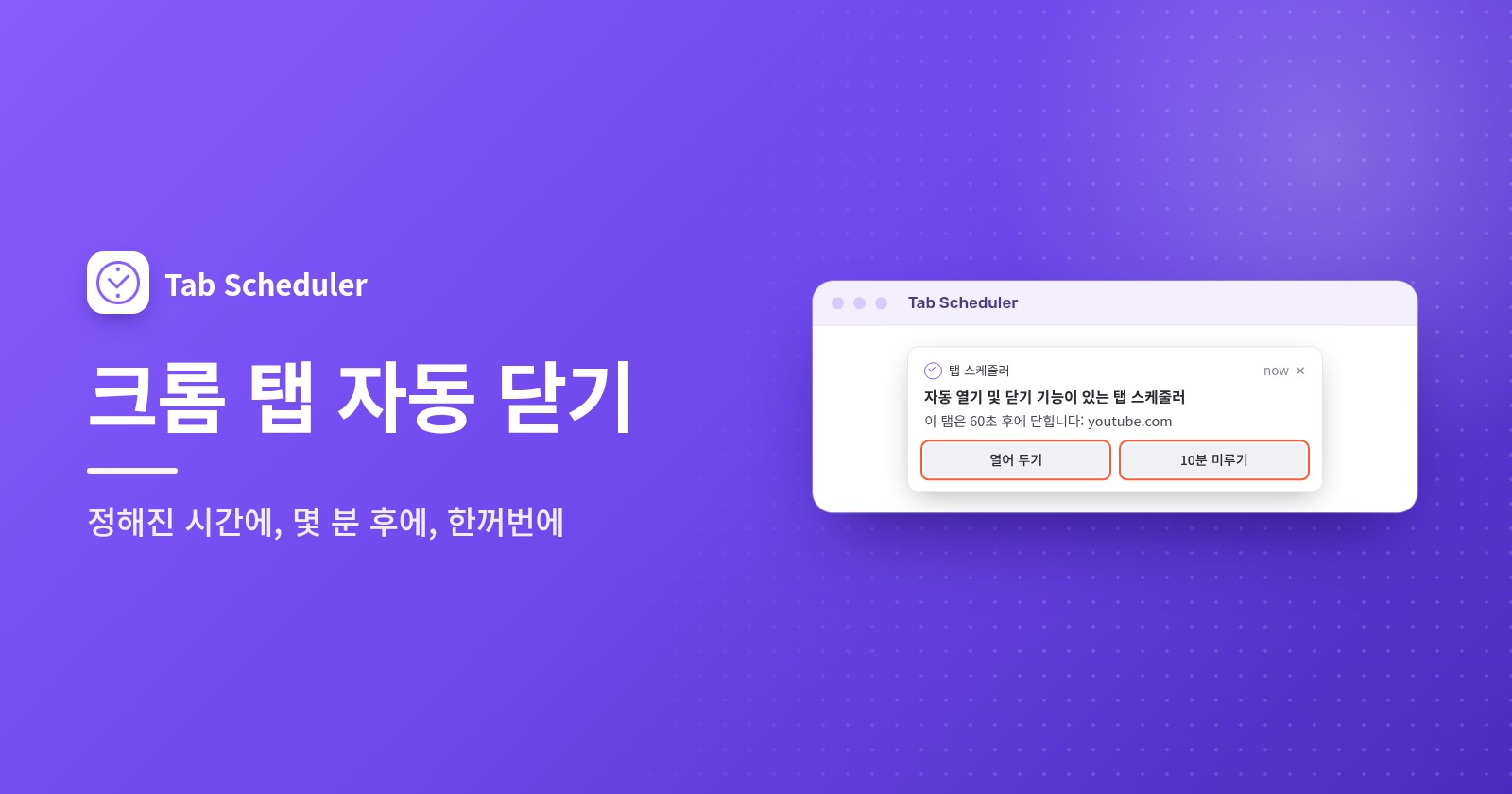
크롬 탭 자동 닫기를 컴퓨터에서 하려면 Tab Scheduler 같은 무료 확장 프로그램을 추가해야 합니다. Chrome에는 타이머로 탭을 닫는 설정이 없기 때문입니다. 웹사이트(모든 탭이라면 *)를 입력하고 일치하는 탭 닫기를 선택한 뒤 시간을 정하세요. Android의 Chrome은 사용하지 않는 탭을 스스로 닫지만, 몇 달이 지나야 닫습니다.
- Chrome 웹 스토어에서 Tab Scheduler를 설치하세요.
- 도구 모음에서 Tab Scheduler 아이콘을 클릭하고 설정을 선택하세요.
- 웹사이트 링크에
youtube.com처럼 사이트를 입력하세요. - 주파수 선택에서 매일을 선택하세요. 일정 유형에서는 일치하는 탭 닫기를 선택하세요.
- 마감 시간을 22:00(오후 10시)처럼 설정하고 일정 저장을 클릭하세요.
매일 22:00가 되면 주소에 youtube.com이 들어간 열린 탭이 모두 닫히며, 직접 연 탭도 포함됩니다. Microsoft Edge에서도 똑같이 작동하며(Edge 추가 기능), 무료 플랜에서는 가입 없이 일정을 최대 5개까지 실행할 수 있습니다. 이 가이드의 Chrome 메뉴 이름은 Chrome 156에서 확인했고(2026년 11월), 휴대폰 단계는 Google의 Chrome 고객센터 페이지를, 확장 프로그램 단계는 Tab Scheduler 2.0.13을 기준으로 합니다.
크롬은 탭을 자동으로 닫아 주나요?
컴퓨터에서는 아닙니다. Windows와 Mac의 Chrome은 사용하지 않는 탭을 절전 상태로 만들 수는 있지만 닫지는 않습니다. 오래된 탭을 스스로 닫는 것은 Android의 Chrome뿐이며, 그것도 몇 달이 지난 후입니다.
메모리 절약은 메모리를 확보할 뿐 탭을 닫지 않습니다
메모리 절약은 설정 > 성능에 있습니다. 이 기능을 켜면 Chrome이 사용하지 않는 탭을 비활성화하며, 얼마나 빨리 비활성화할지는 보통, 균형(권장), 최대 중에서 고릅니다. 탭은 탭 표시줄에 그대로 남고, 클릭하면 다시 로드됩니다. 어떤 탭이 절전 상태인지 보려면 비활성 탭 모양을 켜고, 계속 활성 상태여야 하는 사이트는 다음 사이트를 항상 활성 상태로 유지에 추가하세요. 이 기능은 탭 수를 줄이는 용도가 아니라 컴퓨터를 빠르게 하는 용도입니다(Chrome 성능 설정에 관한 Google 가이드).
어제 탭 없이 새로 시작하기
Chrome을 종료하면 모든 탭이 닫힙니다. 탭이 다시 열리는지는 설정 > 시작 시 설정에 따라 달라집니다. 중단한 위치에서 계속하기는 탭을 다시 열고, 새 탭 페이지 열기는 새로 시작합니다. 다른 시작 옵션은 시작 시 웹사이트 자동으로 여는 방법에서 다룹니다.
정해진 시간에 크롬 탭 자동 닫기
Tab Scheduler의 닫기 일정을 사용하세요. 지정한 시간이 되면 웹사이트 링크와 일치하는 열린 탭을 모두 닫으며, 직접 연 탭이든 일정이 연 탭이든 상관없습니다. 요일은 빈도로 정합니다.
- 매일: 매일 같은 마감 시간.
- 매주: 닫는 요일에서 요일을 체크합니다. 예를 들어 월요일부터 금요일까지 9:00로 설정하면 업무를 시작할 때 SNS가 정리됩니다.
- 일회: 마감일과 마감 시간을 하나씩 지정합니다. 예를 들어 온라인 강의의 마지막 날에 맞출 수 있습니다.
- 매달: 당일 휴무에서 매달 하루를 지정합니다.
어떤 탭이 일치하는지는 URL 필터링에 따라 달라지며, 일치하는 탭 닫기를 선택하면 자동으로 체크됩니다. 체크되어 있으면 주소에 링크가 포함된 탭이 일치하므로 youtube.com은 www.youtube.com/watch?v=abc도 닫습니다. 정확히 같은 주소만 닫으려면 체크를 해제하세요. 짧은 단어는 다른 사이트의 주소와도 일치할 수 있으므로 단어 하나보다는 github.com 같은 전체 도메인을 쓰는 것이 좋습니다.
사이트를 먼저 열었다가 나중에 닫으려면 특정 시간에 웹사이트를 여는 방법에서 설명한 대로 열었다가 닫기를 선택하세요. 모든 닫기 옵션은 예약된 시간에 탭 닫기 기능 페이지에 정리되어 있습니다.
몇 분 후에 탭이 자동으로 닫히게 하는 방법
사용자 정의 분을 선택하고 마감 분에 분을 입력하세요. 그러면 일치하는 각 탭이 열린 지 그 시간만큼 지난 뒤에 닫힙니다. 뉴스 사이트에 15분 일정을 설정하면 뉴스 탭마다 15분씩 주어지는 셈입니다.
- Tab Scheduler 설정에서 웹사이트 링크에 사이트를 입력하세요.
- 주파수 선택에서 사용자 정의 분을, 일정 유형에서 일치하는 탭 닫기를 선택하세요.
- 마감 분에 15처럼 숫자를 입력하고 일정 저장을 클릭하세요.
5분마다, 10분마다, 30분마다도 정해진 숫자로 똑같이 작동합니다. 알아 둘 점이 두 가지 있습니다. 시간은 마지막으로 본 시점이 아니라 탭이 열린 시점부터 세며, 분 단위 간격에서는 60초 전 경고를 사용할 수 없습니다. 더 많은 예시는 몇 분마다 반복 페이지에 있습니다. 특히 YouTube에 대해서는 휴대폰의 타이머까지 다룬 정해진 시간에 YouTube가 꺼지게 하는 방법을 읽어 보세요.
모든 탭을 자동으로 닫는 방법
웹사이트 링크에 *만 입력하고 일치하는 탭 닫기를 선택하세요. 닫는 시간이 되면 지금 작업 중인 탭을 포함해 모든 창의 모든 탭이 닫힙니다.
*만 있는 링크는 URL 필터링의 체크 여부와 관계없이 모든 탭을 닫으며, 창의 마지막 탭이 닫히면 창도 함께 닫힙니다. 매일 23:00로 설정하면 매일 아침 깨끗한 브라우저로 시작할 수 있습니다. 일부를 열어 두는 옵션이 두 가지 있습니다.
- 고정된 탭을 닫지 마세요는 고정된 탭을 건너뛰므로 이메일이나 캘린더가 남고, 브라우저도 함께 열린 채로 유지됩니다. Chrome에서 탭을 고정하려면 탭을 마우스 오른쪽 버튼으로 클릭하고 고정을 선택하세요.
- 활성 탭 닫지 않기는 그 순간 각 창에 표시된 탭을 건너뜁니다. 반복 일정이라면 건너뛴 탭이 다음 실행 때 닫힐 수 있습니다. 일회 일정은 다시 시도하지 않습니다.
*는 링크 안에서도 쓸 수 있습니다. URL 필터링의 체크를 해제하면 *example.com*은 example.com이 포함된 모든 주소와, www.example.com/*은 그것으로 시작하는 주소와, *example.com/page는 그것으로 끝나는 주소와 일치합니다. 더 많은 패턴은 *로 링크 일치시키기를 참고하세요. 지금 바로 직접 전부 닫으려면 크롬 모든 탭 한 번에 닫는 방법의 단축키를 사용하세요.
시크릿 탭 자동으로 닫는 방법
컴퓨터에서 시크릿 탭은 직접 닫을 때까지 열려 있으며, 시크릿 창을 모두 닫으면 시크릿 세션이 끝납니다. 정해진 시간에 닫으려면 먼저 Tab Scheduler가 시크릿 모드에서 작동하도록 허용하세요.
- Chrome 오른쪽 위의 점 세 개 메뉴를 클릭하고 확장 프로그램 > 확장 프로그램 관리를 선택하세요.
- Tab Scheduler with auto open and close를 찾아 세부정보를 클릭하고 시크릿 모드에서 허용을 켜세요(확장 프로그램 관리에 관한 Google 안내).
그런 다음 일정을 만드세요.
- Tab Scheduler 설정의 웹사이트 링크에 모든 시크릿 탭이라면
*를, 특정 사이트라면example.com처럼 입력하세요. - 주파수 선택에서 매일을, 일정 유형에서 일치하는 탭 닫기를 선택하고 23:00처럼 마감 시간을 정하세요.
- 추가 옵션에서 시크릿 모드 탭만 닫기에 체크하고 일정 저장을 클릭하세요.
일반 탭은 같은 사이트라도 열린 채로 남습니다. 체크하지 않으면 시크릿 모드 접근이 켜진 뒤로는 닫기 일정이 일반 창과 시크릿 창 모두에서 일치하는 탭을 닫습니다. 체크박스가 저절로 해제된다면 시크릿 모드에서 허용이 아직 꺼져 있는 것입니다. 자세한 내용은 시크릿 모드 탭만 닫기 페이지에 있습니다.
Android의 Chrome은 타이머로 시크릿 탭을 닫지 않습니다. 설정 > 개인 정보 보호 및 보안의 Chrome을 나갈 때 시크릿 탭 잠그기(Lock Incognito windows when you leave Chrome)는 탭을 숨길 뿐 열어 둡니다. 닫으려면 탭 전환 화면을 열고 시크릿 탭을 탭한 다음 더보기 > 시크릿 탭 모두 닫기를 탭하세요.
탭이 닫히기 전에 경고를 받는 방법
추가 옵션에서 닫기 60초 전에 알려주기에 체크하세요. 닫는 시간 1분 전에 "이 탭은 60초 후에 닫힙니다"라는 알림이 버튼 두 개와 함께 표시됩니다.
- 열어 두기는 이번 닫기를 취소합니다. 반복 일정은 다음 시간에 그대로 실행됩니다.
- 10분 미루기는 10분 뒤에 탭을 닫으며, 두 번째 경고는 없습니다.
- 아무것도 하지 않거나 알림을 닫으면 탭이 제시간에 닫힙니다.
경고는 탭마다가 아니라 일정마다 한 번 표시됩니다. 이 옵션은 정해진 시간에 실행되는 일정(일회, 매 시간마다, 매일, 매주, 매달, 매년)에서만 나타나며, 컴퓨터 설정에서 브라우저의 알림이 허용되어 있어야 합니다. 자세한 내용은 닫기 전 경고를 참고하세요.
크롬에서 사용하지 않는 탭 자동으로 닫기
컴퓨터의 Chrome으로는 할 수 없고, Tab Scheduler로도 할 수 없습니다. Tab Scheduler는 지정한 시간이나 탭이 열린 뒤 정해진 분이 지났을 때 탭을 닫으며, 탭을 얼마나 오래 보지 않았는지를 기준으로 닫지는 않습니다. "1시간 동안 보지 않은 탭은 모두 닫기"를 원한다면 비활성 기준으로 탭을 닫는 전용 확장 프로그램을 설치하고, 고정된 탭을 건너뛰는지, 닫은 탭 목록을 남겨 다시 열 수 있는지 확인하세요.
메모리만 확보하고 싶다면 메모리 절약을 사용하세요. 일정한 주기로 탭 수를 줄이고 싶다면 고정된 탭을 닫지 마세요를 켠 매일 밤 * 일정이면 충분합니다.
모바일 크롬 탭 자동 닫기 (Android, iPhone)
휴대폰의 Chrome은 확장 프로그램을 실행하지 않으므로 Tab Scheduler를 사용할 수 없습니다. Chrome 자체의 비활성 탭 기능이 유일한 자동 옵션이며, 분 단위가 아니라 주 단위로 작동합니다.
Android의 Chrome
14일 이상 사용하지 않은 탭은 비활성 탭 섹션으로 이동하고, Chrome은 이 섹션의 탭을 6개월 후에 자동으로 닫습니다. 탭이 이동하는 시점을 바꾸려면 다음과 같이 하세요.
- Chrome을 열고 더보기 > 설정을 탭하세요.
- 고급에서 탭 및 탭 그룹(Tabs and tab groups) > 비활성 섹션으로 이동(Move to inactive section)을 탭하세요.
- 기간을 고르거나, 모든 탭을 기본 탭 전환 화면에 두려면 안함(Never)을 탭하세요.
6개월 후에 Chrome이 비활성 탭을 닫지 않게 하려면 같은 설정에서 비활성 항목 자동으로 닫기(Automatically close inactive items)를 끄세요. 지금 정리하려면 탭 전환 > 비활성 탭을 탭한 다음 비활성 탭 모두 닫기(Close all inactive tabs) > 모두 닫기를 탭하세요. 이 단계는 Android 탭에 관한 Google 도움말을 따릅니다.
iPhone과 iPad의 Chrome
Chrome은 한동안 사용하지 않은 탭을 비활성 탭(Inactive Tabs)으로 옮깁니다. Google 도움말은 이 탭을 닫는 것이 아니라 숨기는 것으로 설명하므로, 닫는 것은 직접 해야 합니다.
- 숨기기 설정을 바꾸거나 중지하려면 더보기 > 설정 > 탭 및 탭 그룹(Tabs and tab groups) > 비활성(Inactive)을 탭한 다음 기간을 고르거나 이동 안함(Never move)을 선택하세요.
- 닫으려면 탭 전환 > 비활성 탭을 탭한 다음 비활성 탭 모두 닫기(Close all inactive) > 모두 닫기를 탭하세요. 실행취소를 누르면 바로 되돌릴 수 있습니다.
출처: iPhone 및 iPad 탭에 관한 Google 도움말.
어떤 방법을 써야 할까요?
| 방법 | 적합한 경우 | 필요한 것 | 한계 |
|---|---|---|---|
| 정해진 시간에 Tab Scheduler | 선택한 요일의 정해진 시간에 사이트 하나 또는 모든 탭 닫기 | 컴퓨터의 Chrome 또는 Edge용 무료 확장 프로그램 | 브라우저 실행 중, 컴퓨터가 깨어 있어야 함. 놓친 닫기는 건너뜀 |
| 사용자 정의 분을 쓴 Tab Scheduler | 사이트를 열어 두는 시간 제한 | 같은 확장 프로그램 | 각 탭이 열린 시점부터 계산. 60초 전 경고 없음 |
| Tab Scheduler, 시크릿 탭만 | 밤에 시크릿 탭 정리 | 시크릿 모드에서 허용 켜기 | 컴퓨터 전용 |
| 비활성 기준 확장 프로그램 | 한동안 보지 않은 탭 닫기 | 다른 확장 프로그램 | 정해진 시간 없음. 남겨 두려던 탭이 닫힐 수 있음 |
| 메모리 절약 | 탭을 잃지 않고 메모리 확보 | 없음, Chrome에 내장 | 아무것도 닫지 않음 |
| Android의 비활성 탭 | 오래된 탭으로 가득한 휴대폰 | Android의 Chrome | 비활성 섹션에서 6개월이 지나면 닫힘. 정해진 시간 없음 |
| iPhone과 iPad의 비활성 탭 | 오래된 탭 숨기기 | iPhone 또는 iPad의 Chrome | 탭을 숨기기만 함. 닫는 것은 직접 |
크롬 탭이 자동으로 닫히지 않는 이유는?
먼저 컴퓨터를 확인하세요. Tab Scheduler는 브라우저가 열려 있고 컴퓨터가 깨어 있을 때만 실행됩니다. 그다음 다른 원인을 확인하세요.
- 컴퓨터가 절전 모드였거나 브라우저가 닫혀 있었습니다. Run on browser start if missed at scheduled time은 여는 일정만 나중에 실행하므로, 그때 예정된 닫기는 건너뜁니다. Tab Scheduler 설정 맨 위의 점 세 개 메뉴에서 파워 모드(컴퓨터 절전 방지)를 켜세요. 일정이 실행을 기다리는 동안에만 컴퓨터를 깨어 있게 합니다. 다른 방법은 컴퓨터 절전 모드 해제 방법에 있습니다.
- 주소가 일치하지 않았습니다. URL 필터링의 체크를 해제하면 탭 주소가 링크와 똑같아야 합니다. 체크하거나
*example.com*을 사용하세요. - 엉뚱한 탭이 닫혔습니다. URL 필터링이 켜져 있으면 짧은 링크가 너무 많은 주소와 일치합니다. 전체 도메인을 사용하세요.
- 고정된 탭이나 활성 탭이 열린 채로 남았습니다. 고정된 탭을 닫지 마세요 또는 활성 탭 닫지 않기가 제 역할을 한 것입니다.
- 시크릿 탭이 열린 채로 남았습니다. Tab Scheduler의 시크릿 모드에서 허용이 꺼져 있습니다.
- 경고가 표시되지 않았습니다. 일정이 분 단위 간격을 사용하거나, 컴퓨터 설정에서 브라우저의 알림이 차단되어 있습니다.
- 아무것도 실행되지 않습니다. 예약된 탭 목록에서 일정의 스위치가 꺼져 있거나 모든 일정이 일시 중지되어 있습니다(Alt+Shift+P로 일시 중지하고 다시 시작할 수 있습니다). 무료 플랜에서는 여섯 번째 일정을 저장할 수 없습니다.
Chrome은 컴퓨터에서 메모리를 확보하고 Android에서 몇 달 지난 탭을 정리할 수 있지만, 원하는 시간에 탭을 닫으려면 확장 프로그램이 필요합니다. 일정에 따라 탭을 열고 닫는 무료 확장 프로그램 Tab Scheduler는 정해진 시간, 정해진 분, 모든 탭, 시크릿 탭만 닫기를 모두 지원하며, 원하면 60초 전 경고도 받을 수 있습니다.
자주 묻는 질문
크롬은 탭을 자동으로 닫나요?
컴퓨터에서는 아닙니다. 메모리 절약은 사용하지 않는 탭을 비활성화해 메모리를 확보하지만, 탭은 탭 표시줄에 그대로 남습니다. Android의 Chrome은 14일 동안 사용하지 않은 탭을 비활성 탭 섹션으로 옮기고, 6개월이 지나면 그곳에서 닫습니다.
크롬 메모리 절약 기능은 탭을 닫나요?
아니요. 메모리 절약은 사용하지 않는 탭의 메모리를 확보하며, 각 탭은 클릭하면 다시 로드됩니다. 정해진 시간에 실제로 탭을 닫으려면 Tab Scheduler 같은 확장 프로그램이 필요합니다.
일정 시간이 지나면 크롬 탭이 닫히게 할 수 있나요?
네, 확장 프로그램으로 가능합니다. Tab Scheduler에서 "일치하는 탭 닫기"를 선택하고 "사용자 정의 분"을 고른 뒤 "마감 분"에 분을 입력하면, 일치하는 각 탭이 열린 지 그 시간만큼 지난 뒤에 닫힙니다.
크롬 시크릿 탭은 자동으로 닫히나요?
아니요. 시크릿 탭은 직접 닫을 때까지 열려 있으며, 시크릿 창을 모두 닫으면 시크릿 세션이 끝납니다. 확장 프로그램의 "시크릿 모드에서 허용"을 켜고 "시크릿 모드 탭만 닫기"에 체크하면 Tab Scheduler가 정해진 시간에 시크릿 탭을 닫을 수 있습니다.
크롬이 자꾸 탭을 닫는 이유는 무엇인가요?
Android에서는 "비활성 항목 자동으로 닫기"(Automatically close inactive items)를 끄지 않으면 비활성 탭 섹션에서 6개월이 지난 탭을 Chrome이 닫습니다. 컴퓨터에서는 일정이나 비활성 기준으로 탭을 닫는 확장 프로그램이 흔한 원인이므로 "확장 프로그램 관리"에서 확장 프로그램을 확인하세요.
Android에서 크롬이 비활성 탭을 닫지 않게 하려면 어떻게 하나요?
더보기, 설정, 탭 및 탭 그룹(Tabs and tab groups)으로 들어가는 Chrome의 비활성 탭 설정에서 "비활성 항목 자동으로 닫기"(Automatically close inactive items)를 끄세요. 탭이 아예 비활성 섹션으로 이동하지 않게 하려면 "비활성 섹션으로 이동"(Move to inactive section)을 "안함"(Never)으로 설정하세요.
휴대폰에서 확장 프로그램으로 탭을 자동으로 닫을 수 있나요?
아니요. Android와 iPhone의 Chrome은 확장 프로그램을 실행하지 않으므로 Tab Scheduler는 컴퓨터의 Chrome과 Edge에서만 작동합니다. 휴대폰에서는 Chrome의 비활성 탭 설정이 유일한 자동 옵션입니다.
Tab Scheduler는 무료인가요?
네. 무료 플랜은 가입 없이, 기간 제한 없이 일정을 최대 5개까지 실행합니다. 프리미엄은 월 $2.99 또는 연 $29.99로 이 제한을 없애 줍니다.