








































Come chiudere automaticamente le schede in Chrome
Chiudi le schede di Chrome a un orario stabilito, un certo numero di minuti dopo l'apertura o tutte insieme, e scopri cosa fa Chrome da solo su Android e iPhone.
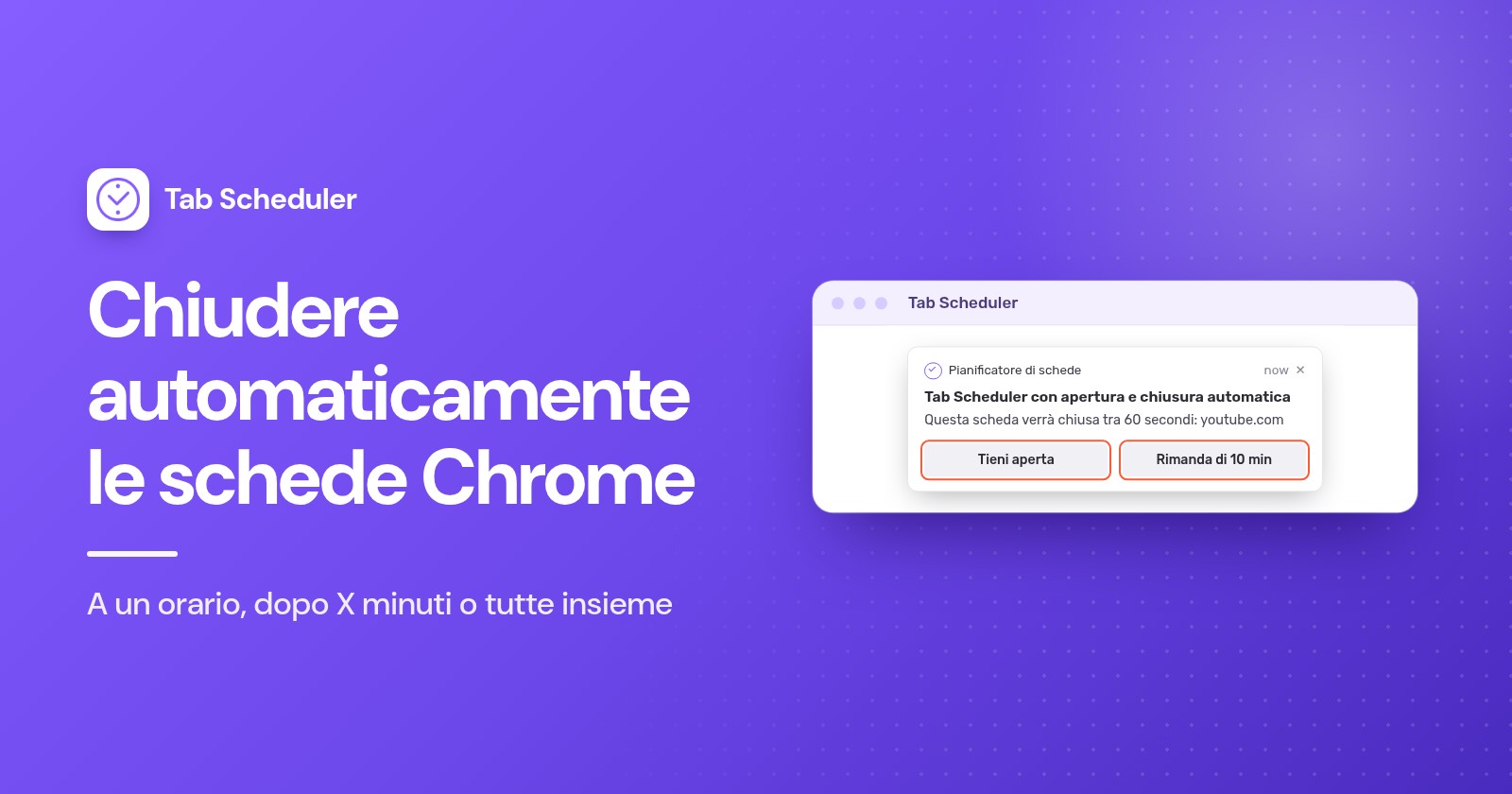
Per chiudere automaticamente le schede in Chrome sul computer ti serve un'estensione gratuita come Tab Scheduler, perché Chrome non ha un'impostazione che chiude le schede con un timer. Inserisci un sito (o * per tutte le schede), scegli Chiudi le schede corrispondenti e imposta un orario. Su Android Chrome chiude da solo le schede inutilizzate, ma solo dopo mesi.
- Installa Tab Scheduler dal Chrome Web Store.
- Fai clic sull'icona di Tab Scheduler nella barra degli strumenti e scegli Impostazioni.
- Scrivi il sito in Collegamento al sito web, ad esempio
youtube.com. - In Seleziona Frequenza, scegli Ogni giorno. In Tipo di programma, scegli Chiudi le schede corrispondenti.
- Imposta Orario di chiusura, ad esempio alle 22:00, e fai clic su Salva la pianificazione.
Alle 22:00 si chiude ogni scheda aperta il cui indirizzo contiene youtube.com, comprese quelle che hai aperto tu. Funziona allo stesso modo in Microsoft Edge (Edge Add-ons), e il piano gratuito esegue fino a 5 pianificazioni senza registrazione. I nomi dei menu di Chrome in questa guida sono stati verificati in Chrome 156 (novembre 2026), i passaggi per il telefono seguono le pagine del Centro assistenza di Chrome e quelli dell'estensione corrispondono a Tab Scheduler 2.0.13.
Chrome chiude le schede automaticamente da solo?
Sul computer no. Chrome su Windows e Mac può mettere in sospensione le schede inutilizzate, ma non le chiude. Solo Chrome su Android chiude da solo le schede vecchie, dopo mesi.
Risparmio memoria libera memoria, non chiude le schede
Risparmio memoria si trova in Impostazioni > Prestazioni. Quando è attivo, Chrome disattiva le schede che non stai usando, e tu scegli dopo quanto tempo con Moderato, Bilanciato (consigliato) o Massima. Le schede restano nella barra delle schede e si ricaricano quando ci fai clic. Attiva Aspetto delle schede non attive per vedere quali schede sono in sospensione, e aggiungi i siti che devono restare attivi a Mantieni questi siti sempre attivi. Serve ad avere un computer più veloce, non meno schede (guida di Google alle impostazioni delle prestazioni di Chrome).
Iniziare ogni sessione senza le schede del giorno prima
Uscire da Chrome chiude tutte le schede. Se tornano o meno dipende da Impostazioni > All'avvio: Continua dal punto in cui avevi interrotto le riapre, mentre Apri la pagina Nuova scheda riparte da zero. Le altre opzioni di avvio sono spiegate in come aprire una pagina web all'avvio in automatico.
Come chiudere automaticamente le schede a un orario stabilito
Usa una pianificazione di chiusura di Tab Scheduler. All'orario che scegli, chiude ogni scheda aperta che corrisponde al Collegamento al sito web, sia che l'abbia aperta tu sia che l'abbia aperta una pianificazione. La frequenza decide i giorni:
- Ogni giorno: lo stesso Orario di chiusura tutti i giorni.
- Ogni settimana: spunta i giorni in Chiudi nei giorni, ad esempio dal lunedì al venerdì alle 9:00 per chiudere i social quando inizia il lavoro.
- Una volta: una sola Data di chiusura e un Orario di chiusura, ad esempio l'ultimo giorno di un corso online.
- Ogni mese: un giorno del mese in Chiuso il giorno.
Quali schede corrispondono dipende da Filtraggio URL, che viene spuntato automaticamente quando scegli Chiudi le schede corrispondenti. Con la spunta, una scheda corrisponde quando il suo indirizzo contiene il tuo link, quindi youtube.com chiude anche www.youtube.com/watch?v=abc. Togli la spunta per chiudere solo l'indirizzo esatto. Meglio un dominio completo come github.com che una sola parola, perché una parola breve può corrispondere a indirizzi di altri siti.
Per aprire prima il sito e chiuderlo più tardi, scegli Apri, poi chiudi, come spiegato in come aprire un sito web a un orario preciso. Tutte le opzioni di chiusura sono elencate nella pagina della funzione chiudere le schede a orari programmati.
Come chiudere automaticamente una scheda dopo un certo numero di minuti
Scegli Minuto personalizzato e scrivi i minuti in Chiudi minuto. Ogni scheda corrispondente si chiude quel numero di minuti dopo essersi aperta, quindi una pianificazione di 15 minuti per un sito di notizie concede 15 minuti a ogni scheda di notizie.
- Nelle Impostazioni di Tab Scheduler, scrivi il sito in Collegamento al sito web.
- Scegli Minuto personalizzato in Seleziona Frequenza e Chiudi le schede corrispondenti in Tipo di programma.
- Scrivi un numero in Chiudi minuto, ad esempio 15, e fai clic su Salva la pianificazione.
Ogni 5 minuti, Ogni 10 minuti e Ogni 30 minuti funzionano allo stesso modo con un numero fisso. Due cose da sapere: il conteggio parte quando si apre la scheda, non dall'ultima volta che l'hai guardata, e l'avviso di 60 secondi non è disponibile con gli intervalli in minuti. Trovi altri esempi nella pagina ogni pochi minuti. Per YouTube in particolare, compresi i timer sui telefoni, leggi come impostare un timer su YouTube per spegnerlo a un orario preciso.
Come chiudere automaticamente tutte le schede
Inserisci solo * in Collegamento al sito web e scegli Chiudi le schede corrispondenti. All'orario di chiusura si chiudono tutte le schede di tutte le finestre, compresa quella in cui stai lavorando.
Un link composto solo da * chiude tutte le schede, che Filtraggio URL sia spuntato o no, e quando si chiude l'ultima scheda di una finestra si chiude anche la finestra. Ogni giorno alle 23:00 ti dà un browser pulito ogni mattina. Due opzioni ne tengono aperta una parte:
- Non chiudere le schede bloccate salta le schede fissate, così la posta o il calendario restano, e con loro resta aperto il browser. Per fissare una scheda in Chrome, fai clic con il tasto destro e scegli Fissa.
- Non chiudere la scheda attiva salta la scheda visualizzata in quel momento in ogni finestra. Con una pianificazione ripetuta, una scheda saltata può chiudersi a un'esecuzione successiva. Una pianificazione Una volta non riprova.
Il * funziona anche all'interno di un link. Con Filtraggio URL senza spunta, *example.com* corrisponde a qualsiasi indirizzo che contiene example.com, www.example.com/* agli indirizzi che iniziano così e *example.com/page agli indirizzi che finiscono così. Vedi usare * nei link per altri modelli. Per chiudere tutto subito a mano, usa le scorciatoie di come chiudere tutte le schede di Chrome in una volta.
Come chiudere automaticamente le schede in incognito
Sul computer, le schede in incognito restano aperte finché non le chiudi, e la sessione in incognito termina quando chiudi tutte le finestre in incognito. Per chiuderle a un orario stabilito, prima consenti a Tab Scheduler di funzionare in incognito:
- Fai clic sul menu con i tre puntini in alto a destra in Chrome e scegli Estensioni > Gestisci estensioni.
- Trova Tab Scheduler with auto open and close, fai clic su Dettagli e attiva Consenti modalità Incognito (i passaggi di Google per gestire le estensioni).
Poi crea la pianificazione:
- Nelle Impostazioni di Tab Scheduler, inserisci
*in Collegamento al sito web per tutte le schede private, oppure un solo sito comeexample.com. - Scegli Ogni giorno in Seleziona Frequenza, Chiudi le schede corrispondenti in Tipo di programma e un Orario di chiusura, ad esempio 23:00.
- In Altre opzioni, spunta Chiudi solo le schede in incognito e fai clic su Salva la pianificazione.
Le schede normali restano aperte, anche se sono dello stesso sito. Senza la spunta, una volta attivato l'accesso in incognito, una pianificazione di chiusura chiude le schede corrispondenti sia nelle finestre normali sia in quelle in incognito. Se la casella si deseleziona da sola, Consenti modalità Incognito è ancora disattivato. Trovi i dettagli nella pagina chiudere solo le schede in incognito.
Su Android, Chrome non chiude le schede in incognito con un timer. Blocca le schede in incognito quando esci da Chrome (Lock Incognito windows when you leave Chrome), in Impostazioni > Privacy e sicurezza, le nasconde ma le lascia aperte. Per chiuderle, apri la panoramica delle schede, tocca Schede in incognito, poi Altro > Chiudi tutte le schede in incognito.
Come ricevere un avviso prima che una scheda si chiuda
Spunta Avvisami 60 secondi prima della chiusura in Altre opzioni. Un minuto prima dell'orario di chiusura, una notifica dice "Questa scheda verrà chiusa tra 60 secondi:" e offre due pulsanti.
- Tieni aperta annulla questa chiusura. Una pianificazione ripetuta viene comunque eseguita la volta successiva.
- Rimanda di 10 min chiude le schede 10 minuti dopo, senza un secondo avviso.
- Se non fai nulla, o se chiudi la notifica, le schede si chiudono in orario.
Ricevi un avviso per pianificazione, non uno per scheda. L'opzione compare solo per gli orari fissi (Una volta, Ogni Ora, Ogni giorno, Ogni settimana, Ogni mese, Ogni anno), e le notifiche devono essere consentite per il browser nelle impostazioni del computer. Vedi l'avviso prima della chiusura per i dettagli.
Come chiudere automaticamente le schede inutilizzate in Chrome
Chrome sul computer non può farlo, e nemmeno Tab Scheduler: chiude le schede a un orario che imposti o un certo numero di minuti dopo che si sono aperte, mai in base a quanto tempo le hai ignorate. Per "chiudi ogni scheda che non guardo da un'ora", installa un'estensione pensata per la chiusura in base all'inattività, e controlla che salti le schede fissate e tenga un elenco delle schede chiuse da riaprire.
Se vuoi solo recuperare memoria, usa Risparmio memoria. Se vuoi meno schede con un ritmo prevedibile, basta una pianificazione notturna con * e Non chiudere le schede bloccate.
Come chiudere automaticamente le schede su Android e iPhone
Chrome sui telefoni non esegue estensioni, quindi lì Tab Scheduler non è disponibile. La funzione delle schede inattive di Chrome è l'unica opzione automatica, e ragiona in settimane, non in minuti.
Chrome su Android
Le schede che non usi da 14 giorni o più passano nella sezione Schede inattive (Inactive tabs), e Chrome chiude automaticamente le schede di quella sezione dopo 6 mesi. Per cambiare quando le schede vengono spostate:
- Apri Chrome e tocca Altro > Impostazioni.
- In Avanzate, tocca Schede e gruppi di schede (Tabs and tab groups) > Sposta nella sezione inattive (Move to inactive section).
- Scegli un periodo di tempo, oppure tocca Mai per tenere tutte le schede nella panoramica principale.
Per impedire a Chrome di chiudere le schede inattive dopo 6 mesi, disattiva Chiudi automaticamente gli elementi inattivi (Automatically close inactive items) nelle stesse impostazioni. Per eliminarle subito, tocca Cambia scheda (Switch tabs) > Schede inattive, poi Chiudi tutte le schede inattive (Close all inactive tabs) > Chiudi tutte (Close all). Questi passaggi seguono la pagina di assistenza di Google sulle schede su Android.
Chrome su iPhone e iPad
Chrome sposta in Schede inattive (Inactive Tabs) le schede che non usi da un po'. La pagina di assistenza di Google parla di nascondere queste schede, non di chiuderle, quindi chiuderle spetta a te:
- Per cambiare o disattivare questa funzione, tocca Altro > Impostazioni > Schede e gruppi di schede > Inattive (Inactive), poi scegli un periodo di tempo oppure Non spostare mai (Never move).
- Per chiuderle, tocca Cambia scheda > Schede inattive, poi Chiudi tutte le inattive (Close all inactive) > Chiudi tutte. Annulla le riporta subito indietro.
Fonte: pagina di assistenza di Google sulle schede su iPhone e iPad.
Quale metodo conviene usare?
| Metodo | Ideale per | Cosa serve | Limiti |
|---|---|---|---|
| Tab Scheduler a un orario stabilito | Chiudere un sito, o tutte le schede, a un orario stabilito nei giorni scelti | L'estensione gratuita in Chrome o Edge sul computer | Browser in esecuzione, computer attivo; le chiusure perse vengono saltate |
| Tab Scheduler con Minuto personalizzato | Limitare quanto resta aperto un sito | La stessa estensione | Conta dall'apertura di ogni scheda; nessun avviso di 60 secondi |
| Tab Scheduler, solo in incognito | Chiudere le schede private di notte | Consenti modalità Incognito attivato | Solo computer |
| Estensione basata sull'inattività | Chiudere le schede che non guardi da un po' | Un'altra estensione | Nessun orario fisso; può chiudere una scheda che volevi tenere |
| Risparmio memoria | Liberare memoria senza perdere schede | Niente, è integrato in Chrome | Non chiude nulla |
| Schede inattive su Android | Telefoni pieni di schede vecchie | Chrome su Android | Chiude dopo 6 mesi nella sezione inattive; nessun orario stabilito |
| Schede inattive su iPhone e iPad | Nascondere le schede vecchie | Chrome su iPhone o iPad | Nasconde le schede; le chiudi tu |
Perché le schede non si sono chiuse automaticamente?
Parti dal computer: Tab Scheduler funziona solo mentre il browser è aperto e il computer è attivo. Poi controlla le altre cause:
- Il computer era in sospensione o il browser era chiuso. Una chiusura prevista in quel momento viene saltata, perché Run on browser start if missed at scheduled time recupera solo le aperture. Attiva Modalità alimentazione (mantieni il computer attivo) dal menu con i tre puntini in cima alle Impostazioni di Tab Scheduler; mantiene attivo il computer solo mentre una pianificazione è in attesa di essere eseguita. Trovi altri metodi in come non far andare in sospensione il PC.
- L'indirizzo non corrispondeva. Con Filtraggio URL senza spunta, l'indirizzo della scheda deve essere uguale al tuo link. Spuntalo, oppure usa
*example.com*. - Si sono chiuse le schede sbagliate. Con Filtraggio URL attivo, un link breve corrisponde a troppe cose. Usa il dominio completo.
- Una scheda fissata o attiva è rimasta aperta. È Non chiudere le schede bloccate o Non chiudere la scheda attiva che fa il suo lavoro.
- Le schede in incognito sono rimaste aperte. Consenti modalità Incognito è disattivato per Tab Scheduler.
- Non è comparso nessun avviso. La pianificazione usa un intervallo in minuti, oppure le notifiche del browser sono bloccate nelle impostazioni del computer.
- Non parte proprio niente. L'interruttore della pianificazione è spento nell'Elenco schede programmate, oppure tutte le pianificazioni sono in pausa (Alt+Maiusc+P le mette in pausa e le riprende). Con il piano gratuito non si può salvare una sesta pianificazione.
Chrome può liberare memoria sul computer ed eliminare su Android le schede vecchie di mesi, ma per chiudere le schede a un orario che scegli tu serve un'estensione. Tab Scheduler, un'estensione gratuita che apre e chiude le schede a orari programmati, gestisce orari stabiliti, minuti stabiliti, la chiusura di tutte le schede e di quelle solo in incognito, con un avviso di 60 secondi quando lo vuoi.
Domande e risposte
Chrome chiude le schede automaticamente?
Sul computer no. Risparmio memoria disattiva le schede che non usi per liberare memoria, ma restano nella barra delle schede. Chrome su Android sposta le schede inutilizzate da 14 giorni in una sezione Schede inattive e lì le chiude dopo 6 mesi.
Risparmio memoria di Chrome chiude le schede?
No. Risparmio memoria libera la memoria delle schede che non stai usando, e ognuna si ricarica quando ci fai clic. Per chiudere davvero le schede a un orario stabilito ti serve un'estensione come Tab Scheduler.
Posso far chiudere a Chrome una scheda dopo un certo tempo?
Sì, con un'estensione. In Tab Scheduler, scegli Chiudi le schede corrispondenti, seleziona Minuto personalizzato e scrivi i minuti in Chiudi minuto: ogni scheda corrispondente si chiude quel numero di minuti dopo essersi aperta.
Le schede in incognito di Chrome si chiudono automaticamente?
No. Le schede in incognito restano aperte finché non le chiudi, e la sessione in incognito termina quando chiudi tutte le finestre in incognito. Tab Scheduler può chiuderle a un orario stabilito dopo che hai attivato Consenti modalità Incognito per l'estensione e spuntato Chiudi solo le schede in incognito.
Perché Chrome continua a chiudermi le schede?
Su Android, Chrome chiude le schede rimaste per 6 mesi nella sezione Schede inattive, a meno che tu non disattivi la chiusura automatica degli elementi inattivi (Automatically close inactive items). Sul computer, una causa frequente è un'estensione che chiude le schede in base a una pianificazione o all'inattività, quindi controlla le tue estensioni in Gestisci estensioni.
Come impedire a Chrome di chiudere le schede inattive su Android?
Disattiva la chiusura automatica degli elementi inattivi (Automatically close inactive items) nelle impostazioni delle schede inattive di Chrome, che trovi in Altro, Impostazioni, Schede e gruppi di schede. Per non far finire mai le schede nella sezione inattive, imposta Sposta nella sezione inattive (Move to inactive section) su Mai.
Posso chiudere le schede in automatico sul telefono con un'estensione?
No. Chrome su Android e iPhone non esegue estensioni, quindi Tab Scheduler funziona solo in Chrome ed Edge sul computer. Sui telefoni, le impostazioni delle schede inattive di Chrome sono l'unica opzione automatica.
Tab Scheduler è gratuito?
Sì. Il piano gratuito esegue fino a 5 pianificazioni senza registrazione e senza limiti di tempo. Premium elimina il limite per 2,99 $ al mese o 29,99 $ all'anno.