








































Jak automaticky zavírat karty v Chrome
Zavírejte karty Chromu v nastavený čas, po nastaveném počtu minut od otevření nebo všechny najednou a zjistěte, co Chrome dělá sám v Androidu a na iPhonu.
Chcete-li automaticky zavírat karty v Chrome na počítači, přidejte bezplatné rozšíření, například Tab Scheduler, protože Chrome nemá žádné nastavení, které by zavíralo karty podle časovače. Zadejte web (nebo * pro všechny karty), zvolte Zavřít odpovídající karty a nastavte čas. V Androidu Chrome zavírá nepoužívané karty sám, ale až po měsících.
- Nainstalujte Tab Scheduler z Internetového obchodu Chrome.
- Klikněte na ikonu Tab Scheduler na panelu nástrojů a vyberte Nastavení.
- Zadejte web do pole Odkaz na web, například
youtube.com. - V poli Vyberte možnost Frekvence zvolte Každý den. V poli Typ rozvrhu zvolte Zavřít odpovídající karty.
- Nastavte Čas uzavření, například 22:00, a klikněte na Uložit plán.
Ve 22:00 se zavře každá otevřená karta, jejíž adresa obsahuje youtube.com, včetně karet, které jste otevřeli sami. Stejně to funguje v Microsoft Edge (doplňky Edge) a bezplatný tarif spustí až 5 plánů bez registrace. Názvy nabídek Chromu v tomto návodu jsme ověřili v Chromu 156 (listopad 2026), postupy pro telefon vycházejí z nápovědy Google Chrome a kroky v rozšíření odpovídají verzi Tab Scheduler 2.0.13.
Zavírá Chrome karty automaticky sám?
Na počítači ne. Chrome ve Windows a na Macu umí nepoužívané karty uspat, ale nezavírá je. Staré karty zavírá sám jen Chrome v Androidu, a to po měsících.
Spořič paměti uvolňuje paměť, karty nezavírá
Spořič paměti najdete v Nastavení > Výkon. Když je zapnutý, Chrome deaktivuje karty, které nepoužíváte, a jak brzy, zvolíte pomocí Mírné, Vyvážené (doporučeno) nebo Maximální. Karty zůstanou na liště karet a po kliknutí se znovu načtou. Zapněte Vzhled neaktivních karet, abyste viděli, které karty spí, a weby, které musí zůstat aktivní, přidejte do Vždy tyto weby ponechat aktivní. Používejte ho pro rychlejší počítač, ne pro méně karet (průvodce Google k nastavení výkonu Chromu).
Každou relaci začněte bez včerejších karet
Ukončení Chromu zavře všechny karty. Zda se vrátí, závisí na Nastavení > Při spuštění: Pokračovat tam, kde jste přestali je znovu otevře, kdežto Otevřít stránku Nová karta začne načisto. Ostatní volby spuštění popisuje článek jak automaticky otevřít webovou stránku po spuštění.
Jak automaticky zavírat karty v Chrome v nastavený čas
Použijte plán zavírání v Tab Scheduler. V čase, který zvolíte, zavře každou otevřenou kartu odpovídající poli Odkaz na web, ať jste ji otevřeli vy, nebo plán. Dny určuje frekvence:
- Každý den: každý den stejný Čas uzavření.
- Každý týden: zaškrtněte dny v poli Zavírat ve dnech, například pondělí až pátek v 9:00, aby se sociální sítě zavřely se začátkem práce.
- Jednou: jedno Datum uzavření a Čas uzavření, například poslední den online kurzu.
- Každý měsíc: jeden den v měsíci v poli Zavřít dne.
Které karty odpovídají, závisí na volbě Filtrování URL, která se zaškrtne sama, když zvolíte Zavřít odpovídající karty. Když je zaškrtnutá, karta odpovídá, pokud její adresa obsahuje váš odkaz, takže youtube.com zavře i www.youtube.com/watch?v=abc. Zrušte zaškrtnutí, pokud chcete zavřít jen přesnou adresu. Dejte přednost celé doméně, například github.com, před jedním slovem, protože krátké slovo může odpovídat adresám na jiných webech.
Chcete-li web nejdřív otevřít a později zavřít, zvolte Otevřít a poté zavřít, jak vysvětluje článek jak otevřít webovou stránku v určitý čas. Všechny volby zavírání najdete na stránce funkce zavírání karet podle plánu.
Jak automaticky zavřít kartu po nastaveném počtu minut
Zvolte Vlastní minuta a do pole Zavřít minutu zadejte počet minut. Každá odpovídající karta se pak zavře tolik minut po svém otevření, takže 15minutový plán pro zpravodajský web dá každé kartě se zprávami 15 minut.
- V Nastavení Tab Scheduler zadejte web do pole Odkaz na web.
- V poli Vyberte možnost Frekvence zvolte Vlastní minuta a v poli Typ rozvrhu zvolte Zavřít odpovídající karty.
- Do pole Zavřít minutu zadejte číslo, například 15, a klikněte na Uložit plán.
Každých 5 minut, Každých 10 minut a Každých 30 minut fungují stejně s pevným počtem. Dvě věci je dobré vědět: odpočet začíná otevřením karty, ne chvílí, kdy jste se na ni naposledy podívali, a 60sekundové varování u minutových intervalů není k dispozici. Další příklady najdete na stránce každých pár minut. Speciálně pro YouTube, včetně časovačů v telefonu, si přečtěte jak nastavit časovač vypnutí YouTube.
Jak automaticky zavřít všechny karty
Do pole Odkaz na web zadejte jen * a zvolte Zavřít odpovídající karty. V čase zavření se zavřou všechny karty ve všech oknech, včetně té, ve které pracujete.
Odkaz tvořený jen znakem * zavře všechny karty bez ohledu na to, zda je Filtrování URL zaškrtnuté, a když se zavře poslední karta v okně, zavře se i okno. Každý den ve 23:00 vám každé ráno připraví čistý prohlížeč. Část z něj ponechají otevřenou dvě volby:
- Nezavírejte připnuté záložky přeskočí připnuté karty, takže e-mail nebo kalendář zůstanou a s nimi zůstane otevřený i prohlížeč. Kartu v Chromu připnete tak, že na ni kliknete pravým tlačítkem a zvolíte Připnout.
- Nezavírat aktivní kartu přeskočí kartu, která je v danou chvíli zobrazená v každém okně. U opakovaného plánu se přeskočená karta může zavřít při dalším spuštění. Plán Jednou to znovu nezkouší.
Znak * funguje i uvnitř odkazu. Když je Filtrování URL nezaškrtnuté, *example.com* odpovídá každé adrese, která obsahuje example.com, www.example.com/* odpovídá adresám, které tak začínají, a *example.com/page odpovídá adresám, které tak končí. Další vzory najdete na stránce shoda odkazů pomocí *. Chcete-li vše zavřít hned ručně, použijte zkratky z článku jak zavřít všechny karty v Chrome najednou.
Jak automaticky zavírat anonymní karty
Na počítači zůstávají anonymní karty otevřené, dokud je nezavřete, a anonymní relace končí zavřením všech anonymních oken. Chcete-li je zavírat v nastavený čas, nejdřív pusťte Tab Scheduler do anonymního režimu:
- Vpravo nahoře v Chromu klikněte na nabídku se třemi tečkami a zvolte Rozšíření > Správa rozšíření.
- Najděte Tab Scheduler with auto open and close, klikněte na Podrobnosti a zapněte Povolit v anonymním režimu (postup Google pro správu rozšíření).
Pak vytvořte plán:
- V Nastavení Tab Scheduler zadejte do pole Odkaz na web
*pro všechny anonymní karty, nebo jeden web, napříkladexample.com. - V poli Vyberte možnost Frekvence zvolte Každý den, v poli Typ rozvrhu zvolte Zavřít odpovídající karty a nastavte Čas uzavření, například 23:00.
- V části Další možnosti zaškrtněte Zavřete pouze anonymní karty a klikněte na Uložit plán.
Běžné karty zůstanou otevřené, i na stejném webu. Bez zaškrtnutí plán zavírání zavře odpovídající karty v běžných i anonymních oknech, jakmile je přístup do anonymního režimu zapnutý. Pokud se políčko samo odškrtne, je Povolit v anonymním režimu stále vypnuté. Podrobnosti najdete na stránce zavírání pouze anonymních karet.
V Androidu Chrome anonymní karty podle časovače nezavírá. Zamknout anonymní okna při opuštění Chromu (Lock Incognito windows when you leave Chrome) v Nastavení > Ochrana soukromí a zabezpečení je skryje, ale nechá otevřené. Zavřete je tak, že otevřete přepínač karet, klepnete na Anonymní karty a pak na Více > Zavřít všechny anonymní karty.
Jak dostat varování, než se karta zavře
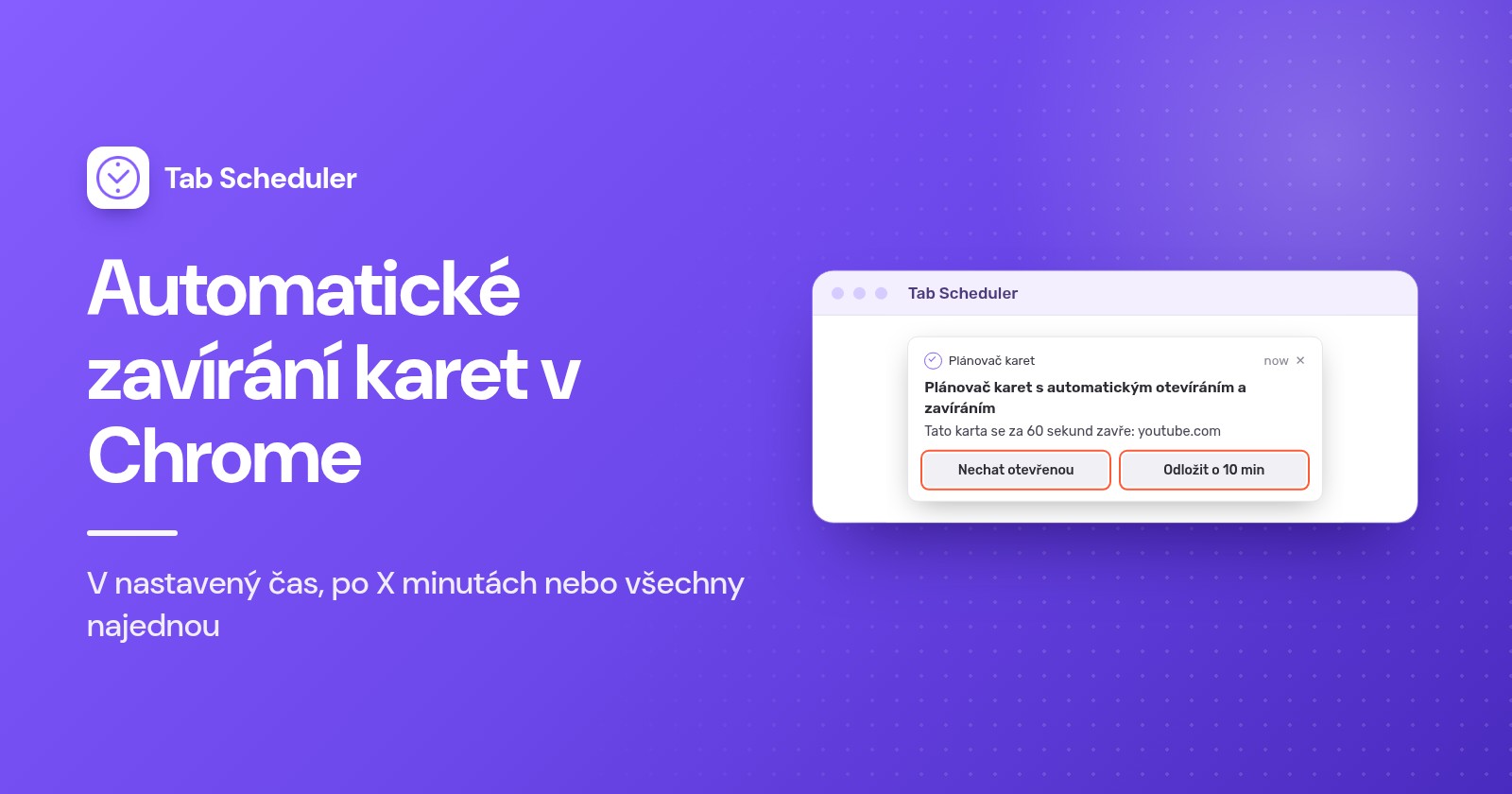
V části Další možnosti zaškrtněte Upozornit 60 sekund před zavřením. Minutu před časem zavření se zobrazí oznámení „Tato karta se za 60 sekund zavře:“ se dvěma tlačítky.
- Nechat otevřenou toto zavření zruší. Opakovaný plán se přesto spustí v příštím čase.
- Odložit o 10 min zavře karty o 10 minut později, bez druhého varování.
- Když nic neuděláte nebo oznámení zavřete, karty se zavřou včas.
Varování dostanete jedno za plán, ne za každou kartu. Volba se zobrazuje jen u pevných časů (Jednou, Každou hodinu, Každý den, Každý týden, Každý měsíc, Každý rok) a v nastavení počítače musí mít prohlížeč povolená oznámení. Podrobnosti najdete na stránce varování před zavřením.
Jak automaticky zavírat nepoužívané karty v Chrome
Chrome na počítači to neumí a Tab Scheduler také ne: zavírá karty v čase, který nastavíte, nebo po nastaveném počtu minut od otevření, nikdy podle toho, jak dlouho si jich nevšímáte. Pro „zavři každou kartu, na kterou jsem se hodinu nepodíval“ nainstalujte rozšíření určené k zavírání podle nečinnosti a ověřte, že přeskakuje připnuté karty a vede seznam zavřených karet k opětovnému otevření.
Pokud chcete jen zpět paměť, použijte Spořič paměti. Pokud chcete méně karet v předvídatelném rytmu, poslouží noční plán s * a volbou Nezavírejte připnuté záložky.
Jak automaticky zavírat karty v Androidu a na iPhonu
Chrome v telefonech nepodporuje rozšíření, takže tam Tab Scheduler není k dispozici. Jedinou automatickou možností je vlastní funkce neaktivních karet v Chromu, a ta pracuje v týdnech, ne v minutách.
Chrome v Androidu
Karty, které jste nepoužili 14 dní nebo déle, se přesunou do sekce Neaktivní karty a Chrome karty v této sekci po 6 měsících automaticky zavře. Kdy se mají karty přesouvat, změníte takto:
- Otevřete Chrome a klepněte na Více > Nastavení.
- V části Pokročilé klepněte na Karty a skupiny karet > Přesunout do neaktivní sekce (Move to inactive section).
- Vyberte časové období, nebo klepněte na Nikdy, aby všechny karty zůstaly v hlavním přepínači karet.
Pokud nechcete, aby Chrome zavíral neaktivní karty po 6 měsících, vypněte v tomto nastavení Automaticky zavírat neaktivní položky (Automatically close inactive items). Chcete-li je vymazat hned, klepněte na Přepnout karty > Neaktivní karty a pak na Zavřít všechny neaktivní karty > Zavřít vše. Tento postup vychází ze stránky nápovědy Google ke kartám v Androidu.
Chrome na iPhonu a iPadu
Chrome přesouvá karty, které jste nějakou dobu nepoužili, do Neaktivní karty. Stránka nápovědy Google popisuje jejich skrytí, ne zavření, takže zavírání je na vás:
- Chcete-li skrývání změnit nebo vypnout, klepněte na Více > Nastavení > Karty a skupiny karet > Neaktivní a vyberte časové období nebo Nikdy nepřesouvat (Never move).
- Chcete-li je zavřít, klepněte na Přepnout karty > Neaktivní karty a pak na Zavřít všechny neaktivní (Close all inactive) > Zavřít vše. Zpět je okamžitě vrátí.
Zdroj: stránka nápovědy Google ke kartám na iPhonu a iPadu.
Kterou metodu zvolit?
| Metoda | Nejvhodnější pro | Co potřebujete | Omezení |
|---|---|---|---|
| Tab Scheduler v nastavený čas | Zavření webu nebo všech karet v nastavený čas ve vybrané dny | Bezplatné rozšíření v Chromu nebo Edge na počítači | Prohlížeč musí běžet a počítač nesmí spát; zmeškaná zavření se přeskočí |
| Tab Scheduler s Vlastní minuta | Omezení doby, po kterou zůstane web otevřený | Stejné rozšíření | Počítá od otevření každé karty; bez 60sekundového varování |
| Tab Scheduler, jen anonymní karty | Noční úklid anonymních karet | Zapnuté Povolit v anonymním režimu | Jen počítač |
| Rozšíření pracující s nečinností | Zavírání karet, na které jste se nějakou dobu nepodívali | Jiné rozšíření | Žádný pevný čas; může zavřít kartu, kterou jste si chtěli nechat |
| Spořič paměti | Uvolnění paměti bez ztráty karet | Nic, je součástí Chromu | Nic nezavírá |
| Neaktivní karty v Androidu | Telefony plné starých karet | Chrome v Androidu | Zavírá po 6 měsících v sekci Neaktivní; žádný pevný čas |
| Neaktivní karty na iPhonu a iPadu | Skrytí starých karet | Chrome na iPhonu nebo iPadu | Karty skrývá; zavíráte je sami |
Proč se karty automaticky nezavřely?
Začněte počítačem: Tab Scheduler běží jen tehdy, když je prohlížeč otevřený a počítač nespí. Pak zkontrolujte další příčiny:
- Počítač spal nebo byl prohlížeč zavřený. Zavření, které mělo v tu dobu proběhnout, se přeskočí, protože Run on browser start if missed at scheduled time dohání jen otevírání. Zapněte Režim napájení (nenechat počítač usnout) v nabídce se třemi tečkami v horní části Nastavení Tab Scheduler; počítač drží vzhůru jen tehdy, když nějaký plán čeká na spuštění. Další způsoby najdete v článku jak zabránit uspání počítače.
- Adresa neodpovídala. Když je Filtrování URL nezaškrtnuté, musí být adresa karty stejná jako váš odkaz. Zaškrtněte ho, nebo použijte
*example.com*. - Zavřely se nesprávné karty. Když je Filtrování URL zapnuté, krátký odkaz odpovídá příliš mnoha adresám. Použijte celou doménu.
- Připnutá nebo aktivní karta zůstala otevřená. Tak funguje Nezavírejte připnuté záložky nebo Nezavírat aktivní kartu.
- Anonymní karty zůstaly otevřené. Pro Tab Scheduler je vypnuté Povolit v anonymním režimu.
- Nezobrazilo se varování. Plán používá minutový interval, nebo má prohlížeč v nastavení počítače zablokovaná oznámení.
- Nespouští se vůbec nic. Přepínač plánu je v Seznam naplánovaných karet vypnutý, nebo jsou všechny plány pozastavené (Alt+Shift+P je pozastaví a znovu spustí). V bezplatném tarifu nelze uložit šestý plán.
Chrome umí na počítači uvolnit paměť a v Androidu vyklidit měsíce staré karty, ale na zavírání karet v čase, který si zvolíte, potřebujete rozšíření. Tab Scheduler, bezplatné rozšíření, které otevírá a zavírá karty podle plánu, zvládne nastavené časy, nastavené minuty, všechny karty i zavírání jen anonymních karet, a když chcete, i s 60sekundovým varováním.
Otázky a odpovědi
Zavírá Chrome karty automaticky?
Na počítači ne. Spořič paměti deaktivuje karty, které nepoužíváte, aby uvolnil paměť, ale ty zůstanou na liště karet. Chrome v Androidu přesouvá karty nepoužívané 14 dní do sekce Neaktivní karty a tam je po 6 měsících zavře.
Zavírá Spořič paměti v Chromu karty?
Ne. Spořič paměti uvolňuje paměť karet, které nepoužíváte, a každá se po kliknutí znovu načte. Pokud chcete karty v nastavený čas skutečně zavřít, potřebujete rozšíření, například Tab Scheduler.
Dá se v Chromu nastavit, aby se karta po určité době zavřela?
Ano, pomocí rozšíření. V Tab Scheduler zvolte Zavřít odpovídající karty, vyberte Vlastní minuta a do pole Zavřít minutu zadejte počet minut. Každá odpovídající karta se pak zavře tolik minut po svém otevření.
Zavírají se anonymní karty v Chromu automaticky?
Ne. Anonymní karty zůstávají otevřené, dokud je nezavřete, a anonymní relace končí zavřením všech anonymních oken. Tab Scheduler je umí zavřít v nastavený čas, jakmile je pro rozšíření zapnuté Povolit v anonymním režimu a zaškrtnuté Zavřete pouze anonymní karty.
Proč mi Chrome pořád zavírá karty?
V Androidu Chrome zavírá karty, které strávily 6 měsíců v sekci Neaktivní karty, pokud nevypnete automatické zavírání neaktivních položek. Na počítači je častou příčinou rozšíření, které zavírá karty podle plánu nebo po nečinnosti, takže zkontrolujte rozšíření ve Správa rozšíření.
Jak v Androidu zabránit Chromu v zavírání neaktivních karet?
V nastavení neaktivních karet Chromu, kam se dostanete přes Více, Nastavení, Karty a skupiny karet, vypněte automatické zavírání neaktivních položek. Chcete-li, aby se karty do sekce Neaktivní vůbec nepřesouvaly, nastavte přesun do neaktivní sekce na Nikdy.
Dají se karty v telefonu zavírat automaticky pomocí rozšíření?
Ne. Chrome v Androidu a na iPhonu rozšíření nepodporuje, takže Tab Scheduler funguje jen v Chromu a Edge na počítači. V telefonech je jedinou automatickou možností nastavení neaktivních karet v Chromu.
Je Tab Scheduler zdarma?
Ano. Bezplatný tarif spustí až 5 plánů bez registrace a bez časového omezení. Premium limit ruší za 2,99 USD měsíčně nebo 29,99 USD ročně.