








































Ako vypnúť YouTube v určitom čase
Zatvorte YouTube každý večer o 22:00 alebo 30 či 60 minút po otvorení pomocou bezplatného rozšírenia prehliadača. A k tomu časovač spánku YouTube a limity na iPhone a v Androide.
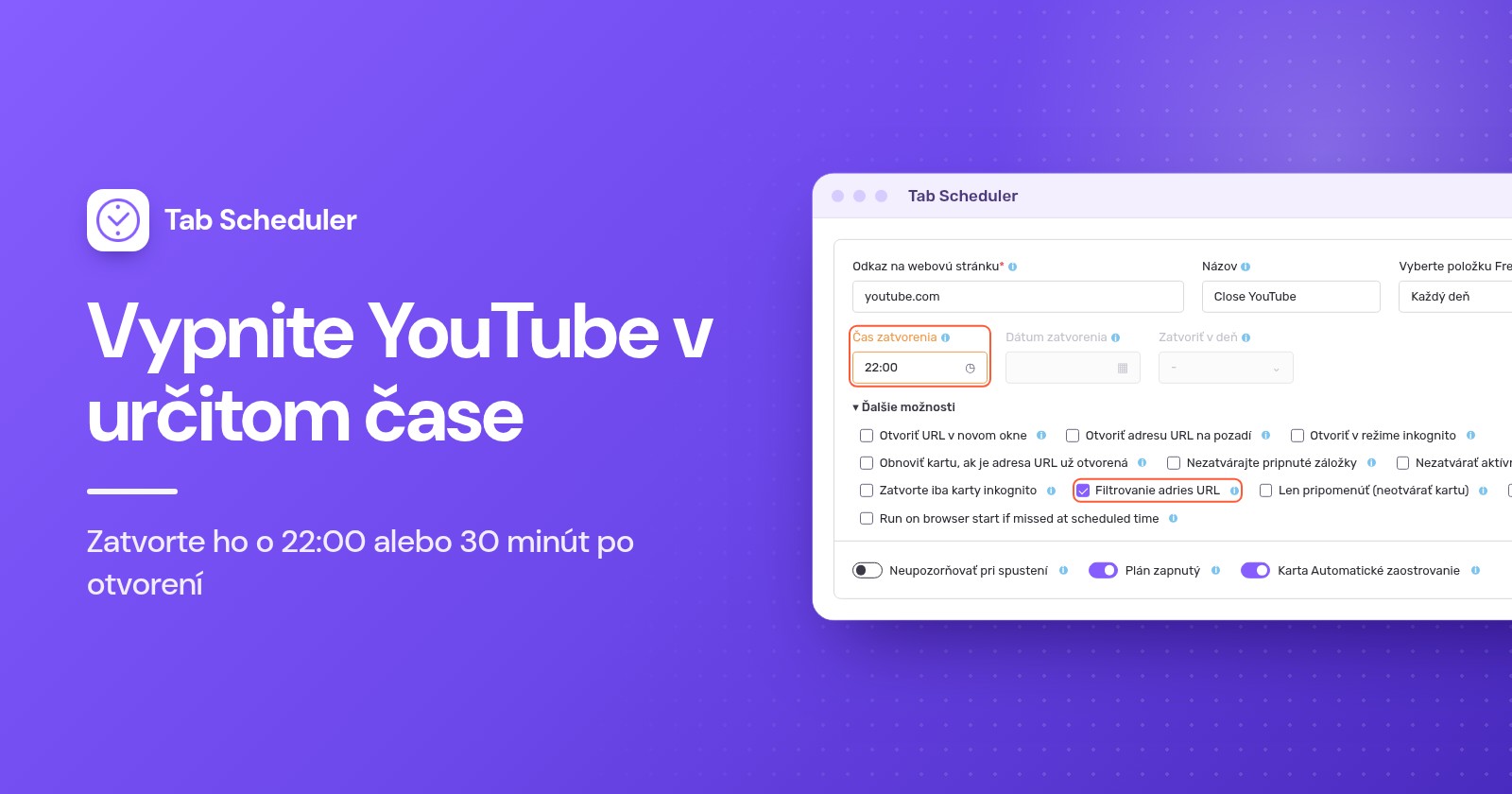
Ak chcete v počítači vypnúť YouTube v určitom čase, pridajte do Chrome alebo Edge rozšírenie na zatváranie kariet, napríklad Tab Scheduler, a naplánujte, aby o 22:00 zatvorilo všetky karty YouTube. Vlastný časovač spánku YouTube po nastavenom čase video len pozastaví. V telefónoch použite Čas pred obrazovkou (Screen Time) alebo Digitálnu rovnováhu (Digital Wellbeing).
- Nainštalujte Tab Scheduler z Internetového obchodu Chrome alebo z doplnkov Edge. Pre najviac 5 plánov je zadarmo a nepotrebuje účet.
- Kliknite na ikonu Tab Scheduler na paneli nástrojov a vyberte Nastavenia.
- Do poľa Odkaz na webovú stránku napíšte
youtube.coma v poli Vyberte položku Frekvencia zvoľte Každý deň. - Pole Typ rozvrhu nastavte na Zavrieť zodpovedajúce karty a Čas zatvorenia na 22:00.
- Kliknite na Uložiť plán.
Odvtedy sa každá karta YouTube, ktorá je o 22:00 otvorená, zatvorí bez ohľadu na to, čo sa práve prehráva. Postupy pre YouTube a telefóny nižšie sme v novembri 2026 overili podľa Pomocníka YouTube, podpory Apple a stránok pomocníka Google pre Android a Family Link; kroky v Tab Scheduler zodpovedajú verzii 2.0.13 v Chrome a Edge.
Dá sa na YouTube nastaviť časovač vypnutia?
Áno, ale vlastné časovače YouTube video pozastavia alebo zobrazia pripomenutie. Žiadny z nich v počítači nezatvorí YouTube v konkrétnu hodinu a ten, kto pozerá, ich môže zavrieť alebo vynulovať.
- Časovač spánku (počítač, Android, iPhone a iPad): počas prehrávania videa otvorte v prehrávači Nastavenia, vyberte Časovač spánku a zvoľte, ako dlho má bežať. Keď čas uplynie, video sa pozastaví a časovač môžete vynulovať a pozerať ďalej. Pozrite si stránku pomocníka YouTube k časovaču spánku.
- Pripomenúť mi prestávku (Remind me to take a break) (aplikácia YouTube v telefónoch): ťuknite na profilovú fotku > Nastavenia > Všeobecné, zapnite túto možnosť a vyberte Frekvencia pripomenutí (Reminder frequency). Pripomenutie pozastaví video, kým ho nezavriete.
- Pripomenúť mi čas ísť spať (Remind me when it's bedtime) (aplikácia YouTube v telefónoch): v tej istej ponuke Všeobecné nastavte čas začiatku a konca. Keď sa pripomenutie zobrazí, môžete ho zavrieť alebo ťuknúť na Pripomenúť znova (Remind Me Again) a o 15 minút dostanete ďalšie.
- V aplikácii YouTube Kids ťuknite na Nastavenia, vyriešte rodičovskú kontrolu, ťuknite na Nastaviť časovač (Set Timer) a potom na SPUSTIŤ ČASOVAČ (START TIMER). Keď čas uplynie, aplikácia zobrazí „Čas vypršal!“ (Time's up!) a uzamkne sa.
Na zariadeniach Apple fungujú pripomenutia prestávky a času ísť spať na iPhone, ale nie na iPade, a pre používateľov vo veku 13 až 17 rokov sú obe predvolene zapnuté. V počítači je jedinou vstavanou možnosťou časovač spánku, ktorý odpočítava minúty, namiesto toho, aby zastavil o 22:00.
Ako v počítači každý večer zatvoriť YouTube v rovnakom čase
Použite plán Zavrieť zodpovedajúce karty. V nastavenom poli Čas zatvorenia Tab Scheduler zatvorí každú otvorenú kartu, ktorej adresa zodpovedá odkazu, vrátane kariet, ktoré ste otvorili sami.
- Kliknite na ikonu Tab Scheduler na paneli nástrojov prehliadača a vyberte Nastavenia.
- Do poľa Odkaz na webovú stránku zadajte
youtube.com. Ak chcete, pridajte Názov, napríklad „Zavrieť YouTube“. - V poli Vyberte položku Frekvencia zvoľte Každý deň.
- V poli Typ rozvrhu zvoľte Zavrieť zodpovedajúce karty a potom nastavte Čas zatvorenia na 22:00.
- Otvorte Ďalšie možnosti a skontrolujte, či je označené Filtrovanie adries URL. Označí sa automaticky, keď zvolíte Zavrieť zodpovedajúce karty.
- Kliknite na Uložiť plán.
Keď je Filtrovanie adries URL zapnuté, karta zodpovedá, ak jej adresa obsahuje váš odkaz. Preto youtube.com zodpovedá aj adrese www.youtube.com/watch?v=abc, stránkam Shorts aj YouTube Music na music.youtube.com. Dôležité sú tu ešte dve možnosti:
- Nezatvárať aktívnu kartu nechajte neoznačené. Ak je označené, karta YouTube, ktorú niekto o 22:00 pozerá, zostane otvorená.
- Nezatvárajte pripnuté záložky nechá pripnutú kartu YouTube otvorenú. Nechajte to neoznačené, pokiaľ to nie je to, čo chcete.
Plán zatvorí karty YouTube, ktoré sú otvorené o 22:00. Ak niekto o 22:05 YouTube znova otvorí, táto karta zostane otvorená až do času zatvorenia v ďalší deň, preto si pozrite časť o tom, ako nechať YouTube zatvorený, nižšie. Podrobnosti nájdete na stránke zatváranie kariet podľa plánu a rovnaký postup pre iné weby, všetky karty alebo karty inkognito opisuje článok ako automaticky zatvárať karty v Chrome.
Len večer pred školou
Namiesto Každý deň zvoľte Každý týždeň, v poli Zatvárať v dňoch označte nedeľu, pondelok, utorok, stredu a štvrtok a nastavte Čas zatvorenia, napríklad 21:00. Jeden týždenný plán používa pre všetky svoje dni jeden čas, takže ak sa má v piatok a sobotu končiť neskôr, napríklad o 23:00, pridajte druhý plán.
Ako vypnúť YouTube po 30 minútach alebo 1 hodine
Zvoľte Vlastná minúta spolu so Zavrieť zodpovedajúce karty. Každá karta YouTube sa potom zatvorí toľko minút po svojom otvorení.
- V Nastavenia zadajte do poľa Odkaz na webovú stránku
youtube.com. - V poli Vyberte položku Frekvencia zvoľte Vlastná minúta. Pre polhodinu môžete vybrať aj Každých 30 minút.
- Pole Typ rozvrhu nastavte na Zavrieť zodpovedajúce karty.
- Do poľa Zatvoriť minútu napíšte 30 alebo 60 a kliknite na Uložiť plán.
Pre „po 1 hodine“ nevyberajte Každú hodinu. Táto možnosť sa spúšťa v nastavenej minúte každej hodiny, napríklad o 9:15 a 10:15, nie 60 minút po otvorení YouTube. Možnosti intervalov vysvetľuje stránka každých niekoľko minút.
Odpočet platí pre každú kartu zvlášť: zatvorte kartu, otvorte YouTube v novej a začne nový odpočet. Je to teda postrčenie, ktoré ukončí jedno pozeranie, nie denný limit. Ak chcete pevný limit, pridajte plán blokovania nižšie.
Len na dnešný večer? Zvoľte Raz, Dátum zatvorenia nastavte na dnešok a Čas zatvorenia na chvíľu, keď sa má YouTube vypnúť. Spustí sa raz, preto vyberte čas, ktorý ešte len príde. Ak chcete len, aby sa video zastavilo, keď zaspíte, rýchlejší je časovač spánku YouTube.
Ako dostať upozornenie pred zatvorením YouTube
V časti Ďalšie možnosti označte Upozorniť 60 sekúnd pred zatvorením. Minútu pred časom zatvorenia sa zobrazí upozornenie „Táto karta sa o 60 sekúnd zatvorí:“ s dvoma tlačidlami.
- Nechať otvorenú zruší dnešné zatvorenie. Denný plán sa zajtra aj tak spustí znova.
- Odložiť o 10 min zatvorí karty o 10 minút neskôr, bez druhého upozornenia.
- Ak neurobíte nič alebo upozornenie zavriete, karty sa zatvoria načas.
Upozornenie funguje s pevnými časmi, ako sú Raz, Každý deň a Každý týždeň, nie s možnosťou Vlastná minúta ani inými minútovými intervalmi. Upozornenia musia byť pre váš prehliadač povolené v nastaveniach počítača. Pri pláne pre dieťa si to dobre rozmyslite: dieťa môže kliknúť na Nechať otvorenú rovnako ľahko ako vy, preto nechajte upozornenie vypnuté, ak sa zatvorenie musí uskutočniť. Viac na stránke varovanie pred zatvorením.
Ako zablokovať YouTube v určitých časoch, aby zostal zatvorený
Zatvorenie karty nikomu nebráni znova otvoriť YouTube. Ak má byť nedostupný až do rána, pridajte plán blokovania. Rozšírenie Website Blocker od Extfy to robí pomocou plánovaného blokovania, zadarmo v Chrome, Edge a Firefoxe.
- Kliknite na ikonu Website Blocker a do poľa Blokovať webové stránky napíšte
youtube.com. - Zvoľte Blokovanie podľa času a potom Vlastný rozvrh.
- V časti Vyberte Dni označte dni. V časti Vyberte položku Čas zadajte čas začiatku a konca.
- Kliknutím na Nastaviť čas pravidlo uložte.
Časový rozsah nemôže prechádzať cez polnoc, takže blokovanie od 22:00 do 6:00 potrebuje dva rozsahy: 22:00 až 23:59 a 0:00 až 6:00 (druhý pridáte kliknutím na +). Keď ich použijete spolu, Tab Scheduler o 22:00 zatvorí otvorené karty YouTube, ak chcete, aj s upozornením, a Website Blocker zabráni opätovnému otvoreniu YouTube až do 6:00. Blokovanie podľa času má aj prednastavené časovače, napríklad 30 minút a 1 hodinu, ktoré zablokujú web tak dlho po tom, ako ho prvýkrát otvoríte.
Vstavané možnosti vo Windows a na Macu
Operačné systémy ponúkajú blokovanie a denné limity, nie čas zatvorenia. Vo Windows môže Microsoft Family Safety pridať youtube.com do zoznamu Blokované lokality (Blocked Sites) pre konto Microsoft dieťaťa. Jeho webové filtre fungujú v Microsoft Edge a kým sú zapnuté, ostatné prehliadače sú zablokované. Na Macu otvorte Systémové nastavenia > Čas pred obrazovkou > Limity aplikácií, kliknite na Pridať limit, otvorte kategóriu Webové stránky (Websites) a pridajte youtube.com s denným časom.
Ako vypnúť YouTube v určitom čase na iPhone
Použite Čas pred obrazovkou. Útlm blokuje aplikácie v hodinách, ktoré zvolíte, a Limity aplikácií obmedzujú vaše denné minúty v YouTube. Ak to nastavujete pre dieťa v Rodinnom zdieľaní, najprv v Čase pred obrazovkou ťuknite na jeho meno.
- Útlm (Downtime) (iOS 26): prejdite do Nastavenia > Čas pred obrazovkou > Útlm, ťuknite na Naplánované (Scheduled), vyberte Každý deň alebo Prispôsobiť dni (Customize Days) a nastavte čas začiatku a konca. S kódom pre Čas pred obrazovkou zapnite Blokovať počas útlmu (Block at Downtime). Bez neho je útlm len pripomenutie, ktoré môžete ignorovať.
- Limity aplikácií (iOS 26): prejdite do Nastavenia > Čas pred obrazovkou > Limity aplikácií > Pridať limit, ťuknutím na kategóriu nájdite YouTube, vyberte ho, ťuknite na Ďalej a nastavte čas.
- iOS 27: Čas pred obrazovkou je postavený na funkciách Plán času pred obrazovkou (Screen Time Schedule) a Časové prídely (Time Allowances), ktoré vyžadujú iOS 27 na všetkých vašich zariadeniach Apple. Prejdite do Nastavenia > Čas pred obrazovkou > Plán času pred obrazovkou, zapnite Plán (Schedule), ťuknite na Pridať plán (Add Schedule), vyberte dni a potom pre každé časové okno nastavte čas začiatku a konca a kategórie, ktoré sú v ňom dostupné. Podrobnosti nájdete v príručke Apple k plánom Času pred obrazovkou.
Ako vypnúť YouTube po určitom čase v Androide
Pre seba použite Digitálnu rovnováhu a pre dieťa Google Family Link. Názvy ponúk sa môžu v jednotlivých telefónoch trochu líšiť.
- Časovače aplikácií: prejdite do Nastavenia > Digitálna rovnováha > Časovače aplikácií, ťuknite na Nastaviť časovač vedľa YouTube a vyberte čas. Keď uplynie, aplikácia sa zatvorí a jej ikona zošedne. Časovače aplikácií sa o polnoci vynulujú.
- Režim sústredenia (v nastavených hodinách): prejdite do Nastavenia > Digitálna rovnováha > Režim sústredenia, vyberte YouTube a potom ťuknite na Nastaviť plán (Set a schedule). Kým je Režim sústredenia zapnutý, aplikáciu nemôžete používať.
- YouTube v Chrome: v Digitálnej rovnováhe ťuknite na graf, potom na Chrome a vedľa youtube.com ťuknite na Nastaviť časovač webu (Set site timer). Všetky kroky uvádza stránka pomocníka Google k Digitálnej rovnováhe.
- Family Link (zariadenie dieťaťa): v aplikácii Family Link vyberte dieťa, ťuknite na Čas pred obrazovkou > Plány (Schedules) a zapnite Čas pokoja (Downtime), potom nastavte jeho Týždenný plán (Weekly schedule). Pre denný limit ťuknite na Čas pred obrazovkou > Časové limity (Time limits) > Limity aplikácií (App limits), vyberte YouTube a ťuknite na Nastaviť limit (Set limit). Limity aplikácií platia vo všetkých zariadeniach s Androidom a Chromebookoch dieťaťa (pozrite plány vo Family Link).
Ktorý spôsob použiť?
| Spôsob | Vhodné pre | Potrebujete | Obmedzenia |
|---|---|---|---|
| Tab Scheduler, zatvorenie v nastavenom čase | Ukončenie YouTube o 22:00, každý večer alebo večer pred školou | Chrome alebo Edge v počítači; zadarmo pre najviac 5 plánov | Zatvára len karty otvorené v tom čase; potrebuje spustený prehliadač a prebudený počítač |
| Tab Scheduler, Vlastná minúta | Vypnutie YouTube 30 alebo 60 minút po otvorení | Chrome alebo Edge v počítači | Počíta pre každú kartu zvlášť; bez možnosti upozornenia |
| Website Blocker, Vlastný rozvrh | Blokovanie YouTube cez noc | Chrome, Edge alebo Firefox; zadarmo | Rozsah nemôže prechádzať cez polnoc, preto použite dva |
| Časovač spánku YouTube | Zaspávanie pri videu | YouTube v počítači, telefóne alebo tablete | Po nastavenom čase pozastaví; ľahko sa vynuluje |
| Pripomenutia prestávky a času ísť spať v YouTube | Postrčenie v telefóne | Aplikácia YouTube v telefóne | Len pripomenutia; nie v počítačoch |
| Čas pred obrazovkou na iPhone | iPhone a iPad vrátane zariadení dieťaťa | Kód pre Čas pred obrazovkou na skutočné blokovanie | Predvolene sa dajú limity po dosiahnutí ignorovať |
| Digitálna rovnováha alebo Family Link | Telefóny s Androidom; Family Link pokrýva aj Chromebook dieťaťa | Nastavenia alebo aplikácia Family Link pre dieťa | Postup sa líši podľa telefónu; časovače aplikácií sa o polnoci vynulujú |
Prečo sa YouTube nevypol?
Počítač zvyčajne spal, prehliadač bol zatvorený alebo niektorá možnosť nechala kartu otvorenú:
- Počítač v čase zatvorenia spal alebo bol prehliadač zatvorený. Plány sa spúšťajú, len kým je prehliadač spustený a počítač prebudený, a zatvorenie, ktoré malo prebehnúť, kým bol prehliadač zatvorený, sa preskočí. Režim napájania požiada počítač, aby nezaspal, kým plán čaká; ďalšie spôsoby nájdete v článku ako nenechať počítač zaspať.
- Bolo označené Nezatvárať aktívnu kartu, takže video na obrazovke zostalo otvorené.
- Odkaz obsahuje preklep alebo bolo Filtrovanie adries URL neoznačené, takže sa zatvára len presná adresa.
- Plán je vypnutý v Zoznam naplánovaných kariet alebo sú všetky plány pozastavené. Alt+Shift+P ich pozastaví a znova spustí.
- Niekto v upozornení klikol na Nechať otvorenú alebo Odložiť o 10 min.
- YouTube bol otvorený v okne inkognito. Zapnite pre Tab Scheduler Povoliť v režime inkognito na jeho stránke podrobností v nastaveniach rozšírení prehliadača.
- YouTube bol otvorený v inom prehliadači alebo profile, v telefóne alebo v televízore. Rozšírenie funguje len v prehliadači, v ktorom je nainštalované, a Tab Scheduler v telefónoch nefunguje.
- Zvolili ste Každú hodinu namiesto Vlastná minúta alebo bol YouTube znova otvorený na novej karte, čím začal nový odpočet.
Pre väčšinu domácností stačí jeden plán zatvorenia o 22:00 a nočné pozeranie YouTube v počítači skončí, a keď pripomenutie nestačí, plán blokovania ho nechá zatvorený. Prvý nastavíte za pár minút s rozšírením Tab Scheduler, bezplatným rozšírením, ktoré otvára a zatvára karty podľa plánu.
Otázky a odpovede
Dá sa na YouTube nastaviť časovač vypnutia?
Áno. Časovač spánku YouTube, ktorý nájdete v Nastaveniach prehrávača videa v počítači, Androide, na iPhone a iPade, po zvolenom čase video pozastaví. YouTube nezatvorí, len pozastaví, a ktokoľvek, kto pozerá, ho môže vynulovať.
Ako v počítači nastaviť, aby sa YouTube vypol v určitom čase?
Nainštalujte rozšírenie na zatváranie kariet, napríklad Tab Scheduler pre Chrome alebo Edge, a vytvorte pre youtube.com plán Zavrieť zodpovedajúce karty s frekvenciou Každý deň a Časom zatvorenia napríklad 22:00. Každá karta YouTube, ktorá je v tom čase otvorená, sa zatvorí, ak je prehliadač spustený a počítač prebudený.
Ako vypnúť YouTube po 1 hodine?
V počítači vytvorte v Tab Scheduler plán pre youtube.com s možnosťami Vlastná minúta, Zavrieť zodpovedajúce karty a hodnotou 60 v poli Zatvoriť minútu, takže každá karta YouTube sa zatvorí hodinu po otvorení. V Androide zatvorí aplikáciu YouTube 1-hodinový časovač aplikácie v Digitálnej rovnováhe po hodine používania v daný deň.
Ako zablokovať YouTube v určitých časoch?
Použite blokovač webov s plánom, napríklad možnosť Vlastný rozvrh v Blokovaní podľa času v rozšírení Website Blocker od Extfy pre Chrome, Edge a Firefox. Vyberte dni a hodiny a YouTube v nich zostane zablokovaný. Nočné blokovanie potrebuje dva rozsahy, pretože jeden rozsah nemôže prechádzať cez polnoc.
Má YouTube v počítači pripomenutie času ísť spať?
Pomocník YouTube opisuje pripomenutie času ísť spať a pripomenutie prestávky pre aplikáciu YouTube v mobilných zariadeniach a na zariadeniach Apple len pre iPhone. V počítači je vstavanou možnosťou YouTube časovač spánku v nastaveniach prehrávača.
Ako zabrániť dieťaťu pozerať YouTube v noci?
V telefóne alebo tablete dieťaťa nastavte na nočné hodiny čas pokoja v Google Family Link alebo útlm v Čase pred obrazovkou. V počítači zatvorte YouTube pred spaním plánom zatvorenia v Tab Scheduler, zablokujte ho do rána plánovaným blokovaním vo Website Blocker a upozornenie 60 sekúnd vopred nechajte vypnuté, aby sa zatvorenie nedalo zrušiť.
Funguje Tab Scheduler na iPhone alebo v Androide?
Nie. Chrome v Androide a na iPhone nespúšťa rozšírenia, takže Tab Scheduler funguje v Chrome a Edge v počítači a pre Firefox existuje staršia verzia. V telefónoch namiesto toho použite Čas pred obrazovkou alebo Digitálnu rovnováhu.
Zatvorí sa YouTube, aj keď počítač prejde do režimu spánku?
Nie načas. Tab Scheduler funguje, len kým je počítač prebudený a prehliadač spustený, a po spánku môže zatvorenie prebehnúť neskôr, keď sa počítač zobudí, alebo sa preskočí. Režim napájania v Tab Scheduler požiada počítač, aby nezaspal, kým plán čaká.