








































Så öppnar du en webbsida automatiskt vid start (Chrome, Edge, Windows och Mac)
Öppna en webbsida automatiskt när webbläsaren eller datorn startar: startsidor i Chrome, Edge och Firefox, Autostart-mappen i Windows, inloggningsobjekt på Mac och olika sajter olika dagar.
Du kan öppna en webbsida automatiskt vid start på två sätt. Vill du att den öppnas när webbläsaren startar lägger du till den under Vid start i Chromes inställningar (Edge och Firefox har samma alternativ). Vill du att den öppnas när datorn startar lägger du en genväg till webbplatsen i Autostart-mappen i Windows eller bland inloggningsobjekten på din Mac.
- Öppna Chrome, klicka på menyn med tre punkter uppe till höger och välj Inställningar.
- Klicka på Vid start till vänster.
- Välj Öppna en viss sida eller en grupp med sidor.
- Klicka på Lägg till ny sida, klistra in webbadressen och klicka på Lägg till.
- Avsluta Chrome helt och öppna webbläsaren igen. Webbplatsen öppnas i en egen flik.
Menynamnen för Chrome i den här guiden är kontrollerade i Chrome 156 och etiketterna för Firefox i Firefox 159 (november 2026). Stegen för Windows och Mac följer Microsofts och Apples aktuella supportsidor.
Webbläsarens inställning öppnar samma sidor varje gång. Om du vill ha olika webbplatser olika dagar, till exempel jobbverktyg bara måndag till fredag, läser du om Öppna webbläsaren i avsnittet om olika webbplatser olika dagar längre ned. Om du vill att en webbplats ska öppnas vid en viss tid på dagen i stället för vid start läser du hur du öppnar en webbsida vid en viss tid.
Så öppnar Chrome en viss sida vid start
Använd inställningen Vid start från stegen ovan. Chrome öppnar varje sida i listan, var och en i en egen flik, varje gång webbläsaren startar.
- Om du vill öppna flera flikar vid start klickar du på Lägg till ny sida en gång för varje webbplats. Du kan också öppna de flikar du vill ha och klicka på Använd aktuella sidor för att spara alla på en gång.
- Om du vill ändra listan senare klickar du på knappen med tre punkter bredvid en sida och väljer Redigera eller Ta bort.
- De två andra alternativen under Vid start är Fortsätt där du slutade, som öppnar flikarna från din senaste session igen, och Öppna sidan Ny flik, som startar med en tom flik.
- Startsidan är en annan inställning. Under Utseende bestämmer Visa hemknappen bara vad hemknappen öppnar. För sidor som öppnas när webbläsaren startar använder du Vid start.
På en Mac avslutas inte Chrome när du stänger det sista fönstret. Tryck på Kommando+Q innan du testar, så att nästa start blir en riktig start. Samma steg fungerar i Chrome på en Chromebook, men på en Chromebook från jobbet eller skolan styr administratören startsidan och du kan inte ändra den. Googles hjälpsida Ange startsida och sida som visas vid start beskriver samma alternativ.
Så öppnar du en webbsida vid start i Microsoft Edge
Edge har samma inställning under När Edge startar.
- Klicka på Inställningar med mera (de tre punkterna uppe till höger) och välj Inställningar.
- Klicka på Start, startsida och nya flikar (Start, home, and new tabs).
- Under När Edge startar väljer du Öppna de här sidorna (Open these pages).
- Klicka på Lägg till en ny sida, ange adressen och klicka på Lägg till.
Om du vill spara alla flikar du har öppna som startsidor klickar du i stället på Använd alla öppna flikar (Use all open tabs).
Så öppnar du vissa sidor vid start i Firefox
I Firefox är sidorna som öppnas vid start din startsida. I Firefox 159 finns inställningarna på en och samma sida:
- Klicka på menyknappen (tre streck) och välj Inställningar.
- Klicka på Hem och start (Home and startup).
- Under Startsida ställer du in Nya fönster på Anpassade URL:er… och klickar sedan på Välj en specifik webbplats (Choose a specific site).
- Skriv adressen och klicka på Lägg till adress (Add address). Upprepa för varje webbplats. Om du vill använda flikarna du har öppna klickar du på Nuvarande öppna sidor (Current opened pages) bredvid Ersätt med (Replace with).
- Under Uppstart kontrollerar du att Öppna föregående fönster och flikar är avstängt. När det är på återställer Firefox din senaste session i stället för att öppna startsidan.
I Windows finns Öppna Firefox automatiskt när datorn startar (Open Firefox automatically when your computer starts up) i samma avsnitt Uppstart. Slå på det så öppnas startsidan när du loggar in, utan Autostart-mappen.
Så öppnar du en webbsida automatiskt när datorn startar (Windows 11 och 10)
Lägg en genväg till webbplatsen i Autostart-mappen. Windows öppnar allt i den mappen när du loggar in, och en genväg till en webbplats öppnas i din standardwebbläsare.
- Tryck på Windows-tangenten + R, skriv
shell:startupoch tryck på Retur. Autostart-mappen öppnas. - Högerklicka på en tom yta i mappen och välj Nytt > Genväg.
- Klistra in hela adressen, med
https://först, och klicka på Nästa. - Skriv ett namn, till exempel Teamkalender, och klicka på Slutför.
Starta om datorn eller logga ut och in igen för att testa. Stegen är desamma i Windows 10. I stället för steg 2 till 4 kan du också dra den lilla ikonen till vänster i webbläsarens adressfält till mappen. Ta bort genvägen om du vill stoppa det. Microsoft förklarar Autostart-mappen i Lägga till en app som ska köras automatiskt vid start i Windows.
Vill du att webbplatsen öppnas i en viss webbläsare i stället för i standardwebbläsaren? Kopiera då den webbläsarens genväg till Autostart-mappen och ställ in dess startsida som ovan. Webbläsaren öppnas sedan med din webbplats varje gång du loggar in.
Öppna en webbplats som app när du loggar in (Chrome)
Chrome kan också starta en installerad webbapp när du loggar in i Windows, Mac eller Linux. Det passar en webbplats som du använder som en app, till exempel en chatt eller en instrumentpanel.
- Öppna webbplatsen i Chrome, klicka på menyn med tre punkter och välj Casta, spara och dela > Installera sidan som en app … och klicka sedan på Installera.
- Gå till
chrome://apps. - Högerklicka på appen och välj Starta vid start.
Om du vill ångra det högerklickar du på appen igen och avmarkerar Starta vid start. Google beskriver det här i Använda progressiva webbappar.
Så öppnar du en webbsida vid start på en Mac
Spara webbplatsen som en länkfil och lägg till den bland dina inloggningsobjekt. macOS öppnar den i din standardwebbläsare när du loggar in.
- Öppna webbplatsen i Safari eller Chrome och dra adressen, eller den lilla ikonen till vänster om den, till skrivbordet. Då skapas en
.webloc-fil. - Flytta filen till en mapp som du behåller, till exempel Dokument, så att den inte raderas av misstag.
- Välj Apple-menyn > Systeminställningar och klicka sedan på Allmänt i sidofältet.
- Klicka på Inloggningsobjekt och tillägg (Login Items & Extensions). Du kan behöva rulla nedåt.
- Klicka på knappen Lägg till (+) under listan, välj
.webloc-filen och klicka på Lägg till.
Om du vill stoppa det markerar du objektet och klickar på knappen Ta bort (-). Om du vill hoppa över alla inloggningsobjekt en gång håller du ned Skift medan du klickar på Logga in. Apples guide Öppna objekt automatiskt när du loggar in på datorn har mer information. Du kan lägga till själva Chrome på samma sätt, och då öppnas webbläsaren med sidorna under Vid start.
Så öppnar du olika webbsidor olika dagar
Använd ett schema som är kopplat till webbläsarens start och till veckodagen. Webbläsarens startsidor, Autostart-mappen och inloggningsobjekten öppnar samma webbplatser varje gång, så de klarar inte "jobbverktyg måndag till fredag, nyheter på helgen".
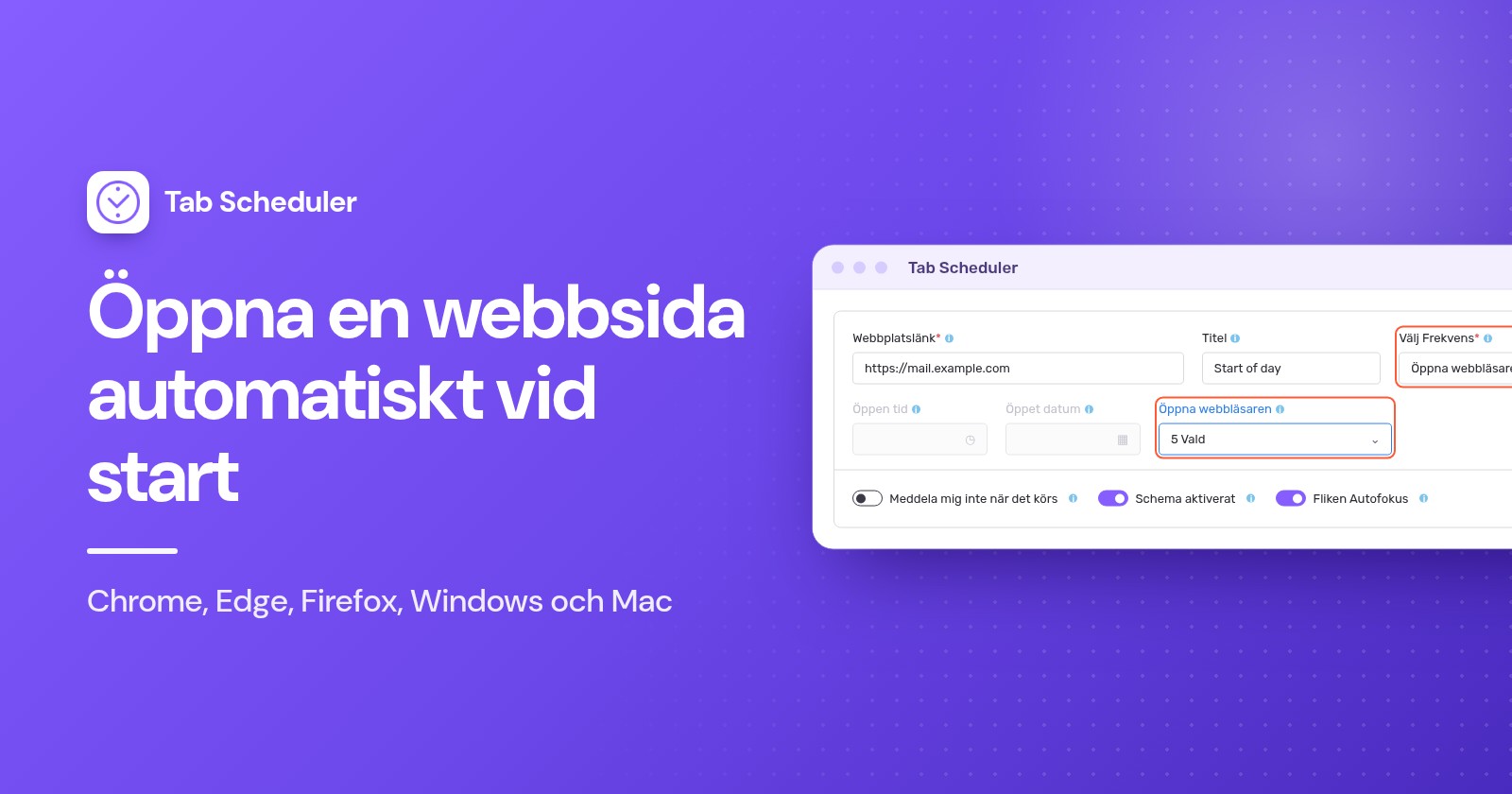
Tab Scheduler, ett gratis tillägg för Chrome och Edge, har en frekvens som heter Öppna webbläsaren, som öppnar en webbplats när webbläsaren startar de dagar du markerar:
- Installera Tab Scheduler från Chrome Web Store eller från Edge-tillägg.
- Klicka på Tab Scheduler-ikonen i verktygsfältet och välj Inställningar.
- Ange adressen i Webbplatslänk och, om du vill, en Titel.
- Under Välj Frekvens väljer du Öppna webbläsaren. Schematyp ändras till Öppna en webbplats.
- I fältet Öppna webbläsaren klickar du på Välj dagar och markerar måndag till fredag. Markera alla väljer alla dagar.
- Klicka på Spara schema.
Skapa ett schema per webbplats. Till exempel din e-post och din teamtavla måndag till fredag, och en nyhetssajt lördag och söndag. Under Fler alternativ kan du markera Öppna URL i nytt fönster för att ge en webbplats ett eget webbläsarfönster. Gratisplanen kör upp till 5 scheman utan registrering, och Premium tar bort gränsen.
Känn till begränsningarna innan du förlitar dig på det:
- Det körs när webbläsaren startar, inte när du öppnar ett nytt fönster medan webbläsaren redan är igång.
- Det öppnar bara webbplatser. Om du vill stänga en webbplats igen senare under dagen läser du hur du stänger flikar automatiskt i Chrome.
- Det kan inte starta en stängd webbläsare. Om du vill få dina vardagssajter när datorn startar lägger du också till webbläsaren i Autostart-mappen eller bland inloggningsobjekten enligt ovan.
- Det körs inte på mobiler, eftersom Chrome på Android och iPhone inte kör tillägg.
Om du behöver en webbplats vid ett visst klockslag, till exempel kl. 9.00 på vardagar, använder du i stället ett dagligt eller veckovis schema med en öppningstid.
Vilken metod ska du välja?
Välj metod efter när webbplatsen ska öppnas och om den ska variera från dag till dag.
| Metod | Passar bäst för | Kräver | Begränsningar |
|---|---|---|---|
| Webbläsarens startsidor (Chrome, Edge, Firefox) | Samma webbplatser varje gång du öppnar webbläsaren | Inget extra | Samma lista varje dag; bara när webbläsaren startar |
| Genväg i Autostart-mappen i Windows | En webbplats direkt när du loggar in i Windows | Windows 11 eller 10 | Öppnas i standardwebbläsaren vid varje inloggning, varje dag |
| Inloggningsobjekt på Mac med en .webloc-fil | En webbplats direkt när du loggar in på din Mac | En sparad .webloc-fil | Samma webbplats vid varje inloggning, varje dag |
| Webbapp i Chrome med Starta vid start | En webbplats som du använder som en app, vid inloggning | Webbplatsen installerad som app | Ställs in per webbplats; vid varje inloggning, varje dag |
| Tab Scheduler Öppna webbläsaren | Olika webbplatser olika veckodagar | Det gratis tillägget i Chrome eller Edge | Bara när webbläsaren startar; öppnar bara; 5 scheman gratis |
Så stoppar du flikar som öppnas vid start
Ångra inställningen som öppnar dem. Kontrollera webbläsaren först och sedan datorns startobjekt.
- Chrome: gå till Inställningar > Vid start och välj Öppna sidan Ny flik, eller ta bort sidor från listan.
- Edge: under När Edge startar väljer du Öppna sidan Ny flik (Open the new tab page).
- Firefox: ställ tillbaka Nya fönster på Firefox startsida (standard) (Firefox Home (Default)) och stäng av Öppna föregående fönster och flikar.
- Windows: ta bort genvägen från
shell:startupoch stäng av webbläsaren under Inställningar > Appar > Autostart. Om webbläsaren öppnas av sig själv efter varje omstart stänger du av Spara mina omstartbara appar automatiskt (Automatically save my restartable apps) under Inställningar > Konton > Inloggningsalternativ. - Mac: markera objektet i Inloggningsobjekt och tillägg och klicka på Ta bort.
- Tab Scheduler: stäng av schemat i Schemalagd fliklista, eller ta bort det.
Om Chrome öppnar sidor som du aldrig har lagt till, eller om din startsida hela tiden ändras, kan du enligt Google ha oönskad programvara. Ta bort tillägg som du inte känner igen och använd sedan Inställningar > Återställ inställningarna > Återställ inställningarna till standardinställningarna. Dina bokmärken och sparade lösenord finns kvar.
Varför öppnades inte min webbsida vid start?
Oftast startade webbläsaren inte på riktigt, eller så tog en annan inställning över. Gå igenom de här orsakerna i tur och ordning:
- Webbläsaren var fortfarande igång. Startsidor kräver en riktig start. På en Mac avslutar du med Kommando+Q. Tab Schedulers Öppna webbläsaren körs inte heller om Chrome fortsatte att köras i bakgrunden efter att du stängt fönstren, vilket Fortsätt köra bakgrundsappar när Google Chrome avslutas (under Inställningar > System) kan orsaka.
- Ett annat startval vinner. I Chrome öppnar Fortsätt där du slutade din senaste session i stället för din lista. I Firefox hoppar Öppna föregående fönster och flikar över startsidan.
- Inställningen hanteras centralt. På en dator från jobbet eller skolan kan administratören bestämma startsidorna åt dig.
- Genvägen ligger på fel ställe. Den måste ligga i mappen som
shell:startupöppnar, och den ska öppna webbplatsen när du dubbelklickar på den. .webloc-filen har raderats. Inloggningsobjekten öppnar själva filen, så förvara den i en mapp som du inte rensar och lägg till den igen om den är borta.- Schemat i Tab Scheduler kördes inte. Kontrollera att dagens dag är markerad under Välj dagar, att Schema aktiverat är på och att inte alla scheman är pausade (Alt+Skift+P pausar och återupptar dem).
- Webbplatsen öppnas två gånger. Den är troligen inställd på två ställen, till exempel i webbläsarens startsidor och som genväg i Autostart-mappen. Behåll den på ett ställe.
För samma webbplatser varje dag räcker webbläsarens egen startinställning, och Autostart-mappen eller inloggningsobjekten utökar den till ögonblicket du loggar in. När dina startflikar ska ändras med veckodagen sköter Tab Scheduler, ett gratis tillägg som öppnar och stänger flikar enligt schema, det med ett schema per webbplats.
Frågor och svar
Hur får jag Chrome att starta automatiskt när datorn startar?
I Windows trycker du på Windows-tangenten + R, skriver shell:startup och lägger en genväg till Chrome i mappen som öppnas. På en Mac lägger du till Google Chrome under Systeminställningar > Allmänt > Inloggningsobjekt och tillägg. Chrome startar sedan med sidorna som är inställda under Vid start.
Hur öppnar jag flera flikar vid start i Chrome?
Gå till Inställningar > Vid start, välj Öppna en viss sida eller en grupp med sidor och klicka på Lägg till ny sida en gång för varje webbplats. Om du vill spara alla flikar du har öppna just nu klickar du i stället på Använd aktuella sidor.
Hur får jag Chrome att öppna mina tidigare flikar vid start?
Gå till Inställningar > Vid start och välj Fortsätt där du slutade. Chrome öppnar då flikarna från din senaste session igen i stället för en fast lista med sidor.
Varför öppnar Chrome okända sidor vid start?
Oftast har en sida lagts till i listan under Vid start, eller så har ett tillägg eller ett oönskat program ändrat den. Kontrollera listan, ta bort tillägg som du inte känner igen och om sidorna fortsätter att dyka upp använder du Inställningar > Återställ inställningarna > Återställ inställningarna till standardinställningarna.
Varför öppnas Microsoft Edge automatiskt när Windows startar?
Edge kan vara påslaget under Inställningar > Appar > Autostart, eller så öppnar Windows det igen eftersom Spara mina omstartbara appar automatiskt är påslaget under Inställningar > Konton > Inloggningsalternativ. Stäng av det som gäller.
Är startsidan i Chrome samma sak som sidan som visas vid start?
Nej. Startsidan är sidan som hemknappen öppnar och ställs in under Utseende > Visa hemknappen. Sidorna som öppnas när Chrome startar ställs in separat under Vid start.
Kan jag öppna en webbsida vid start bara på vardagar?
Inte med webbläsarens startsidor, Autostart-mappen i Windows eller inloggningsobjekten på Mac, eftersom de körs varje gång. Alternativet Öppna webbläsaren i Tab Scheduler öppnar en webbplats när Chrome eller Edge startar, bara de dagar du markerar, och det är gratis för upp till 5 scheman.
Hur öppnar jag en webbsida vid en viss tid i stället för vid start?
Använd ett schema i stället för en startinställning. Tab Scheduler kan öppna en webbplats vid en bestämd tid varje dag, valda veckodagar eller en gång, så länge webbläsaren är igång och datorn är vaken. Schemaläggaren i Windows (Task Scheduler) kan också öppna en webbsida vid en bestämd tid.