








































วิธีตั้งค่าไม่ให้คอมดับเองโดยไม่ต้องขยับเมาส์
ตั้งค่าไม่ให้คอมดับเองโดยไม่ต้องขยับเมาส์: การตั้งค่าใน Windows 11 และ Mac, PowerToys Awake, caffeinate, Chromebook, ตอนปิดฝาโน้ตบุ๊ก และคอมพิวเตอร์ของที่ทำงาน
หากต้องการตั้งค่าไม่ให้คอมดับเองโดยไม่ต้องขยับเมาส์ ให้เปลี่ยนการตั้งค่าโหมดสลีปเป็นไม่เลย หรือเปิดเครื่องมือที่ขอให้ระบบไม่เข้าสู่โหมดสลีป ได้แก่ PowerToys Awake บน Windows คำสั่ง caffeinate ที่มีอยู่แล้วใน Mac หรือส่วนขยายเบราว์เซอร์ที่ป้องกันการสลีป ไม่มีวิธีไหนที่ปลอมการขยับเมาส์แบบที่เครื่องเขย่าเมาส์ (mouse jiggler) ทำ
- บน Windows 11 ให้เลือก เริ่ม > การตั้งค่า > ระบบ > พลังงานและแบตเตอรี่ (Power & battery)
- เปิด การหมดเวลาของหน้าจอ สลีป และไฮเบอร์เนต (Screen, sleep, & hibernate timeouts)
- ข้าง ทำให้อุปกรณ์ของฉันเข้าสู่โหมดสลีปหลังจาก (Make my device sleep after) ให้เลือก ไม่เลย (Never) ใต้ เมื่อเสียบปลั๊ก (Plugged in) เปลี่ยนค่าของแบตเตอรี่ด้วยเฉพาะเมื่อจำเป็นเท่านั้น
- หากหน้าจอต้องเปิดอยู่ด้วย ให้ตั้ง ปิดหน้าจอของฉันหลังจาก (Turn my screen off after) เป็นเวลาที่นานขึ้นหรือ ไม่เลย (Never)
- เมื่อใช้งานเสร็จ ให้ตั้งทั้ง 2 ค่ากลับเป็นไม่กี่นาที เพื่อให้คอมพิวเตอร์ได้พักอีกครั้ง
วิธีนี้ทำให้พีซีไม่สลีปจนกว่าคุณจะเปลี่ยนกลับ หากต้องการแค่ไม่กี่ชั่วโมง เครื่องมือป้องกันการสลีปจะดีกว่า เพราะปิดตัวเองได้ ขั้นตอนทั้งหมดด้านล่างตรวจสอบเมื่อพฤศจิกายน 2026 กับหน้าช่วยเหลือของ Microsoft, Apple และ Google รวมถึงเอกสาร PowerToys ของ Microsoft
ควรใช้วิธีไหนดี
ใช้การตั้งค่าโหมดสลีปกับคอมพิวเตอร์ที่ไม่ควรสลีปเองเลย และใช้เครื่องมือป้องกันการสลีปสำหรับงานยาวๆ ครั้งเดียว
| วิธี | เหมาะกับ | สิ่งที่ต้องมี | ข้อจำกัด |
|---|---|---|---|
| การตั้งค่าโหมดสลีปของ Windows | พีซีที่ไม่ควรสลีปทุกวัน | Windows 11 หรือ 10 | มีผลจนกว่าคุณจะเปลี่ยนกลับ พีซีของที่ทำงานอาจล็อกไว้ |
| PowerToys Awake | ไม่กี่ชั่วโมง หรือจนถึงเวลาที่กำหนด | แอปฟรีของ Microsoft ติดตั้งแบบเฉพาะผู้ใช้ได้ | ใช้ได้เฉพาะ Windows ไม่ป้องกันการสลีปเมื่อปิดฝาหรือสั่งสลีปเอง |
| การตั้งค่าโหมดสลีปของ Mac | Mac ที่ไม่ควรสลีปเองเลย | การตั้งค่าระบบ | ตัวเลือกของ MacBook ใช้ได้เฉพาะเมื่อต่ออะแดปเตอร์แปลงไฟ |
caffeinate | การดาวน์โหลด เรนเดอร์ หรืออัปโหลดหนึ่งครั้งบน Mac | Terminal (มีอยู่ในเครื่อง) | ทำงานเฉพาะขณะที่คำสั่งทำงานอยู่ |
| การตั้งค่าพลังงานของ Chromebook | Chromebook ที่คุณดูแลเอง | การตั้งค่า | Chromebook ของโรงเรียนและที่ทำงานอาจล็อกไว้ |
| ส่วนขยายเบราว์เซอร์ป้องกันการสลีป | คอมพิวเตอร์ที่ทำงานซึ่งติดตั้งแอปไม่ได้ | Chrome หรือ Edge ที่อนุญาตส่วนขยาย | ทำงานเฉพาะขณะที่เบราว์เซอร์เปิดอยู่ |
| โหมดพลังงานของ Tab Scheduler | ทำให้เว็บไซต์ที่ตั้งเวลาไว้เปิดตรงเวลา | Tab Scheduler ใน Chrome หรือ Edge | ทำงานเฉพาะขณะที่มีกำหนดการรอทำงาน |
| เครื่องเขย่าเมาส์ | ไม่แนะนำ | อุปกรณ์ USB หรือแอป | ปลอมการใช้งาน อาจผิดกฎของที่ทำงาน |
วิธีตั้งค่าไม่ให้คอมดับเองใน Windows 11
ขั้นตอนด้านบนเป็นวิธีแก้ที่ง่ายที่สุด รายละเอียดเหล่านี้จะเป็นตัวตัดสินว่าได้ผลหรือไม่:
- ค่าเมื่อเสียบปลั๊กกับเมื่อใช้แบตเตอรี่แยกกัน แล็ปท็อปที่ยังสลีปเมื่อใช้แบตเตอรี่ มักเปลี่ยนไว้แค่ค่าเมื่อเสียบปลั๊ก
- หน้าจอดับไม่ใช่การสลีป ปิดหน้าจอของฉันหลังจาก (Turn my screen off after) แค่ทำให้หน้าจอมืดลง การดาวน์โหลดยังทำงานต่อ
- ล็อกเครื่องเมื่อลุกออกไป กด แป้น Windows + L การล็อกไม่ได้ทำให้พีซีสลีป งานของคุณจึงยังทำงานต่อ
- ตัวเลือกที่เป็นสีเทา หรือค่าที่เปลี่ยนกลับเอง แปลว่าองค์กรของคุณเป็นผู้ควบคุมการตั้งค่านี้
บน Windows 10 การตั้งค่าเดียวกันอยู่ที่ เริ่ม > การตั้งค่า > ระบบ > พลังงานและโหมดสลีป (Power & sleep) หน้า การตั้งค่าพลังงานใน Windows 11 ของ Microsoft อธิบายตัวเลือกอื่นๆ ไว้
วิธีไม่ให้พีซีสลีปด้วย PowerToys Awake
PowerToys Awake เป็นเครื่องมือฟรีของ Microsoft ที่ป้องกันไม่ให้ Windows สลีปโดยไม่ต้องเปลี่ยนการตั้งค่าพลังงาน เมื่อคุณปิดเครื่องมือนี้ ตัวจับเวลาสลีปตามปกติจะกลับมาทำงาน จึงไม่ต้องย้อนแก้อะไร ใช้ได้บน Windows 11 และ Windows 10 เวอร์ชัน 2004 ขึ้นไป
- ติดตั้ง Microsoft PowerToys จาก Microsoft Store หรือจากหน้า releases ของ PowerToys บน GitHub
- เปิด การตั้งค่า PowerToys (PowerToys Settings) เลือก Awake แล้วเปิด เปิดใช้ Awake (Enable Awake)
- เลือกโหมด: ไม่สลีปโดยไม่มีกำหนด (Keep awake indefinitely) ไม่สลีปตามช่วงเวลา (Keep awake for a time interval) (เช่น 2 ชั่วโมง) หรือ ไม่สลีปจนถึงเวลาหมดอายุ (Keep awake until expiration) (วันที่และเวลา)
- เปิด เปิดหน้าจอไว้ (Keep screen on) เฉพาะเมื่อหน้าจอต้องสว่างอยู่ตลอด ไม่เช่นนั้นหน้าจอยังดับได้ขณะที่พีซีไม่สลีป
- หากต้องการเปลี่ยนโหมดภายหลัง ให้คลิกขวาที่ไอคอน Awake ในถาดระบบ
เมื่อคุณล็อกพีซี Awake จะยังป้องกันไม่ให้เครื่องสลีป แต่ปล่อยให้หน้าจอดับได้ แม้จะเปิด เปิดหน้าจอไว้ (Keep screen on) ไว้ก็ตาม Microsoft ระบุว่า Awake มีไว้ใช้เมื่อคุณอยู่ที่คอมพิวเตอร์หรืออยู่ในที่ส่วนตัว ดังนั้นในสำนักงานที่ใช้ร่วมกันควรล็อกหน้าจอ เอกสาร PowerToys Awake ยังมีตัวเลือกบรรทัดคำสั่ง เช่น การจำกัดเวลา
วิธีตั้งค่าไม่ให้ Mac สลีป
บน Mac ให้เปลี่ยนการตั้งค่าโหมดสลีปแบบถาวร หรือใช้คำสั่ง caffeinate ที่มีอยู่แล้วสำหรับงานครั้งเดียว ทั้ง 2 วิธีไม่ต้องติดตั้งแอปเพิ่ม
เปลี่ยนการตั้งค่าโหมดสลีปบน Mac
- เลือกเมนู Apple > การตั้งค่าระบบ แล้วคลิก ล็อคหน้าจอ (Lock Screen) ในแถบด้านข้าง
- ตั้ง ปิดจอภาพเมื่อใช้อะแดปเตอร์แปลงไฟและไม่มีการใช้งาน (Turn display off on power adapter when inactive) เป็นเวลาที่นานขึ้นหรือ ไม่เลย (Never) บน MacBook ให้ตั้ง ปิดจอภาพเมื่อใช้แบตเตอรี่และไม่มีการใช้งาน (Turn display off on battery when inactive) ด้วยหากจำเป็น
- บน MacBook ให้คลิก แบตเตอรี่ คลิก ตัวเลือก แล้วเปิด ป้องกันการพักเครื่องอัตโนมัติเมื่อใช้อะแดปเตอร์แปลงไฟขณะที่จอภาพปิดอยู่ (Prevent automatic sleeping on power adapter when the display is off)
- บน Mac แบบตั้งโต๊ะ ให้คลิก พลังงาน (Energy) แล้วเปิด ป้องกันการพักเครื่องอัตโนมัติเมื่อจอภาพปิดอยู่ (Prevent automatic sleeping when the display is off)
ตัวเลือกของ MacBook ใช้ได้เฉพาะขณะที่ต่ออะแดปเตอร์แปลงไฟอยู่ คู่มือ การตั้งค่าการพักเครื่องและการปลุกบน Mac ของ Apple อธิบายตัวเลือกอื่นๆ ไว้
ใช้คำสั่ง caffeinate
caffeinate มาพร้อมกับ macOS คำสั่งนี้ป้องกันไม่ให้ Mac สลีปตลอดเวลาที่ทำงานอยู่ และไม่ต้องใช้รหัสผ่านผู้ดูแลระบบ
- เปิด Terminal โดยคลิก Spotlight ในแถบเมนู พิมพ์ Terminal แล้วคลิก Terminal ยังอยู่ในโฟลเดอร์ Utilities ภายใน Applications ด้วย
- พิมพ์
caffeinateแล้วกด Return Mac จะไม่สลีปเอง แต่หน้าจอยังดับได้ - หากต้องการให้หน้าจอเปิดอยู่ด้วย ให้ใช้
caffeinate -d -iแทน หากต้องการให้หยุดหลังจากเวลาที่กำหนด ให้ใส่จำนวนวินาที:caffeinate -t 3600จะทำงาน 1 ชั่วโมง - กด Control+C ในหน้าต่าง Terminal นั้นเพื่อหยุด
caffeinate ป้องกันได้เฉพาะการสลีปเมื่อไม่มีการใช้งาน การปิดฝา MacBook จึงยังทำให้เครื่องสลีป หากชอบคลิกมากกว่าพิมพ์ แอปป้องกันการสลีปบนแถบเมนูใน Mac App Store ก็ทำหน้าที่เดียวกันได้
วิธีตั้งค่าไม่ให้ Chromebook สลีป
Chromebook มีการตั้งค่าหนึ่งที่ทำให้หน้าจอเปิดอยู่ และ Chromebook ไม่สลีป ขณะที่คุณไม่ได้ใช้งาน
- เลือกเวลาที่มุมขวาล่าง แล้วเลือก การตั้งค่า
- ทางด้านซ้าย เลือก ค่ากำหนดของระบบ (System preferences) แล้วเลือก พลังงาน (Power)
- ข้าง ขณะไม่มีการใช้งานและเสียบปลั๊กอยู่ (While inactive and plugged in) และ ขณะไม่มีการใช้งานและใช้แบตเตอรี่ (While inactive and on battery) ให้เลือก เปิดจอแสดงผลไว้ (Keep display on)
- หากต้องการไม่ให้สลีปขณะปิดฝา ให้ปิด สลีปเมื่อปิดฝา (Sleep when lid is closed)
ใน Chromebook ของโรงเรียนหรือที่ทำงาน คุณอาจเปลี่ยนการตั้งค่าเหล่านี้ไม่ได้ หน้าช่วยเหลือ Chromebook ของ Google แนะนำให้ติดต่อผู้ดูแลระบบ
วิธีตั้งค่าไม่ให้โน้ตบุ๊กสลีปเมื่อปิดฝา
เครื่องมือป้องกันการสลีปหยุดได้เฉพาะการสลีปเมื่อไม่มีการใช้งาน การปิดฝาจึงยังทำให้แล็ปท็อปส่วนใหญ่สลีป คุณต้องเปลี่ยนสิ่งที่เกิดขึ้นเมื่อปิดฝา
- Windows 11 และ 10: เปิดแผงควบคุม เลือก ฮาร์ดแวร์และเสียง > ตัวเลือกการใช้พลังงาน > เลือกสิ่งที่จะเกิดขึ้นเมื่อปิดฝา (Choose what closing the lid does) ตั้ง เมื่อฉันปิดฝา (When I close the lid) เป็น ไม่ทำอะไร (Do nothing) ใต้ เมื่อเสียบปลั๊ก (Plugged in) แล้วเลือก บันทึกการเปลี่ยนแปลง การอัปเดต Windows 11 รุ่นใหม่ๆ ยังแสดงตัวเลือกนี้ใน การตั้งค่า > ระบบ > พลังงานและแบตเตอรี่ (Power & battery) ด้วย
- Mac: MacBook จะไม่สลีปขณะปิดฝาก็ต่อเมื่อต่อไฟและต่อจอภาพภายนอก พร้อมแป้นพิมพ์และเมาส์ภายนอกเท่านั้น
- Chromebook: ปิด สลีปเมื่อปิดฝา (Sleep when lid is closed) ตามที่อธิบายไว้ด้านบน
ควรรู้ความเสี่ยงไว้ด้วย แล็ปท็อปที่ทำงานอยู่จะเกิดความร้อนไม่ว่าจะเปิดหรือปิดฝา จึงไม่ควรปล่อยให้เครื่องทำงานอยู่ในกระเป๋าหรือใต้ผ้าห่ม Apple เองก็แนะนำให้ใช้แล็ปท็อป Mac บนพื้นผิวที่มั่นคงและระบายอากาศได้ดี และห้ามใช้ใต้ผ้าปูที่นอน แล็ปท็อปที่ไม่สลีปยังกินแบตเตอรี่และไม่ถูกล็อก จึงควรล็อกเครื่องก่อน ตั้งการปิดฝากลับเป็น สลีป (Sleep) ก่อนนำเครื่องออกเดินทาง
วิธีไม่ให้คอมที่ทำงานสลีปโดยไม่ต้องมีสิทธิ์ผู้ดูแลระบบ
วิธีส่วนใหญ่ด้านบนใช้ได้โดยไม่ต้องมีสิทธิ์ผู้ดูแลระบบ ลองตามลำดับนี้ หากวิธีใดถูกบล็อก ให้ติดต่อทีมไอทีแทนการหาทางเลี่ยง
- การตั้งค่าโหมดสลีป ในพีซีและ Mac ของที่ทำงานหลายเครื่อง คุณยังเปลี่ยนเวลาสลีปของตัวเองได้ หากตัวเลือกเป็นสีเทาหรือเปลี่ยนกลับเอง แปลว่ามีนโยบายกำหนดไว้
- PowerToys เวอร์ชันสำหรับผู้ใช้รายบุคคล ในหน้า releases ของ PowerToys ตัวติดตั้งที่มีคำว่า "User" ในชื่อจะติดตั้ง PowerToys เฉพาะในบัญชีของคุณ ในโฟลเดอร์ AppData ของคุณเอง โดยปกติจึงไม่ต้องใช้รหัสผ่านผู้ดูแลระบบ แต่ฝ่ายไอทียังบล็อกการติดตั้งแบบเฉพาะผู้ใช้หรือปิด Awake ได้
caffeinateบน Mac มีอยู่ในเครื่องแล้วและทำงานจากบัญชีของคุณเอง- ส่วนขยายเบราว์เซอร์ป้องกันการสลีป ส่วนขยาย Chrome และ Edge บางตัวใช้สิทธิ์ป้องกันการสลีปของเบราว์เซอร์เพื่อขอให้ระบบ หรือหน้าจอด้วย ไม่สลีป ส่วนขยายเหล่านี้ทำงานเฉพาะขณะที่เบราว์เซอร์ทำงานอยู่ และบริษัทของคุณอาจจำกัดส่วนขยายที่ติดตั้งได้
- หน้าเว็บป้องกันการสลีป หากติดตั้งอะไรไม่ได้เลย หน้าเว็บบางหน้าทำให้หน้าจอเปิดอยู่ได้ด้วย Screen Wake Lock ของเบราว์เซอร์ แต่เฉพาะขณะที่แท็บนั้นแสดงอยู่เท่านั้น
ทำไมเครื่องเขย่าเมาส์จึงไม่ใช่ตัวเลือกที่ดี
เครื่องเขย่าเมาส์ (mouse jiggler) คืออุปกรณ์ USB หรือแอปที่ขยับตัวชี้ทุกไม่กี่วินาที ซึ่งทำให้คอมพิวเตอร์ไม่สลีปได้จริง แต่ทำงานด้วยการปลอมว่าเป็นคุณ และนั่นคือปัญหาในที่ทำงาน
- ทำให้ดูเหมือนคุณกำลังใช้งานอยู่ เครื่องมือแชทและเครื่องมือติดตามการทำงานจะอ่านการขยับปลอมว่าคุณนั่งอยู่ที่โต๊ะ ในปี 2024 Wells Fargo เลิกจ้างพนักงานมากกว่าสิบคน หลังจากตรวจสอบข้อกล่าวหาเรื่อง "การจำลองการใช้งานแป้นพิมพ์เพื่อสร้างภาพว่ากำลังทำงานอยู่" ตามเอกสารที่ยื่นต่อ FINRA หน่วยงานกำกับดูแลของสหรัฐฯ
- อาจผิดกฎของบริษัท นายจ้างหลายแห่งจำกัดการใช้อุปกรณ์ USB ที่ไม่รู้จักและซอฟต์แวร์ที่ไม่ได้รับอนุมัติบนคอมพิวเตอร์ของที่ทำงาน
- ทำให้เซสชันของคุณเปิดค้างไว้ เครื่องเขย่าเมาส์ทำให้คอมพิวเตอร์ไม่ล็อกตัวเอง ใครเดินผ่านมาก็ใช้เครื่องได้
- รบกวนการทำงาน ตัวชี้อาจขยับขณะที่คุณกำลังทำงาน
เครื่องมือด้านบนขอให้ระบบปฏิบัติการไม่สลีป และไม่ได้แกล้งทำว่าคุณอยู่ที่เครื่อง นั่นหมายความว่าเครื่องมือเหล่านี้จะไม่ทำให้สถานะของคุณเป็น "ว่าง" (Available) ในแอปแชทด้วย เช่น Microsoft Teams จะตั้งสถานะของคุณเป็น "ไม่อยู่" (Away) เมื่อคุณล็อกคอมพิวเตอร์หรือไม่มีการใช้งาน
วิธีไม่ให้คอมดับเองเพื่อให้เว็บไซต์ที่ตั้งเวลาไว้ยังเปิดได้
หากคุณตั้งเวลาให้เว็บไซต์เปิดขณะที่คุณไม่อยู่ การสลีปคือสาเหตุหลักที่ทำให้เว็บไม่เปิด คอมพิวเตอร์ที่สลีปอยู่จะหยุดการทำงานของเบราว์เซอร์ หน้าที่ตั้งไว้เวลา 9:55 น. จึงเปิดช้าหรือไม่เปิดเลย คู่มือ วิธีตั้งเวลาเปิดเว็บไซต์ตามเวลาที่ต้องการ ของเราอธิบายเรื่องการตั้งกำหนดการไว้
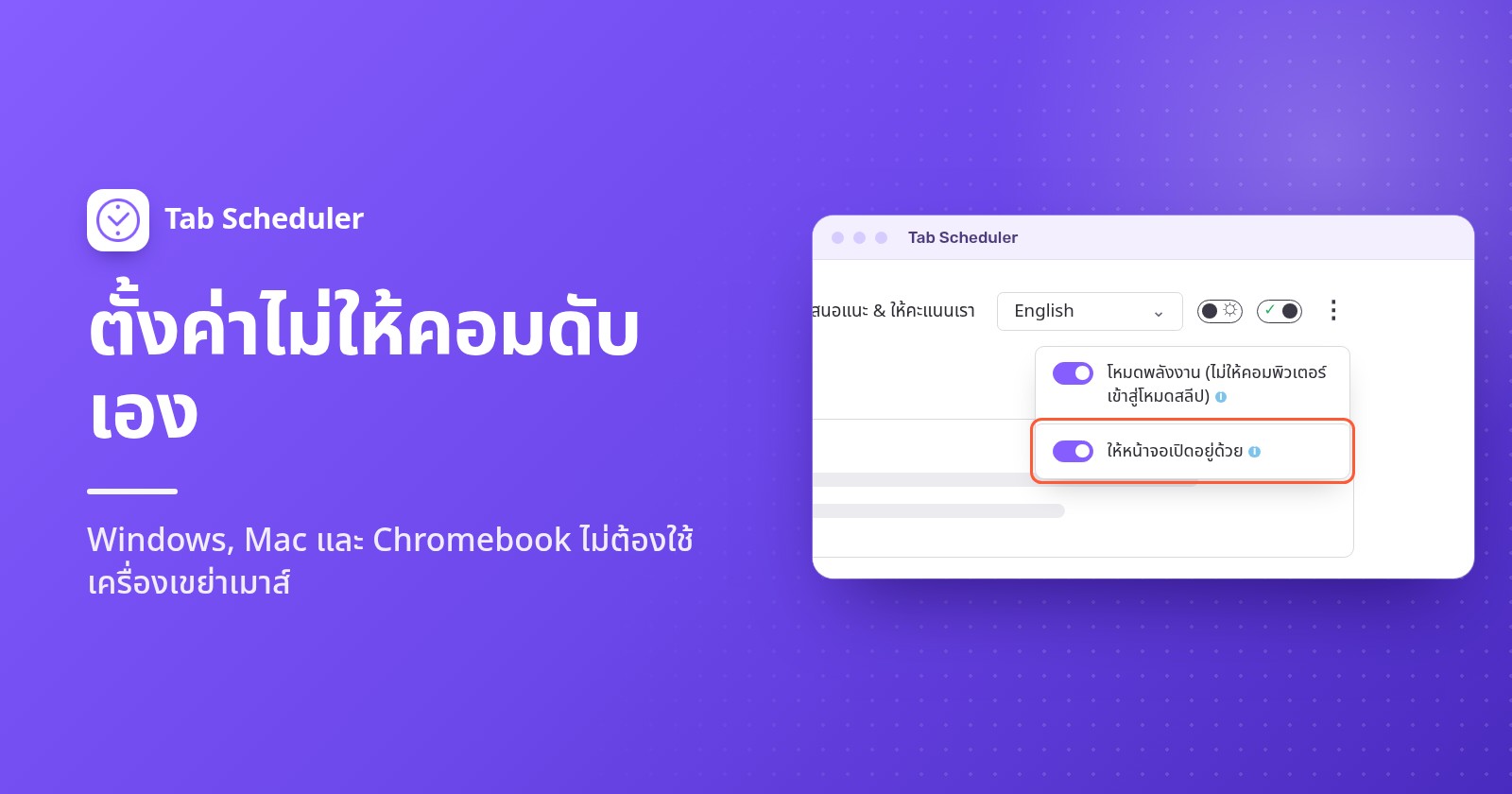
Tab Scheduler ส่วนขยายฟรีที่เปิดและปิดแท็บตามกำหนดเวลา มีการตั้งค่าสำหรับกรณีนี้ใน Chrome และ Edge:
- คลิกไอคอน Tab Scheduler บนแถบเครื่องมือของเบราว์เซอร์ แล้วเลือก การตั้งค่า
- คลิกปุ่มเมนูรูปจุดสามจุดที่ด้านบนของหน้า
- เปิด โหมดพลังงาน (ไม่ให้คอมพิวเตอร์เข้าสู่โหมดสลีป)
โหมดพลังงานป้องกันไม่ให้คอมพิวเตอร์สลีปเฉพาะขณะที่มีกำหนดการอย่างน้อยหนึ่งรายการรอทำงานอยู่ เมื่อไม่มีกำหนดการใดรออยู่ คอมพิวเตอร์จะกลับไปทำตามการตั้งค่าโหมดสลีปตามปกติ โหมดนี้จึงไม่ใช่เครื่องมือสำหรับป้องกันไม่ให้พีซีสลีปทั้งวัน สำหรับกรณีนั้นให้ใช้วิธีด้านบน โดยค่าเริ่มต้น หน้าจอยังดับได้ และแท็บยังเปิดได้ขณะที่หน้าจอมืดอยู่
หากต้องมีคนดูหน้าเว็บ เช่น แดชบอร์ดบนจอติดผนัง ให้เปิด ให้หน้าจอเปิดอยู่ด้วย เพิ่มเติม ตัวเลือกนี้ใช้แบตเตอรี่มากขึ้น ทั้ง 2 ตัวเลือกใช้ได้ฟรีในทุกแผน
โหมดพลังงานต้องการให้เบราว์เซอร์ทำงานอยู่ และป้องกันการสลีปไม่ได้เมื่อคุณปิดฝา สั่งสลีปเอง หรือปิดเครื่อง หากคอมพิวเตอร์ปิดอยู่หรือเบราว์เซอร์ถูกปิดในเวลาที่กำหนดไว้ Run on browser start if missed at scheduled time จะเปิดแท็บแบบครั้งเดียว รายวัน รายสัปดาห์ รายเดือน หรือรายปีที่พลาดไป เมื่อเบราว์เซอร์เริ่มทำงานอีกครั้งในวันเดียวกัน ดาวน์โหลด Tab Scheduler ได้จาก Chrome เว็บสโตร์ หรือ Edge Add-ons
ทำไมคอมยังดับเองอยู่
ส่วนใหญ่เป็นเพราะมีอย่างอื่นที่ไม่ใช่ตัวจับเวลาเมื่อไม่มีการใช้งานสั่งให้เครื่องสลีป หรือเครื่องมือป้องกันการสลีปหยุดทำงานไปแล้ว:
- คุณเปลี่ยนค่าพลังงานผิดตัว Windows และ Mac แยกค่าสำหรับแบตเตอรี่และอะแดปเตอร์แปลงไฟไว้ ให้ตั้งค่าที่ตรงกับแหล่งไฟที่คุณใช้อยู่
- เครื่องมือไม่ได้ทำงานอยู่ PowerToys Awake ทำงานเฉพาะเมื่อเปิดใช้ไว้และคุณลงชื่อเข้าใช้อยู่
caffeinateทำงานเฉพาะขณะที่คำสั่งทำงานอยู่ ส่วนขยายเบราว์เซอร์ทำงานเฉพาะขณะที่เบราว์เซอร์เปิดอยู่ - คุณปิดฝาหรือสั่งสลีปเอง เครื่องมือป้องกันการสลีปหยุดได้เฉพาะการสลีปเมื่อไม่มีการใช้งาน ไม่ใช่การสลีปที่คุณสั่งเอง ให้เปลี่ยนการทำงานเมื่อปิดฝาตามที่อธิบายไว้ด้านบน
- หน้าจอมืดแต่คอมพิวเตอร์ไม่ได้สลีป นั่นคือค่าเริ่มต้นของ PowerToys Awake คำสั่ง
caffeinateแบบธรรมดา และโหมดพลังงาน ให้เปิด เปิดหน้าจอไว้ (Keep screen on) ใช้caffeinate -d -iหรือเปิด ให้หน้าจอเปิดอยู่ด้วย - องค์กรของคุณควบคุมการตั้งค่าพลังงาน ในกรณีนี้มีเพียงฝ่ายไอทีเท่านั้นที่เปลี่ยนได้
สำหรับคนส่วนใหญ่ แค่ตั้งตัวจับเวลาสลีปเป็นไม่เลย หรือใช้เครื่องมือป้องกันการสลีปแบบจับเวลาก็เพียงพอ โดยไม่ต้องใช้เครื่องเขย่าเมาส์และไม่ต้องใช้รหัสผ่านผู้ดูแลระบบ หากคุณต้องการให้คอมพิวเตอร์ไม่สลีปเพราะมีเว็บไซต์ที่ต้องเปิดตามเวลา โหมดพลังงานของ Tab Scheduler จะป้องกันการสลีปเฉพาะเท่าที่กำหนดการของคุณต้องการเท่านั้น
คำถามที่พบบ่อย
ตั้งค่าไม่ให้คอมสลีปโดยไม่มีสิทธิ์ผู้ดูแลระบบได้อย่างไร
เริ่มจากการตั้งค่าโหมดสลีปของคุณเอง ซึ่งคอมพิวเตอร์ของที่ทำงานหลายเครื่องยังให้เปลี่ยนได้ บน Windows ตัวติดตั้ง PowerToys แบบเฉพาะผู้ใช้จะเพิ่ม Awake ให้เฉพาะบัญชีของคุณ และบน Mac คำสั่ง caffeinate ที่มีอยู่ในเครื่องไม่ต้องใช้รหัสผ่าน หากฝ่ายไอทีล็อกสิ่งเหล่านี้ไว้ ให้ติดต่อฝ่ายไอทีแทนการหาทางเลี่ยง
ตั้งค่าไม่ให้ Mac สลีปโดยไม่ต้องขยับเมาส์ได้อย่างไร
เปิด Terminal แล้วรัน caffeinate ซึ่งป้องกันไม่ให้ Mac สลีปจนกว่าคุณจะกด Control+C หรือรัน caffeinate -t 3600 เพื่อให้หยุดเองหลังจาก 1 ชั่วโมง หากต้องการเปลี่ยนแบบถาวร ให้เปิดการตั้งค่าระบบ ตั้งเวลาปิดจอภาพในล็อคหน้าจอให้นานขึ้น และบน MacBook ให้เปิดตัวเลือกในแบตเตอรี่ที่ป้องกันการพักเครื่องอัตโนมัติเมื่อใช้อะแดปเตอร์แปลงไฟ
ตั้งค่าไม่ให้หน้าจอดับใน Windows 11 ได้อย่างไร
ไปที่ การตั้งค่า ระบบ พลังงานและแบตเตอรี่ การหมดเวลาของหน้าจอ สลีป และไฮเบอร์เนต แล้วตั้ง "ปิดหน้าจอของฉันหลังจาก" (Turn my screen off after) เป็นไม่เลยหรือเวลาที่นานขึ้น หากต้องการแบบชั่วคราว ให้เปิด Keep screen on ใน PowerToys Awake ซึ่งทำให้หน้าจอเปิดอยู่จนกว่าคุณจะล็อกพีซี
ตั้งค่าไม่ให้โน้ตบุ๊กสลีปเมื่อปิดฝาได้อย่างไร
บน Windows ให้เปิดแผงควบคุม ไปที่ตัวเลือกการใช้พลังงาน เลือกสิ่งที่จะเกิดขึ้นเมื่อปิดฝา แล้วตั้งเป็นไม่ทำอะไร (Do nothing) เมื่อเสียบปลั๊ก MacBook จะไม่สลีปขณะปิดฝาก็ต่อเมื่อต่อไฟพร้อมจอภาพ แป้นพิมพ์ และเมาส์ภายนอก ส่วน Chromebook ต้องปิดสลีปเมื่อปิดฝา (Sleep when lid is closed) อย่าใส่แล็ปท็อปไว้ในกระเป๋าหรือวางบนพื้นผิวนุ่มขณะที่เครื่องทำงาน
มีส่วนขยาย Chrome ที่ทำให้หน้าจอไม่ดับไหม
มี ส่วนขยาย Chrome และ Edge หลายตัวใช้สิทธิ์ป้องกันการสลีปของเบราว์เซอร์เพื่อหยุดไม่ให้คอมพิวเตอร์ หรือหน้าจอด้วย สลีปขณะที่เบราว์เซอร์เปิดอยู่ แต่ป้องกันการสลีปไม่ได้เมื่อคุณปิดฝาหรือสั่งสลีปเอง
ตั้งค่าไม่ให้คอมดับระหว่างดาวน์โหลดได้อย่างไร
ใช้เครื่องมือป้องกันการสลีปแบบจับเวลา เพื่อให้คอมพิวเตอร์กลับเป็นปกติหลังดาวน์โหลดเสร็จ ได้แก่ PowerToys Awake ที่ตั้งเป็น Keep awake for a time interval บน Windows หรือ caffeinate -t ตามด้วยจำนวนวินาทีบน Mac หน้าจอดับระหว่างดาวน์โหลดได้โดยไม่ทำให้การดาวน์โหลดหยุด ตราบใดที่ตัวคอมพิวเตอร์ไม่สลีป
นายจ้างรู้ได้ไหมว่าเราใช้เครื่องเขย่าเมาส์
อาจรู้ได้ หลายบริษัทใช้เครื่องมือติดตามการทำงานและจำกัดอุปกรณ์ USB ที่ไม่รู้จัก และในปี 2024 Wells Fargo เลิกจ้างพนักงานมากกว่าสิบคนหลังจากตรวจสอบข้อกล่าวหาว่าจำลองการใช้งานแป้นพิมพ์ ตรวจสอบนโยบายของบริษัทก่อนใช้
Tab Scheduler ทำให้คอมไม่สลีปตลอดเวลาหรือไม่
ไม่ โหมดพลังงานของ Tab Scheduler ป้องกันไม่ให้คอมพิวเตอร์สลีปเฉพาะขณะที่มีกำหนดการอย่างน้อยหนึ่งรายการรอทำงาน เพื่อให้แท็บที่ตั้งเวลาไว้เปิดตรงเวลา จากนั้นการตั้งค่าโหมดสลีปตามปกติจะกลับมามีผล โหมดนี้ใช้ฟรี ต้องให้เบราว์เซอร์ทำงานอยู่ และป้องกันการสลีปไม่ได้เมื่อคุณปิดฝา