








































Fareye Dokunmadan Bilgisayar Nasıl Uyanık Tutulur?
Fareye dokunmadan bilgisayarı uyanık tutun: Windows 11 ve Mac ayarları, PowerToys Awake, caffeinate, Chromebook, kapak kapalıyken ve iş bilgisayarlarında.
Fareye dokunmadan bilgisayarı uyanık tutmak için uyku ayarını Hiçbir zaman olarak değiştirin ya da sistemden uyanık kalmasını isteyen bir araç açın: Windows'ta PowerToys Awake, Mac'te yerleşik caffeinate komutu veya uyanık tutan bir tarayıcı uzantısı. Hiçbiri, bir mouse jiggler gibi sahte fare hareketi üretmez.
- Windows 11'de Başlat > Ayarlar > Sistem > Güç ve pil yolunu izleyin.
- Ekran, uyku ve hazırda bekleme zaman aşımları (Screen, sleep, & hibernate timeouts) bölümünü açın.
- Cihazımı şu süreden sonra uyku moduna al (Make my device sleep after) seçeneğinin yanında, Prize takılıyken (Plugged in) altında Hiçbir zaman seçeneğini belirleyin. Pil değerini yalnızca gerçekten gerekiyorsa değiştirin.
- Ekranın da açık kalması gerekiyorsa Ekranımı şu süreden sonra kapat (Turn my screen off after) ayarını daha uzun bir süreye ya da Hiçbir zaman olarak ayarlayın.
- İşiniz bittiğinde bilgisayarın yeniden dinlenebilmesi için ikisini de birkaç dakikaya geri ayarlayın.
Bu ayar, siz geri değiştirene kadar bilgisayarı uyanık tutar. Yalnızca birkaç saat için uyanık tutan bir araç daha iyidir, çünkü kendiliğinden kapanır. Aşağıdaki tüm adımlar Kasım 2026'da Microsoft, Apple ve Google yardım sayfaları ile Microsoft'un PowerToys belgelerine göre kontrol edildi.
Hangi yöntemi kullanmalısınız?
Hiçbir zaman kendiliğinden uyku moduna geçmemesi gereken bir bilgisayar için uyku ayarlarını, uzun süren tek bir iş için uyanık tutan bir aracı kullanın.
| Yöntem | En uygun olduğu durum | Gerekenler | Sınırlar |
|---|---|---|---|
| Windows uyku ayarları | Her gün uyanık kalması gereken bir bilgisayar | Windows 11 veya 10 | Siz geri alana kadar açık kalır; iş bilgisayarlarında kilitli olabilir |
| PowerToys Awake | Birkaç saat ya da belirli bir saate kadar | Ücretsiz Microsoft uygulaması, kullanıcı başına kurulum mümkün | Yalnızca Windows; kapak kapatmayı veya elle başlatılan uykuyu durdurmaz |
| Mac uyku ayarları | Hiçbir zaman kendiliğinden uyumaması gereken bir Mac | Sistem Ayarları | MacBook seçeneği yalnızca güç adaptörü takılıyken çalışır |
caffeinate | Mac'te tek bir indirme, işleme veya yükleme | Terminal (yerleşik) | Yalnızca komut çalışırken işe yarar |
| Chromebook güç ayarları | Kendiniz yönettiğiniz her Chromebook | Ayarlar | Okul ve iş Chromebook'larında kilitli olabilir |
| Uyanık tutan tarayıcı uzantısı | Uygulama yükleyemediğiniz iş bilgisayarları | Uzantılara izin verilen Chrome veya Edge | Yalnızca tarayıcı açıkken çalışır |
| Tab Scheduler Güç modu | Zamanlanmış web sitelerinin zamanında açılması | Chrome veya Edge'de Tab Scheduler | Yalnızca çalışmayı bekleyen bir zamanlama varken |
| Mouse jiggler | Önerilmez | USB cihazı veya uygulama | Sahte etkinlik üretir; iş kurallarını ihlal edebilir |
Windows 11'de bilgisayarın uyku moduna geçmesi nasıl engellenir?
En basit çözüm en üstteki adımlardır. İşe yarayıp yaramayacaklarını şu ayrıntılar belirler:
- Prize takılı ve pil değerleri ayrıdır. Pildeyken hâlâ uyku moduna geçen bir dizüstü bilgisayarda genellikle yalnızca prize takılı değeri değiştirilmiştir.
- Ekranın kapanması uyku değildir. Ekranımı şu süreden sonra kapat yalnızca ekranı karartır. İndirmeler devam eder.
- Başından ayrılırken kilitleyin. Windows tuşu + L tuşlarına basın. Kilitlemek bilgisayarı uyku moduna almaz, böylece işiniz devam eder.
- Gri görünen seçenekler veya kendiliğinden geri değişen değerler, bunları kuruluşunuzun yönettiği anlamına gelir.
Windows 10'da aynı ayarlar Başlat > Ayarlar > Sistem > Güç ve uyku altındadır. Microsoft'un Windows 11'de güç ayarları sayfası oradaki diğer seçenekleri açıklar.
PowerToys Awake ile bilgisayar nasıl uyanık tutulur?
PowerToys Awake, güç ayarlarınızı değiştirmeden Windows'u uyanık tutan ücretsiz bir Microsoft aracıdır. Kapattığınızda normal uyku zamanlayıcıları geri döner, yani geri alınacak bir şey kalmaz. Windows 11'de ve Windows 10 sürüm 2004 veya daha yenisinde çalışır.
- Microsoft PowerToys'u Microsoft Store'dan ya da GitHub'daki PowerToys sürümler sayfasından yükleyin.
- PowerToys Ayarları (PowerToys Settings) penceresini açın, Awake seçeneğini belirleyin ve Awake'i etkinleştir (Enable Awake) seçeneğini açın.
- Bir mod seçin: Süresiz olarak uyanık tut (Keep awake indefinitely), Bir zaman aralığı boyunca uyanık tut (Keep awake for a time interval) (örneğin 2 saat) veya Süre dolana kadar uyanık tut (Keep awake until expiration) (bir tarih ve saat).
- Ekranı açık tut (Keep screen on) seçeneğini yalnızca ekranın açık kalması gerekiyorsa açın. Aksi takdirde bilgisayar uyanık kalırken ekran yine kapanabilir.
- Modu daha sonra değiştirmek için sistem tepsisindeki Awake simgesine sağ tıklayın.
Bilgisayarı kilitlediğinizde Awake onu uyanık tutar ama Ekranı açık tut açık olsa bile ekranın kapanmasına izin verir. Microsoft'a göre Awake, bilgisayarınızın başındayken veya özel bir ortamdayken kullanılmak içindir, bu yüzden ortak bir ofiste ekranı kilitleyin. PowerToys Awake belgeleri, süre sınırı gibi komut satırı seçeneklerini de listeler.
Mac nasıl uyanık tutulur?
Mac'te uyku ayarlarını kalıcı olarak değiştirin ya da tek bir iş için yerleşik caffeinate komutunu çalıştırın. İkisi de ek bir uygulama gerektirmez.
Mac'te uyku ayarlarını değiştirme
- Apple menüsü > Sistem Ayarları yolunu izleyin, ardından kenar çubuğunda Kilit Ekranı seçeneğine tıklayın.
- Güç adaptöründeyken etkin değilse ekranı kapat (Turn display off on power adapter when inactive) ayarını daha uzun bir süreye ya da Hiçbir zaman olarak ayarlayın. MacBook'ta gerekirse Pildeyken etkin değilse ekranı kapat (Turn display off on battery when inactive) ayarını da değiştirin.
- MacBook'ta Pil seçeneğine, ardından Seçenekler düğmesine tıklayın ve Ekran kapalıyken güç adaptöründe otomatik uyumayı engelle (Prevent automatic sleeping on power adapter when the display is off) seçeneğini açın.
- Masaüstü Mac'te Enerji seçeneğine tıklayın ve Ekran kapalıyken otomatik uyumayı engelle (Prevent automatic sleeping when the display is off) seçeneğini açın.
MacBook seçeneği yalnızca güç adaptörü takılıyken çalışır. Apple'ın Mac'te uyku ve uyanma ayarları rehberi diğer seçenekleri anlatır.
caffeinate komutunu kullanma
caffeinate macOS ile birlikte gelir. Çalıştığı sürece Mac'i uyanık tutar ve yönetici parolası istemez.
- Terminal'i açın: menü çubuğunda Spotlight'a tıklayın, Terminal yazın ve sonuca tıklayın. Terminal, Uygulamalar içindeki İzlenceler klasöründe de bulunur.
caffeinateyazın ve Return tuşuna basın. Mac kendiliğinden uyku moduna geçmez, ancak ekran yine kapanabilir.- Ekranı da açık tutmak için bunun yerine
caffeinate -d -ikomutunu çalıştırın. Belirli bir süre sonra durması için saniye cinsinden süre verin:caffeinate -t 3600bir saat sürer. - Durdurmak için o Terminal penceresinde Control+C tuşlarına basın.
caffeinate yalnızca boşta kalma uykusunu durdurur, yani MacBook'un kapağını kapatmak onu yine uyku moduna alır. Yazmak yerine tıklamayı tercih ediyorsanız Mac App Store'daki uyanık tutan menü çubuğu uygulamaları aynı işi görür.
Chromebook nasıl uyanık tutulur?
Chromebook'ta, siz kullanmıyorken ekranı ve dolayısıyla Chromebook'u açık tutan tek bir ayar vardır.
- Sağ alttaki saati, ardından Ayarlar seçeneğini belirleyin.
- Solda Sistem tercihleri (System preferences), ardından Güç seçeneğini belirleyin.
- Etkin değilken ve prize takılıyken (While inactive and plugged in) ile Etkin değilken ve pildeyken (While inactive and on battery) seçeneklerinin yanında Ekranı açık tut (Keep display on) seçeneğini belirleyin.
- Kapak kapalıyken uyanık tutmak için Kapak kapatıldığında uyku moduna geç (Sleep when lid is closed) seçeneğini kapatın.
Okul veya iş Chromebook'unda bu ayarları değiştiremeyebilirsiniz. Google'ın Chromebook yardım sayfası bu durumda yöneticinize başvurmanızı söyler.
Dizüstü bilgisayar kapak kapalıyken nasıl uyanık tutulur?
Uyanık tutan araçlar yalnızca boşta kalma uykusunu durdurur, bu yüzden kapağı kapatmak çoğu dizüstü bilgisayarı yine uyku moduna alır. Kapağın ne yapacağını değiştirmeniz gerekir.
- Windows 11 ve 10: Denetim Masası'nı açın, Donanım ve Ses > Güç Seçenekleri > Kapağı kapatmanın ne yapacağını seçin yolunu izleyin, Prize takılı altında Kapağı kapattığımda ayarını Hiçbir şey yapma olarak belirleyin ve Değişiklikleri kaydet seçeneğini belirleyin. Son Windows 11 güncellemeleri bu seçeneği Ayarlar > Sistem > Güç ve pil altında da gösterir.
- Mac: MacBook kapak kapalıyken yalnızca güce ve harici bir ekrana bağlıysa ve harici klavye ile fare kullanılıyorsa uyanık kalır.
- Chromebook: yukarıdaki gibi Kapak kapatıldığında uyku moduna geç seçeneğini kapatın.
Riskleri bilin. Çalışan bir dizüstü bilgisayar kapağı açık da olsa kapalı da olsa ısı üretir, bu yüzden uyanık bir dizüstünü asla çantada veya battaniye altında bırakmayın. Örneğin Apple, Mac dizüstü bilgisayarların iyi havalandırılan sabit bir yüzeyde kullanılmasını ve asla yatak örtüsü altında kullanılmamasını söyler. Uyanık bir dizüstü bilgisayar ayrıca pilini tüketir ve kilitli değildir, bu yüzden önce kilitleyin. Onunla yolculuğa çıkmadan önce kapak ayarını yeniden Uyku olarak belirleyin.
Yönetici izni olmadan iş bilgisayarı nasıl uyanık tutulur?
Yukarıdaki yöntemlerin çoğu yönetici izni olmadan çalışır. Onları bu sırayla deneyin. Biri engellenmişse etrafından dolaşmak yerine BT ekibinize sorun.
- Uyku ayarları. Birçok iş bilgisayarında ve Mac'te kendi uyku sürenizi yine de değiştirebilirsiniz. Seçenekler gri görünüyorsa veya geri değişiyorsa onları bir ilke belirliyordur.
- PowerToys, kullanıcı başına sürüm. PowerToys sürümler sayfasında adında “User” geçen yükleyici, PowerToys'u yalnızca sizin hesabınız için kendi AppData klasörünüze kurar, bu yüzden normalde yönetici parolası gerekmez. BT yine de kullanıcı başına kurulumları engelleyebilir veya Awake'i kapatabilir.
- Mac'te
caffeinate. Yerleşiktir ve kendi hesabınızdan çalışır. - Uyanık tutan bir tarayıcı uzantısı. Bazı Chrome ve Edge uzantıları, sistemin ya da ekranın da uyanık kalmasını istemek için tarayıcının uyanık tutma iznini kullanır. Yalnızca tarayıcı çalışırken işe yararlar ve şirketiniz hangi uzantıları ekleyebileceğinizi sınırlayabilir.
- Uyanık tutan bir web sayfası. Hiçbir şey yükleyemiyorsanız bazı web sayfaları tarayıcının Screen Wake Lock özelliğiyle ekranı açık tutar, ancak yalnızca o sekme görünür olduğu sürece.
Mouse jiggler neden kötü bir seçimdir?
Birkaç saniyede bir imleci oynatan bir USB cihazı veya uygulama olan mouse jiggler, bilgisayarı gerçekten uyanık tutar. Ama bunu sizi taklit ederek yapar ve iş yerinde sorun da tam olarak budur.
- Sizi etkin gösterir. Sohbet ve izleme araçları sahte hareketi masanızda olduğunuz şeklinde okur. ABD düzenleyici kurumu FINRA'ya yaptığı bildirimlere göre Wells Fargo, 2024'te “aktif çalışma izlenimi yaratan klavye etkinliği simülasyonu” iddialarını inceledikten sonra bir düzineden fazla çalışanını işten çıkardı.
- Şirket kurallarını ihlal edebilir. Birçok işveren iş bilgisayarlarında bilinmeyen USB cihazlarını ve onaylanmamış yazılımları kısıtlar.
- Oturumunuzu açık bırakır. Bilgisayarın kendini kilitlemesini engeller, bu yüzden yanından geçen herkes onu kullanabilir.
- İşinizi engeller. Siz çalışırken imleç hareket edebilir.
Yukarıdaki araçlar işletim sisteminden uyanık kalmasını ister ve orada olduğunuzu taklit etmez. Bu, sohbet uygulamalarında sizi “Uygun” (Available) olarak da tutmayacakları anlamına gelir: örneğin Microsoft Teams, bilgisayarı kilitlediğinizde ya da bilgisayar boşta kaldığında durumunuzu Dışarıda (Away) olarak ayarlar.
Zamanlanmış web siteleri açılsın diye bilgisayarı uyanık tutma
Siz yokken web sitelerinin açılmasını zamanlıyorsanız onları durduran asıl şey uykudur. Uyuyan bir bilgisayar tarayıcıyı duraklatır, bu yüzden 9:55'e ayarlanmış bir sayfa geç açılır ya da hiç açılmaz. Zamanlamaların kendisini belirli bir saatte web sitesi açma rehberimiz anlatıyor.
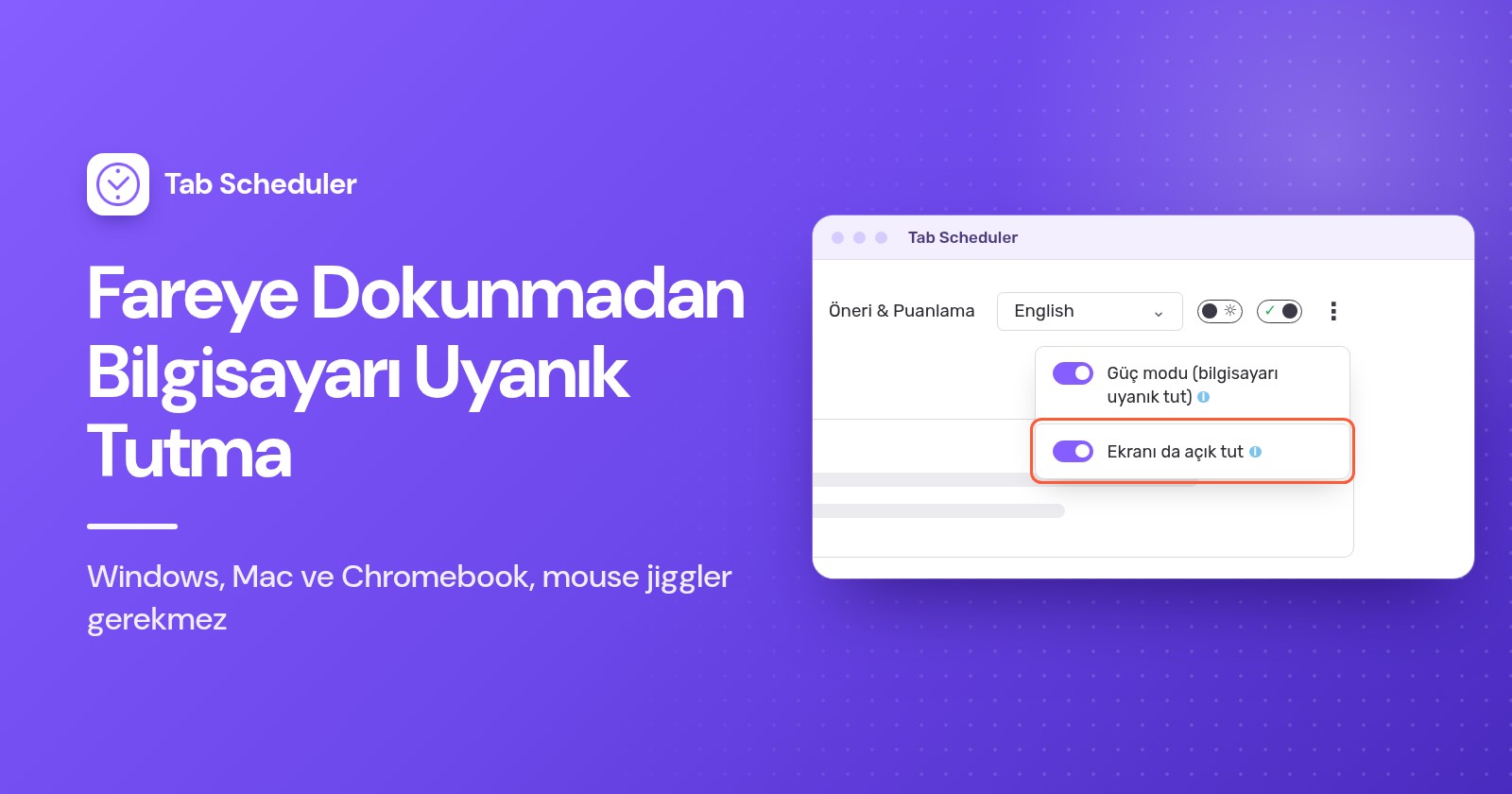
Sekmeleri bir zamanlamaya göre açıp kapatan ücretsiz bir uzantı olan Tab Scheduler, Chrome ve Edge'de bu durum için bir ayar sunar:
- Tarayıcı araç çubuğundaki Tab Scheduler simgesine tıklayın ve Ayarlar seçeneğini belirleyin.
- Sayfanın üstündeki üç noktalı menü düğmesine tıklayın.
- Güç modu (bilgisayarı uyanık tut) seçeneğini açın.
Güç modu, bilgisayarı yalnızca zamanlamalarınızdan en az biri çalışmayı beklerken uyanık tutar. Bekleyen bir şey kalmadığında bilgisayar yeniden normal uyku ayarlarına uyar; yani bir bilgisayarı bütün gün uyanık tutmaya yarayan bir araç değildir, bunun için yukarıdaki yöntemleri kullanın. Varsayılan olarak ekran yine kapanabilir ve ekran kararmışken de sekmeler açılmaya devam eder.
Sayfayı birinin görmesi gerekiyorsa, örneğin bir duvar panosunda, Ekranı da açık tut seçeneğini de açın. Daha fazla pil tüketir. İki seçenek de her planda ücretsizdir.
Güç modu tarayıcının çalışıyor olmasını gerektirir ve kapağı kapattığınızda, Uyku seçeneğini kendiniz seçtiğinizde ya da bilgisayarı kapattığınızda uykuyu durduramaz. Zamanlanan saatte bilgisayar kapalıysa veya tarayıcı kapatılmışsa Run on browser start if missed at scheduled time seçeneği, kaçırılan tek seferlik, günlük, haftalık, aylık veya yıllık bir sekmeyi tarayıcı aynı gün yeniden başladığında açar. Tab Scheduler'ı Chrome Web Mağazası'ndan veya Edge Eklentileri'nden edinin.
Bilgisayarım neden hâlâ uyku moduna geçiyor?
Genellikle bilgisayarı boşta kalma zamanlayıcısından başka bir şey uyutuyordur ya da uyanık tutan araç durmuştur:
- Yanlış güç değerini değiştirdiniz. Windows ve Mac, pil ve güç adaptörü için ayrı değerler tutar. Kullandığınızı ayarlayın.
- Araç çalışmıyor. PowerToys Awake yalnızca etkinken ve siz oturum açmışken çalışır.
caffeinateyalnızca komut çalışırken işe yarar. Tarayıcı uzantısı yalnızca tarayıcı açıkken çalışır. - Kapağı kapattınız ya da Uyku seçeneğini seçtiniz. Uyanık tutan araçlar boşta kalma uykusunu durdurur, kendi başlattığınız uykuyu değil. Kapak davranışını yukarıda gösterildiği gibi değiştirin.
- Ekran kararıyor ama bilgisayar uyanık. PowerToys Awake, düz
caffeinateve Güç modu için varsayılan davranış budur. Ekranı açık tut seçeneğini açın,caffeinate -d -ikullanın ya da Ekranı da açık tut seçeneğini açın. - Güç ayarlarını kuruluşunuz yönetiyor. O zaman onları yalnızca BT değiştirebilir.
Çoğu kişi için Hiçbir zaman olarak ayarlanmış bir uyku zamanlayıcısı ya da süreli bir uyanık tutma aracı yeterlidir; mouse jiggler'a da yönetici parolasına da gerek kalmaz. Bir web sitesi belirli bir saatte açılsın diye bilgisayarın uyanık kalması gerekiyorsa Tab Scheduler'ın Güç modu onu yalnızca zamanlamalarınızın ihtiyaç duyduğu süre boyunca uyanık tutar.
Sorular ve yanıtlar
Yönetici izni olmadan bilgisayarın uyku moduna geçmesi nasıl engellenir?
Birçok iş bilgisayarında hâlâ değiştirebildiğiniz kendi uyku ayarlarınızla başlayın. Windows'ta kullanıcı başına PowerToys yükleyicisi Awake'i yalnızca sizin hesabınıza ekler, Mac'te ise yerleşik caffeinate komutu parola gerektirmez. BT bunları kilitlediyse etrafından dolaşmak yerine onlara sorun.
Mac fareye dokunmadan nasıl uyanık tutulur?
Terminal'i açın ve Control+C tuşlarına basana kadar Mac'in uyumasını engelleyen caffeinate komutunu ya da bir saat sonra kendiliğinden duran caffeinate -t 3600 komutunu çalıştırın. Kalıcı bir değişiklik için Sistem Ayarları'nı açın, Kilit Ekranı'ndaki ekran kapanma sürelerini uzatın ve MacBook'ta güç adaptöründeyken otomatik uyumayı engelleyen Pil seçeneğini açın.
Windows 11'de ekranın kapanması nasıl engellenir?
Ayarlar, Sistem, Güç ve pil, Ekran, uyku ve hazırda bekleme zaman aşımları yolunu izleyin ve “Ekranımı şu süreden sonra kapat” ayarını Hiçbir zaman ya da daha uzun bir süre yapın. Geçici bir çözüm için PowerToys Awake'te Ekranı açık tut seçeneğini açın; bu, siz bilgisayarı kilitleyene kadar ekranı açık tutar.
Dizüstü bilgisayar kapak kapalıyken nasıl uyanık tutulur?
Windows'ta Denetim Masası'nı açın, Güç Seçenekleri'ne gidin, kapağı kapatmanın ne yapacağını seçin ve prize takılıyken Hiçbir şey yapma olarak ayarlayın. MacBook kapak kapalıyken yalnızca güce, harici ekrana, klavyeye ve fareye bağlıysa uyanık kalır; Chromebook'ta ise Kapak kapatıldığında uyku moduna geç seçeneğinin kapatılması gerekir. Dizüstü bilgisayar çalışırken onu çantada ve yumuşak yüzeylerde bırakmayın.
Ekranı uyanık tutan bir Chrome uzantısı var mı?
Evet. Bazı Chrome ve Edge uzantıları, tarayıcı açıkken bilgisayarın ya da ekranın da uykuya geçmesini durdurmak için tarayıcının uyanık tutma iznini kullanır. Kapağı kapattığınızda veya Uyku seçeneğini kendiniz seçtiğinizde uykuyu durduramazlar.
İndirme yaparken bilgisayar nasıl uyanık tutulur?
Bilgisayarın sonradan normale dönmesi için süreli bir uyanık tutma aracı kullanın: Windows'ta bir zaman aralığı boyunca uyanık tut moduna ayarlanmış PowerToys Awake, Mac'te saniye sayısıyla caffeinate -t. Bilgisayarın kendisi uyumadığı sürece indirme sırasında ekranın kapanması indirmeyi durdurmaz.
İşverenim mouse jiggler kullandığımı anlayabilir mi?
Anlayabilir. Birçok şirket izleme araçları kullanır ve bilinmeyen USB cihazlarını kısıtlar; Wells Fargo da 2024'te klavye etkinliğini taklit ettikleri iddialarını inceledikten sonra bir düzineden fazla çalışanını işten çıkardı. Kullanmadan önce şirketinizin politikasını kontrol edin.
Tab Scheduler bilgisayarımı sürekli uyanık tutar mı?
Hayır. Güç modu, zamanlanmış sekmeler zamanında açılsın diye bilgisayarı yalnızca en az bir zamanlama çalışmayı beklerken uyanık tutar, sonra normal uyku ayarlarınız yeniden geçerli olur. Ücretsizdir, tarayıcının çalışıyor olmasını gerektirir ve kapağı kapattığınızda uykuyu durduramaz.