








































YouTube Belirli Bir Saatte Nasıl Kapatılır? YouTube Zamanlayıcı Rehberi
YouTube'u her gece 22:00'de ya da açıldıktan 30 veya 60 dakika sonra ücretsiz bir tarayıcı uzantısıyla kapatın. Ayrıca YouTube uyku zamanlayıcısı, iPhone ve Android sınırları.
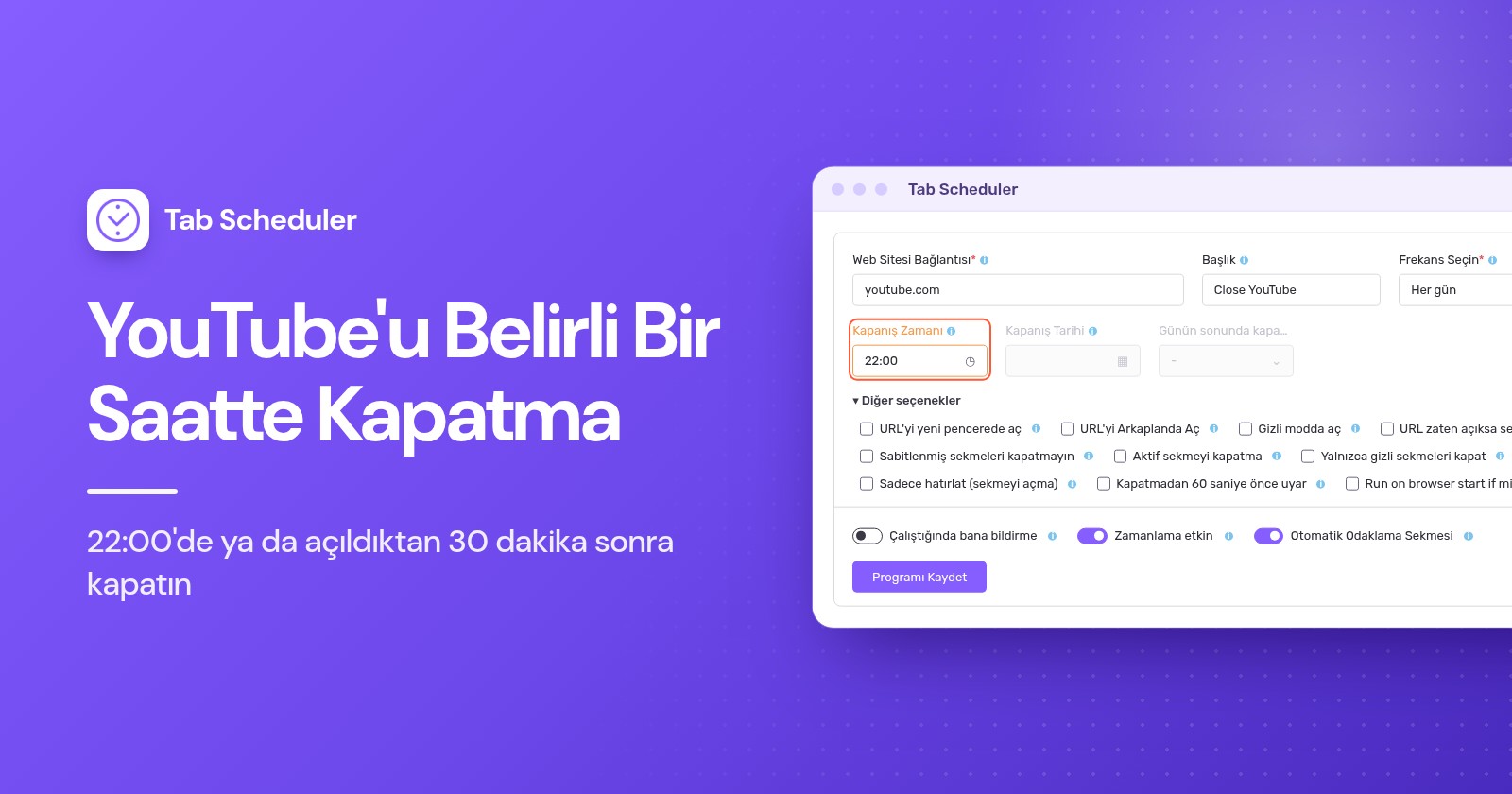
Bilgisayarda YouTube zamanlayıcı gibi çalışan, YouTube'u belirli bir saatte kapatan bir çözüm için Chrome veya Edge'e Tab Scheduler gibi sekme kapatan bir uzantı ekleyin ve tüm YouTube sekmelerini 22:00'de kapatacak şekilde zamanlayın. YouTube'un kendi uyku zamanlayıcısı, belirlenen sürenin sonunda videoyu yalnızca duraklatır. Telefonlarda Ekran Süresi'ni veya Dijital Denge'yi kullanın.
- Tab Scheduler'ı Chrome Web Mağazası'ndan veya Edge Eklentileri'nden yükleyin. 5 zamanlamaya kadar ücretsizdir ve hesap gerektirmez.
- Araç çubuğundaki Tab Scheduler simgesine tıklayın ve Ayarlar seçeneğini belirleyin.
- Web Sitesi Bağlantısı alanına
youtube.comyazın ve Frekans Seçin alanında Her gün seçeneğini belirleyin. - Program Türü alanını Eşleşen sekmeleri kapat, Kapanış Zamanı değerini de 22:00 olarak ayarlayın.
- Programı Kaydet düğmesine tıklayın.
Bundan sonra saat 22:00'de açık olan her YouTube sekmesi, ne oynatıyor olursa olsun kapanır. Aşağıdaki YouTube ve telefon adımları Kasım 2026'da YouTube Yardım, Apple Destek ve Google'ın Android ve Family Link yardım sayfalarına göre kontrol edildi; Tab Scheduler adımları Chrome ve Edge'deki 2.0.13 sürümüyle uyumludur.
YouTube zamanlayıcı ile YouTube kapanacak şekilde ayarlanabilir mi?
Evet, ancak YouTube'un kendi zamanlayıcıları videoyu duraklatır ya da bir hatırlatma gösterir. Hiçbiri bilgisayarda YouTube'u belirli bir saatte kapatmaz ve izleyen kişi bunları kapatabilir veya sıfırlayabilir.
- Uyku zamanlayıcısı (bilgisayar, Android, iPhone ve iPad): video oynarken oynatıcıda Ayarlar menüsünü açın, Uyku zamanlayıcısı seçeneğini belirleyin ve ne kadar süre çalışacağını seçin. Süre dolduğunda video duraklar; izlemeye devam etmek için zamanlayıcıyı sıfırlayabilirsiniz. YouTube'un uyku zamanlayıcısı yardım sayfasına bakın.
- Bana ara vermemi hatırlat (Remind me to take a break) (telefonlardaki YouTube uygulaması): profil resminize > Ayarlar > Genel seçeneğine dokunun, özelliği açın ve bir Hatırlatma sıklığı (Reminder frequency) seçin. Hatırlatma, siz kapatana kadar videoyu duraklatır.
- Yatma vakti geldiğinde bana hatırlat (Remind me when it's bedtime) (telefonlardaki YouTube uygulaması): aynı Genel menüsünde bir başlangıç ve bitiş saati ayarlayın. Hatırlatma göründüğünde onu kapatabilir ya da 15 dakika sonra yeni bir hatırlatma için Tekrar Hatırlat (Remind Me Again) seçeneğine dokunabilirsiniz.
- YouTube Kids uygulamasında Ayarlar seçeneğine dokunun, ebeveyn doğrulamasını tamamlayın, Zamanlayıcıyı Ayarla (Set Timer) ve ardından ZAMANLAYICIYI BAŞLAT (START TIMER) seçeneğine dokunun. Süre dolduğunda uygulama “Süre doldu!” (Time's up!) mesajını gösterir ve kilitlenir.
Apple cihazlarında mola ve yatma vakti hatırlatmaları iPhone'da çalışır ama iPad'de çalışmaz; ikisi de 13 ile 17 yaş arasındaki kullanıcılar için varsayılan olarak açıktır. Bilgisayarda tek yerleşik seçenek uyku zamanlayıcısıdır ve 22:00'de durmak yerine dakika sayar.
Bilgisayarda YouTube her gece aynı saatte nasıl kapatılır?
Bir Eşleşen sekmeleri kapat zamanlaması kullanın. Kapanış Zamanı geldiğinde Tab Scheduler, kendi açtığınız sekmeler dahil adresi bağlantıyla eşleşen tüm açık sekmeleri kapatır.
- Tarayıcı araç çubuğundaki Tab Scheduler simgesine tıklayın ve Ayarlar seçeneğini belirleyin.
- Web Sitesi Bağlantısı alanına
youtube.comgirin. İsterseniz “YouTube'u kapat” gibi bir Başlık ekleyin. - Frekans Seçin alanında Her gün seçeneğini belirleyin.
- Program Türü alanında Eşleşen sekmeleri kapat seçeneğini belirleyin, ardından Kapanış Zamanı değerini 22:00 olarak ayarlayın.
- Diğer seçenekler bölümünü açın ve URL Filtreleme seçeneğinin işaretli olduğunu kontrol edin. Eşleşen sekmeleri kapat seçeneğini belirlediğinizde sizin için işaretlenir.
- Programı Kaydet düğmesine tıklayın.
URL Filtreleme açıkken adresi bağlantınızı içeren bir sekme eşleşir. Yani youtube.com, www.youtube.com/watch?v=abc adresiyle, Shorts sayfalarıyla ve music.youtube.com adresindeki YouTube Music ile de eşleşir. Burada iki seçenek daha önemlidir:
- Aktif sekmeyi kapatma seçeneğini işaretlemeyin. İşaretliyse birinin saat 22:00'de izlediği YouTube sekmesi açık kalır.
- Sabitlenmiş sekmeleri kapatmayın sabitlenmiş bir YouTube sekmesini açık tutar. İstediğiniz bu değilse işaretlemeyin.
Zamanlama, saat 22:00'de açık olan YouTube sekmelerini kapatır. Biri YouTube'u 22:05'te yeniden açarsa o sekme ertesi günün kapanış saatine kadar açık kalır; bu yüzden aşağıdaki YouTube'u kapalı tutma bölümüne bakın. Daha fazla ayrıntı sekmeleri programa göre kapatma sayfasında; diğer siteler, tüm sekmeler veya gizli sekmeler için aynı yöntem ise Chrome'da sekmeleri otomatik kapatma rehberinde.
Yalnızca okul gecelerinde
Her gün yerine Her hafta seçeneğini belirleyin, Kapatılacak günler alanında pazar, pazartesi, salı, çarşamba ve perşembeyi işaretleyin ve Kapanış Zamanı değerini ayarlayın, örneğin 21:00. Haftalık bir zamanlama tüm günleri için tek bir saat kullanır, bu yüzden cuma ve cumartesi daha geç, örneğin 23:00'te bitecekse ikinci bir zamanlama ekleyin.
YouTube 30 dakika veya 1 saat sonra nasıl kapatılır?
Eşleşen sekmeleri kapat ile birlikte Özel Dakika seçeneğini belirleyin. Her YouTube sekmesi açıldıktan o kadar dakika sonra kapanır.
- Ayarlar sayfasında Web Sitesi Bağlantısı alanına
youtube.comgirin. - Frekans Seçin alanında Özel Dakika seçeneğini belirleyin. Yarım saat için Her 30 Dakikada Bir seçeneğini de seçebilirsiniz.
- Program Türü alanını Eşleşen sekmeleri kapat olarak ayarlayın.
- Yakın Dakika alanına 30 veya 60 yazın ve Programı Kaydet düğmesine tıklayın.
“1 saat sonra” için Her Saat seçeneğini seçmeyin. Bu seçenek, YouTube açıldıktan 60 dakika sonra değil, her saatin belirli bir dakikasında, örneğin 9:15 ve 10:15'te çalışır. Aralık seçeneklerini birkaç dakikada bir sayfası açıklar.
Süre her sekme için ayrı sayılır: sekmeyi kapatıp YouTube'u yeni bir sekmede açarsanız yeni bir sayım başlar. Bu da onu günlük bir kota değil, bir izleme oturumunu bitiren bir dürtme yapar. Kesin bir sınır için aşağıdaki engelleme zamanlamasını ekleyin.
Yalnızca bu gece için mi? Bir Zamanlar seçeneğini belirleyin, Kapanış Tarihi değerini bugüne, Kapanış Zamanı değerini de YouTube'un kapanması gereken saate ayarlayın. Bir kez çalışır, bu yüzden henüz gelmemiş bir saat seçin. Yalnızca uykuya daldığınızda videonun durmasını istiyorsanız YouTube'un uyku zamanlayıcısı daha hızlıdır.
YouTube kapanmadan önce nasıl uyarı alınır?
Diğer seçenekler altında Kapatmadan 60 saniye önce uyar seçeneğini işaretleyin. Kapanış saatinden bir dakika önce “Bu sekme 60 saniye içinde kapatılacak:” yazan bir bildirim iki düğmeyle birlikte görünür.
- Açık tut bu gecenin kapatmasını iptal eder. Günlük bir zamanlama yarın yine çalışır.
- 10 dk ertele sekmeleri 10 dakika sonra, ikinci bir uyarı olmadan kapatır.
- Hiçbir şey yapmazsanız ya da bildirimi kapatırsanız sekmeler zamanında kapanır.
Uyarı Bir Zamanlar, Her gün ve Her hafta gibi sabit saatlerle çalışır; Özel Dakika veya diğer dakika aralıklarıyla çalışmaz. Bilgisayarınızın ayarlarında tarayıcınız için bildirimlere izin verilmiş olmalıdır. Bir çocuğun zamanlamasında iki kez düşünün: bir çocuk da Açık tut düğmesine sizin kadar kolay tıklayabilir, bu yüzden kapatmanın mutlaka gerçekleşmesi gerekiyorsa uyarıyı kapalı bırakın. Ayrıntılar kapatmadan önce uyarı sayfasında.
YouTube belirli saatlerde nasıl engellenir ki kapalı kalsın?
Bir sekmeyi kapatmak, kimsenin YouTube'u yeniden açmasını engellemez. Sabaha kadar kullanılamaz kalması için bir engelleme zamanlaması ekleyin. Extfy'ın Website Blocker uzantısı bunu Chrome, Edge ve Firefox'ta ücretsiz olarak zamanlanmış engelleme ile yapar.
- Website Blocker simgesine tıklayın ve Web Sitelerini Engelle alanına
youtube.comyazın. - Zaman Bazlı Engelleme, ardından Özel Program seçeneğini belirleyin.
- Günleri Seçin altında günleri işaretleyin. Zaman Seçin altında başlangıç ve bitiş saatini girin.
- Kuralı kaydetmek için Zaman Ayarı düğmesine tıklayın.
Bir zaman aralığı gece yarısını geçemez, bu yüzden 22:00 ile 06:00 arası bir engelleme için iki aralık gerekir: 22:00 ile 23:59 arası ve 00:00 ile 06:00 arası (ikincisini eklemek için + düğmesine tıklayın). Birlikte kullanıldığında Tab Scheduler saat 22:00'de açık olan YouTube sekmelerini isterseniz bir uyarıyla kapatır, Website Blocker ise YouTube'un 06:00'ya kadar yeniden açılmasını engeller. Zaman Bazlı Engelleme'de ayrıca bir siteyi ilk açtığınız andan itibaren o süre kadar sonra engelleyen 30 dakika ve 1 saat gibi hazır zamanlayıcılar da vardır.
Windows ve Mac'teki yerleşik seçenekler
İşletim sistemleri bir kapanış saati yerine engellemeler ve günlük sınırlar sunar. Windows'ta Microsoft Family Safety, bir çocuğun Microsoft hesabı için youtube.com adresini Engellenen siteler (Blocked Sites) listesine ekleyebilir. Web filtreleri Microsoft Edge'de çalışır ve açık oldukları sürece diğer tarayıcılar engellenir. Mac'te Sistem Ayarları > Ekran Süresi > Uygulama Sınırları yolunu izleyin, Sınır Ekle düğmesine tıklayın, Web Siteleri kategorisini açın ve youtube.com adresini günlük bir süreyle ekleyin.
iPhone'da YouTube belirli bir saatte nasıl kapatılır?
Ekran Süresi'ni kullanın. Kapalı Kalma Süresi seçtiğiniz saatlerde uygulamaları engeller, Uygulama Sınırları ise YouTube'daki günlük dakikalarınızı sınırlar. Bunu Aile Paylaşımı'ndaki bir çocuk için ayarlamak üzere önce Ekran Süresi'nde çocuğun adına dokunun.
- Kapalı Kalma Süresi (iOS 26): Ayarlar > Ekran Süresi > Kapalı Kalma Süresi yolunu izleyin, Zamanlanmış (Scheduled) seçeneğine dokunun, Her Gün veya Günleri Özelleştir (Customize Days) seçeneğini belirleyin ve başlangıç ile bitiş saatlerini ayarlayın. Bir Ekran Süresi parolasıyla Kapalı Kalma Süresinde Engelle (Block at Downtime) seçeneğini açın. Parola olmadan kapalı kalma süresi, yok sayabileceğiniz bir hatırlatmadır.
- Uygulama Sınırları (iOS 26): Ayarlar > Ekran Süresi > Uygulama Sınırları > Sınır Ekle yolunu izleyin, YouTube'u bulmak için bir kategoriye dokunun, onu seçin, Sonraki seçeneğine dokunun ve süreyi ayarlayın.
- iOS 27: Ekran Süresi, tüm Apple cihazlarınızda iOS 27 gerektiren Ekran Süresi Programı (Screen Time Schedule) ve Süre Hakları (Time Allowances) etrafında kurgulanmıştır. Ayarlar > Ekran Süresi > Ekran Süresi Programı yolunu izleyin, Program (Schedule) seçeneğini açın, Program Ekle (Add Schedule) seçeneğine dokunun, günleri seçin, ardından her zaman aralığının başlangıç ve bitiş saatini ve bu aralıkta hangi kategorilerin kullanılabileceğini ayarlayın. Ayrıntılar Apple'ın Ekran Süresi programları rehberinde.
Android'de YouTube belirli bir süre sonra nasıl kapatılır?
Kendiniz için Dijital Denge'yi, bir çocuk için Google Family Link'i kullanın. Menü adları telefondan telefona biraz farklı olabilir.
- Uygulama zamanlayıcıları (App timers): Ayarlar > Dijital Denge > Uygulama zamanlayıcıları yolunu izleyin, YouTube'un yanındaki Zamanlayıcı ayarla (Set timer) seçeneğine dokunun ve süreyi seçin. Süre dolduğunda uygulama kapanır ve simgesi soluklaşır. Uygulama zamanlayıcıları gece yarısı sıfırlanır.
- Odak modu (belirli saatlerde): Ayarlar > Dijital Denge > Odak modu yolunu izleyin, YouTube'u seçin, ardından Program ayarla (Set a schedule) seçeneğine dokunun. Odak modu açıkken uygulamayı kullanamazsınız.
- Chrome'da YouTube: Dijital Denge'de grafiğe, ardından Chrome seçeneğine dokunun ve youtube.com'un yanındaki Site zamanlayıcısı ayarla (Set site timer) seçeneğine dokunun. Google'ın Dijital Denge yardım sayfası tüm adımları listeler.
- Family Link (bir çocuğun cihazı): Family Link uygulamasında çocuğunuzu seçin, Ekran süresi > Programlar (Schedules) seçeneğine dokunun ve Kapalı kalma süresi (Downtime) seçeneğini açın, ardından Haftalık program (Weekly schedule) ayarını yapın. Günlük bir sınır için Ekran süresi > Süre sınırları (Time limits) > Uygulama sınırları (App limits) seçeneğine dokunun, YouTube'u seçin ve Sınır belirle (Set limit) seçeneğine dokunun. Uygulama sınırları çocuğun tüm Android cihazlarında ve Chromebook'larında geçerlidir (Family Link programları sayfasına bakın).
Hangi yöntemi kullanmalısınız?
| Yöntem | En uygun olduğu durum | Gerekenler | Sınırlar |
|---|---|---|---|
| Tab Scheduler, belirli bir saatte kapatma | YouTube'u her gece veya okul gecelerinde 22:00'de bitirmek | Bilgisayarda Chrome veya Edge; 5 zamanlamaya kadar ücretsiz | Yalnızca o saatte açık olan sekmeleri kapatır; tarayıcının çalışıyor ve bilgisayarın uyanık olması gerekir |
| Tab Scheduler, Özel Dakika | YouTube'u açıldıktan 30 veya 60 dakika sonra kapatmak | Bilgisayarda Chrome veya Edge | Her sekme için ayrı sayar; uyarı seçeneği yok |
| Website Blocker, Özel Program | YouTube'u gece boyunca engelli tutmak | Chrome, Edge veya Firefox; ücretsiz | Bir aralık gece yarısını geçemez, bu yüzden iki aralık kullanın |
| YouTube uyku zamanlayıcısı | Video izlerken uykuya dalmak | Bilgisayarda, telefonda veya tablette YouTube | Belirli bir süreden sonra duraklatır; kolayca sıfırlanır |
| YouTube mola ve yatma vakti hatırlatmaları | Telefonda bir dürtme | Telefondaki YouTube uygulaması | Yalnızca hatırlatma; bilgisayarlarda yok |
| iPhone Ekran Süresi | Çocuğunki dahil iPhone ve iPad | Gerçek bir engelleme için Ekran Süresi parolası | Varsayılan olarak sınırlara ulaşıldığında yok sayılabilir |
| Dijital Denge veya Family Link | Android telefonlar; Family Link bir çocuğun Chromebook'unu da kapsar | Ayarlar ya da bir çocuk için Family Link uygulaması | Adımlar telefona göre değişir; uygulama zamanlayıcıları gece yarısı sıfırlanır |
YouTube neden kapanmadı?
Genellikle bilgisayar uykudaydı, tarayıcı kapalıydı ya da bir seçenek sekmeyi açık tuttu:
- Kapanış saatinde bilgisayar uykudaydı veya tarayıcı kapalıydı. Zamanlamalar yalnızca tarayıcı çalışırken ve bilgisayar uyanıkken çalışır; tarayıcı kapalıyken yapılması gereken bir kapatma atlanır. Güç modu, bir zamanlama beklerken bilgisayardan uyanık kalmasını ister; diğer yollar için bilgisayarı uyanık tutma rehberine bakın.
- Aktif sekmeyi kapatma işaretliydi, bu yüzden ekrandaki video açık kaldı.
- Bağlantıda yazım hatası var ya da URL Filtreleme işaretli değildi, bu yüzden yalnızca tam adres kapanır.
- Zamanlama Zamanlanmış Sekme Listesi içinde kapalı ya da tüm zamanlamalar duraklatılmış. Alt+Üst Karakter+P hepsini duraklatır ve sürdürür.
- Biri uyarıdaki Açık tut veya 10 dk ertele düğmesine tıkladı.
- YouTube gizli bir pencerede açıktı. Tarayıcının uzantı ayarlarında Tab Scheduler'ın ayrıntılar sayfasından Gizli modda izin ver seçeneğini açın.
- YouTube başka bir tarayıcıda veya profilde, telefonda ya da TV'de açıktı. Bir uzantı yalnızca yüklü olduğu tarayıcıda çalışır ve Tab Scheduler telefonlarda çalışmaz.
- Özel Dakika yerine Her Saat seçeneğini seçtiniz ya da YouTube yeni bir sekmede yeniden açıldı ve bu yeni bir sayım başlattı.
Çoğu ev için saat 22:00'deki tek bir kapatma zamanlaması bilgisayarda gece geç saatteki YouTube'u bitirir; bir hatırlatma yetmediğinde de bir engelleme zamanlaması onu kapalı tutar. İlkini sekmeleri bir zamanlamaya göre açıp kapatan ücretsiz bir uzantı olan Tab Scheduler ile birkaç dakikada kurabilirsiniz.
Sorular ve yanıtlar
YouTube'a kapanması için zamanlayıcı kurulabilir mi?
Evet. Bilgisayar, Android, iPhone ve iPad'de video oynatıcının Ayarlar menüsündeki YouTube uyku zamanlayıcısı, seçtiğiniz sürenin sonunda videoyu duraklatır. YouTube'u kapatmaz, yalnızca duraklatır ve izleyen herkes onu sıfırlayabilir.
Bilgisayarda YouTube belirli bir saatte nasıl kapatılır?
Chrome veya Edge için Tab Scheduler gibi sekme kapatan bir uzantı yükleyin ve youtube.com için Her gün ve 22:00 gibi bir Kapanış Zamanı ile bir “Eşleşen sekmeleri kapat” zamanlaması oluşturun. Tarayıcı çalıştığı ve bilgisayar uyanık olduğu sürece o saatte açık olan her YouTube sekmesi kapanır.
YouTube 1 saat sonra nasıl kapatılır?
Bilgisayarda youtube.com için Özel Dakika, “Eşleşen sekmeleri kapat” ve Yakın Dakika alanında 60 olan bir Tab Scheduler zamanlaması oluşturun; her YouTube sekmesi açıldıktan bir saat sonra kapanır. Android'de 1 saatlik bir Dijital Denge uygulama zamanlayıcısı, o gün bir saatlik kullanımın ardından YouTube uygulamasını kapatır.
YouTube belirli saatlerde nasıl engellenir?
Zamanlama özelliği olan bir site engelleyici kullanın; örneğin Chrome, Edge ve Firefox için Extfy'ın Website Blocker uzantısındaki Zaman Bazlı Engelleme'nin Özel Program seçeneği. Günleri ve saatleri seçin, YouTube bu aralıklarda engelli kalır. Gece boyunca süren bir engelleme için iki aralık gerekir, çünkü bir aralık gece yarısını geçemez.
YouTube'un bilgisayarda yatma vakti hatırlatması var mı?
YouTube Yardım, yatma vakti hatırlatmasını ve mola hatırlatmasını mobil cihazlardaki YouTube uygulaması için, Apple cihazlarında ise yalnızca iPhone için anlatır. Bilgisayarda YouTube'un yerleşik seçeneği, oynatıcı ayarlarındaki uyku zamanlayıcısıdır.
Çocuğumun gece YouTube izlemesini nasıl engellerim?
Çocuğun telefonunda veya tabletinde gece saatleri için Google Family Link'te ya da Ekran Süresi'nde kapalı kalma süresi ayarlayın. Bilgisayarda YouTube'u yatma saatinde bir Tab Scheduler kapatma zamanlamasıyla kapatın, Website Blocker'ın zamanlanmış engellemesiyle sabaha kadar engelleyin ve kapatma iptal edilemesin diye 60 saniyelik uyarıyı kapalı bırakın.
Tab Scheduler iPhone veya Android'de çalışır mı?
Hayır. Android ve iPhone'daki Chrome uzantı çalıştırmaz, bu yüzden Tab Scheduler bilgisayardaki Chrome ve Edge'de çalışır, Firefox için de daha eski bir sürümü vardır. Telefonlarda bunun yerine Ekran Süresi'ni veya Dijital Denge'yi kullanın.
Bilgisayarım uyku moduna geçerse YouTube yine kapanır mı?
Zamanında kapanmaz. Tab Scheduler yalnızca bilgisayar uyanıkken ve tarayıcı çalışırken çalışır; uykudan sonra bir kapatma, bilgisayar uyandığında geç çalışabilir ya da atlanabilir. Tab Scheduler'daki Güç modu, bir zamanlama beklerken bilgisayardan uyanık kalmasını ister.