








































Cách giữ máy tính không ngủ mà không cần chạm vào chuột
Giữ máy tính không ngủ mà không cần chạm vào chuột: cài đặt trên Windows 11 và Mac, PowerToys Awake, caffeinate, Chromebook, khi gập nắp và trên máy tính công ty.
Để giữ máy tính không ngủ mà không cần chạm vào chuột, hãy đổi cài đặt ngủ thành Không bao giờ, hoặc bật một công cụ chống ngủ yêu cầu hệ thống luôn thức: PowerToys Awake trên Windows, lệnh caffeinate có sẵn trên Mac, hoặc một tiện ích trình duyệt giữ máy luôn thức. Không công cụ nào trong số này giả lập di chuột như một thiết bị mouse jiggler.
- Trên Windows 11, chọn Bắt đầu > Cài đặt > Hệ thống > Nguồn & pin.
- Mở Thời gian chờ tắt màn hình, ngủ và ngủ đông (Screen, sleep, & hibernate timeouts).
- Bên cạnh Cho thiết bị ngủ sau (Make my device sleep after), chọn Không bao giờ trong cột Khi cắm điện (Plugged in). Chỉ đổi cả giá trị khi dùng pin nếu thật sự cần.
- Nếu màn hình cũng phải luôn sáng, hãy đặt Tắt màn hình sau (Turn my screen off after) thành thời gian dài hơn hoặc Không bao giờ.
- Khi xong việc, hãy đặt cả hai về lại vài phút để máy tính có thể nghỉ như bình thường.
Cách này giữ máy tính luôn thức cho đến khi bạn đổi lại. Nếu chỉ cần vài giờ, một công cụ chống ngủ sẽ tốt hơn vì công cụ tự tắt. Tất cả các bước dưới đây đã được kiểm tra vào tháng 11 năm 2026 theo các trang trợ giúp của Microsoft, Apple, Google và tài liệu PowerToys của Microsoft.
Nên dùng cách nào để giữ máy tính không ngủ?
Dùng cài đặt ngủ cho máy tính không bao giờ được tự ngủ, và dùng công cụ chống ngủ cho một tác vụ dài.
| Cách | Phù hợp nhất cho | Cần có | Giới hạn |
|---|---|---|---|
| Cài đặt ngủ của Windows | Máy tính cần luôn thức mỗi ngày | Windows 11 hoặc 10 | Giữ nguyên cho đến khi bạn đổi lại; máy công ty có thể bị khóa cài đặt này |
| PowerToys Awake | Vài giờ, hoặc đến một thời điểm đã đặt | Ứng dụng miễn phí của Microsoft, có thể cài cho riêng người dùng | Chỉ trên Windows; không ngăn được ngủ khi đóng nắp hoặc khi tự chọn ngủ |
| Cài đặt ngủ của Mac | Máy Mac không bao giờ được tự ngủ | Cài đặt hệ thống | Tùy chọn trên MacBook chỉ hoạt động khi cắm bộ tiếp hợp nguồn |
caffeinate | Một lần tải xuống, kết xuất hoặc tải lên trên Mac | Terminal (có sẵn) | Chỉ hoạt động khi lệnh đang chạy |
| Cài đặt nguồn của Chromebook | Chromebook bạn tự quản lý | Cài đặt | Chromebook của trường học và cơ quan có thể bị khóa |
| Tiện ích trình duyệt chống ngủ | Máy tính công ty không cho cài ứng dụng | Chrome hoặc Edge, được phép cài tiện ích | Chỉ hoạt động khi trình duyệt đang mở |
| Chế độ nguồn của Tab Scheduler | Để các trang web đã lên lịch mở đúng giờ | Tab Scheduler trên Chrome hoặc Edge | Chỉ khi có lịch đang chờ chạy |
| Mouse jiggler | Không khuyến nghị | Thiết bị USB hoặc ứng dụng | Giả lập hoạt động; có thể vi phạm quy định công ty |
Cách tắt chế độ ngủ để giữ máy tính không ngủ trên Windows 11
Các bước ở đầu bài là cách đơn giản nhất. Những chi tiết sau quyết định các bước đó có hiệu quả hay không:
- Khi cắm điện và khi dùng pin là hai giá trị riêng. Máy tính xách tay vẫn ngủ khi dùng pin thường là do chỉ đổi giá trị khi cắm điện.
- Tắt màn hình không phải là ngủ. Tắt màn hình sau chỉ làm tối màn hình. Các tệp đang tải xuống vẫn tiếp tục chạy.
- Khóa máy khi rời đi. Nhấn phím Windows + L. Khóa máy không đưa máy tính vào chế độ ngủ, nên tác vụ của bạn vẫn tiếp tục.
- Tùy chọn bị mờ hoặc giá trị tự đổi lại nghĩa là tổ chức của bạn đang quản lý chúng.
Trên Windows 10, các cài đặt tương tự nằm trong Bắt đầu > Cài đặt > Hệ thống > Nguồn & chế độ ngủ (Power & sleep). Trang của Microsoft về cài đặt nguồn trong Windows 11 giải thích các tùy chọn khác ở đó.
Cách giữ máy tính luôn thức bằng PowerToys Awake
PowerToys Awake là công cụ miễn phí của Microsoft giúp Windows luôn thức mà không thay đổi cài đặt nguồn. Khi bạn tắt công cụ, bộ hẹn giờ ngủ bình thường sẽ hoạt động trở lại, nên không có gì cần hoàn tác. Công cụ chạy trên Windows 11 và Windows 10 phiên bản 2004 trở lên.
- Cài Microsoft PowerToys từ Microsoft Store hoặc từ trang phát hành PowerToys trên GitHub.
- Mở Cài đặt PowerToys (PowerToys Settings), chọn Awake và bật Bật Awake (Enable Awake).
- Chọn một chế độ: Giữ thức vô thời hạn (Keep awake indefinitely), Giữ thức trong một khoảng thời gian (Keep awake for a time interval, ví dụ 2 giờ) hoặc Giữ thức đến khi hết hạn (Keep awake until expiration, một ngày và giờ cụ thể).
- Chỉ bật Giữ màn hình bật (Keep screen on) nếu màn hình phải luôn sáng. Nếu không, màn hình vẫn có thể tắt trong khi máy tính vẫn thức.
- Để đổi chế độ sau này, hãy nhấp chuột phải vào biểu tượng Awake trong khay hệ thống.
Khi bạn khóa máy tính, Awake vẫn giữ máy thức nhưng cho phép màn hình tắt, kể cả khi đã bật Giữ màn hình bật. Microsoft cho biết Awake dành cho lúc bạn đang ngồi tại máy tính hoặc ở nơi riêng tư, vì vậy hãy khóa màn hình nếu ở văn phòng dùng chung. Tài liệu PowerToys Awake cũng liệt kê các tùy chọn dòng lệnh, chẳng hạn giới hạn thời gian.
Cách giữ máy Mac không ngủ
Trên Mac, hãy đổi cài đặt ngủ lâu dài, hoặc chạy lệnh caffeinate có sẵn cho một tác vụ. Cả hai cách đều không cần cài thêm ứng dụng.
Thay đổi cài đặt ngủ trên Mac
- Chọn menu Apple > Cài đặt hệ thống, rồi nhấp vào Màn hình khóa ở thanh bên.
- Đặt Tắt màn hình khi dùng bộ tiếp hợp nguồn và không hoạt động (Turn display off on power adapter when inactive) thành thời gian dài hơn hoặc Không bao giờ. Trên MacBook, hãy đặt cả Tắt màn hình khi dùng pin và không hoạt động (Turn display off on battery when inactive) nếu cần.
- Trên MacBook, nhấp vào Pin, nhấp vào Tùy chọn và bật Ngăn tự động ngủ khi dùng bộ tiếp hợp nguồn lúc màn hình tắt (Prevent automatic sleeping on power adapter when the display is off).
- Trên máy Mac để bàn, nhấp vào Năng lượng và bật Ngăn tự động ngủ khi màn hình tắt (Prevent automatic sleeping when the display is off).
Tùy chọn trên MacBook chỉ hoạt động khi đang cắm bộ tiếp hợp nguồn. Hướng dẫn của Apple về cài đặt ngủ và đánh thức trên Mac giải thích các tùy chọn khác.
Dùng lệnh caffeinate
caffeinate có sẵn trong macOS. Lệnh này giữ máy Mac luôn thức trong suốt thời gian chạy và không đòi mật khẩu quản trị viên.
- Mở Terminal: nhấp vào Spotlight trên thanh menu, gõ Terminal và nhấp vào kết quả. Terminal cũng nằm trong thư mục Tiện ích bên trong Ứng dụng.
- Gõ
caffeinatevà nhấn Return. Máy Mac sẽ không tự ngủ, nhưng màn hình vẫn có thể tắt. - Để màn hình cũng luôn bật, hãy chạy
caffeinate -d -i. Để dừng sau một khoảng thời gian, hãy nhập số giây:caffeinate -t 3600kéo dài một giờ. - Nhấn Control+C trong cửa sổ Terminal đó để dừng.
caffeinate chỉ ngăn ngủ khi không hoạt động, nên gập nắp MacBook vẫn đưa máy vào chế độ ngủ. Nếu bạn thích nhấp chuột hơn gõ lệnh, các ứng dụng chống ngủ trên thanh menu trong Mac App Store cũng làm được việc tương tự.
Cách giữ Chromebook không ngủ
Chromebook có một cài đặt giúp màn hình luôn bật, và Chromebook luôn thức, khi bạn không dùng máy.
- Chọn thời gian ở góc dưới bên phải, rồi chọn Cài đặt.
- Ở bên trái, chọn Tùy chọn hệ thống (System preferences), rồi chọn Nguồn (Power).
- Bên cạnh Khi không hoạt động và đang cắm sạc (While inactive and plugged in) và Khi không hoạt động và đang dùng pin (While inactive and on battery), chọn Luôn bật màn hình (Keep display on).
- Để máy vẫn thức khi gập nắp, hãy tắt Ngủ khi đóng nắp (Sleep when lid is closed).
Trên Chromebook của trường học hoặc cơ quan, có thể bạn không đổi được các cài đặt này. Trang trợ giúp Chromebook của Google khuyên bạn hỏi quản trị viên.
Cách giữ máy tính xách tay không ngủ khi gập nắp
Công cụ chống ngủ chỉ ngăn ngủ khi không hoạt động, nên gập nắp vẫn đưa hầu hết máy tính xách tay vào chế độ ngủ. Bạn phải thay đổi hành động khi gập nắp.
- Windows 11 và 10: mở Control Panel, chọn Phần cứng và Âm thanh > Tùy chọn Nguồn > Chọn tác dụng của việc đóng nắp (Choose what closing the lid does), đặt Khi tôi đóng nắp (When I close the lid) thành Không làm gì (Do nothing) trong cột Khi cắm điện, rồi chọn Lưu thay đổi. Các bản cập nhật Windows 11 gần đây cũng hiển thị tùy chọn này trong Cài đặt > Hệ thống > Nguồn & pin.
- Mac: MacBook chỉ thức khi gập nắp nếu được cắm nguồn và kết nối với màn hình ngoài, kèm bàn phím và chuột ngoài.
- Chromebook: tắt Ngủ khi đóng nắp, như ở trên.
Hãy biết các rủi ro. Máy tính xách tay đang chạy sẽ tỏa nhiệt dù mở hay gập nắp, vì vậy đừng bao giờ để máy thức trong túi hoặc dưới chăn. Chẳng hạn, Apple khuyên dùng máy Mac xách tay trên bề mặt ổn định, thông thoáng và không bao giờ đặt dưới chăn gối. Máy tính xách tay đang thức cũng hao pin và không bị khóa, vì vậy hãy khóa máy trước. Đặt lại hành động gập nắp thành Ngủ (Sleep) trước khi mang máy đi.
Cách giữ máy tính công ty không ngủ khi không có quyền quản trị
Hầu hết các cách trên đều dùng được mà không cần quyền quản trị. Hãy thử theo thứ tự sau. Nếu cách nào bị chặn, hãy hỏi bộ phận IT thay vì tìm cách lách.
- Cài đặt ngủ. Trên nhiều máy tính Windows và Mac của công ty, bạn vẫn có thể tự đổi thời gian ngủ. Nếu các tùy chọn bị mờ hoặc tự đổi lại, nghĩa là một chính sách đang đặt chúng.
- PowerToys, bản cài cho từng người dùng. Trên trang phát hành PowerToys, bộ cài có chữ "User" trong tên sẽ cài PowerToys chỉ cho tài khoản của bạn, trong thư mục AppData của riêng bạn, nên thường không cần mật khẩu quản trị viên. Bộ phận IT vẫn có thể chặn bản cài cho từng người dùng hoặc tắt Awake.
caffeinatetrên Mac. Lệnh có sẵn và chạy từ chính tài khoản của bạn.- Tiện ích trình duyệt chống ngủ. Một số tiện ích Chrome và Edge dùng quyền giữ thức của trình duyệt để yêu cầu hệ thống, hoặc cả màn hình, luôn thức. Chúng chỉ hoạt động khi trình duyệt đang chạy, và công ty bạn có thể giới hạn những tiện ích được phép cài.
- Trang web chống ngủ. Nếu bạn không cài được gì, một số trang web giữ màn hình luôn bật bằng tính năng Screen Wake Lock của trình duyệt, nhưng chỉ khi tab đó đang hiển thị.
Tại sao mouse jiggler là lựa chọn không tốt
Mouse jiggler, một thiết bị USB hoặc ứng dụng tự đẩy con trỏ vài giây một lần, đúng là giữ được máy tính luôn thức. Nhưng nó hoạt động bằng cách giả làm bạn, và đó chính là vấn đề ở nơi làm việc.
- Bạn trông như đang hoạt động. Các công cụ trò chuyện và giám sát hiểu chuyển động giả là bạn đang ngồi ở bàn. Năm 2024, Wells Fargo đã sa thải hơn chục nhân viên sau khi xem xét các cáo buộc "mô phỏng hoạt động bàn phím tạo ấn tượng đang làm việc", theo hồ sơ nộp cho cơ quan quản lý FINRA của Mỹ.
- Có thể vi phạm quy định công ty. Nhiều nhà tuyển dụng hạn chế thiết bị USB lạ và phần mềm chưa được phê duyệt trên máy tính công ty.
- Phiên làm việc luôn để mở. Máy tính không tự khóa, nên bất kỳ ai đi ngang qua cũng có thể dùng.
- Gây cản trở. Con trỏ có thể di chuyển trong lúc bạn đang làm việc.
Các công cụ ở trên yêu cầu hệ điều hành luôn thức và không giả vờ là bạn đang có mặt. Điều đó cũng có nghĩa là chúng không giữ trạng thái "Available" (Có mặt) của bạn trong các ứng dụng trò chuyện: ví dụ Microsoft Teams sẽ chuyển bạn sang Away (Vắng mặt) khi bạn khóa máy tính hoặc máy không hoạt động.
Cách giữ máy tính không ngủ để các trang web đã lên lịch vẫn mở
Nếu bạn hẹn giờ mở trang web trong lúc vắng mặt, chế độ ngủ là thứ chính khiến chúng không mở được. Máy tính đang ngủ sẽ tạm dừng trình duyệt, nên một trang đặt lúc 9:55 sẽ mở muộn hoặc không mở. Hướng dẫn cách hẹn giờ mở trang web vào thời gian cụ thể của chúng tôi giải thích chính các lịch đó.
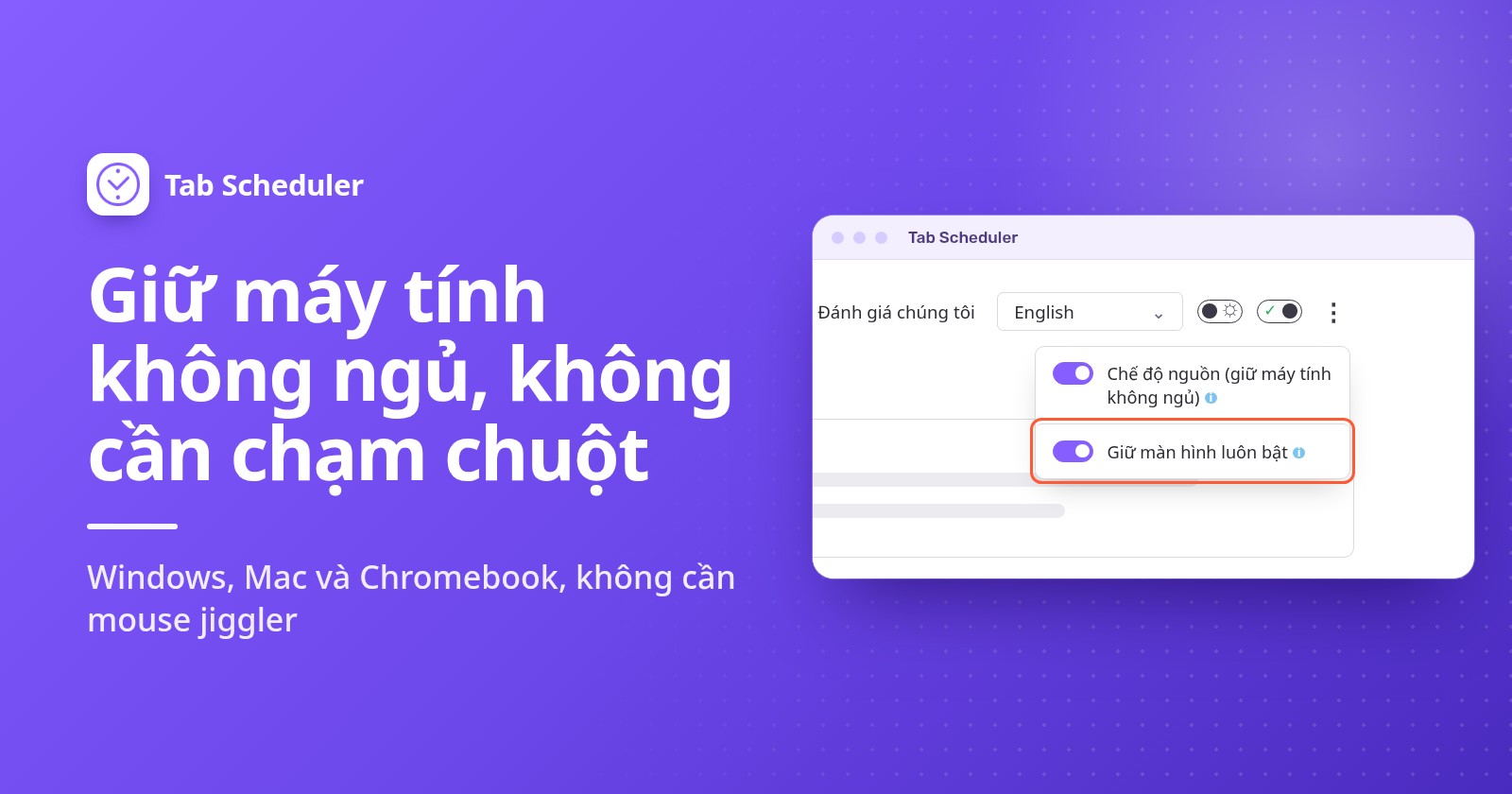
Tab Scheduler, tiện ích miễn phí mở và đóng tab theo lịch, có một cài đặt dành cho trường hợp này trên Chrome và Edge:
- Nhấp vào biểu tượng Tab Scheduler trên thanh công cụ của trình duyệt và chọn Cài đặt.
- Nhấp vào nút menu có ba dấu chấm ở đầu trang.
- Bật Chế độ nguồn (giữ máy tính không ngủ).
Chế độ nguồn chỉ giữ máy tính luôn thức khi có ít nhất một lịch của bạn đang chờ chạy. Khi không có gì đang chờ, máy tính lại tuân theo cài đặt ngủ thông thường, nên đây không phải công cụ để giữ máy tính thức cả ngày; hãy dùng các cách ở trên cho việc đó. Theo mặc định, màn hình vẫn có thể tắt, và các tab vẫn mở trong khi màn hình tối.
Nếu cần có người xem trang, chẳng hạn trên màn hình bảng điều khiển treo tường, hãy bật thêm Giữ màn hình luôn bật. Tùy chọn này tốn pin hơn. Cả hai tùy chọn đều miễn phí trên mọi gói.
Chế độ nguồn cần trình duyệt đang chạy, và không thể ngăn máy ngủ khi bạn gập nắp, tự chọn Ngủ hoặc tắt máy. Nếu máy tính đang tắt hoặc trình duyệt đang đóng vào giờ đã lên lịch, Run on browser start if missed at scheduled time sẽ mở tab bị lỡ của lịch một lần, hằng ngày, hằng tuần, hằng tháng hoặc hằng năm khi trình duyệt khởi động lại trong cùng ngày. Tải Tab Scheduler từ Cửa hàng Chrome trực tuyến hoặc Edge Add-ons.
Tại sao máy tính vẫn tự ngủ?
Thường là do một thứ khác ngoài bộ hẹn giờ không hoạt động đưa máy vào chế độ ngủ, hoặc công cụ chống ngủ đã dừng:
- Bạn đổi sai giá trị nguồn. Windows và Mac lưu giá trị riêng cho pin và cho bộ tiếp hợp nguồn. Hãy đặt giá trị cho nguồn bạn đang dùng.
- Công cụ không chạy. PowerToys Awake chỉ hoạt động khi được bật và bạn đang đăng nhập.
caffeinatechỉ hoạt động khi lệnh đang chạy. Tiện ích trình duyệt chỉ hoạt động khi trình duyệt đang mở. - Bạn đã gập nắp hoặc chọn Ngủ. Công cụ chống ngủ ngăn ngủ khi không hoạt động, không ngăn việc ngủ do bạn tự chọn. Hãy đổi hành động gập nắp như hướng dẫn ở trên.
- Màn hình tối nhưng máy tính vẫn thức. Đó là mặc định của PowerToys Awake, lệnh
caffeinatethông thường và Chế độ nguồn. Hãy bật Giữ màn hình bật, dùngcaffeinate -d -i, hoặc bật Giữ màn hình luôn bật. - Tổ chức của bạn quản lý cài đặt nguồn. Khi đó chỉ bộ phận IT mới thay đổi được.
Với hầu hết mọi người, đặt bộ hẹn giờ ngủ thành Không bao giờ, hoặc dùng một công cụ chống ngủ có hẹn giờ, là đủ, không cần mouse jiggler và không cần mật khẩu quản trị viên. Nếu bạn cần máy tính thức vì một trang web phải mở vào giờ đã đặt, Chế độ nguồn của Tab Scheduler chỉ giữ máy thức trong thời gian các lịch của bạn cần.
Câu hỏi thường gặp
Làm sao để máy tính không ngủ khi không có quyền quản trị?
Hãy bắt đầu với cài đặt ngủ của chính bạn, vì nhiều máy tính công ty vẫn cho phép đổi. Trên Windows, bộ cài PowerToys cho từng người dùng chỉ thêm Awake cho tài khoản của bạn, còn trên Mac, lệnh caffeinate có sẵn không cần mật khẩu. Nếu bộ phận IT đã khóa các cách này, hãy hỏi họ thay vì tìm cách lách.
Làm sao để giữ máy Mac không ngủ mà không cần chạm vào chuột?
Mở Terminal và chạy caffeinate, lệnh này giữ máy Mac không ngủ cho đến khi bạn nhấn Control+C, hoặc chạy caffeinate -t 3600 để tự dừng sau một giờ. Để thay đổi lâu dài, mở Cài đặt hệ thống, đặt thời gian tắt màn hình trong Màn hình khóa dài hơn, và trên MacBook, bật tùy chọn trong phần Pin giúp ngăn tự động ngủ khi dùng bộ tiếp hợp nguồn.
Làm sao để màn hình luôn sáng trên Windows 11?
Vào Cài đặt, Hệ thống, Nguồn & pin, mở phần thời gian chờ tắt màn hình, ngủ và ngủ đông (Screen, sleep, & hibernate timeouts) và đặt "Tắt màn hình sau" (Turn my screen off after) thành Không bao giờ hoặc thời gian dài hơn. Nếu chỉ cần tạm thời, hãy bật Keep screen on trong PowerToys Awake, tùy chọn này giữ màn hình bật cho đến khi bạn khóa máy.
Làm sao để máy tính xách tay không ngủ khi gập nắp?
Trên Windows, mở Control Panel, vào Tùy chọn Nguồn, chọn tác dụng của việc đóng nắp và đặt thành Không làm gì khi cắm điện. MacBook chỉ thức khi gập nắp nếu được cắm nguồn và kết nối màn hình, bàn phím và chuột ngoài, còn Chromebook cần tắt Ngủ khi đóng nắp (Sleep when lid is closed). Đừng để máy trong túi hoặc trên bề mặt mềm khi đang chạy.
Có tiện ích Chrome nào giữ màn hình luôn sáng không?
Có. Một số tiện ích Chrome và Edge dùng quyền giữ thức của trình duyệt để ngăn máy tính, hoặc cả màn hình, chuyển sang chế độ ngủ khi trình duyệt đang mở. Chúng không thể ngăn máy ngủ khi bạn gập nắp hoặc tự chọn Ngủ.
Làm sao để máy tính không ngủ khi đang tải xuống?
Hãy dùng một công cụ chống ngủ có hẹn giờ để máy tính trở lại bình thường sau đó: PowerToys Awake với chế độ Keep awake for a time interval trên Windows, hoặc caffeinate -t với số giây trên Mac. Màn hình có thể tắt trong lúc tải mà không làm dừng việc tải, miễn là bản thân máy tính không ngủ.
Công ty có biết tôi dùng mouse jiggler không?
Có thể. Nhiều công ty dùng công cụ giám sát và hạn chế thiết bị USB lạ, và năm 2024 Wells Fargo đã sa thải hơn chục nhân viên sau khi xem xét các cáo buộc rằng họ mô phỏng hoạt động bàn phím. Hãy kiểm tra quy định của công ty trước khi dùng.
Tab Scheduler có giữ máy tính thức suốt không?
Không. Chế độ nguồn của tiện ích chỉ giữ máy tính thức khi có ít nhất một lịch đang chờ chạy, để các tab đã lên lịch mở đúng giờ, rồi cài đặt ngủ thông thường lại được áp dụng. Chế độ này miễn phí, cần trình duyệt đang chạy và không thể ngăn máy ngủ khi bạn gập nắp.