








































Cách tự động mở trang web khi khởi động (Chrome, Edge, Windows và Mac)
Tự động mở trang web khi trình duyệt hoặc máy tính khởi động: trang khởi động trong Chrome, Edge, Firefox, thư mục Startup của Windows, Mục đăng nhập trên Mac và mở trang khác nhau theo ngày.
Có hai cách để tự động mở trang web khi khởi động. Để trang mở khi trình duyệt khởi động, hãy thêm trang đó vào mục Khi khởi động trong phần cài đặt của Chrome (Edge và Firefox cũng có tùy chọn tương tự). Để trang mở khi máy tính khởi động, hãy đặt lối tắt của trang vào thư mục Startup của Windows hoặc vào Mục đăng nhập (Login Items) trên Mac.
- Mở Chrome, nhấp vào trình đơn ba chấm ở góc trên bên phải và chọn Cài đặt.
- Nhấp vào Khi khởi động ở bên trái.
- Chọn Mở một trang hoặc một tập hợp các trang cụ thể.
- Nhấp vào Thêm trang mới, dán địa chỉ trang web và nhấp vào Thêm.
- Thoát hẳn Chrome rồi mở lại. Trang web sẽ mở trong một thẻ riêng.
Tên menu Chrome trong hướng dẫn này đã được kiểm tra trên Chrome 156 và nhãn Firefox trên Firefox 159 (tháng 11 năm 2026). Các bước cho Windows và Mac dựa theo các trang hỗ trợ hiện hành của Microsoft và Apple.
Cài đặt của trình duyệt luôn mở cùng các trang mỗi lần. Nếu bạn muốn các trang khác nhau vào những ngày khác nhau, chẳng hạn công cụ làm việc chỉ từ thứ Hai đến thứ Sáu, hãy xem Trên trình duyệt mở trong phần mở các trang web khác nhau vào những ngày khác nhau bên dưới. Nếu bạn muốn mở một trang vào một giờ cố định trong ngày thay vì lúc khởi động, hãy đọc cách hẹn giờ mở trang web vào thời gian cụ thể.
Cách để Chrome tự động mở một trang cụ thể khi khởi động
Dùng cài đặt Khi khởi động theo các bước ở trên. Mỗi lần khởi động, Chrome sẽ mở mọi trang trong danh sách đó, mỗi trang trong một thẻ riêng.
- Để mở nhiều tab khi khởi động, hãy nhấp vào Thêm trang mới một lần cho mỗi trang web. Hoặc mở sẵn các tab bạn muốn rồi nhấp vào Sử dụng các trang hiện tại để lưu tất cả cùng lúc.
- Để thay đổi danh sách sau này, hãy nhấp vào nút ba chấm bên cạnh một trang và chọn Chỉnh sửa hoặc Xoá.
- Hai lựa chọn còn lại trong Khi khởi động là Tiếp tục từ nơi bạn đã dừng lại, mở lại các tab từ phiên trước, và Mở trang Thẻ mới, bắt đầu bằng một thẻ trống.
- Trang chủ là một cài đặt khác. Trong Giao diện, Hiển thị nút Trang chủ chỉ quyết định nút Trang chủ sẽ mở trang nào. Với các trang cần mở lúc khởi chạy, hãy dùng Khi khởi động.
Trên Mac, đóng cửa sổ cuối cùng của Chrome không làm thoát Chrome. Hãy nhấn Command+Q trước khi thử, để lần mở tiếp theo là một lần khởi động thật sự. Các bước tương tự cũng áp dụng cho Chrome trên Chromebook, nhưng trên Chromebook của cơ quan hoặc trường học, quản trị viên kiểm soát trang khởi động và bạn không thể thay đổi. Trang trợ giúp của Google Đặt trang chủ và trang khởi động mô tả các tùy chọn tương tự.
Cách tự động mở trang web khi khởi động trong Microsoft Edge
Edge có cài đặt tương tự trong mục Khi Edge khởi động (When Edge starts).
- Nhấp vào Cài đặt và hơn thế nữa (Settings and more, ba dấu chấm ở góc trên bên phải) và chọn Cài đặt.
- Nhấp vào Bắt đầu, trang chủ và tab mới (Start, home, and new tabs).
- Trong Khi Edge khởi động, chọn Mở các trang này (Open these pages).
- Nhấp vào Thêm trang mới, nhập địa chỉ và nhấp vào Thêm.
Để lưu tất cả các tab đang mở làm trang khởi động, hãy nhấp vào Sử dụng tất cả các tab đang mở (Use all open tabs).
Cách mở các trang cụ thể khi khởi động trong Firefox
Trong Firefox, các trang mở khi khởi động chính là trang chủ của bạn. Trong Firefox 159, các cài đặt này nằm trên cùng một trang:
- Nhấp vào nút menu (ba gạch ngang) và chọn Cài đặt.
- Nhấp vào Trang chủ và khởi động (Home and startup).
- Trong Trang chủ (Homepage), đặt Cửa sổ mới (New windows) thành URL tùy chỉnh… (Custom URLs…), rồi nhấp vào Chọn một trang cụ thể (Choose a specific site).
- Nhập địa chỉ và nhấp vào Thêm địa chỉ (Add address). Lặp lại cho từng trang. Để dùng các tab đang mở, hãy nhấp vào Các trang đang mở (Current opened pages) bên cạnh Thay thế bằng (Replace with).
- Trong Khởi động (Startup), hãy kiểm tra rằng Mở các cửa sổ và thẻ trước đó (Open previous windows and tabs) đang tắt. Khi tùy chọn này bật, Firefox sẽ khôi phục phiên trước thay vì mở trang chủ.
Trên Windows, cùng mục Khởi động có tùy chọn Tự động mở Firefox khi máy tính khởi động (Open Firefox automatically when your computer starts up). Bật tùy chọn này và trang chủ sẽ mở khi bạn đăng nhập, không cần đến thư mục Startup.
Cách tự động mở trang web khi bật máy tính (Windows 11 và 10)
Đặt lối tắt của trang web vào thư mục Startup. Windows mở mọi thứ trong thư mục đó khi bạn đăng nhập, và lối tắt trang web sẽ mở trong trình duyệt mặc định.
- Nhấn phím Windows + R, gõ
shell:startupvà nhấn Enter. Thư mục Startup sẽ mở ra. - Nhấp chuột phải vào chỗ trống trong thư mục và chọn Mới > Lối tắt.
- Dán toàn bộ địa chỉ, bắt đầu bằng
https://, rồi nhấp vào Tiếp theo (Next). - Nhập tên, chẳng hạn Lịch nhóm, rồi nhấp vào Hoàn tất (Finish).
Khởi động lại máy hoặc đăng xuất rồi đăng nhập lại để thử. Các bước giống hệt trên Windows 10. Thay cho bước 2 đến 4, bạn cũng có thể kéo biểu tượng nhỏ ở bên trái thanh địa chỉ của trình duyệt vào thư mục. Để dừng, hãy xóa lối tắt. Microsoft giải thích về thư mục Startup trong bài Thêm ứng dụng để tự động chạy khi khởi động trong Windows.
Muốn trang web mở trong một trình duyệt cụ thể thay vì trình duyệt mặc định? Hãy sao chép lối tắt của trình duyệt đó vào thư mục Startup, rồi đặt trang khởi động của nó như hướng dẫn ở trên. Khi đó, trình duyệt sẽ mở cùng trang web của bạn mỗi lần bạn đăng nhập.
Mở trang web dưới dạng ứng dụng khi đăng nhập (Chrome)
Chrome cũng có thể khởi chạy một ứng dụng web đã cài đặt khi bạn đăng nhập vào Windows, Mac hoặc Linux. Cách này phù hợp với trang bạn dùng như một ứng dụng, chẳng hạn ứng dụng trò chuyện hoặc bảng điều khiển.
- Mở trang web trong Chrome, nhấp vào trình đơn ba chấm và chọn Truyền, lưu và chia sẻ > Cài đặt trang dưới dạng ứng dụng…, rồi nhấp vào Cài đặt.
- Truy cập
chrome://apps. - Nhấp chuột phải vào ứng dụng và chọn Chạy lúc khởi động.
Để hoàn tác, hãy nhấp chuột phải vào ứng dụng lần nữa và bỏ chọn Chạy lúc khởi động. Google hướng dẫn điều này trong bài Sử dụng ứng dụng web tiến bộ.
Cách tự động mở trang web khi khởi động trên Mac
Lưu trang web thành một tệp liên kết và thêm tệp đó vào Mục đăng nhập (Login Items). macOS sẽ mở tệp trong trình duyệt mặc định khi bạn đăng nhập.
- Mở trang web trong Safari hoặc Chrome và kéo địa chỉ, hoặc biểu tượng nhỏ bên trái địa chỉ, ra màn hình nền. Thao tác này tạo một tệp
.webloc. - Di chuyển tệp vào một thư mục bạn giữ lâu dài, chẳng hạn Tài liệu, để tệp không bị xóa nhầm.
- Chọn menu Apple > Cài đặt hệ thống, rồi nhấp vào Cài đặt chung ở thanh bên.
- Nhấp vào Mục đăng nhập & tiện ích mở rộng (Login Items & Extensions). Có thể bạn cần cuộn xuống.
- Nhấp vào nút Thêm (+) bên dưới danh sách, chọn tệp
.weblocvà nhấp vào Thêm.
Để dừng, hãy chọn mục đó và nhấp vào nút Xóa (-). Để bỏ qua tất cả mục đăng nhập một lần, hãy giữ phím Shift trong khi nhấp vào Đăng nhập. Hướng dẫn của Apple Tự động mở các mục khi bạn đăng nhập trên máy Mac có thông tin chi tiết. Bạn cũng có thể thêm chính Chrome theo cách tương tự, và Chrome sẽ mở cùng các trang trong Khi khởi động.
Cách mở các trang web khác nhau vào những ngày khác nhau
Hãy dùng một lịch gắn với lúc trình duyệt khởi động và với ngày trong tuần. Trang khởi động của trình duyệt, thư mục Startup và Mục đăng nhập luôn mở cùng các trang mỗi lần, nên không thể làm kiểu "công cụ làm việc từ thứ Hai đến thứ Sáu, tin tức vào cuối tuần".
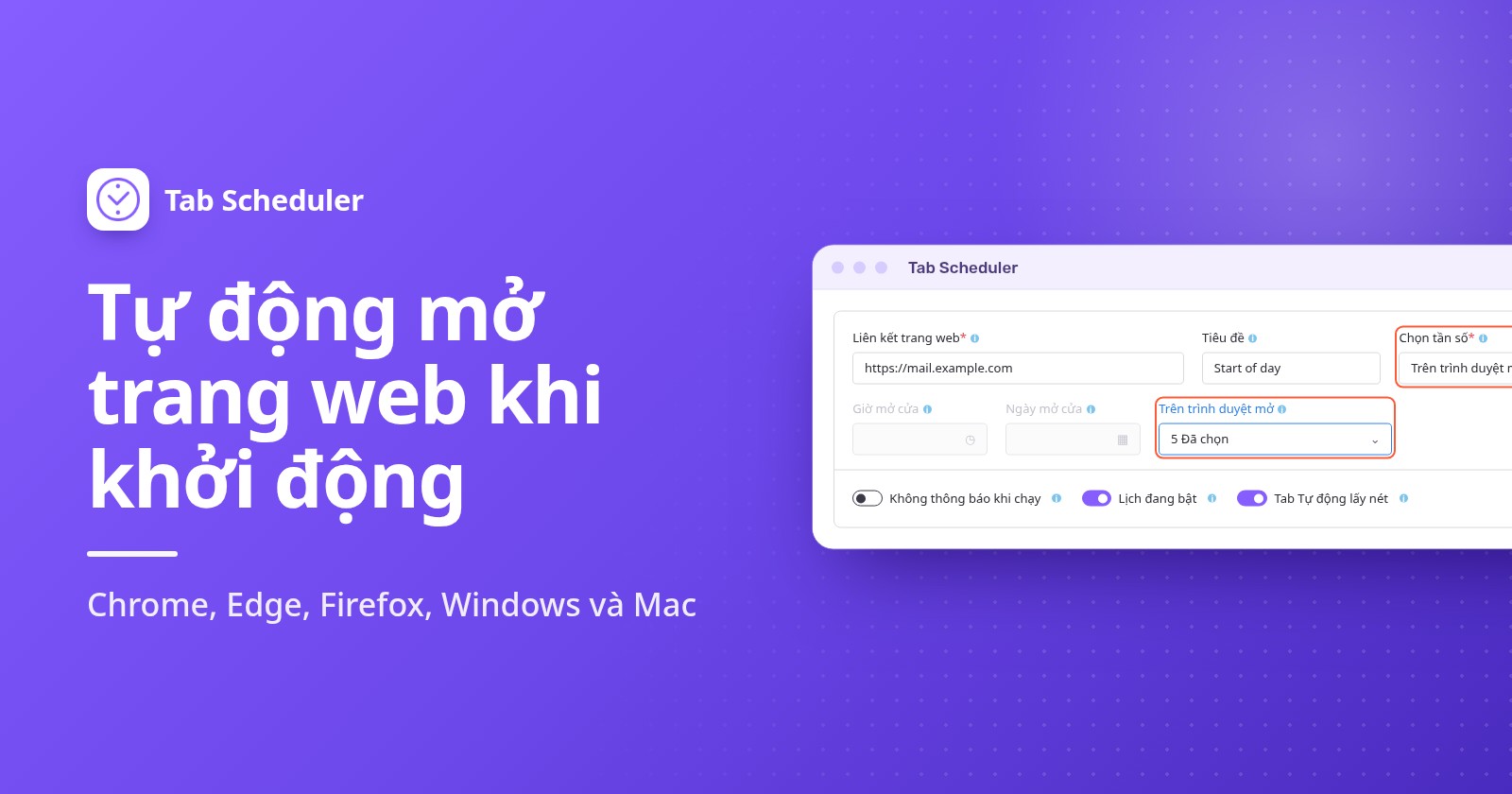
Tab Scheduler, một tiện ích miễn phí cho Chrome và Edge, có tần suất Trên trình duyệt mở, giúp mở một trang web khi trình duyệt khởi động vào những ngày bạn đánh dấu:
- Cài đặt Tab Scheduler từ Cửa hàng Chrome trực tuyến hoặc từ Edge Add-ons.
- Nhấp vào biểu tượng Tab Scheduler trên thanh công cụ và chọn Cài đặt.
- Nhập địa chỉ vào Liên kết trang web và, nếu muốn, thêm Tiêu đề.
- Trong Chọn tần số, chọn Trên trình duyệt mở. Loại lịch trình sẽ chuyển sang Mở trang web.
- Trong ô Trên trình duyệt mở, nhấp vào Chọn ngày và đánh dấu từ thứ Hai đến thứ Sáu. Kiểm tra tất cả sẽ chọn mọi ngày.
- Nhấp vào Lưu Lịch Trình.
Tạo một lịch cho mỗi trang web. Ví dụ, email và bảng công việc của nhóm cho thứ Hai đến thứ Sáu, và một trang tin tức cho thứ Bảy và Chủ nhật. Trong Tùy chọn khác, bạn có thể đánh dấu Mở URL trong cửa sổ mới để trang web có một cửa sổ trình duyệt riêng. Gói miễn phí cho phép tối đa 5 lịch mà không cần đăng ký; gói Premium bỏ giới hạn này.
Hãy nắm rõ các giới hạn trước khi dựa vào tính năng này:
- Lịch chạy khi trình duyệt khởi động, không chạy khi bạn mở thêm một cửa sổ trong lúc trình duyệt đang chạy.
- Lịch chỉ mở trang web. Để đóng trang đó vào lúc khác trong ngày, hãy xem cách tự động đóng tab trong Chrome.
- Lịch không thể khởi động trình duyệt đang đóng. Để các trang ngày thường mở ngay khi máy tính khởi động, hãy thêm cả trình duyệt vào thư mục Startup hoặc Mục đăng nhập như hướng dẫn ở trên.
- Lịch không chạy trên điện thoại, vì Chrome trên Android và iPhone không chạy tiện ích.
Nếu bạn cần mở một trang vào một giờ cụ thể, chẳng hạn 9:00 các ngày trong tuần, hãy dùng lịch hằng ngày hoặc hằng tuần có giờ mở.
Nên dùng cách nào?
Chọn cách dựa vào thời điểm trang web cần mở và việc trang đó có thay đổi theo ngày hay không.
| Cách | Phù hợp nhất cho | Cần có | Giới hạn |
|---|---|---|---|
| Trang khởi động của trình duyệt (Chrome, Edge, Firefox) | Cùng các trang mỗi lần bạn mở trình duyệt | Không cần gì thêm | Cùng một danh sách mỗi ngày; chỉ khi trình duyệt khởi động |
| Lối tắt trong thư mục Startup của Windows | Một trang web ngay khi bạn đăng nhập vào Windows | Windows 11 hoặc 10 | Mở trong trình duyệt mặc định ở mỗi lần đăng nhập, mỗi ngày |
| Mục đăng nhập trên Mac với tệp .webloc | Một trang web ngay khi bạn đăng nhập vào Mac | Một tệp .webloc đã lưu | Cùng một trang ở mỗi lần đăng nhập, mỗi ngày |
| Ứng dụng web Chrome với Chạy lúc khởi động | Trang bạn dùng như ứng dụng, khi đăng nhập | Trang web đã được cài đặt dưới dạng ứng dụng | Thiết lập cho từng trang; mỗi lần đăng nhập, mỗi ngày |
| Tab Scheduler với Trên trình duyệt mở | Các trang khác nhau vào những ngày khác nhau trong tuần | Tiện ích miễn phí trên Chrome hoặc Edge | Chỉ khi trình duyệt khởi động; chỉ mở; miễn phí 5 lịch |
Cách tắt tab tự mở khi khởi động
Hãy hoàn tác cài đặt khiến các tab mở ra. Kiểm tra trình duyệt trước, sau đó đến các mục khởi động của máy tính.
- Chrome: vào Cài đặt > Khi khởi động và chọn Mở trang Thẻ mới, hoặc xóa các trang khỏi danh sách.
- Edge: trong Khi Edge khởi động, chọn Mở trang tab mới (Open the new tab page).
- Firefox: đặt Cửa sổ mới về lại Trang chủ Firefox (Mặc định) (Firefox Home (Default)) và tắt Mở các cửa sổ và thẻ trước đó.
- Windows: xóa lối tắt khỏi
shell:startup, và tắt trình duyệt trong Cài đặt > Ứng dụng > Khởi động. Nếu trình duyệt tự mở lại sau mỗi lần khởi động lại, hãy tắt Tự động lưu các ứng dụng có thể khởi động lại của tôi (Automatically save my restartable apps) trong Cài đặt > Tài khoản > Tùy chọn đăng nhập. - Mac: chọn mục đó trong Mục đăng nhập & tiện ích mở rộng và nhấp vào Xóa.
- Tab Scheduler: tắt lịch trong Danh sách tab đã lên lịch, hoặc xóa lịch đó.
Nếu Chrome mở những trang bạn chưa từng thêm, hoặc trang khởi động liên tục thay đổi, Google cho biết có thể máy bạn đã có phần mềm không mong muốn. Hãy gỡ các tiện ích bạn không nhận ra, rồi dùng Cài đặt > Đặt lại chế độ cài đặt > Khôi phục cài đặt về mặc định ban đầu. Dấu trang và mật khẩu đã lưu của bạn vẫn được giữ lại.
Tại sao trang web không tự mở khi khởi động?
Thường là do trình duyệt chưa thật sự khởi động, hoặc một cài đặt khác đã được ưu tiên. Hãy kiểm tra lần lượt các nguyên nhân sau:
- Trình duyệt vẫn đang chạy. Trang khởi động cần một lần khởi động thật sự. Trên Mac, hãy thoát bằng Command+Q. Trên trình duyệt mở của Tab Scheduler cũng không chạy nếu Chrome vẫn chạy ngầm sau khi bạn đóng các cửa sổ, điều mà tùy chọn Tiếp tục chạy các ứng dụng nền khi Google Chrome đóng (trong Cài đặt > Hệ thống) có thể gây ra.
- Một lựa chọn khởi động khác được ưu tiên. Trong Chrome, Tiếp tục từ nơi bạn đã dừng lại mở lại phiên trước thay vì danh sách của bạn. Trong Firefox, Mở các cửa sổ và thẻ trước đó bỏ qua trang chủ.
- Cài đặt do tổ chức quản lý. Trên máy tính của cơ quan hoặc trường học, quản trị viên có thể đặt trang khởi động thay bạn.
- Lối tắt nằm sai chỗ. Lối tắt phải nằm trong thư mục mà
shell:startupmở ra, và phải mở được trang web khi bạn nhấp đúp vào. - Tệp
.weblocđã bị xóa. Mục đăng nhập mở chính tệp đó, vì vậy hãy giữ tệp trong thư mục bạn không dọn dẹp, và thêm lại nếu tệp đã mất. - Lịch Tab Scheduler không chạy. Kiểm tra rằng hôm nay đã được đánh dấu trong Chọn ngày, Lịch đang bật đang bật, và không phải tất cả lịch đều đang tạm dừng (Alt+Shift+P tạm dừng và tiếp tục chúng).
- Trang web mở hai lần. Có thể trang đó được đặt ở hai nơi, ví dụ trong trang khởi động của trình duyệt và trong lối tắt ở thư mục Startup. Hãy chỉ giữ ở một nơi.
Với cùng các trang mỗi ngày, cài đặt khởi động sẵn có của trình duyệt là đủ, còn thư mục Startup hoặc Mục đăng nhập giúp mở trang ngay lúc bạn đăng nhập. Khi các tab khởi động cần thay đổi theo ngày trong tuần, Tab Scheduler, tiện ích miễn phí mở và đóng tab theo lịch, sẽ xử lý việc đó với một lịch cho mỗi trang.
Câu hỏi thường gặp
Làm sao để Chrome tự động mở khi bật máy tính?
Trên Windows, nhấn phím Windows + R, gõ shell:startup và đặt lối tắt Chrome vào thư mục vừa mở. Trên Mac, thêm Google Chrome trong Cài đặt hệ thống > Cài đặt chung > Mục đăng nhập & tiện ích mở rộng. Chrome sẽ khởi động cùng các trang đã đặt trong "Khi khởi động".
Làm sao để mở nhiều tab khi khởi động Chrome?
Vào Cài đặt > Khi khởi động, chọn "Mở một trang hoặc một tập hợp các trang cụ thể" và nhấp "Thêm trang mới" một lần cho mỗi trang web. Để lưu tất cả các tab đang mở lúc này, hãy nhấp "Sử dụng các trang hiện tại".
Làm sao để Chrome mở lại các tab cũ khi khởi động?
Vào Cài đặt > Khi khởi động và chọn "Tiếp tục từ nơi bạn đã dừng lại". Chrome sẽ mở lại các tab từ phiên trước thay vì một danh sách trang cố định.
Tại sao Chrome tự mở các trang lạ khi khởi động?
Thường là do một trang đã được thêm vào danh sách "Khi khởi động", hoặc một tiện ích hay chương trình không mong muốn đã thay đổi danh sách. Hãy kiểm tra danh sách, gỡ các tiện ích bạn không nhận ra, và nếu các trang vẫn quay lại, hãy dùng Cài đặt > Đặt lại chế độ cài đặt > Khôi phục cài đặt về mặc định ban đầu.
Tại sao Microsoft Edge tự mở khi Windows khởi động?
Có thể Edge đang được bật trong Cài đặt > Ứng dụng > Khởi động, hoặc Windows đang mở lại Edge vì tùy chọn tự động lưu các ứng dụng có thể khởi động lại (Automatically save my restartable apps) đang bật trong Cài đặt > Tài khoản > Tùy chọn đăng nhập. Hãy tắt tùy chọn tương ứng.
Trang chủ Chrome có giống trang khởi động không?
Không. Trang chủ là trang mà nút Trang chủ mở, được đặt trong Giao diện > Hiển thị nút Trang chủ. Các trang mở khi Chrome khởi động được đặt riêng trong "Khi khởi động".
Có thể chỉ mở trang web khi khởi động vào ngày thường không?
Không thể với trang khởi động của trình duyệt, thư mục Startup của Windows hay Mục đăng nhập trên Mac, vì chúng chạy mỗi lần. Tùy chọn "Trên trình duyệt mở" của Tab Scheduler mở một trang khi Chrome hoặc Edge khởi động, chỉ vào những ngày bạn đánh dấu, và miễn phí cho tối đa 5 lịch.
Làm sao để mở trang web vào một giờ nhất định thay vì lúc khởi động?
Hãy dùng lịch thay vì cài đặt khởi động. Tab Scheduler có thể mở một trang vào giờ cố định mỗi ngày, vào các ngày chọn trong tuần hoặc một lần, miễn là trình duyệt đang chạy và máy tính đang thức. Task Scheduler của Windows cũng có thể mở trang web vào giờ đã đặt.