








































如何让电脑不休眠(无需动鼠标)
不用碰鼠标也能让电脑不休眠:Windows 11 和 Mac 的设置、PowerToys Awake、caffeinate、Chromebook、合盖不休眠以及工作电脑的方法。
想让电脑不休眠又不用碰鼠标,可以把睡眠设置改为“从不”,或者开启一个请求系统保持唤醒的防休眠工具:Windows 上的 PowerToys Awake、Mac 自带的 caffeinate 命令,或者防休眠浏览器扩展程序。它们都不会像鼠标抖动器那样伪造鼠标移动。
- 在 Windows 11 上,选择开始 > 设置 > 系统 > 电源和电池。
- 打开屏幕、睡眠和休眠超时(Screen, sleep, & hibernate timeouts)。
- 在在此时间后使我的设备进入睡眠状态(Make my device sleep after)旁边,于接通电源下选择从不。只有在必要时才同时更改使用电池时的值。
- 如果屏幕也必须保持开启,请将在此时间后关闭我的屏幕(Turn my screen off after)设为更长的时间或从不。
- 用完后,请把两者都改回几分钟,让电脑能重新休息。
这样电脑会一直保持唤醒,直到您改回设置。如果只需要几个小时,防休眠工具更合适,因为它会自动关闭。下文所有步骤均已于 2026 年 11 月对照 Microsoft、Apple 和 Google 的帮助页面以及 Microsoft 的 PowerToys 文档核对。
应该选择哪种方法?
如果电脑永远不该自动休眠,请使用睡眠设置;如果只是为了完成一项耗时较长的任务,请使用防休眠工具。
| 方法 | 最适合 | 需要 | 限制 |
|---|---|---|---|
| Windows 睡眠设置 | 每天都应保持唤醒的电脑 | Windows 11 或 10 | 一直有效,直到您撤销;工作电脑可能会锁定此设置 |
| PowerToys Awake | 几个小时,或直到某个指定时间 | Microsoft 的免费应用,可按用户安装 | 仅限 Windows;无法阻止合盖或手动睡眠 |
| Mac 睡眠设置 | 永远不该自动睡眠的 Mac | 系统设置 | MacBook 的选项仅在连接电源适配器时有效 |
caffeinate | Mac 上的一次下载、渲染或上传 | 终端(系统自带) | 仅在命令运行期间有效 |
| Chromebook 电源设置 | 任何由您自己管理的 Chromebook | 设置 | 学校和工作用的 Chromebook 可能会锁定此设置 |
| 防休眠浏览器扩展程序 | 无法安装应用的工作电脑 | Chrome 或 Edge,并允许使用扩展程序 | 仅在浏览器开着时有效 |
| Tab Scheduler 电源模式 | 让计划的网站按时打开 | Chrome 或 Edge 中的 Tab Scheduler | 仅在有计划等待运行时有效 |
| 鼠标抖动器 | 不推荐 | USB 小设备或应用 | 伪造活动;可能违反工作规定 |
Windows 11 如何设置电脑不休眠
开头的步骤是最简单的解决办法。以下细节决定了它们是否有效:
- 接通电源和使用电池是分开设置的。如果笔记本电脑在使用电池时仍会睡眠,通常是只改了接通电源时的值。
- 关闭屏幕不等于睡眠。在此时间后关闭我的屏幕只会让显示屏变暗,下载会继续进行。
- 离开时请锁定电脑。按 Windows 徽标键 + L。锁定不会让电脑进入睡眠,所以您的任务会继续运行。
- 选项呈灰色或数值被自动改回,说明这些设置由您所在的组织管理。
在 Windows 10 上,相同的设置位于开始 > 设置 > 系统 > 电源和睡眠。Microsoft 关于 Windows 11 电源设置的页面介绍了那里的其他选项。
如何用 PowerToys Awake 让电脑保持唤醒
PowerToys Awake 是 Microsoft 的一款免费工具,无需更改电源设置就能让 Windows 保持唤醒。关闭它后,正常的睡眠计时会恢复,所以没有什么需要撤销的。它支持 Windows 11 以及 Windows 10 版本 2004 或更高版本。
- 从 Microsoft Store 或 GitHub 上的 PowerToys 发布页面安装 Microsoft PowerToys。
- 打开 PowerToys 设置,选择 Awake,然后开启启用 Awake(Enable Awake)。
- 选择一种模式:无限期保持唤醒(Keep awake indefinitely)、在一段时间内保持唤醒(Keep awake for a time interval,例如 2 小时)或保持唤醒直到到期(Keep awake until expiration,指定日期和时间)。
- 只有在显示屏必须保持亮着时,才开启保持屏幕开启(Keep screen on)。否则,电脑保持唤醒时屏幕仍可能关闭。
- 以后要切换模式,请右键单击系统托盘中的 Awake 图标。
锁定电脑时,Awake 会让电脑保持唤醒,但允许屏幕关闭,即使开启了保持屏幕开启也是如此。Microsoft 表示,Awake 适用于您在电脑前或身处私密场所的情况,所以在共享办公室里请锁定屏幕。PowerToys Awake 文档还列出了命令行选项,例如设置时间限制。
如何让 Mac 不休眠
在 Mac 上,您可以永久更改睡眠设置,或者为单项任务运行系统自带的 caffeinate 命令。两者都不需要额外的应用。
更改 Mac 的睡眠设置
- 选取苹果菜单 > 系统设置,然后点按边栏中的锁定屏幕。
- 将使用电源适配器时,若处于不活跃状态则关闭显示器(Turn display off on power adapter when inactive)设为更长的时间或永不。在 MacBook 上,如有需要,也请设置使用电池时,若处于不活跃状态则关闭显示器(Turn display off on battery when inactive)。
- 在 MacBook 上,点按电池,点按选项,然后开启使用电源适配器且显示器关闭时,防止自动进入睡眠(Prevent automatic sleeping on power adapter when the display is off)。
- 在台式 Mac 上,点按能源(Energy),然后开启显示器关闭时,防止自动进入睡眠(Prevent automatic sleeping when the display is off)。
MacBook 的这个选项仅在连接电源适配器时有效。Apple 关于 Mac 睡眠和唤醒设置的指南介绍了其他选项。
使用 caffeinate 命令
caffeinate 是 macOS 自带的命令。它运行多久,Mac 就保持唤醒多久,而且不需要管理员密码。
- 打开“终端”:点按菜单栏中的 Spotlight,输入“终端”并点按它。它也位于“应用程序”中的“实用工具”文件夹里。
- 输入
caffeinate并按 Return 键。Mac 不会自动睡眠,但显示器仍可能关闭。 - 如果也要让显示器保持开启,请改为运行
caffeinate -d -i。如果要在一段时间后停止,请给它指定秒数:caffeinate -t 3600会持续一小时。 - 在该“终端”窗口中按 Control+C 即可停止。
caffeinate 只会阻止闲置睡眠,所以合上 MacBook 的盖子仍会让它进入睡眠。如果您更喜欢点按而不是输入命令,Mac App Store 上的防休眠菜单栏应用也能做到同样的事。
如何让 Chromebook 保持唤醒
Chromebook 有一项设置,可以在您不使用时让屏幕保持开启,Chromebook 也随之保持唤醒。
- 选择右下角的时间,然后选择设置。
- 在左侧选择系统偏好设置,然后选择电源。
- 在处于闲置状态且接通电源时(While inactive and plugged in)和处于闲置状态且使用电池时(While inactive and on battery)旁边,选择使显示屏保持开启状态(Keep display on)。
- 如果要在合上盖子时保持唤醒,请关闭合上盖子时进入休眠模式(Sleep when lid is closed)。
在学校或工作用的 Chromebook 上,您可能无法更改这些设置。Google 的 Chromebook 帮助页面建议您询问管理员。
如何让笔记本电脑合盖不休眠
防休眠工具只会阻止闲置睡眠,所以合上盖子仍会让大多数笔记本电脑进入睡眠。您必须更改合盖时的操作。
- Windows 11 和 10:打开控制面板,选择硬件和声音 > 电源选项 > 选择关闭笔记本计算机盖的功能,在接通电源下将关闭盖子时设为不采取任何操作,然后选择保存修改。较新的 Windows 11 更新也在设置 > 系统 > 电源和电池中显示此选项。
- Mac:只有在连接电源和外接显示器,并使用外接键盘和鼠标时,MacBook 才会在合盖后保持唤醒。
- Chromebook:如上所述,关闭合上盖子时进入休眠模式。
请了解其中的风险。运行中的笔记本电脑无论开盖还是合盖都会发热,所以千万不要让它在包里或毯子下保持唤醒。例如,Apple 表示应在通风良好的稳固表面上使用 Mac 笔记本电脑,切勿放在床上用品下面。保持唤醒的笔记本电脑还会耗电,而且没有锁定,所以请先锁定它。带着它出行前,请把合盖操作改回睡眠。
没有管理员权限如何让工作电脑不休眠
上述大多数方法都不需要管理员权限。请按以下顺序尝试。如果某种方法被禁止,请询问您的 IT 团队,而不要设法绕过。
- 睡眠设置。在许多工作用的 Windows 电脑和 Mac 上,您仍可以更改自己的睡眠时间。如果选项呈灰色或被自动改回,说明有策略在控制它们。
- PowerToys 的按用户安装版本。在 PowerToys 发布页面上,名称中带有“User”的安装程序只会为您的帐户安装 PowerToys,安装在您自己的 AppData 文件夹中,因此通常不需要管理员密码。IT 仍可以禁止按用户安装,或关闭 Awake。
- Mac 上的
caffeinate。它是系统自带的,在您自己的帐户下运行。 - 防休眠浏览器扩展程序。一些 Chrome 和 Edge 扩展程序会利用浏览器的保持唤醒权限,请求系统(或同时请求显示屏)保持唤醒。它们只在浏览器运行时有效,而且公司可能会限制您能添加哪些扩展程序。
- 防休眠网页。如果您什么都无法安装,一些网页可以借助浏览器的屏幕唤醒锁(Screen Wake Lock)让屏幕保持开启,但只在该标签页可见时有效。
为什么不推荐鼠标抖动器
鼠标抖动器是一种每隔几秒轻推一下指针的 USB 小设备或应用,它确实能让电脑保持唤醒。但它的原理是假装您在电脑前,而这在工作中正是问题所在。
- 它会让您看起来很活跃。聊天和监控工具会把伪造的移动当成您坐在桌前。根据 Wells Fargo 向美国监管机构 FINRA 提交的文件,2024 年,该公司在审查了有关“模拟键盘活动,制造正在工作的假象”的指控后,解雇了十几名员工。
- 它可能违反公司规定。许多雇主限制在工作电脑上使用不明 USB 设备和未经批准的软件。
- 它会让您的会话一直开着。它会阻止电脑自动锁定,任何路过的人都可以使用它。
- 它会碍事。您工作时指针可能会移动。
上述工具是请求操作系统保持唤醒,而不是假装您在场。这也意味着它们不会让您在聊天应用中一直显示为“有空”:例如,当您锁定电脑或电脑处于闲置状态时,Microsoft Teams 会把您的状态设为“离开”。
如何让电脑不休眠,确保计划的网站照常打开
如果您计划在离开期间打开网站,休眠是阻止它们打开的主要原因。处于休眠状态的电脑会暂停浏览器,因此设定在 9:55 打开的网页会延迟打开,甚至根本不打开。我们的如何在指定时间自动打开网页指南介绍了计划本身的设置。
Tab Scheduler 这款按计划打开和关闭标签页的免费扩展程序在 Chrome 和 Edge 中为这种情况提供了一项设置:
- 点击浏览器工具栏中的 Tab Scheduler 图标,然后选择设置。
- 点击页面顶部带三个点的菜单按钮。
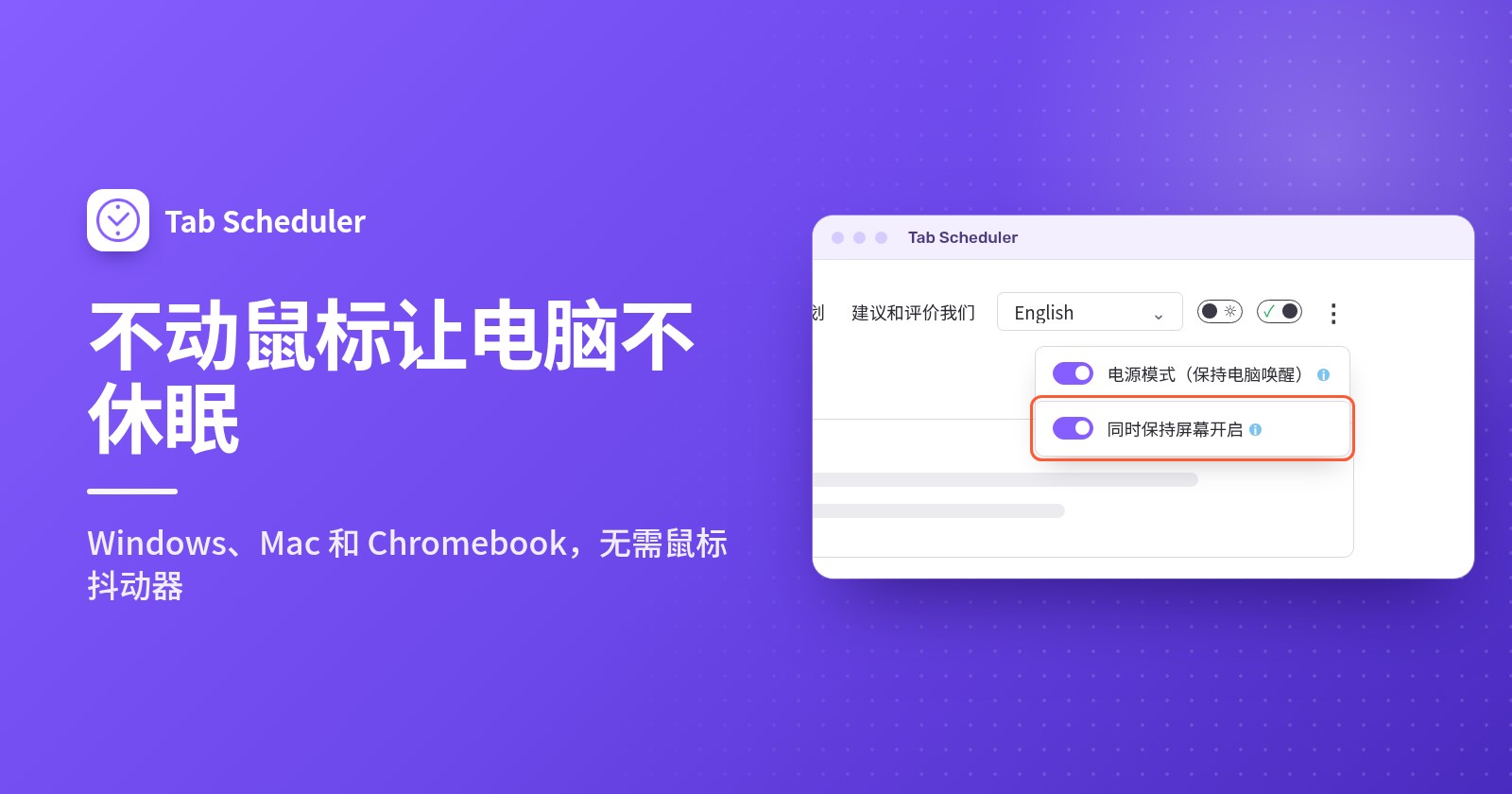
- 开启电源模式(保持电脑唤醒)。
电源模式只会在至少有一个计划等待运行时让电脑保持唤醒。没有计划等待时,电脑会重新按照正常的睡眠设置运行,所以它不是让电脑整天保持唤醒的工具;那种情况请使用上述方法。默认情况下,屏幕仍可能关闭,屏幕变黑时标签页也照样会打开。
如果有人需要看到该网页,例如挂在墙上的仪表板,请同时开启同时保持屏幕开启。它更耗电。这两个选项在所有方案中都是免费的。
电源模式需要浏览器处于运行状态,而且无法阻止合盖、您自己选择睡眠或关机导致的睡眠。如果在计划时间电脑关着或浏览器已关闭,Run on browser start if missed at scheduled time 会在当天浏览器再次启动时,打开错过的一次性、每日、每周、每月或每年计划的标签页。您可以从 Chrome 应用商店或 Edge 加载项获取 Tab Scheduler。
为什么电脑还是会休眠?
通常是闲置计时器以外的原因让电脑进入了睡眠,或者防休眠工具已经停止:
- 您改错了电源设置的值。Windows 和 Mac 为使用电池和连接电源适配器分别保存不同的值。请设置您当前使用的那一个。
- 工具没有在运行。PowerToys Awake 只在启用且您已登录时有效。
caffeinate只在命令运行期间有效。浏览器扩展程序只在浏览器开着时有效。 - 您合上了盖子,或选择了睡眠。防休眠工具只阻止闲置睡眠,而不能阻止您自己发起的睡眠。请按上文所述更改合盖操作。
- 屏幕变黑了,但电脑仍处于唤醒状态。这是 PowerToys Awake、不带参数的
caffeinate和电源模式的默认行为。请开启保持屏幕开启,使用caffeinate -d -i,或者开启同时保持屏幕开启。 - 您的组织管理着电源设置。这种情况下只有 IT 才能更改。
对大多数人来说,把睡眠时间设为“从不”,或者使用一个定时的防休眠工具就够了,不需要鼠标抖动器,也不需要管理员密码。如果您需要电脑保持唤醒,是因为某个网站要在指定时间打开,Tab Scheduler 的电源模式只会在计划需要时让电脑保持唤醒。
常见问题
没有管理员权限,如何让电脑不休眠?
先试试自己的睡眠设置,许多工作电脑仍允许您更改。在 Windows 上,PowerToys 的按用户安装程序只会为您的帐户添加 Awake;在 Mac 上,系统自带的 caffeinate 命令不需要密码。如果 IT 锁定了这些设置,请询问他们,而不要设法绕过。
不碰鼠标,如何让 Mac 不休眠?
打开“终端”并运行 caffeinate,Mac 会一直不睡眠,直到您按 Control+C;或者运行 caffeinate -t 3600,一小时后自动停止。如果想永久更改,请打开“系统设置”,在“锁定屏幕”中延长关闭显示器的时间;在 MacBook 上,还要开启“电池”中使用电源适配器时防止自动睡眠的选项。
Windows 11 如何让屏幕保持常亮?
前往“设置 > 系统 > 电源和电池 > 屏幕、睡眠和休眠超时”,将“在此时间后关闭我的屏幕”设为“从不”或更长的时间。如果只是临时需要,请在 PowerToys Awake 中开启“保持屏幕开启”,它会让显示屏一直亮着,直到您锁定电脑。
笔记本电脑如何设置合盖不休眠?
在 Windows 上,打开控制面板,前往“电源选项”,选择关闭笔记本计算机盖的功能,并将接通电源时设为“不采取任何操作”。MacBook 只有在接通电源并连接外接显示器、键盘和鼠标时,才会在合盖后保持唤醒;Chromebook 则需要关闭“合上盖子时进入休眠模式”。笔记本电脑运行时,请不要放在包里或柔软的表面上。
有没有让屏幕保持唤醒的 Chrome 扩展程序?
有。一些 Chrome 和 Edge 扩展程序会利用浏览器的保持唤醒权限,在浏览器开着时阻止电脑(或同时阻止显示屏)进入睡眠。它们无法阻止合盖或您自己选择睡眠导致的睡眠。
下载时如何让电脑不休眠?
使用定时的防休眠工具,这样完成后电脑会恢复正常:在 Windows 上,将 PowerToys Awake 设为“在一段时间内保持唤醒”;在 Mac 上,使用 caffeinate -t 加上秒数。只要电脑本身不睡眠,下载期间屏幕关闭也不会中断下载。
公司能发现我在用鼠标抖动器吗?
有可能。许多公司使用监控工具并限制不明 USB 设备。2024 年,Wells Fargo 在审查了有关员工模拟键盘活动的指控后,解雇了十几名员工。使用前请先查看公司的规定。
Tab Scheduler 会让电脑一直不休眠吗?
不会。它的电源模式只在至少有一个计划等待运行时让电脑保持唤醒,确保计划的标签页按时打开,之后电脑会重新按照正常的睡眠设置运行。它是免费的,需要浏览器处于运行状态,而且无法阻止合盖导致的睡眠。