








































በChrome ሁሉንም ትሮች በአንድ ጊዜ እንዴት መዝጋት እንደሚቻል
በWindows፣ Mac፣ Chromebook፣ Android፣ iPhone እና iPad ላይ ሁሉንም የChrome ትሮች በአንድ ጊዜ ይዝጉ፣ የሚፈልጓቸውን ትሮች ያቆዩ፣ ከሚገባው በላይ ከዘጉ ደግሞ መልሰው ያግኟቸው።
በChrome ሁሉንም ትሮች በአንድ ጊዜ ለመዝጋት Ctrl+Shift+W (በMac ላይ፦ Command+Shift+W) ይጫኑ፤ አሁን ባለው መስኮት ውስጥ ያሉት ትሮች በሙሉ ይዘጋሉ። ሁሉንም መስኮቶች ለመዝጋት በChrome ምናሌ ውስጥ ውጣ የሚለውን ይምረጡ (በMac ላይ፦ Command+Q)። በስልክ ላይ የትር መቀያየሪያውን ከፍተው ሁሉንም ትሮች ዝጋ (Close all tabs፣ Android) ወይም ሁሉንም ዝጋ (Close All፣ iPhone) የሚለውን መታ ያድርጉ።
- ማጽዳት በሚፈልጉት የChrome መስኮት ውስጥ ማንኛውንም ትር ጠቅ ያድርጉ።
- Ctrl+Shift+W (በMac ላይ፦ Command+Shift+W) ይጫኑ። በዚያ መስኮት ውስጥ ያሉት ትሮች በሙሉ ይዘጋሉ፣ መስኮቱም አብሯቸው ይዘጋል።
- ሌሎች የChrome መስኮቶች አሁንም ክፍት ከሆኑ በእያንዳንዳቸው ውስጥ ይድገሙት፣ ወይም ሁሉንም በአንድ ላይ ይዝጉ፦ ከላይ በቀኝ በኩል ያለውን የሦስት ነጥብ ምናሌ ጠቅ ያድርጉ እና ውጣ የሚለውን ይምረጡ (በMac ላይ፦ Command+Q ይጫኑ)።
- ከሚገባው በላይ ዘጉ? አሁን የዘጉትን እንደገና ለመክፈት ወዲያውኑ Ctrl+Shift+T (በMac ላይ፦ Command+Shift+T) ይጫኑ።
በዚህ መመሪያ ውስጥ ያሉት የChrome ምናሌ ስሞች በChrome 156 ላይ ተረጋግጠዋል (ኖቬምበር 2026)። አቋራጮቹ እና የስልክ እርምጃዎቹ የChrome የቁልፍ ሰሌዳ አቋራጮች ዝርዝርን ጨምሮ የGoogle ወቅታዊ የChrome እገዛ ገጾችን ይከተላሉ።
በChrome ሁሉንም ትሮች ለመዝጋት የቁልፍ ሰሌዳ አቋራጮች
Ctrl+Shift+W መስኮቶችን አንድ በአንድ ያጸዳል፣ የመውጫ አቋራጩ ደግሞ ሁሉንም በአንድ ጊዜ ይዘጋል፦
- Windows እና Linux፦ Ctrl+W የአሁኑን ትር ይዘጋል፣ Ctrl+Shift+W ወይም Alt+F4 የአሁኑን መስኮት ከሁሉም ትሮቹ ጋር ይዘጋል፣ Alt+F ከዚያ X ደግሞ ከChrome ይወጣል፤ ይህም ሁሉንም መስኮቶች ይዘጋል።
- Mac፦ Command+W የአሁኑን ትር ይዘጋል፣ Command+Shift+W የአሁኑን መስኮት ይዘጋል፣ Command+Q ደግሞ ከChrome ይወጣል።
- Chromebook፦ Ctrl+W የአሁኑን ትር ይዘጋል፣ Ctrl+Shift+W ደግሞ የአሁኑን መስኮት ይዘጋል።
- በሁሉም ኮምፒውተሮች፦ Ctrl+Shift+T (በMac ላይ፦ Command+Shift+T) የተዘጉ ትሮችን በተዘጉበት ቅደም ተከተል እንደገና ይከፍታል፣ Ctrl+Shift+D (በMac ላይ፦ Command+Shift+D) ደግሞ የመስኮቱን ክፍት ትሮች በአዲስ አቃፊ ውስጥ እንደ ዕልባቶች ያስቀምጣል።
በWindows ላይ በChrome ሁሉንም ትሮች እንዴት መዝጋት እንደሚቻል
በWindows 11 ወይም Windows 10 ላይ በሚጠቀሙበት መስኮት ውስጥ ያሉትን ትሮች በሙሉ ለመዝጋት Ctrl+Shift+W ይጫኑ። ከመስኮቱ ከላይ በቀኝ በኩል ያለውን X ጠቅ ማድረግም ያንኑ ያደርጋል።
ሁሉንም የChrome መስኮቶች በአንድ ጊዜ ለመዝጋት ከChrome ይውጡ፦
- በማንኛውም የChrome መስኮት ከላይ በቀኝ በኩል ያለውን የሦስት ነጥብ ምናሌ ጠቅ ያድርጉ።
- ውጣ የሚለውን ይምረጡ። ሁሉም መስኮቶች እና ትሮች ይዘጋሉ።
በቁልፍ ሰሌዳ ይህንኑ ለማድረግ Alt+F፣ ከዚያ X ይጫኑ። እነዚያን ገጾች በኋላ ሊፈልጓቸው የሚችሉ ከሆነ መጀመሪያ ያስቀምጧቸው (ከታች ይመልከቱ)።
በMac ላይ በChrome ሁሉንም ትሮች እንዴት መዝጋት እንደሚቻል
በMac ላይ የአሁኑን መስኮት ከሁሉም ትሮቹ ጋር ለመዝጋት Command+Shift+W ይጫኑ፣ ወይም ከመስኮቱ ከላይ በግራ በኩል ያለውን የመዝጊያ አዝራር ጠቅ ያድርጉ። ሁሉንም መስኮቶች ለመዝጋት Command+Q ይጫኑ፣ ወይም በምናሌ አሞሌው ላይ Chrome የሚለውን ጠቅ አድርገው ከGoogle Chrome ውጣ (Quit Google Chrome) የሚለውን ይምረጡ።
በዚህ መመሪያ ውስጥ ያለው ሌላው ሁሉ በMac ላይም በተመሳሳይ መንገድ ይሠራል፦ Windows Ctrl በሚጠቀምበት ቦታ Command ይጠቀሙ።
በChromebook ላይ ሁሉንም ትሮች እንዴት መዝጋት እንደሚቻል
በChromebook ላይ የአሁኑን የChrome መስኮት እና በውስጡ ያሉትን ትሮች በሙሉ ለመዝጋት Ctrl+Shift+W ይጫኑ፣ ወይም ከመስኮቱ ከላይ በቀኝ በኩል ዝጋ (Close) የሚለውን ይምረጡ። በርካታ የChrome መስኮቶች ክፍት ከሆኑ ይህንን በእያንዳንዳቸው ውስጥ ያድርጉ።
- ክፍት የሆኑትን መስኮቶች በሙሉ ለማግኘት የመስኮቶች ማሳያ ቁልፍን (Show windows key) ይጫኑ።
- ዴስኮችን (desks) የሚጠቀሙ ከሆነ የመስኮቶች ማሳያ ቁልፍን ይጫኑ፣ ከዚያ በአንድ ዴስክ ከላይ በቀኝ በኩል ዴስኩን እና መስኮቶቹን ዝጋ (Close desk and windows) የሚለውን ይምረጡ። ያ ዴስክ እና መስኮቶቹ በሙሉ በአንድ ጊዜ ይዘጋሉ።
- ዘግቶ መውጣት (Shift+Ctrl+Q ሁለት ጊዜ) ሌሎች መተግበሪያዎችን ጨምሮ ሁሉንም ነገር ይዘጋል።
Ctrl+Shift+T የዘጉትን የመጨረሻ ትር ወይም መስኮት እንደገና ይከፍታል።
በChrome ከአንድ ትር በስተቀር ሁሉንም ትሮች እንዴት መዝጋት እንደሚቻል
ማቆየት የሚፈልጉትን ትር በቀኝ ጠቅ ያድርጉ እና ሌሎች ትሮችን ዝጋ የሚለውን ይምረጡ። Chrome በዚያ መስኮት ውስጥ ያሉትን ሌሎች ትሮች ይዘጋል፣ ጠቅ ያደረጉትን ግን ይተወዋል።
- በዚያው ምናሌ ውስጥ ያለው በቀኝ በኩል ያሉ ትሮችን ዝጋ ጠቅ ካደረጉት ትር በስተቀኝ ያሉትን ትሮች ብቻ ይዘጋል። ትሮችዎን በአቀባዊ የሚያሳዩ ከሆነ ይኸው አማራጭ ከታች ያሉትን ትሮች ዝጋ ይባላል።
- በሁለቱም አማራጮች የተሰኩ ትሮች ክፍት ሆነው ይቆያሉ። የተሰካ ትርንም ለማስወገድ በቀኝ ጠቅ ያድርጉት፣ ይንቀሉ የሚለውን ይምረጡ፣ ከዚያ እንደተለመደው ይዝጉት።
- በርካታ ትሮችን ለማቆየት መጀመሪያ ያድምቋቸው (ቀጣዩን ክፍል ይመልከቱ)፣ ከመካከላቸው አንዱን በቀኝ ጠቅ ያድርጉ እና ሌሎች ትሮችን ዝጋ የሚለውን ይምረጡ። የደመቁት ትሮች በሙሉ ክፍት ሆነው ይቆያሉ።
በChrome በርካታ ትሮችን በአንድ ጊዜ እንዴት መዝጋት እንደሚቻል
ትሮቹን ያድምቁ፣ ከዚያ በአንድ ላይ ይዝጓቸው፦
- Ctrlን (በMac ላይ፦ Command) ይዘው መዝጋት የሚፈልጉትን እያንዳንዱን ትር ጠቅ ያድርጉ። ጎን ለጎን ያሉ ተከታታይ ትሮችን ለመምረጥ የመጀመሪያውን ጠቅ ያድርጉ፣ Shiftን ይዘው የመጨረሻውን ጠቅ ያድርጉ።
- ከደመቁት ትሮች ማንኛውንም በቀኝ ጠቅ ያድርጉ።
- ዝጋ የሚለውን ይምረጡ።
ያለ መዳፊት፣ የGoogle የቁልፍ ሰሌዳ መንገድ F6 ሁለት ጊዜ፣ ከዚያ Ctrl+Shift+H ነው። የተሰበሰበ (collapsed) የትር ቡድን ሊመረጥ የሚችለው በሙሉ ብቻ ነው፤ ስለዚህ በውስጡ ያሉ ነጠላ ትሮችን ለመምረጥ መጀመሪያ ይዘርጉት።
በChrome የትር ቡድኖችን እንዴት መዝጋት እንደሚቻል
በትር አሞሌው ላይ ያለውን የቡድኑን ስም ወይም ባለቀለም ክብ በቀኝ ጠቅ ያድርጉ እና ቡድንን ዝጋ የሚለውን ይምረጡ። ትሮቹ ይዘጋሉ፣ ቡድኑ ግን አይሰረዝም፦ ከሦስት ነጥብ ምናሌው ውስጥ የትር ቡድኖች ስር፣ ወይም ቡድኖችን በዕልባቶች አሞሌ ላይ የሚያሳዩ ከሆነ ከዚያ እንደገና ሊከፍቱት ይችላሉ።
- ቡድን ሰርዝ ቡድኑን በዚህ ኮምፒውተር እና በተመሳሳይ የGoogle መለያ በገቡ ሁሉም መሣሪያዎች ላይ እስከመጨረሻው ያስወግዳል።
- ነጥል ትሮቹን ክፍት አድርጎ ቡድኑን ይሰርዛል፤ በሌሎች መሣሪያዎችዎ ላይም ጭምር (የGoogleን ለኮምፒውተሮች የትር እገዛ ይመልከቱ)።
በAndroid ላይ በChrome ሁሉንም ትሮች እንዴት መዝጋት እንደሚቻል
የትር መቀያየሪያውን ይክፈቱ፣ ከዚያ ምናሌውን ይጠቀሙ። ይህ በAndroid ስልኮች እና ታብሌቶች ላይ በተመሳሳይ መንገድ ይሠራል፦
- Chromeን ይክፈቱ እና ከአድራሻ አሞሌው በስተቀኝ ያለውን ትሮችን ቀያይር (Switch tabs፣ የትሮችዎን ብዛት የሚያሳየው ካሬ) መታ ያድርጉ።
- ተጨማሪ (More፣ ሦስት ነጥቦች) የሚለውን መታ ያድርጉ።
- ሁሉንም ትሮች ዝጋ (Close all tabs) የሚለውን መታ ያድርጉ። Chrome እንዲያረጋግጡ ከጠየቀ ሁሉንም ትሮች እና ቡድኖች ዝጋ (Close all tabs and groups) የሚለውን መታ ያድርጉ።
- አንዳንድ ትሮችን ብቻ ለመዝጋት በትር መቀያየሪያው ውስጥ ተጨማሪ > ትሮችን ምረጥ (Select tabs) የሚለውን መታ ያድርጉ፣ ትሮቹን ይምረጡ፣ ከዚያ ተጨማሪ > ትሮችን ዝጋ (Close tabs) የሚለውን መታ ያድርጉ። አንድን ትር ወደ ጎን በማንሸራተትም መዝጋት ይችላሉ።
- ማንነት የማያሳውቅ ትሮች የራሳቸው ዝርዝር አላቸው። በትር መቀያየሪያው ውስጥ ከላይ ማንነት የማያሳውቅ ትሮች (Incognito tabs) የሚለውን፣ ከዚያ ተጨማሪ > ሁሉንም ማንነት የማያሳውቅ ትሮች ዝጋ (Close all Incognito tabs) የሚለውን መታ ያድርጉ።
- ለ14 ቀናት ወይም ከዚያ በላይ ያልተጠቀሙባቸው ትሮች ወደ እንቅስቃሴ-አልባ ትሮች (Inactive tabs) ክፍል ይዛወራሉ። በሁሉንም እንቅስቃሴ-አልባ ትሮች ዝጋ (Close all inactive tabs) > ሁሉንም ዝጋ (Close all) ያጽዷቸው።
የተዘጋ የትር ቡድን ይቀመጣል እንጂ አይሰረዝም፦ በትር መቀያየሪያው ውስጥ ካለው የትር ቡድኖች እንደገና ይክፈቱት (የGoogle የAndroid ትር እገዛ)።
በiPhone እና iPad ላይ በChrome ሁሉንም ትሮች እንዴት መዝጋት እንደሚቻል
በiPhone ላይ ከማያ ገጹ ግርጌ ያለውን ትሮችን ቀያይር (Switch tabs) መታ ያድርጉ፣ ከዚያ ከታች በግራ በኩል ያለውን ሁሉንም ዝጋ (Close All) መታ ያድርጉ።
- በiPad ላይ ትሮችን ቀያይር የሚለውን፣ ከዚያ ከላይ በቀኝ በኩል ተጨማሪ (More) የሚለውን መታ ያድርጉ እና የGoogle እገዛ እንደሚጠራው ሁሉንም ትሮች እና ቡድኖች ዝጋ (Close All Tabs and Groups) የሚለውን ይምረጡ። የትር ቡድኖችዎንም ይዘጋል፣ ተመሳሳዩ አማራጭም በiPhone ላይ አለ።
- በiPad ላይ ተጨማሪ የChrome መስኮቶችን ለመዝጋት የChrome አዶን ነክተው ይያዙ፣ ሁሉንም መስኮቶች አሳይ (Show All Windows) የሚለውን ይምረጡ እና እያንዳንዱን መስኮት ወደ ላይ ያንሸራቱ።
- ማንነት የማያሳውቅ ትሮች ለብቻቸው ናቸው። በትር መቀያየሪያው ውስጥ ከላይ ያለውን የማንነት የማያሳውቅ አዶ መታ ያድርጉ፣ ከዚያ አርትዕ (Edit) > ሁሉንም ትሮች ዝጋ (Close All Tabs) የሚለውን መታ ያድርጉ።
- በiPhone ላይ የተሰኩ ትሮች በትር መቀያየሪያው ግርጌ ይገኛሉ። አንዱን ለመዝጋት ነክተው ይያዙት እና ትርን ዝጋ (Close Tab) የሚለውን ይምረጡ።
ተጨማሪ አማራጮች በGoogle የiPhone እና iPad ትር እገዛ ውስጥ ይገኛሉ።
ከመዝጋትዎ በፊት በChrome ሁሉንም ትሮች እንዴት ማስቀመጥ እንደሚቻል
በአንድ እርምጃ ዕልባት ያድርጓቸው። Ctrl+Shift+D (በMac ላይ፦ Command+Shift+D) ይጫኑ፣ ወይም የሦስት ነጥብ ምናሌውን ከፍተው እልባቶች እና ዝርዝሮች > ለሁሉም ትሮች ዕልባት አብጅ… የሚለውን ይምረጡ። ለአቃፊው ስም ይስጡት እና አስቀምጥ (Save) የሚለውን ጠቅ ያድርጉ።
- የሚያስቀምጠው የአሁኑን መስኮት ትሮች ብቻ ነው፤ ስለዚህ ማቆየት በሚፈልጉት በእያንዳንዱ መስኮት ውስጥ ይድገሙት።
- በኋላ እንደገና ለመክፈት በዕልባቶች አሞሌው ላይ ያለውን አቃፊ በቀኝ ጠቅ ያድርጉ እና ሁሉንም ክፈት የሚለውን ይምረጡ። Chrome ከጎኑ የገጾቹን ብዛት ያሳያል።
- ሌላው መንገድ የትር ቡድን ነው፦ ትሮቹን በአንድ ቡድን ውስጥ ያስቀምጡ፣ ከዚያ ቡድኑን በቀኝ ጠቅ አድርገው ቡድንን ዝጋ የሚለውን ይምረጡ። እስኪያስፈልግዎት ድረስ በሦስት ነጥብ ምናሌው ውስጥ የትር ቡድኖች ስር ይጠብቃል።
- በAndroid ላይ ትሮችን ቀያይር > ተጨማሪ > ትሮችን ምረጥ የሚለውን መታ ያድርጉ፣ ትሮቹን ይምረጡ፣ ከዚያ ተጨማሪ > ትሮችን ዕልባት አድርግ (Bookmark tabs) የሚለውን መታ ያድርጉ።
ከChrome ሲወጡ ክፍት የነበሩትን ገጾች Chrome እንደገና እንዲከፍት ቅንብሮች > በሚነሳበት ጊዜ > ካቆምክበት ቀጥል የሚለውን ይምረጡ።
በChrome የተዘጉ ትሮችን እንዴት መመለስ እንደሚቻል
ወዲያውኑ Ctrl+Shift+T (በMac ላይ፦ Command+Shift+T) ይጫኑ። Chrome የተዘጉ ትሮችን በተዘጉበት ቅደም ተከተል እንደገና ይከፍታል፤ አንድን መስኮት በሙሉ ዘግተው ከነበረም መስኮቱ ከትሮቹ ጋር ይመለሳል።
- ከChrome ከወጡ በኋላ እንደገና ይክፈቱት፣ የሦስት ነጥብ ምናሌውን ጠቅ ያድርጉ እና ወደ ታሪክ ያመልክቱ። በቅርብ ጊዜ የተዘጉ ስር የትሮቹን ብዛት የሚያሳየውን ግቤት ያመልክቱ እና መስኮትን ወደነበረበት መልስ የሚለውን ይምረጡ።
- የቆዩ ገጾች በሙሉ ታሪክዎ ውስጥ ይገኛሉ፦ Ctrl+H (በMac ላይ፦ Command+Y)።
- በAndroid እና iPhone ላይ ትሮችን ከዘጉ በኋላ ለጥቂት ሰከንዶች በማያ ገጹ ግርጌ ቀልብስ (Undo) የሚል አዝራር ይታያል። ከዚያ በኋላ ገጾቹን ተጨማሪ > ታሪክ ስር ያግኙ።
ሁሉንም ማንነት የማያሳውቁ መስኮቶች ከዘጉ በኋላ ማንነት የማያሳውቁ ገጾችን መመለስ አይቻልም፤ ምክንያቱም Chrome በማንነት የማያሳውቅ ሁነታ የጎበኟቸውን ጣቢያዎች መዝገብ አያስቀምጥም።
በChrome በተወሰነ ሰዓት ሁሉንም ትሮች በራስ-ሰር እንዴት መዝጋት እንደሚቻል
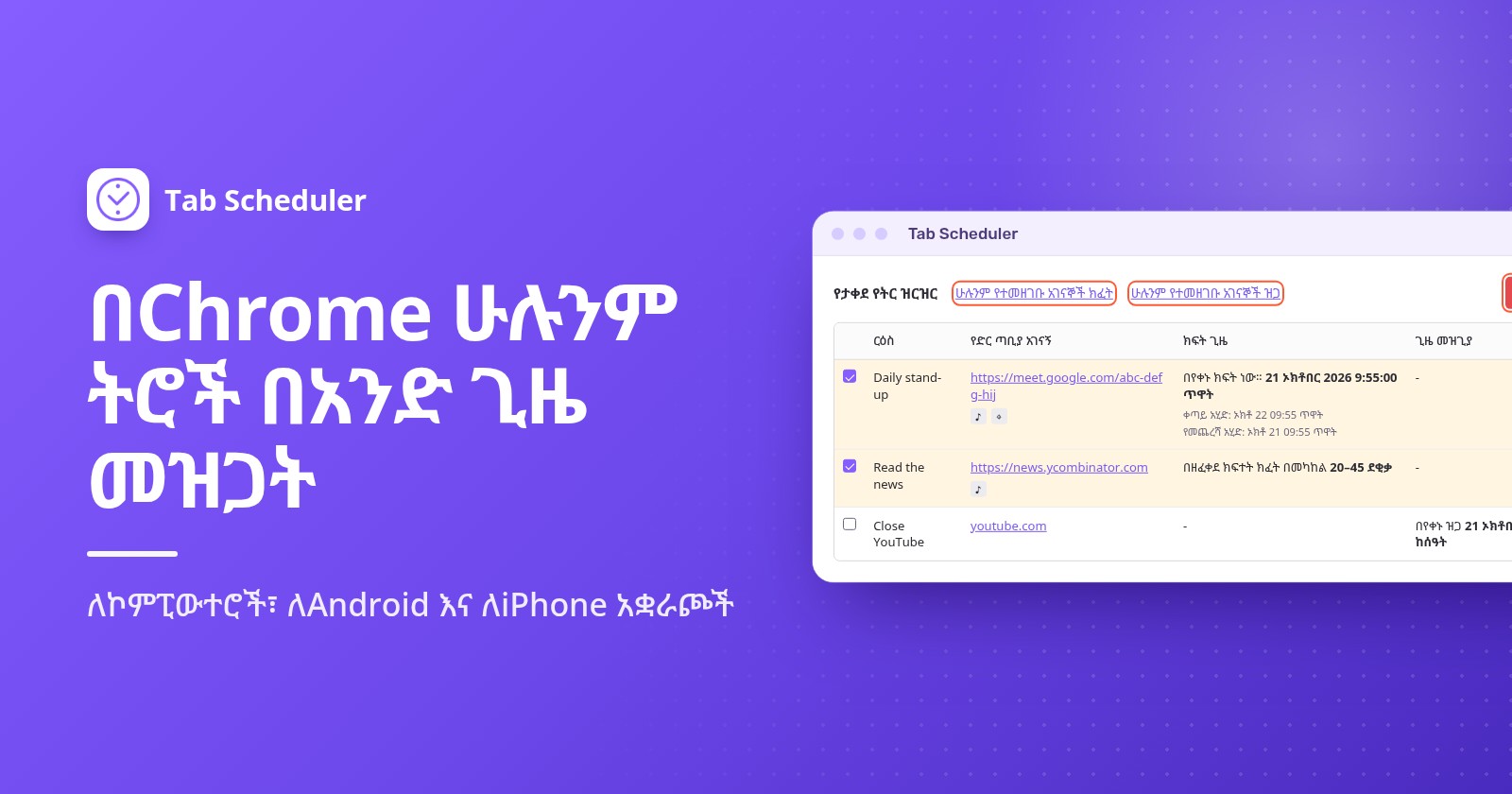
ትሮችዎን በየቀኑ በተመሳሳይ ሰዓት የሚያጸዱ ከሆነ፣ በኮምፒውተር ላይ አንድ ቅጥያ ይህንን ሊያደርግልዎ ይችላል። Tab Scheduler፣ ትሮችን በመርሐግብር የሚከፍት እና የሚዘጋ ነፃ ቅጥያ፣ አገናኙ * ብቻ ሲሆን በመረጡት ሰዓት ሁሉንም ትሮች ይዘጋል፦
- Tab Schedulerን ከChrome Web Store ይጫኑ፣ በመሳሪያ አሞሌው ላይ ያለውን አዶውን ጠቅ ያድርጉ እና ቅንብሮች የሚለውን ይምረጡ።
- የድር ጣቢያ አገናኝ ውስጥ
*ያስገቡ። የአንድ ጣቢያን ትሮች ብቻ ለመዝጋት በምትኩ አድራሻውን ያስገቡ፤ ለምሳሌ ከታች ባለው ቅጽበታዊ ገጽ እይታ ላይ እንዳለው youtube.com። - ድግግሞሽ ይምረጡን ወደ በየቀኑ፣ የመርሃግብር አይነትን ደግሞ ወደ ተዛማጅ ትሮችን ዝጋ ያዘጋጁ።
- ጊዜ መዝጊያ ያዘጋጁ፣ ለምሳሌ 22:00፣ እና መርሐግብር አስቀምጥ የሚለውን ጠቅ ያድርጉ።
በአንድ መስኮት ውስጥ ያለው የመጨረሻ ትር ሲዘጋ መስኮቱም ይዘጋል። የተሰኩ ትሮችዎን፣ ከእነሱም ጋር አሳሹን ክፍት ለማቆየት ተጨማሪ አማራጮች ስር የተሰኩ ትሮችን አይዝጉ የሚለውን ምልክት ያድርጉ (የተሰኩ ትሮችን ክፍት ማቆየት የሚለውን ይመልከቱ)። በዚያ ሰዓት Chrome እየሠራ ኮምፒውተሩም ነቅቶ መሆን አለበት፣ ቅጥያው ደግሞ በስልኮች ላይ አይሠራም። ነፃው እቅድ እስከ 5 መርሐግብሮችን ያካትታል። ስለ ማስጠንቀቂያዎች፣ ስለ ማዘግየት እና ሌሎችም በChrome ትሮችን በራስ-ሰር እንዴት መዝጋት እንደሚቻል እና * ከአገናኞች ጋር እንዴት እንደሚዛመድ የሚሉትን ያንብቡ።
የትኛውን ዘዴ መጠቀም አለብዎት?
| ዘዴ | የሚስማማው ለ | የሚዘጋው | ገደቦች |
|---|---|---|---|
| Ctrl+Shift+W (በMac ላይ፦ Command+Shift+W) | ያሉበትን መስኮት ማጽዳት | በአሁኑ መስኮት ውስጥ ያሉት ትሮች በሙሉ | ሌሎች መስኮቶች ክፍት ሆነው ይቆያሉ |
| ውጣ ወይም Alt+F ከዚያ X (በMac ላይ፦ Command+Q) | በኮምፒውተር ላይ ሁሉንም ነገር መዝጋት | ሁሉም መስኮቶች እና ትሮች | ከChrome ይወጣል፤ ጅማሬው ወደ "ካቆምክበት ቀጥል" ከተዘጋጀ ትሮቹ ሊመለሱ ይችላሉ |
| በቀኝ ጠቅ፣ ሌሎች ትሮችን ዝጋ | አንድ ትር ወይም ጥቂት የደመቁ ትሮችን ማቆየት | በዚያ መስኮት ውስጥ ያሉት ሌሎቹ ትሮች በሙሉ | የተሰኩ ትሮች ክፍት ሆነው ይቆያሉ |
| Ctrl ወይም Shift ይዘው ጠቅ ማድረግ፣ ከዚያ ዝጋ | ጥቂት ትሮችን ማስወገድ | የደመቁት ትሮች ብቻ | ለእያንዳንዱ ትር አንድ ጠቅታ |
| ቡድንን ዝጋ | አንድን ፕሮጀክት ለጊዜው ወደ ጎን ማድረግ | በአንድ ቡድን ውስጥ ያሉት ትሮች | እስኪሰርዙት ድረስ ቡድኑ ተቀምጦ ይቆያል |
| ሁሉንም ትሮች ዝጋ (Android)፣ ሁሉንም ዝጋ (iPhone) | ስልኮች እና ታብሌቶች | ሁሉም መደበኛ ትሮች | ማንነት የማያሳውቅ ትሮች ለብቻቸው ይዘጋሉ |
Tab Scheduler ከ* አገናኝ ጋር | በየቀኑ በተመሳሳይ ሰዓት ትሮችን ማጽዳት | ባዘጋጁት ሰዓት ሁሉም ትሮች | በኮምፒውተር ላይ ብቻ፤ Chrome እየሠራ ኮምፒውተሩም ነቅቶ መሆን አለበት |
የChrome ትሮቼ በሙሉ ለምን አልተዘጉም?
ብዙውን ጊዜ ምክንያቱ ከእነዚህ አንዱ ነው፦
- ሌሎች መስኮቶች አሁንም ክፍት ናቸው። Ctrl+Shift+W የሚዘጋው ያሉበትን መስኮት ብቻ ነው። ሁሉንም ለመዝጋት ውጣ (በMac ላይ፦ Command+Q) የሚለውን ይጠቀሙ።
- Chrome ሲጀምር ትሮችዎ ይመለሳሉ። Chrome ወደ ካቆምክበት ቀጥል ተዘጋጅቷል። ቅንብሮች > በሚነሳበት ጊዜ ውስጥ በምትኩ የአዲስ ትር ገፅ ክፈት የሚለውን ይምረጡ። ጅማሬ ላይ ድረ-ገጾችን ስለመክፈት የሚገልጸው መመሪያችን ጅማሬ ላይ ትሮች እንዳይከፈቱ እንዴት ማስቆም እንደሚቻልም ያብራራል።
- የተሰኩ ትሮች ተመልሰው ይመጣሉ። Chrome ሲጀምር፣ የአዲስ ትር ገፅ ቅንብር ቢኖርም እንኳ፣ የሰኳቸውን ትሮች እንደገና ይከፍታል። ከመውጣትዎ በፊት እያንዳንዳቸውን በቀኝ ጠቅ ያድርጉ እና ይንቀሉ የሚለውን ይምረጡ።
- የትር ቡድን እንደገና ታየ። ቡድንን ዝጋ ቡድኑን ከመሰረዝ ይልቅ ያስቀምጠዋል፤ በAndroid እና iPhone ላይ ያለው Chrome ደግሞ ከሌሎች መሣሪያዎችዎ የትር ቡድኖችን ሊከፍት ይችላል። በሁሉም ቦታ ለማስወገድ ቡድን ሰርዝ የሚለውን ይጠቀሙ፣ ወይም በስልክዎ ላይ ቅንብሮች > ትሮች እና የትር ቡድኖች (Tabs and tab groups) ስር ከሌሎች መሣሪያዎች የትር ቡድኖችን በራስ-ሰር ክፈት (Automatically open tab groups from other devices) የሚለውን ያጥፉ።
- አንድ ገጽ "ከጣቢያ ይወጡ?" ብሎ ይጠይቃል። ገጹ ያልተቀመጡ ለውጦች ሊኖሩት ይችላል፣ Chrome ደግሞ ትሩን ከመዝጋቱ ወይም ከመውጣቱ በፊት እርስዎን ይጠብቃል። ለማንኛውም ለመዝጋት ለቅቀህ ውጣ የሚለውን ጠቅ ያድርጉ።
- አንድ ትር ተቀርቅሯል። የሦስት ነጥብ ምናሌውን ይክፈቱ፣ ተጨማሪ መሣሪያዎች > ተግባር አስተዳዳሪ የሚለውን ይምረጡ፣ ገጹን ይምረጡ እና ሂደቱን ግታ የሚለውን ጠቅ ያድርጉ።
- በስልክዎ ላይ ማንነት የማያሳውቅ ትሮች አሁንም ክፍት ናቸው። በትር መቀያየሪያው ውስጥ የራሳቸው ዝርዝር አላቸው። ከላይ ባሉት የAndroid እና iPhone እርምጃዎች እንደተገለጸው እዚያው ይዝጓቸው።
ለአብዛኞቹ ሰዎች Ctrl+Shift+W ወይም በስልክ ላይ ሁሉንም ትሮች ዝጋ በቂ ነው፣ Ctrl+Shift+T ደግሞ የመጠባበቂያ መፍትሔ ነው። ትሮችዎን በየቀኑ በተመሳሳይ ሰዓት የሚያጸዱ ከሆነ በTab Scheduler የመዝጊያ መርሐግብር ያዘጋጁ።
ጥያቄዎች እና መልሶች
በChrome ሁሉንም ትሮች ለመዝጋት አቋራጩ ምንድን ነው?
Ctrl+Shift+W በWindows፣ Linux እና Chromebook ላይ በአሁኑ የChrome መስኮት ውስጥ ያሉትን ትሮች በሙሉ ይዘጋል፣ Command+Shift+W ደግሞ በMac ላይ ያንኑ ያደርጋል። ሁሉንም መስኮቶች በአንድ ጊዜ ለመዝጋት በWindows ላይ Alt+F ከዚያ X፣ በMac ላይ ደግሞ Command+Q ይጫኑ።
በChrome ካለሁበት ትር በስተቀር ሁሉንም ትሮች እንዴት መዝጋት እችላለሁ?
ያሉበትን ትር በቀኝ ጠቅ ያድርጉ እና "ሌሎች ትሮችን ዝጋ" የሚለውን ይምረጡ። Chrome በዚያ መስኮት ውስጥ ያሉትን ቀሪ ትሮች ይዘጋል፣ የተሰኩ ትሮች ግን ክፍት ሆነው ይቆያሉ።
ሁሉንም የChrome መስኮቶች በአንድ ጊዜ እንዴት መዝጋት እችላለሁ?
በWindows ላይ የሦስት ነጥብ ምናሌውን ከፍተው "ውጣ" የሚለውን ይምረጡ፣ ወይም Alt+F ከዚያ X ይጫኑ። በMac ላይ Command+Q ይጫኑ። Ctrl+Shift+W የሚዘጋው የሚጠቀሙበትን መስኮት ብቻ ነው።
በiPhone ላይ በChrome ሁሉንም ትሮች እንዴት መዝጋት እችላለሁ?
Chromeን ይክፈቱ፣ ከማያ ገጹ ግርጌ "ትሮችን ቀያይር" (Switch tabs) የሚለውን መታ ያድርጉ፣ ከዚያ ከታች በግራ በኩል "ሁሉንም ዝጋ" (Close All) የሚለውን መታ ያድርጉ። ማንነት የማያሳውቅ ትሮች ለብቻቸው ስለሚዘረዘሩ ከትር መቀያየሪያው የማንነት የማያሳውቅ ክፍል ይዝጓቸው።
በAndroid ላይ በChrome ሁሉንም ትሮች እንዴት መዝጋት እችላለሁ?
ከአድራሻ አሞሌው አጠገብ ያለውን "ትሮችን ቀያይር" (Switch tabs) መታ ያድርጉ፣ ከዚያ "ተጨማሪ" (More፣ ሦስት ነጥቦች) እና "ሁሉንም ትሮች ዝጋ" (Close all tabs) የሚለውን መታ ያድርጉ። Chrome እንዲያረጋግጡ ከጠየቀ "ሁሉንም ትሮች እና ቡድኖች ዝጋ" (Close all tabs and groups) የሚለውን መታ ያድርጉ።
ከመዝጋቴ በፊት ሁሉንም የChrome ትሮቼን እንዴት ማስቀመጥ እችላለሁ?
በአሁኑ መስኮት ውስጥ ያሉትን ትሮች በሙሉ በአዲስ አቃፊ ውስጥ ዕልባት ለማድረግ Ctrl+Shift+D (በMac ላይ Command+Shift+D) ይጫኑ። በኋላ እንደገና ለመክፈት ያንን አቃፊ በቀኝ ጠቅ ያድርጉ እና "ሁሉንም ክፈት" የሚለውን ይምረጡ።
ሁሉንም ትሮች ከዘጋሁ በኋላ መልሼ ማግኘት እችላለሁ?
አዎ። ወዲያውኑ Ctrl+Shift+T (በMac ላይ Command+Shift+T) ይጫኑ፣ ወይም የታሪክ ምናሌውን ከፍተው "በቅርብ ጊዜ የተዘጉ" ስር "መስኮትን ወደነበረበት መልስ" የሚለውን ይምረጡ። ሁሉንም ማንነት የማያሳውቁ መስኮቶች ከዘጉ በኋላ ማንነት የማያሳውቁ ትሮችን መመለስ አይቻልም።
Chrome በተወሰነ ሰዓት ሁሉንም ትሮች በራስ-ሰር መዝጋት ይችላል?
በኮምፒውተር ላይ ነፃው የTab Scheduler ቅጥያ ይችላል፦ "የድር ጣቢያ አገናኝ" * ብቻ የሆነ እና የመዝጊያ ሰዓት ያለው "ተዛማጅ ትሮችን ዝጋ" መርሐግብር ይፍጠሩ። በዚያ ሰዓት Chrome እየሠራ ኮምፒውተሩም ነቅቶ መሆን አለበት፣ በስልኮች ላይ ደግሞ አይሠራም።