








































እንዴት ጅማሬ ላይ ድረ-ገጽ በራስ-ሰር መክፈት እንደሚቻል (Chrome፣ Edge፣ Windows እና Mac)
አሳሽዎ ወይም ኮምፒውተርዎ ሲጀምር ድረ-ገጽ በራስ-ሰር ይክፈቱ፦ የChrome፣ Edge እና Firefox የጅማሬ ገጾች፣ የWindows የጅምር አቃፊ፣ የMac Login Items እና በተለያዩ ቀናት የተለያዩ ድረ-ገጾች።
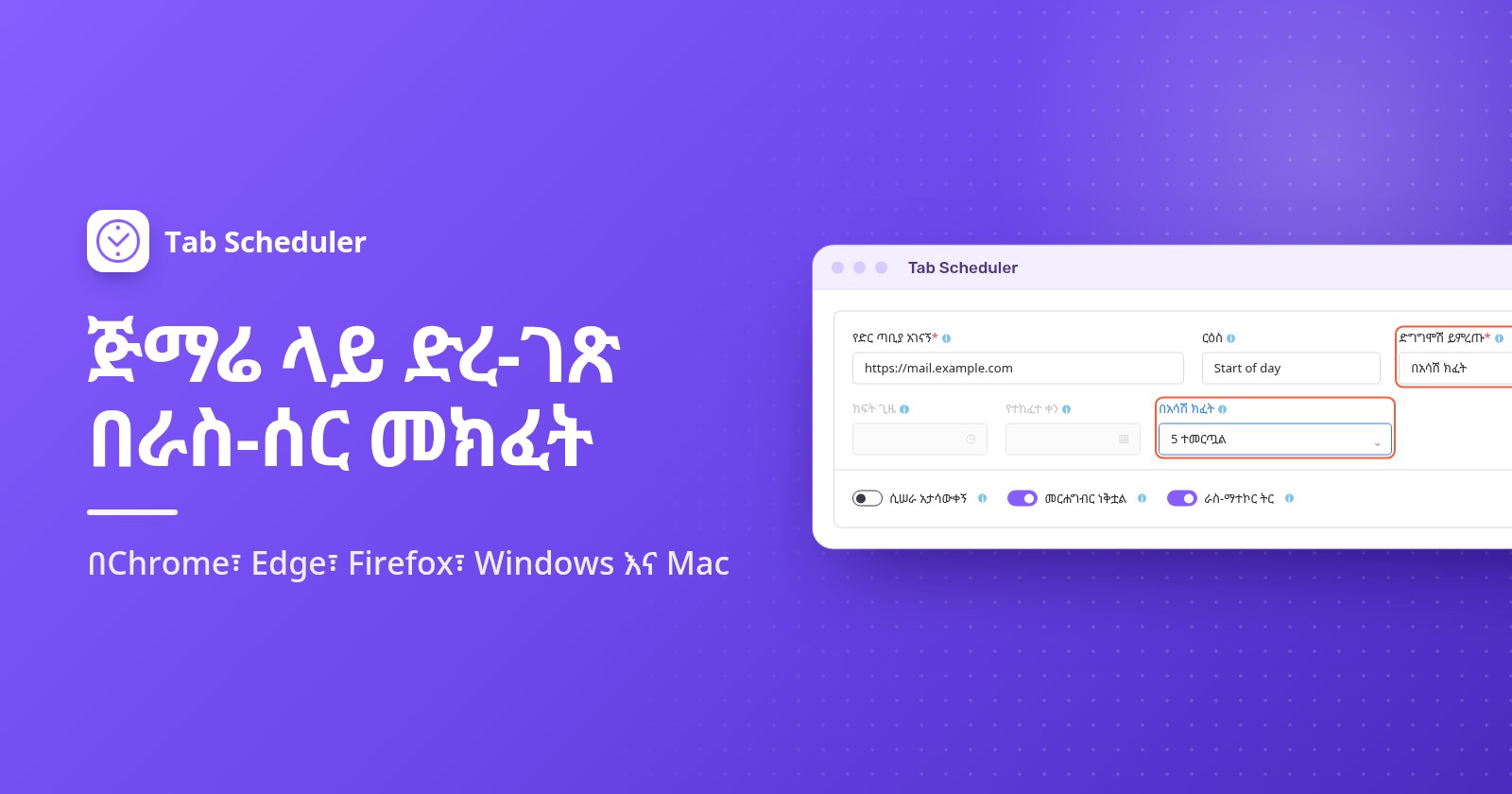
ጅማሬ ላይ ድረ-ገጽ በራስ-ሰር መክፈት በሁለት መንገዶች ይቻላል። አሳሽዎ ሲጀምር እንዲከፈት ከፈለጉ በChrome ቅንብሮች ውስጥ በሚነሳበት ጊዜ ስር ያክሉት (Edge እና Firefox ተመሳሳይ አማራጭ አላቸው)። ኮምፒውተርዎ ሲጀምር እንዲከፈት ከፈለጉ ደግሞ የድረ-ገጹን አቋራጭ በWindows የጅምር አቃፊ (Startup folder) ወይም በMac የLogin Items ዝርዝር ውስጥ ያስቀምጡ።
- Chromeን ይክፈቱ፣ ከላይ በቀኝ በኩል ያለውን የሦስት ነጥብ ምናሌ ጠቅ ያድርጉ እና ቅንብሮች የሚለውን ይምረጡ።
- በግራ በኩል በሚነሳበት ጊዜ የሚለውን ጠቅ ያድርጉ።
- የተወሰነ ገፅ ወይም የገጾች ስብስብ ይክፈቱ የሚለውን ይምረጡ።
- አዲስ ገፅ ያክሉ የሚለውን ጠቅ ያድርጉ፣ የድረ-ገጹን አድራሻ ይለጥፉ እና ያክሉ የሚለውን ጠቅ ያድርጉ።
- Chromeን ሙሉ በሙሉ ዘግተው እንደገና ይክፈቱት። ድረ-ገጹ በራሱ ትር ውስጥ ይከፈታል።
በዚህ መመሪያ ውስጥ ያሉት የChrome ምናሌ ስሞች በChrome 156፣ የFirefox መለያዎች ደግሞ በFirefox 159 ላይ ተረጋግጠዋል (ኖቬምበር 2026)። የWindows እና የMac እርምጃዎች የMicrosoft እና የApple ወቅታዊ የድጋፍ ገጾችን ይከተላሉ።
የአሳሹ ቅንብር በእያንዳንዱ ጊዜ ተመሳሳይ ገጾችን ይከፍታል። በተለያዩ ቀናት የተለያዩ ድረ-ገጾችን ከፈለጉ፣ ለምሳሌ የሥራ መሳሪያዎችን ከሰኞ እስከ ዓርብ ብቻ፣ ከታች በተለያዩ ቀናት የተለያዩ ድረ-ገጾችን ስለመክፈት በሚናገረው ክፍል ውስጥ በአሳሽ ክፈት የሚለውን ይመልከቱ። ድረ-ገጹ ጅማሬ ላይ ሳይሆን በቀኑ ውስጥ በተወሰነ ሰዓት እንዲከፈት ከፈለጉ ድረ-ገጽን በተወሰነ ሰዓት እንዴት መክፈት እንደሚቻል የሚለውን ያንብቡ።
Chrome ሲጀምር የተወሰነ ገጽ እንዲከፍት እንዴት ማድረግ እንደሚቻል
ከላይ ባሉት እርምጃዎች ውስጥ ያለውን በሚነሳበት ጊዜ ቅንብር ይጠቀሙ። Chrome በጀመረ ቁጥር በዝርዝሩ ላይ ያለውን እያንዳንዱን ገጽ በራሱ ትር ይከፍታል።
- ጅማሬ ላይ በርካታ ትሮችን ለመክፈት ለእያንዳንዱ ድረ-ገጽ አንድ ጊዜ አዲስ ገፅ ያክሉ የሚለውን ጠቅ ያድርጉ። ወይም የሚፈልጓቸውን ትሮች ከፍተው ሁሉንም በአንድ ጊዜ ለማስቀመጥ የአሁኑ ገጾችን ይጠቀሙ የሚለውን ጠቅ ያድርጉ።
- ዝርዝሩን በኋላ ለመቀየር ከአንድ ገጽ አጠገብ ያለውን የሦስት ነጥብ አዝራር ጠቅ ያድርጉ እና አርትዕ ወይም አስወግድ የሚለውን ይምረጡ።
- በሚነሳበት ጊዜ ስር ያሉት ሌሎቹ ሁለት ምርጫዎች ካለፈው ክፍለ ጊዜዎ የነበሩትን ትሮች እንደገና የሚከፍተው ካቆምክበት ቀጥል እና በባዶ ትር የሚጀምረው የአዲስ ትር ገፅ ክፈት ናቸው።
- መነሻ ገጹ (homepage) የተለየ ቅንብር ነው። ገጽታ ስር ያለው መነሻ አዝራር አሳይ የሚወስነው የመነሻ አዝራሩ ምን እንደሚከፍት ብቻ ነው። Chrome ሲከፈት ለሚከፈቱ ገጾች በሚነሳበት ጊዜ የሚለውን ይጠቀሙ።
በMac ላይ የChromeን የመጨረሻ መስኮት መዝጋት Chromeን አያቋርጠውም። ቀጣዩ መከፈት እውነተኛ ጅማሬ እንዲሆን ከመሞከርዎ በፊት Command+Q ይጫኑ። ተመሳሳዮቹ እርምጃዎች በChromebook ላይ ባለው Chrome ውስጥም ይሠራሉ፤ ነገር ግን በሥራ ወይም በትምህርት ቤት Chromebook ላይ የጅማሬ ገጹን የሚቆጣጠረው አስተዳዳሪው ስለሆነ ሊቀይሩት አይችሉም። መነሻ ገጽ እና የጅማሬ ገጽ ስለማዘጋጀት የሚገልጸው የGoogle የእገዛ ገጽ (በእንግሊዝኛ) ተመሳሳዮቹን አማራጮች ያብራራል።
በMicrosoft Edge ጅማሬ ላይ ድረ-ገጽ እንዴት መክፈት እንደሚቻል
Edge ተመሳሳይ ቅንብር Edge ሲጀምር (When Edge starts) ስር አለው።
- ቅንብሮች እና ተጨማሪ (Settings and more፣ ከላይ በቀኝ በኩል ያሉት ሦስት ነጥቦች) የሚለውን ጠቅ ያድርጉ እና ቅንብሮች (Settings) የሚለውን ይምረጡ።
- ጅምር፣ መነሻ እና አዲስ ትሮች (Start, home, and new tabs) የሚለውን ጠቅ ያድርጉ።
- Edge ሲጀምር (When Edge starts) ስር እነዚህን ገጾች ክፈት (Open these pages) የሚለውን ይምረጡ።
- አዲስ ገጽ አክል (Add a new page) የሚለውን ጠቅ ያድርጉ፣ አድራሻውን ያስገቡ እና አክል (Add) የሚለውን ጠቅ ያድርጉ።
ክፍት ያሉትን ትሮች በሙሉ እንደ ጅማሬ ገጽ ለማስቀመጥ በምትኩ ሁሉንም ክፍት ትሮች ተጠቀም (Use all open tabs) የሚለውን ጠቅ ያድርጉ።
በFirefox ጅማሬ ላይ የተወሰኑ ገጾችን እንዴት መክፈት እንደሚቻል
በFirefox ውስጥ ጅማሬ ላይ የሚከፈቱት ገጾች መነሻ ገጽዎ (homepage) ናቸው። በFirefox 159 ቅንብሮቹ በአንድ ገጽ ላይ ይገኛሉ፦
- የምናሌ አዝራሩን (ሦስት መስመሮች) ጠቅ ያድርጉ እና Settings የሚለውን ይምረጡ።
- Home and startup የሚለውን ጠቅ ያድርጉ።
- Homepage ስር New windows የሚለውን ወደ Custom URLs… ያዘጋጁ፣ ከዚያ Choose a specific site የሚለውን ጠቅ ያድርጉ።
- አድራሻውን ይተይቡ እና Add address የሚለውን ጠቅ ያድርጉ። ለእያንዳንዱ ድረ-ገጽ ይድገሙት። ክፍት ያሉትን ትሮች ለመጠቀም ከReplace with አጠገብ ያለውን Current opened pages ጠቅ ያድርጉ።
- Startup ስር Open previous windows and tabs መጥፋቱን ያረጋግጡ። ሲበራ Firefox መነሻ ገጽዎን ከመክፈት ይልቅ ያለፈውን ክፍለ ጊዜዎን ይመልሳል።
በWindows ላይ ያው Startup ክፍል Open Firefox automatically when your computer starts up የሚል አማራጭ አለው። ካበሩት ያለ ጅምር አቃፊው ወደ ኮምፒውተሩ ሲገቡ መነሻ ገጽዎ ይከፈታል።
ኮምፒውተርዎ ሲጀምር ድረ-ገጽ በራስ-ሰር እንዴት መክፈት እንደሚቻል (Windows 11 እና 10)
የድረ-ገጹን አቋራጭ በጅምር አቃፊዎ (Startup folder) ውስጥ ያስቀምጡ። ሲገቡ Windows በዚያ አቃፊ ውስጥ ያለውን ሁሉ ይከፍታል፣ የድረ-ገጽ አቋራጭም በነባሪ አሳሽዎ ውስጥ ይከፈታል።
- Windows key + R ይጫኑ፣
shell:startupብለው ይተይቡ እና Enter ይጫኑ። የጅምር አቃፊው ይከፈታል። - በአቃፊው ባዶ ቦታ ላይ በቀኝ ጠቅ ያድርጉ እና አዲስ (New) > አቋራጭ (Shortcut) የሚለውን ይምረጡ።
- በ
https://የሚጀምረውን ሙሉ አድራሻ ይለጥፉ እና ቀጣይ (Next) የሚለውን ጠቅ ያድርጉ። - እንደ «የቡድን ቀን መቁጠሪያ» ያለ ስም ይተይቡ እና ጨርስ (Finish) የሚለውን ጠቅ ያድርጉ።
ለመሞከር ኮምፒውተሩን እንደገና ያስጀምሩ፣ ወይም ዘግተው ወጥተው እንደገና ይግቡ። በWindows 10 ውስጥም እርምጃዎቹ ተመሳሳይ ናቸው። ከእርምጃ 2 እስከ 4 ይልቅ በአሳሹ የአድራሻ አሞሌ በስተግራ ያለውን ትንሽ አዶ ወደ አቃፊው መጎተትም ይችላሉ። ለማስቆም አቋራጩን ይሰርዙ። Microsoft የጅምር አቃፊውን መተግበሪያ በWindows ጅማሬ ላይ በራስ-ሰር እንዲሠራ ስለማከል በሚገልጸው ገጹ (በእንግሊዝኛ) ያብራራል።
ድረ-ገጹ ከነባሪ አሳሽዎ ይልቅ በአንድ የተወሰነ አሳሽ እንዲከፈት ይፈልጋሉ? በምትኩ የዚያን አሳሽ አቋራጭ ወደ ጅምር አቃፊው ይቅዱ፣ የጅማሬ ገጹንም ከላይ እንደተገለጸው ያዘጋጁ። ከዚያ በገቡ ቁጥር አሳሹ ከድረ-ገጽዎ ጋር ይከፈታል።
ሲገቡ ድረ-ገጽን እንደ መተግበሪያ መክፈት (Chrome)
Chrome ወደ Windows፣ Mac ወይም Linux ሲገቡ የተጫነ የድር መተግበሪያን ማስጀመርም ይችላል። ይህ እንደ መተግበሪያ ለሚጠቀሙበት ድረ-ገጽ ይስማማል፤ ለምሳሌ የውይይት ወይም የዳሽቦርድ ድረ-ገጽ።
- ድረ-ገጹን በChrome ይክፈቱ፣ የሦስት ነጥብ ምናሌውን ጠቅ ያድርጉ እና ውሰድ፣ አስቀምጥ እና አጋራ > ገጽን እንደ መተግበሪያ ጫን… የሚለውን ይምረጡ፣ ከዚያ ጫን የሚለውን ጠቅ ያድርጉ።
- ወደ
chrome://appsይሂዱ። - መተግበሪያውን በቀኝ ጠቅ ያድርጉ እና ጅማሬ ላይ አስጀምር የሚለውን ይምረጡ።
ይህን ለመቀልበስ መተግበሪያውን እንደገና በቀኝ ጠቅ ያድርጉ እና ጅማሬ ላይ አስጀምር ላይ ያለውን ምልክት ያንሱ። Google ይህን Progressive Web Apps ስለመጠቀም በሚገልጸው የእገዛ ገጹ (በእንግሊዝኛ) ያብራራል።
Mac ሲጀምር ድረ-ገጽ እንዴት መክፈት እንደሚቻል
ድረ-ገጹን እንደ አገናኝ ፋይል ያስቀምጡ እና ወደ Login Items ያክሉት። ሲገቡ macOS በነባሪ አሳሽዎ ይከፍተዋል።
- ድረ-ገጹን በSafari ወይም በChrome ይክፈቱ እና አድራሻውን ወይም በስተግራው ያለውን ትንሽ አዶ ወደ ዴስክቶፕ ይጎትቱ። ይህ የ
.weblocፋይል ይፈጥራል። - ፋይሉ በስህተት እንዳይሰረዝ እንደ Documents ወዳለ የሚያቆዩት አቃፊ ያዛውሩት።
- Apple menu > System Settings የሚለውን ይምረጡ፣ ከዚያ በጎን አሞሌው ውስጥ General የሚለውን ጠቅ ያድርጉ።
- Login Items & Extensions የሚለውን ጠቅ ያድርጉ። ወደ ታች ማሸብለል ሊያስፈልግዎ ይችላል።
- ከዝርዝሩ በታች ያለውን Add አዝራር (+) ጠቅ ያድርጉ፣ የ
.weblocፋይሉን ይምረጡ እና Add የሚለውን ጠቅ ያድርጉ።
ለማስቆም ንጥሉን ይምረጡ እና Remove አዝራሩን (-) ጠቅ ያድርጉ። ሁሉንም የመግቢያ ንጥሎች ለአንድ ጊዜ ለመዝለል Log In የሚለውን ጠቅ ሲያደርጉ Shift ቁልፍን ተጭነው ይያዙ። ዝርዝሩ ሲገቡ ንጥሎችን በራስ-ሰር ስለመክፈት በሚገልጸው የApple መመሪያ (በእንግሊዝኛ) ውስጥ ይገኛል። Chromeን ራሱንም በተመሳሳይ መንገድ ማከል ይችላሉ፤ ከዚያ Chrome በበሚነሳበት ጊዜ ገጾቹ ይከፈታል።
በተለያዩ ቀናት የተለያዩ ድረ-ገጾችን እንዴት መክፈት እንደሚቻል
ከአሳሹ መጀመር እና ከሳምንቱ ቀን ጋር የተያያዘ መርሐግብር ይጠቀሙ። የአሳሽ ጅማሬ ገጾች፣ የጅምር አቃፊው እና Login Items በእያንዳንዱ ጊዜ ተመሳሳይ ድረ-ገጾችን ስለሚከፍቱ «ከሰኞ እስከ ዓርብ የሥራ መሳሪያዎች፣ ቅዳሜና እሁድ ዜና» የሚል አሠራር ሊያደርጉ አይችሉም።
ለChrome እና Edge ነፃ ቅጥያ የሆነው Tab Scheduler አሳሹ ሲጀምር ድረ-ገጽ የሚከፍተው «በአሳሽ ክፈት» የሚባል ድግግሞሽ አለው፤ የሚሠራውም ምልክት ባደረጉባቸው ቀናት ነው፦
- Tab Schedulerን ከChrome Web Store ወይም ከEdge Add-ons ይጫኑ።
- በመሳሪያ አሞሌው ላይ ያለውን የTab Scheduler አዶ ጠቅ ያድርጉ እና ቅንብሮች የሚለውን ይምረጡ።
- አድራሻውን የድር ጣቢያ አገናኝ ውስጥ ያስገቡ፣ ከፈለጉም ርዕስ ያክሉ።
- ድግግሞሽ ይምረጡ ውስጥ በአሳሽ ክፈት የሚለውን ይምረጡ። የመርሃግብር አይነት ወደ ድረ-ገጽ ክፈት ይቀየራል።
- በአሳሽ ክፈት መስክ ውስጥ ቀናትን ይምረጡ የሚለውን ጠቅ ያድርጉ እና ከሰኞ እስከ ዓርብ ምልክት ያድርጉ። ሁሉንም ያረጋግጡ ሁሉንም ቀናት ይመርጣል።
- መርሐግብር አስቀምጥ የሚለውን ጠቅ ያድርጉ።
ለእያንዳንዱ ድረ-ገጽ አንድ መርሐግብር ይፍጠሩ። ለምሳሌ ኢሜይልዎን እና የቡድን ሰሌዳዎን ከሰኞ እስከ ዓርብ፣ የዜና ድረ-ገጽን ደግሞ ቅዳሜ እና እሁድ። ተጨማሪ አማራጮች ስር URLን በአዲስ መስኮት ክፈት የሚለውን ምልክት በማድረግ ለድረ-ገጹ የራሱን የአሳሽ መስኮት መስጠት ይችላሉ። ነፃው እቅድ ያለ ምዝገባ እስከ 5 መርሐግብሮችን ያሄዳል፤ ፕሪሚየም ገደቡን ያስወግዳል።
ከመተማመንዎ በፊት ገደቦቹን ይወቁ፦
- የሚሠራው አሳሹ ሲጀምር ነው፣ አሳሹ እየሠራ እያለ ሌላ መስኮት ሲከፍቱ አይደለም።
- ድረ-ገጾችን ብቻ ይከፍታል። ድረ-ገጹን በዚያው ቀን በኋላ እንደገና ለመዝጋት በChrome ትሮችን በራስ-ሰር እንዴት መዝጋት እንደሚቻል የሚለውን ይመልከቱ።
- የተዘጋ አሳሽን ማስጀመር አይችልም። ኮምፒውተሩ ሲጀምር የሥራ ቀን ድረ-ገጾችዎ እንዲከፈቱ ከላይ እንደተገለጸው አሳሹን ራሱንም ወደ ጅምር አቃፊው ወይም ወደ Login Items ያክሉት።
- በAndroid እና በiPhone ላይ ያለው Chrome ቅጥያዎችን ስለማያሄድ በስልኮች ላይ አይሠራም።
ድረ-ገጹ በተወሰነ ሰዓት እንዲከፈት ከፈለጉ፣ ለምሳሌ በሥራ ቀናት 9:00 ላይ፣ በምትኩ የመክፈቻ ሰዓት ያለው ዕለታዊ ወይም ሳምንታዊ መርሐግብር ይጠቀሙ።
ጅማሬ ላይ ድረ-ገጽ በራስ-ሰር መክፈት፦ የትኛውን ዘዴ ልጠቀም?
ዘዴውን ድረ-ገጹ መቼ መከፈት እንዳለበት እና ከቀን ወደ ቀን ይቀየር እንደሆነ በማየት ይምረጡ።
| ዘዴ | ይበልጥ የሚስማማው | የሚያስፈልገው | ገደቦች |
|---|---|---|---|
| የአሳሽ ጅማሬ ገጾች (Chrome፣ Edge፣ Firefox) | አሳሹን በከፈቱ ቁጥር ተመሳሳይ ድረ-ገጾች | ምንም ተጨማሪ ነገር አያስፈልግም | በየቀኑ ተመሳሳይ ዝርዝር፤ አሳሹ ሲጀምር ብቻ |
| በWindows የጅምር አቃፊ ውስጥ ያለ አቋራጭ | ወደ Windows እንደገቡ የሚከፈት ድረ-ገጽ | Windows 11 ወይም 10 | በየቀኑ በእያንዳንዱ መግቢያ በነባሪው አሳሽ ይከፈታል |
| የMac Login Items ከ.webloc ፋይል ጋር | ወደ Macዎ እንደገቡ የሚከፈት ድረ-ገጽ | የተቀመጠ .webloc ፋይል | በየቀኑ በእያንዳንዱ መግቢያ ተመሳሳይ ድረ-ገጽ |
| «ጅማሬ ላይ አስጀምር» የበራለት የChrome ድር መተግበሪያ | እንደ መተግበሪያ የሚጠቀሙበት ድረ-ገጽ፣ ሲገቡ | ድረ-ገጹ እንደ መተግበሪያ መጫን አለበት | ለእያንዳንዱ ድረ-ገጽ ለብቻው ይዘጋጃል፤ በየቀኑ በእያንዳንዱ መግቢያ |
| የTab Scheduler «በአሳሽ ክፈት» | በሳምንቱ የተለያዩ ቀናት የተለያዩ ድረ-ገጾች | በChrome ወይም በEdge ውስጥ ነፃው ቅጥያ | አሳሹ ሲጀምር ብቻ፤ መክፈት ብቻ፤ 5 መርሐግብሮች በነፃ |
ጅማሬ ላይ የሚከፈቱ ትሮችን እንዴት ማስቆም እንደሚቻል
የሚከፍታቸውን ቅንብር ይቀልብሱ። መጀመሪያ አሳሹን፣ ከዚያ የኮምፒውተርዎን የጅምር ንጥሎች ይፈትሹ።
- Chrome፦ ወደ ቅንብሮች > በሚነሳበት ጊዜ ይሂዱ እና የአዲስ ትር ገፅ ክፈት የሚለውን ይምረጡ፣ ወይም ገጾችን ከዝርዝሩ ያስወግዱ።
- Edge፦ Edge ሲጀምር (When Edge starts) ስር የአዲስ ትር ገጹን ክፈት (Open the new tab page) የሚለውን ይምረጡ።
- Firefox፦ New windows የሚለውን ወደ Firefox Home (Default) ይመልሱ እና Open previous windows and tabs የሚለውን ያጥፉ።
- Windows፦ አቋራጩን ከ
shell:startupይሰርዙ፣ አሳሹንም በቅንብሮች (Settings) > መተግበሪያዎች (Apps) > ጅምር (Startup) ውስጥ ያጥፉት። አሳሹ ከእያንዳንዱ ዳግም ማስጀመር በኋላ በራሱ እንደገና የሚከፈት ከሆነ በቅንብሮች (Settings) > መለያዎች (Accounts) > የመግቢያ አማራጮች (Sign-in options) ውስጥ እንደገና ሊጀመሩ የሚችሉ መተግበሪያዎቼን በራስ-ሰር አስቀምጥ (Automatically save my restartable apps) የሚለውን ያጥፉ። - Mac፦ ንጥሉን በLogin Items & Extensions ውስጥ ይምረጡ እና Remove የሚለውን ጠቅ ያድርጉ።
- Tab Scheduler፦ መርሐግብሩን በየታቀደ የትር ዝርዝር ውስጥ ያጥፉት ወይም ይሰርዙት።
Chrome እርስዎ ያላከሏቸውን ገጾች የሚከፍት ከሆነ ወይም የጅማሬ ገጽዎ በተደጋጋሚ የሚቀየር ከሆነ፣ እንደ Google ገለጻ ያልተፈለገ ሶፍትዌር ሊኖርዎት ይችላል። የማያውቋቸውን ቅጥያዎች ያስወግዱ፣ ከዚያ ቅንብሮች > ቅንብሮችን ዳግም ያስጀምሩ > ቅንብሮች ወደ የመጀመሪያቸው ነባሪዎች መልሳቸው የሚለውን ይጠቀሙ። ዕልባቶችዎ እና የተቀመጡ የይለፍ ቃላትዎ አይጠፉም።
ድረ-ገጹ ጅማሬ ላይ ለምን አልተከፈተም?
ብዙውን ጊዜ አሳሹ በትክክል አልጀመረም፣ ወይም ሌላ ቅንብር ቦታውን ወስዷል። እነዚህን ምክንያቶች በቅደም ተከተል ይፈትሹ፦
- አሳሹ አሁንም እየሠራ ነበር። የጅማሬ ገጾች እውነተኛ ጅማሬ ያስፈልጋቸዋል። በMac ላይ በCommand+Q ያቋርጡ። መስኮቶቹን ከዘጉ በኋላ Chrome ከበስተጀርባ መሥራቱን ከቀጠለ የTab Scheduler በአሳሽ ክፈት አይሠራም፤ ይህ የሚሆነው Google Chrome ሲዘጋ የጀርባ መተግበሪያዎችን ማሂዱን ይቀጥሉ (በቅንብሮች > ስርዓት ስር) ሲበራ ነው።
- ሌላ የጅማሬ ምርጫ ቅድሚያ ይወስዳል። በChrome ውስጥ ካቆምክበት ቀጥል ከዝርዝርዎ ይልቅ ያለፈውን ክፍለ ጊዜዎን እንደገና ይከፍታል። በFirefox ውስጥ Open previous windows and tabs መነሻ ገጹን ይዘልላል።
- ቅንብሩ በአስተዳዳሪ የሚተዳደር ነው። በሥራ ወይም በትምህርት ቤት ኮምፒውተር ላይ የጅማሬ ገጾቹን አስተዳዳሪዎ ሊያዘጋጅልዎ ይችላል።
- አቋራጩ በተሳሳተ ቦታ ላይ ነው።
shell:startupበሚከፍተው አቃፊ ውስጥ መሆን አለበት፣ ሁለቴ ጠቅ ሲያደርጉትም ድረ-ገጹን መክፈት አለበት። - የ
.weblocፋይሉ ተሰርዟል። Login Items የሚከፍተው ፋይሉን ራሱን ስለሆነ በማያጸዱት አቃፊ ውስጥ ያቆዩት፣ ከጠፋም እንደገና ያክሉት። - የTab Scheduler መርሐግብሩ አልሠራም። ዛሬ በቀናትን ይምረጡ ስር ምልክት መደረጉን፣ መርሐግብር ነቅቷል መብራቱን እና ሁሉም መርሐግብሮች ለአፍታ እንዳልቆሙ ያረጋግጡ (Alt+Shift+P ለአፍታ ያቆማቸዋል እንዲሁም ያስቀጥላቸዋል)።
- ድረ-ገጹ ሁለት ጊዜ ይከፈታል። ምናልባት በሁለት ቦታዎች ተዘጋጅቷል፤ ለምሳሌ በአሳሹ የጅማሬ ገጾች ውስጥ እና በጅምር አቃፊው ውስጥ ባለ አቋራጭ። በአንዱ ብቻ ያቆዩት።
በየቀኑ ተመሳሳይ ድረ-ገጾች ለሚፈልጉ የአሳሹ የራሱ የጅማሬ ቅንብር በቂ ነው፤ የጅምር አቃፊው ወይም Login Items ደግሞ ወደ ኮምፒውተሩ እስከሚገቡበት ቅጽበት ያራዝሙታል። የጅማሬ ትሮችዎ እንደ ሳምንቱ ቀን መቀየር ሲኖርባቸው ትሮችን በመርሐግብር የሚከፍት እና የሚዘጋ ነፃ ቅጥያ የሆነው Tab Scheduler ለእያንዳንዱ ድረ-ገጽ በአንድ መርሐግብር ያከናውነዋል።
ጥያቄዎች እና መልሶች
ኮምፒውተሬ ሲጀምር Chrome በራስ-ሰር እንዲከፈት እንዴት ማድረግ እችላለሁ?
በWindows ላይ Windows key + R ይጫኑ፣ shell:startup ብለው ይተይቡ እና በሚከፈተው አቃፊ ውስጥ የChrome አቋራጭ ያስቀምጡ። በMac ላይ Google Chromeን በSystem Settings > General > Login Items & Extensions ውስጥ ያክሉ። ከዚያ Chrome "በሚነሳበት ጊዜ" ስር በተዘጋጁት ገጾች ይጀምራል።
በChrome ጅማሬ ላይ በርካታ ትሮችን እንዴት መክፈት ይቻላል?
ወደ ቅንብሮች > በሚነሳበት ጊዜ ይሂዱ፣ "የተወሰነ ገፅ ወይም የገጾች ስብስብ ይክፈቱ" የሚለውን ይምረጡ እና ለእያንዳንዱ ድረ-ገጽ አንድ ጊዜ "አዲስ ገፅ ያክሉ" የሚለውን ጠቅ ያድርጉ። አሁን ክፍት ያሉትን ትሮች በሙሉ ለማስቀመጥ በምትኩ "የአሁኑ ገጾችን ይጠቀሙ" የሚለውን ጠቅ ያድርጉ።
Chrome ሲጀምር ቀደም ሲል የነበሩኝን ትሮች እንዲከፍት እንዴት ማድረግ እችላለሁ?
ወደ ቅንብሮች > በሚነሳበት ጊዜ ይሂዱ እና "ካቆምክበት ቀጥል" የሚለውን ይምረጡ። ከዚያ Chrome ከቋሚ የገጾች ዝርዝር ይልቅ ካለፈው ክፍለ ጊዜዎ የነበሩትን ትሮች እንደገና ይከፍታል።
Chrome ሲጀምር ያልጠበቅኳቸውን ገጾች ለምን ይከፍታል?
ብዙውን ጊዜ አንድ ገጽ ወደ "በሚነሳበት ጊዜ" ዝርዝር ታክሏል፣ ወይም አንድ ቅጥያ ወይም ያልተፈለገ ፕሮግራም ዝርዝሩን ቀይሮታል። ዝርዝሩን ይፈትሹ፣ የማያውቋቸውን ቅጥያዎች ያስወግዱ፣ ገጾቹ መመለሳቸውን ከቀጠሉ ደግሞ ቅንብሮች > ቅንብሮችን ዳግም ያስጀምሩ > ቅንብሮች ወደ የመጀመሪያቸው ነባሪዎች መልሳቸው የሚለውን ይጠቀሙ።
Windows ሲጀምር Microsoft Edge ለምን በራሱ ይከፈታል?
Edge በቅንብሮች > መተግበሪያዎች > ጅምር (Settings > Apps > Startup) ውስጥ በርቶ ሊሆን ይችላል፣ ወይም በቅንብሮች > መለያዎች > የመግቢያ አማራጮች (Settings > Accounts > Sign-in options) ውስጥ "እንደገና ሊጀመሩ የሚችሉ መተግበሪያዎቼን በራስ-ሰር አስቀምጥ" (Automatically save my restartable apps) ስለበራ Windows እንደገና እየከፈተው ሊሆን ይችላል። የሚመለከተውን ያጥፉ።
የChrome መነሻ ገጽ እና የጅማሬ ገጽ አንድ ናቸው?
አይደሉም። መነሻ ገጹ የመነሻ አዝራሩ የሚከፍተው ገጽ ሲሆን የሚዘጋጀውም በገጽታ > መነሻ አዝራር አሳይ ስር ነው። Chrome ሲጀምር የሚከፈቱት ገጾች ለብቻቸው በ"በሚነሳበት ጊዜ" ስር ይዘጋጃሉ።
ድረ-ገጽ ጅማሬ ላይ በሥራ ቀናት ብቻ እንዲከፈት ማድረግ እችላለሁ?
በአሳሹ የጅማሬ ገጾች፣ በWindows የጅምር አቃፊ ወይም በMac Login Items አይቻልም፣ ምክንያቱም በእያንዳንዱ ጊዜ ይሠራሉ። የTab Scheduler "በአሳሽ ክፈት" አማራጭ Chrome ወይም Edge ሲጀምር ድረ-ገጹን ምልክት ባደረጉባቸው ቀናት ብቻ ይከፍታል፤ እስከ 5 መርሐግብሮችም ነፃ ነው።
ጅማሬ ላይ ሳይሆን በተወሰነ ሰዓት ድረ-ገጽ እንዴት መክፈት ይቻላል?
ከጅማሬ ቅንብር ይልቅ መርሐግብር ይጠቀሙ። አሳሹ እየሠራ እና ኮምፒውተሩ ነቅቶ እስካለ ድረስ Tab Scheduler ድረ-ገጽን በየቀኑ፣ በተመረጡ የሳምንቱ ቀናት ወይም አንድ ጊዜ በተወሰነ ሰዓት ሊከፍት ይችላል። የWindows Task Scheduler (የተግባር መርሐግብር አውጪ) ድረ-ገጽን በተወሰነ ሰዓት መክፈትም ይችላል።