








































በChrome ትሮችን በራስ-ሰር እንዴት መዝጋት እንደሚቻል
የChrome ትሮችን በተወሰነ ሰዓት፣ ከተከፈቱ ከተወሰኑ ደቂቃዎች በኋላ ወይም ሁሉንም በአንድ ጊዜ በራስ-ሰር ይዝጉ፣ እንዲሁም Chrome በAndroid እና iPhone ላይ በራሱ ምን እንደሚያደርግ ይመልከቱ።
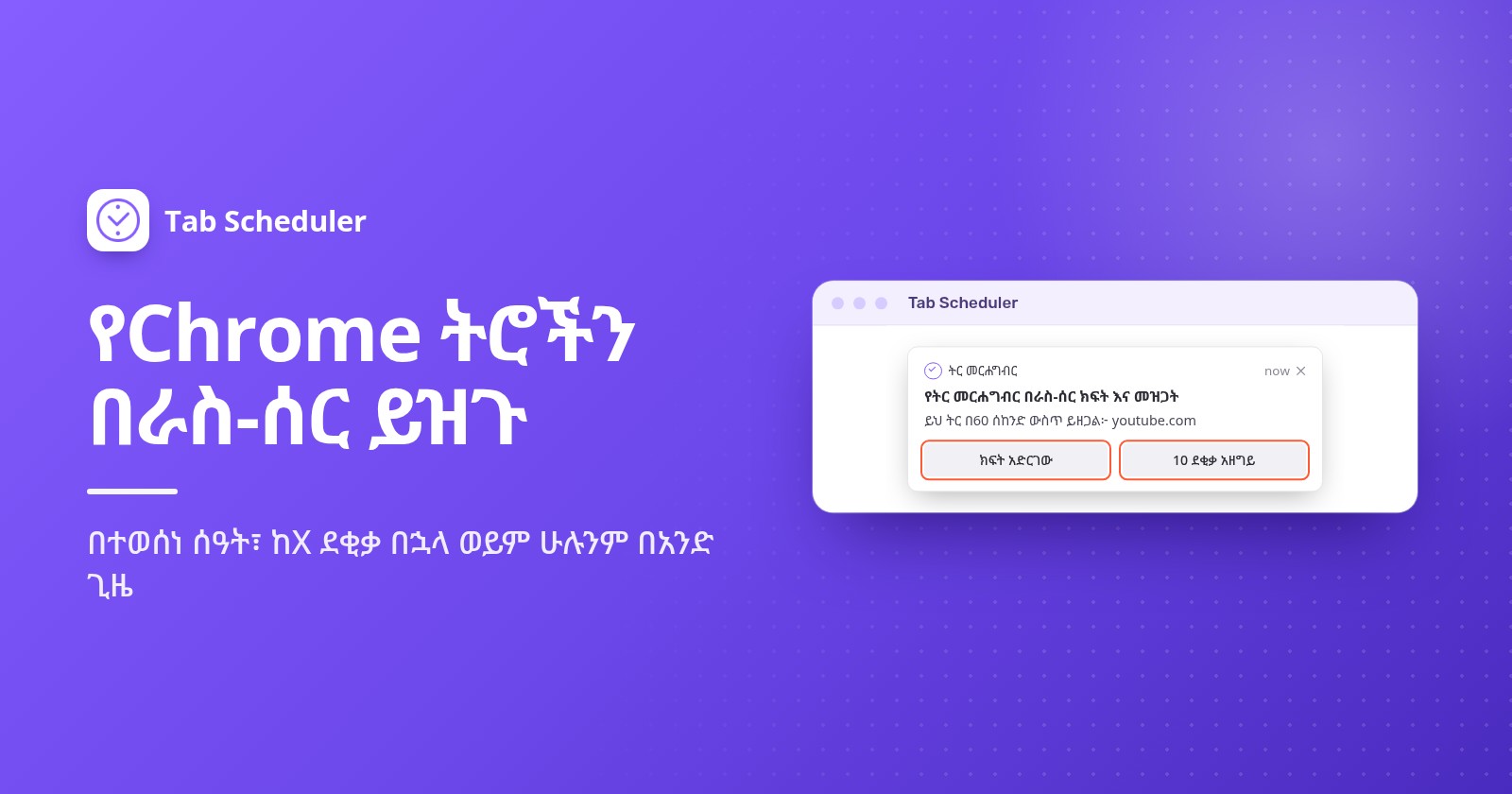
በChrome ትሮችን በራስ-ሰር ለመዝጋት በኮምፒውተር ላይ እንደ Tab Scheduler ያለ ነፃ ቅጥያ ያክሉ፤ ምክንያቱም Chrome ትሮችን በሰዓት ቆጣሪ የሚዘጋ ቅንብር የለውም። ድረ-ገጽ (ወይም ለሁሉም ትሮች *) ያስገቡ፣ ተዛማጅ ትሮችን ዝጋ የሚለውን ይምረጡ እና ሰዓት ያዘጋጁ። በAndroid ላይ Chrome ጥቅም ላይ ያልዋሉ ትሮችን በራሱ ይዘጋል፣ ግን ከወራት በኋላ ብቻ።
- Tab Schedulerን ከChrome Web Store ይጫኑ።
- በመሳሪያ አሞሌው ላይ ያለውን የTab Scheduler አዶ ጠቅ ያድርጉ እና ቅንብሮች የሚለውን ይምረጡ።
- ጣቢያውን የድር ጣቢያ አገናኝ ውስጥ ይተይቡ፣ ለምሳሌ
youtube.com። - ድግግሞሽ ይምረጡ ውስጥ በየቀኑ የሚለውን ይምረጡ። የመርሃግብር አይነት ውስጥ ተዛማጅ ትሮችን ዝጋ የሚለውን ይምረጡ።
- ጊዜ መዝጊያ ያዘጋጁ፣ ለምሳሌ 22:00፣ እና መርሐግብር አስቀምጥ የሚለውን ጠቅ ያድርጉ።
በ22:00 አድራሻው youtube.com የያዘ እያንዳንዱ ክፍት ትር ይዘጋል፤ ራስዎ የከፈቷቸውን ትሮች ጨምሮ። በMicrosoft Edge ውስጥም በተመሳሳይ መንገድ ይሠራል (Edge Add-ons)፣ ነፃው እቅድም ያለ ምዝገባ እስከ 5 መርሐግብሮችን ያስኬዳል። በዚህ መመሪያ ውስጥ ያሉት የChrome ምናሌ ስሞች በChrome 156 ላይ ተረጋግጠዋል (ኖቬምበር 2026)፣ የስልክ እርምጃዎቹ የGoogle የChrome እገዛ ገጾችን ይከተላሉ፣ የቅጥያው እርምጃዎች ደግሞ ከTab Scheduler 2.0.13 ጋር ይዛመዳሉ።
Chrome ትሮችን በራሱ በራስ-ሰር ይዘጋል?
በኮምፒውተር ላይ አይዘጋም። በWindows እና Mac ላይ ያለው Chrome ጥቅም ላይ ያልዋሉ ትሮችን ማስተኛት ይችላል፣ ግን አይዘጋቸውም። የቆዩ ትሮችን በራሱ የሚዘጋው በAndroid ላይ ያለው Chrome ብቻ ነው፣ ያውም ከወራት በኋላ።
የማህደረ ትውስታ ቆጣቢ ማህደረ ትውስታ ያስለቅቃል እንጂ ትሮችን አይዘጋም
የማህደረ ትውስታ ቆጣቢ የሚገኘው ቅንብሮች > አፈጻጸም ውስጥ ነው። ሲበራ Chrome የማይጠቀሙባቸውን ትሮች እንቅስቃሴ-አልባ ያደርጋል፤ ምን ያህል በፍጥነት እንደሆነ ደግሞ በመካከለኛ፣ የተመጣጠነ (የሚመከር) ወይም ከፍተኛ ይመርጣሉ። ትሮቹ በትር አሞሌው ላይ ይቆያሉ፣ ጠቅ ሲያደርጓቸውም እንደገና ይጫናሉ። የትኞቹ ትሮች እንደተኙ ለማየት የእንቅስቃሴ-አልባ ትሮች ገጽታን ያብሩ፣ ሁልጊዜ ንቁ መሆን ያለባቸውን ጣቢያዎች ደግሞ ወደ እነዚህን ጣቢያዎች ሁልጊዜ ንቁ ያድርጓቸው ያክሉ። ይህንን የሚጠቀሙት ኮምፒውተሩን ለማፍጠን እንጂ ትሮችን ለመቀነስ አይደለም (የChrome የአፈጻጸም ቅንብሮችን የሚያብራራው የGoogle መመሪያ)።
እያንዳንዱን ክፍለ ጊዜ ያለ ትላንትናዎቹ ትሮች ይጀምሩ
ከChrome መውጣት ሁሉንም ትሮች ይዘጋል። ተመልሰው ይምጡ አይምጡ የሚወሰነው በቅንብሮች > በሚነሳበት ጊዜ ነው፦ ካቆምክበት ቀጥል እንደገና ይከፍታቸዋል፣ የአዲስ ትር ገፅ ክፈት ደግሞ ከባዶ ያስጀምራል። ሌሎቹ የጅማሬ ምርጫዎች ጅማሬ ላይ ድረ-ገጽ በራስ-ሰር እንዴት መክፈት እንደሚቻል በሚለው ጽሑፍ ውስጥ ተብራርተዋል።
በተወሰነ ሰዓት ትሮችን በራስ-ሰር እንዴት መዝጋት እንደሚቻል
የTab Scheduler የመዝጊያ መርሐግብር ይጠቀሙ። በመረጡት ሰዓት ከየድር ጣቢያ አገናኝ ጋር የሚዛመደውን እያንዳንዱን ክፍት ትር ይዘጋል፤ ራስዎ የከፈቱትም ሆነ መርሐግብር የከፈተው። ቀናቱን የሚወስነው ድግግሞሹ ነው፦
- በየቀኑ፦ በየቀኑ ተመሳሳይ ጊዜ መዝጊያ።
- በየሳምንቱ፦ በበቀናት ዝጋ ውስጥ ቀናትን ምልክት ያድርጉ፤ ለምሳሌ ሥራ ሲጀመር ማህበራዊ ሚዲያን ለማጽዳት ከሰኞ እስከ ዓርብ በ9:00።
- ኦነ ትመ፦ አንድ የሚዘጋበት ቀን እና ጊዜ መዝጊያ፤ ለምሳሌ የአንድ የመስመር ላይ ኮርስ የመጨረሻ ቀን።
- በየወሩ፦ በቀን ላይ ዝጋ ውስጥ አንድ የወሩ ቀን።
የትኞቹ ትሮች እንደሚዛመዱ የሚወሰነው በURL ማጣራት ነው፤ ተዛማጅ ትሮችን ዝጋ የሚለውን ሲመርጡ ይህ በራስ-ሰር ምልክት ይደረግበታል። ምልክት ሲደረግበት፣ አድራሻው አገናኝዎን ከያዘ ትሩ ይዛመዳል፤ ስለዚህ youtube.com www.youtube.com/watch?v=abcንም ይዘጋል። ትክክለኛውን አድራሻ ብቻ ለመዝጋት ምልክቱን ያንሱ። ከአንድ ቃል ይልቅ እንደ github.com ያለ ሙሉ ዶሜይን ይምረጡ፤ ምክንያቱም አጭር ቃል በሌሎች ጣቢያዎች ላይ ካሉ አድራሻዎች ጋር ሊዛመድ ይችላል።
ጣቢያውን መጀመሪያ ከፍተው በኋላ ለመዝጋት ድረ-ገጽን በተወሰነ ሰዓት እንዴት መክፈት እንደሚቻል በሚለው ጽሑፍ ውስጥ እንደተብራራው ክፈት፣ ከዚያ ዝጋ የሚለውን ይምረጡ። ሁሉም የመዝጊያ አማራጮች ትሮችን በመርሐግብር ይዝጉ በሚለው የባህሪ ገጽ ላይ ተዘርዝረዋል።
ትርን ከተወሰኑ ደቂቃዎች በኋላ በራስ-ሰር እንዴት መዝጋት እንደሚቻል
ብጁ ደቂቃ የሚለውን ይምረጡ እና ደቂቃዎቹን ደቂቃ ዝጋ ውስጥ ይተይቡ። ከዚያ እያንዳንዱ ተዛማጅ ትር ከተከፈተ ከዚያ ያህል ደቂቃዎች በኋላ ይዘጋል፤ ስለዚህ ለዜና ጣቢያ የተዘጋጀ የ15 ደቂቃ መርሐግብር ለእያንዳንዱ የዜና ትር 15 ደቂቃ ይሰጠዋል።
- በTab Scheduler ቅንብሮች ውስጥ ጣቢያውን የድር ጣቢያ አገናኝ ውስጥ ይተይቡ።
- ድግግሞሽ ይምረጡ ውስጥ ብጁ ደቂቃን፣ የመርሃግብር አይነት ውስጥ ደግሞ ተዛማጅ ትሮችን ዝጋን ይምረጡ።
- ደቂቃ ዝጋ ውስጥ ቁጥር ይተይቡ፣ ለምሳሌ 15፣ እና መርሐግብር አስቀምጥ የሚለውን ጠቅ ያድርጉ።
በየ 5 ደቂቃው፣ በየ 10 ደቂቃው እና በየ 30 ደቂቃው በቋሚ ቁጥር በተመሳሳይ መንገድ ይሠራሉ። ሁለት ነገሮችን ማወቅ ያስፈልግዎታል፦ ቆጠራው የሚጀምረው ትሩ ሲከፈት እንጂ ለመጨረሻ ጊዜ ሲመለከቱት አይደለም፣ የ60 ሰከንድ ማስጠንቀቂያውም በደቂቃ ክፍተቶች አይገኝም። ተጨማሪ ምሳሌዎች በየጥቂት ደቂቃዎች በሚለው ገጽ ላይ ይገኛሉ። በተለይ ለYouTube፣ በስልኮች ላይ ያሉ የሰዓት ቆጣሪዎችን ጨምሮ፣ YouTube በተወሰነ ሰዓት እንዲጠፋ እንዴት ማድረግ እንደሚቻል የሚለውን ያንብቡ።
ሁሉንም ትሮች በራስ-ሰር እንዴት መዝጋት እንደሚቻል
የድር ጣቢያ አገናኝ ውስጥ * ብቻ ያስገቡ እና ተዛማጅ ትሮችን ዝጋ የሚለውን ይምረጡ። በመዝጊያው ሰዓት እየሠሩበት ያለውን ጨምሮ በሁሉም መስኮቶች ውስጥ ያሉት ትሮች በሙሉ ይዘጋሉ።
* ብቻ የሆነ አገናኝ URL ማጣራት ምልክት ቢደረግበትም ባይደረግበትም ሁሉንም ትሮች ይዘጋል፤ በአንድ መስኮት ውስጥ ያለው የመጨረሻ ትር ሲዘጋ ደግሞ መስኮቱም ይዘጋል። በየቀኑ በ23:00 የተዘጋጀ መርሐግብር በየጠዋቱ ንጹህ አሳሽ ይሰጥዎታል። ከፊሉን ክፍት የሚያቆዩ ሁለት አማራጮች አሉ፦
- የተሰኩ ትሮችን አይዝጉ የተሰኩ ትሮችን ይዘላል፤ ስለዚህ ኢሜይልዎ ወይም የቀን መቁጠሪያዎ ይቆያል፣ አሳሹም ከእነሱ ጋር ክፍት ሆኖ ይቆያል። በChrome ትርን ለመሰካት በቀኝ ጠቅ ያድርጉት እና ሰካ የሚለውን ይምረጡ።
- ንቁ ታብን አትዝጋ በዚያ ቅጽበት በእያንዳንዱ መስኮት ውስጥ የሚታየውን ትር ይዘላል። በሚደጋገም መርሐግብር የተዘለለ ትር በኋለኛው ዙር ሊዘጋ ይችላል። ኦነ ትመ መርሐግብር እንደገና አይሞክርም።
* በአገናኝ ውስጥም ይሠራል። URL ማጣራት ምልክት ሳይደረግበት *example.com* example.comን ከያዘ ማንኛውም አድራሻ ጋር ይዛመዳል፣ www.example.com/* በእሱ ከሚጀምሩ አድራሻዎች ጋር ይዛመዳል፣ *example.com/page ደግሞ በእሱ ከሚያልቁ አድራሻዎች ጋር ይዛመዳል። ለተጨማሪ ስርዓተ-ጥለቶች አገናኞችን በ* ማዛመድ የሚለውን ይመልከቱ። ሁሉንም ነገር አሁኑኑ በእጅ ለመዝጋት በChrome ሁሉንም ትሮች በአንድ ጊዜ እንዴት መዝጋት እንደሚቻል በሚለው ጽሑፍ ውስጥ ያሉትን አቋራጮች ይጠቀሙ።
ማንነት የማያሳውቅ ትሮችን በራስ-ሰር እንዴት መዝጋት እንደሚቻል
በኮምፒውተር ላይ ማንነት የማያሳውቅ ትሮች እስኪዘጓቸው ድረስ ክፍት ሆነው ይቆያሉ፣ ማንነት የማያሳውቅ ክፍለ ጊዜዎም የሚያበቃው ሁሉንም ማንነት የማያሳውቁ መስኮቶች ሲዘጉ ነው። በተወሰነ ሰዓት ለመዝጋት መጀመሪያ Tab Scheduler ወደ ማንነት የማያሳውቅ ሁነታ እንዲገባ ይፍቀዱ፦
- ከChrome ከላይ በቀኝ በኩል ያለውን የሦስት ነጥብ ምናሌ ጠቅ ያድርጉ እና ቅጥያዎች > ቅጥያዎችን ያስተዳድሩ የሚለውን ይምረጡ።
- Tab Scheduler with auto open and close የሚለውን ያግኙ፣ ዝርዝሮች የሚለውን ጠቅ ያድርጉ እና በማንነትን የማያሳውቅ ውስጥ ይፍቀዱ የሚለውን ያብሩ (ቅጥያዎችን ለማስተዳደር የGoogle እርምጃዎች)።
ከዚያ መርሐግብሩን ይፍጠሩ፦
- በTab Scheduler ቅንብሮች ውስጥ ለሁሉም የግል ትሮች የድር ጣቢያ አገናኝ ውስጥ
*ያስገቡ፣ ወይም እንደexample.comያለ አንድ ጣቢያ ያስገቡ። - ድግግሞሽ ይምረጡ ውስጥ በየቀኑን፣ የመርሃግብር አይነት ውስጥ ተዛማጅ ትሮችን ዝጋን ይምረጡ እና ጊዜ መዝጊያ ያዘጋጁ፣ ለምሳሌ 23:00።
- ተጨማሪ አማራጮች ስር ማንነት የማያሳውቅ ትሮችን ብቻ ዝጋ የሚለውን ምልክት ያድርጉ እና መርሐግብር አስቀምጥ የሚለውን ጠቅ ያድርጉ።
መደበኛ ትሮችዎ፣ በዚያው ጣቢያ ላይ ያሉትም ጭምር፣ ክፍት ሆነው ይቆያሉ። ይህ ምልክት ከሌለ፣ የማንነት የማያሳውቅ ፈቃዱ ከበራ በኋላ የመዝጊያ መርሐግብር በመደበኛም ሆነ በማንነት የማያሳውቅ መስኮቶች ውስጥ ያሉ ተዛማጅ ትሮችን ይዘጋል። ሳጥኑ ምልክቱን በራሱ ካነሳ በማንነትን የማያሳውቅ ውስጥ ይፍቀዱ አሁንም ጠፍቷል ማለት ነው። ዝርዝሩ ማንነት የማያሳውቅ ትሮችን ብቻ ዝጋ በሚለው ገጽ ላይ ይገኛል።
በAndroid ላይ Chrome ማንነት የማያሳውቅ ትሮችን በሰዓት ቆጣሪ አይዘጋም። ከChrome ሲወጡ ማንነት የማያሳውቁ መስኮቶችን ቆልፍ (Lock Incognito windows when you leave Chrome፣ ቅንብሮች > ግላዊነት እና ደኅንነት ስር) ትሮቹን ይደብቃቸዋል እንጂ አይዘጋቸውም። ለመዝጋት የትር መቀያየሪያውን ይክፈቱ፣ ማንነት የማያሳውቅ ትሮች (Incognito tabs) የሚለውን፣ ከዚያ ተጨማሪ (More) > ሁሉንም ማንነት የማያሳውቅ ትሮች ዝጋ (Close all Incognito tabs) የሚለውን መታ ያድርጉ።
ትር ከመዘጋቱ በፊት እንዴት ማስጠንቀቂያ ማግኘት እንደሚቻል
ተጨማሪ አማራጮች ስር ከመዘጋቱ 60 ሰከንድ በፊት አስጠንቅቀኝ የሚለውን ምልክት ያድርጉ። ከመዝጊያው ሰዓት አንድ ደቂቃ በፊት "ይህ ትር በ60 ሰከንድ ውስጥ ይዘጋል" የሚል ማሳወቂያ ይታያል፣ ሁለት አዝራሮችም ያቀርባል።
- ክፍት አድርገው ይህንን መዝጋት ይሰርዛል። የሚደጋገም መርሐግብር ግን በቀጣዩ ሰዓቱ እንደገና ይሠራል።
- 10 ደቂቃ አዘግይ ትሮቹን ከ10 ደቂቃ በኋላ ይዘጋል፤ ሁለተኛ ማስጠንቀቂያ የለም።
- ምንም ካላደረጉ ወይም ማሳወቂያውን ካሰናበቱ ትሮቹ በሰዓታቸው ይዘጋሉ።
ማስጠንቀቂያው ለእያንዳንዱ መርሐግብር አንድ ጊዜ ነው እንጂ ለእያንዳንዱ ትር አይደለም። አማራጩ የሚታየው ለቋሚ ሰዓቶች ብቻ ነው (ኦነ ትመ፣ በየሰዓቱ፣ በየቀኑ፣ በየሳምንቱ፣ በየወሩ፣ በየአመቱ)፣ እንዲሁም በኮምፒውተርዎ ቅንብሮች ውስጥ ለአሳሽዎ ማሳወቂያዎች መፈቀድ አለባቸው። ለዝርዝሩ ከመዝጋት በፊት የሚሰጠው ማስጠንቀቂያ የሚለውን ይመልከቱ።
በChrome ጥቅም ላይ ያልዋሉ ትሮችን በራስ-ሰር እንዴት መዝጋት እንደሚቻል
በኮምፒውተር ላይ ያለው Chrome ይህንን ማድረግ አይችልም፣ Tab Schedulerም አይችልም፦ ትሮችን የሚዘጋው ባዘጋጁት ሰዓት ወይም ከተከፈቱ ከተወሰኑ ደቂቃዎች በኋላ ነው፤ ለምን ያህል ጊዜ ችላ እንዳሏቸው ተመስርቶ በጭራሽ አይዘጋም። "ለአንድ ሰዓት ያልተመለከትኩትን ማንኛውንም ትር ዝጋ" ለሚለው፣ በእንቅስቃሴ-አልባነት ላይ ተመስርቶ ለመዝጋት የተሠራ ቅጥያ ይጫኑ፣ የተሰኩ ትሮችን እንደሚዘልል እና እንደገና ለመክፈት የተዘጉ ትሮችን ዝርዝር እንደሚይዝም ያረጋግጡ።
ማህደረ ትውስታውን ብቻ መመለስ ከፈለጉ የማህደረ ትውስታ ቆጣቢን ይጠቀሙ። ሊገመት በሚችል ምት ትሮችን መቀነስ ከፈለጉ ደግሞ የተሰኩ ትሮችን አይዝጉ ያለው የምሽት * መርሐግብር ሥራውን ይሠራል።
በAndroid እና iPhone ላይ ትሮችን በራስ-ሰር እንዴት መዝጋት እንደሚቻል
በስልኮች ላይ ያለው Chrome ቅጥያዎችን አያሄድም፤ ስለዚህ Tab Scheduler እዚያ አይገኝም። ብቸኛው የራስ-ሰር አማራጭ የChrome የራሱ የእንቅስቃሴ-አልባ ትሮች ባህሪ ሲሆን የሚሠራውም በሳምንታት እንጂ በደቂቃዎች አይደለም።
Chrome በAndroid ላይ
ለ14 ቀናት ወይም ከዚያ በላይ ያልተጠቀሙባቸው ትሮች ወደ እንቅስቃሴ-አልባ ትሮች (Inactive tabs) ክፍል ይዛወራሉ፣ Chrome ደግሞ በዚያ ክፍል ውስጥ ያሉትን ትሮች ከ6 ወራት በኋላ በራስ-ሰር ይዘጋል። ትሮች መቼ እንደሚዛወሩ ለመቀየር፦
- Chromeን ይክፈቱ እና ተጨማሪ (More) > ቅንብሮች የሚለውን መታ ያድርጉ።
- በላቀ (Advanced) ስር ትሮች እና የትር ቡድኖች (Tabs and tab groups) > ወደ እንቅስቃሴ-አልባ ክፍል አዛውር (Move to inactive section) የሚለውን መታ ያድርጉ።
- የጊዜ ርዝመት ይምረጡ፣ ወይም ሁሉንም ትሮች በዋናው የትር መቀያየሪያ ውስጥ ለማቆየት በጭራሽ (Never) የሚለውን መታ ያድርጉ።
Chrome እንቅስቃሴ-አልባ ትሮችን ከ6 ወራት በኋላ እንዳይዘጋ ለማስቆም በእነዚያው ቅንብሮች ውስጥ እንቅስቃሴ-አልባ ንጥሎችን በራስ-ሰር ዝጋ (Automatically close inactive items) የሚለውን ያጥፉ። አሁኑኑ ለማጽዳት ትሮችን ቀያይር (Switch tabs) > እንቅስቃሴ-አልባ ትሮች የሚለውን፣ ከዚያ ሁሉንም እንቅስቃሴ-አልባ ትሮች ዝጋ (Close all inactive tabs) > ሁሉንም ዝጋ (Close all) የሚለውን መታ ያድርጉ። እነዚህ እርምጃዎች በAndroid ላይ ስለ ትሮች የሚገልጸውን የGoogle የእገዛ ገጽ ይከተላሉ።
Chrome በiPhone እና iPad ላይ
Chrome ለተወሰነ ጊዜ ያልተጠቀሙባቸውን ትሮች ወደ እንቅስቃሴ-አልባ ትሮች (Inactive Tabs) ያዛውራል። የGoogle የእገዛ ገጽ የሚገልጸው እነዚህን ትሮች መደበቅን እንጂ መዝጋትን አይደለም፤ ስለዚህ መዝጋቱ የእርስዎ ድርሻ ነው፦
- መደበቁን ለመቀየር ወይም ለማስቆም ተጨማሪ (More) > ቅንብሮች > ትሮች እና የትር ቡድኖች (Tabs and tab groups) > እንቅስቃሴ-አልባ (Inactive) የሚለውን መታ ያድርጉ፣ ከዚያ የጊዜ ርዝመት ወይም በጭራሽ አታዛውር (Never move) የሚለውን ይምረጡ።
- ለመዝጋት ትሮችን ቀያይር (Switch tabs) > እንቅስቃሴ-አልባ ትሮች የሚለውን፣ ከዚያ ሁሉንም እንቅስቃሴ-አልባ ዝጋ (Close all inactive) > ሁሉንም ዝጋ (Close all) የሚለውን መታ ያድርጉ። ቀልብስ (Undo) ወዲያውኑ መልሶ ያመጣቸዋል።
ምንጭ፦ በiPhone እና iPad ላይ ስለ ትሮች የሚገልጸው የGoogle የእገዛ ገጽ።
የትኛውን ዘዴ መጠቀም አለብዎት?
| ዘዴ | የሚስማማው ለ | የሚያስፈልገው | ገደቦች |
|---|---|---|---|
| Tab Scheduler በተወሰነ ሰዓት | አንድን ጣቢያ ወይም ሁሉንም ትሮች በተመረጡ ቀናት በተወሰነ ሰዓት መዝጋት | በኮምፒውተር ላይ በChrome ወይም Edge ውስጥ ነፃው ቅጥያ | አሳሹ እየሠራ ኮምፒውተሩም ነቅቶ መሆን አለበት፤ ያመለጡ መዝጋቶች ይዘለላሉ |
| Tab Scheduler ከብጁ ደቂቃ ጋር | አንድ ጣቢያ ለምን ያህል ጊዜ ክፍት እንደሚቆይ መገደብ | ያው ቅጥያ | ቆጠራው እያንዳንዱ ትር ከተከፈተበት ጊዜ ይጀምራል፤ የ60 ሰከንድ ማስጠንቀቂያ የለም |
| Tab Scheduler፣ ማንነት የማያሳውቅ ብቻ | የግል ትሮችን ማታ ማጽዳት | በማንነትን የማያሳውቅ ውስጥ ይፍቀዱ መብራት አለበት | በኮምፒውተር ላይ ብቻ |
| በእንቅስቃሴ-አልባነት ላይ የተመሠረተ ቅጥያ | ለተወሰነ ጊዜ ያልተመለከቷቸውን ትሮች መዝጋት | ሌላ ቅጥያ | ቋሚ ሰዓት የለም፤ ሊያቆዩት ያሰቡትን ትር ሊዘጋ ይችላል |
| የማህደረ ትውስታ ቆጣቢ | ትሮችን ሳያጡ ማህደረ ትውስታ ማስለቀቅ | ምንም፤ በChrome ውስጥ አብሮ የተሠራ ነው | ምንም ነገር አይዘጋም |
| በAndroid ላይ እንቅስቃሴ-አልባ ትሮች | በቆዩ ትሮች የተሞሉ ስልኮች | Chrome በAndroid ላይ | በእንቅስቃሴ-አልባ ክፍል ውስጥ ከ6 ወራት በኋላ ይዘጋል፤ የተወሰነ ሰዓት የለም |
| በiPhone እና iPad ላይ እንቅስቃሴ-አልባ ትሮች | የቆዩ ትሮችን መደበቅ | Chrome በiPhone ወይም iPad ላይ | ትሮችን ይደብቃል፤ መዝጋቱን ራስዎ ያደርጋሉ |
ትሮቼ በራስ-ሰር ለምን አልተዘጉም?
በኮምፒውተሩ ይጀምሩ፦ Tab Scheduler የሚሠራው አሳሹ ክፍት ሆኖ ኮምፒውተሩ ነቅቶ ሳለ ብቻ ነው። ከዚያ ሌሎቹን ምክንያቶች ይፈትሹ፦
- ኮምፒውተሩ ተኝቶ ወይም አሳሹ ተዘግቶ ነበር። በዚያ ጊዜ መሆን የነበረበት መዝጋት ይዘለላል፣ ምክንያቱም Run on browser start if missed at scheduled time የሚያካክሰው መክፈትን ብቻ ነው። ከTab Scheduler ቅንብሮች አናት ላይ ካለው የሦስት ነጥብ ምናሌ የኃይል ሁነታ (ኮምፒውተሩን ነቅቶ ማቆየት)ን ያብሩ፤ ኮምፒውተሩን ነቅቶ የሚያቆየው አንድ መርሐግብር ለመሥራት በመጠባበቅ ላይ ሲሆን ብቻ ነው። ሌሎች መንገዶች ኮምፒውተርዎ እንዳይተኛ እንዴት ማድረግ እንደሚቻል በሚለው ጽሑፍ ውስጥ ይገኛሉ።
- አድራሻው አልተዛመደም። URL ማጣራት ምልክት ሳይደረግበት የትሩ አድራሻ ከአገናኝዎ ጋር አንድ አይነት መሆን አለበት። ምልክት ያድርጉበት፣ ወይም
*example.com*ይጠቀሙ። - የተሳሳቱ ትሮች ተዘጉ። URL ማጣራት ሲበራ አጭር አገናኝ ከሚገባው በላይ ይዛመዳል። ሙሉውን ዶሜይን ይጠቀሙ።
- የተሰካ ወይም ንቁ ትር ክፍት ሆኖ ቀረ። ይህ የተሰኩ ትሮችን አይዝጉ ወይም ንቁ ታብን አትዝጋ ሥራቸውን እየሠሩ ነው።
- ማንነት የማያሳውቅ ትሮች ክፍት ሆነው ቀሩ። ለTab Scheduler በማንነትን የማያሳውቅ ውስጥ ይፍቀዱ ጠፍቷል።
- ምንም ማስጠንቀቂያ አልታየም። መርሐግብሩ የደቂቃ ክፍተት ይጠቀማል፣ ወይም በኮምፒውተርዎ ቅንብሮች ውስጥ ለአሳሹ ማሳወቂያዎች ታግደዋል።
- ምንም ነገር አይሠራም። የመርሐግብሩ መቀየሪያ በየታቀደ የትር ዝርዝር ውስጥ ጠፍቷል፣ ወይም ሁሉም መርሐግብሮች ቆመዋል (Alt+Shift+P ያቆማቸዋል እና ይቀጥላቸዋል)። በነፃው እቅድ ስድስተኛ መርሐግብር ማስቀመጥ አይቻልም።
Chrome በኮምፒውተር ላይ ማህደረ ትውስታ ማስለቀቅ እና በAndroid ላይ የወራት ዕድሜ ያላቸውን ትሮች ማጽዳት ይችላል፤ ነገር ግን በመረጡት ሰዓት ትሮችን መዝጋት ቅጥያ ይጠይቃል። Tab Scheduler፣ ትሮችን በመርሐግብር የሚከፍት እና የሚዘጋ ነፃ ቅጥያ፣ በተወሰነ ሰዓት፣ ከተወሰኑ ደቂቃዎች በኋላ፣ ሁሉንም ትሮች እና ማንነት የማያሳውቅ ትሮችን ብቻ መዝጋትን ይሸፍናል፤ ሲፈልጉም የ60 ሰከንድ ማስጠንቀቂያ ይሰጣል።
ጥያቄዎች እና መልሶች
Chrome ትሮችን በራስ-ሰር ይዘጋል?
በኮምፒውተር ላይ አይዘጋም። የማህደረ ትውስታ ቆጣቢ ማህደረ ትውስታ ለማስለቀቅ የማይጠቀሙባቸውን ትሮች እንቅስቃሴ-አልባ ያደርጋል፣ ትሮቹ ግን በትር አሞሌው ላይ ይቆያሉ። በAndroid ላይ ያለው Chrome ለ14 ቀናት ጥቅም ላይ ያልዋሉ ትሮችን ወደ እንቅስቃሴ-አልባ ትሮች ክፍል ያዛውራል፣ እዚያም ከ6 ወራት በኋላ ይዘጋቸዋል።
የChrome የማህደረ ትውስታ ቆጣቢ ትሮችን ይዘጋል?
አይዘጋም። የማህደረ ትውስታ ቆጣቢ የማይጠቀሙባቸውን ትሮች ማህደረ ትውስታ ያስለቅቃል፣ እያንዳንዱ ትርም ጠቅ ሲያደርጉት እንደገና ይጫናል። በተወሰነ ሰዓት ትሮችን በትክክል ለመዝጋት እንደ Tab Scheduler ያለ ቅጥያ ያስፈልግዎታል።
Chrome ትርን ከተወሰነ ጊዜ በኋላ እንዲዘጋ ማድረግ እችላለሁ?
አዎ፣ በቅጥያ። በTab Scheduler ውስጥ "ተዛማጅ ትሮችን ዝጋ" የሚለውን ይምረጡ፣ "ብጁ ደቂቃ" የሚለውን መርጠው ደቂቃዎቹን "ደቂቃ ዝጋ" ውስጥ ይተይቡ፤ እያንዳንዱ ተዛማጅ ትርም ከተከፈተ ከዚያ ያህል ደቂቃዎች በኋላ ይዘጋል።
የChrome ማንነት የማያሳውቅ ትሮች በራስ-ሰር ይዘጋሉ?
አይዘጉም። ማንነት የማያሳውቅ ትሮች እስኪዘጓቸው ድረስ ክፍት ሆነው ይቆያሉ፣ ማንነት የማያሳውቅ ክፍለ ጊዜውም የሚያበቃው ሁሉም ማንነት የማያሳውቁ መስኮቶች ሲዘጉ ነው። ለቅጥያው "በማንነትን የማያሳውቅ ውስጥ ይፍቀዱ" ከበራ እና "ማንነት የማያሳውቅ ትሮችን ብቻ ዝጋ" ምልክት ከተደረገበት በኋላ Tab Scheduler በተወሰነ ሰዓት ሊዘጋቸው ይችላል።
Chrome ትሮቼን ለምን ደጋግሞ ይዘጋል?
በAndroid ላይ "እንቅስቃሴ-አልባ ንጥሎችን በራስ-ሰር ዝጋ" (Automatically close inactive items) የሚለውን ካላጠፉ በስተቀር Chrome በእንቅስቃሴ-አልባ ትሮች ክፍል ውስጥ 6 ወራት የቆዩ ትሮችን ይዘጋል። በኮምፒውተር ላይ የተለመደው ምክንያት ትሮችን በመርሐግብር ወይም ከእንቅስቃሴ-አልባነት በኋላ የሚዘጋ ቅጥያ ነው፤ ስለዚህ ቅጥያዎችዎን በ"ቅጥያዎችን ያስተዳድሩ" ውስጥ ይፈትሹ።
በAndroid ላይ Chrome እንቅስቃሴ-አልባ ትሮችን እንዳይዘጋ እንዴት ማስቆም እችላለሁ?
በChrome የእንቅስቃሴ-አልባ ትሮች ቅንብሮች ውስጥ "እንቅስቃሴ-አልባ ንጥሎችን በራስ-ሰር ዝጋ" (Automatically close inactive items) የሚለውን ያጥፉ፤ እዚያ የሚደርሱት በተጨማሪ፣ ቅንብሮች፣ ትሮች እና የትር ቡድኖች በኩል ነው። ትሮች ጨርሶ ወደ እንቅስቃሴ-አልባ ክፍል እንዳይገቡ "ወደ እንቅስቃሴ-አልባ ክፍል አዛውር" (Move to inactive section) የሚለውን ወደ "በጭራሽ" (Never) ያዘጋጁ።
በስልኬ ላይ በቅጥያ ትሮችን በራስ-ሰር መዝጋት እችላለሁ?
አይችሉም። በAndroid እና iPhone ላይ ያለው Chrome ቅጥያዎችን አያሄድም፤ ስለዚህ Tab Scheduler የሚሠራው በኮምፒውተር ላይ በChrome እና Edge ውስጥ ብቻ ነው። በስልኮች ላይ ብቸኛው የራስ-ሰር አማራጭ የChrome የእንቅስቃሴ-አልባ ትሮች ቅንብሮች ናቸው።
Tab Scheduler ነፃ ነው?
አዎ። ነፃው እቅድ ያለ ምዝገባ እና ያለ የጊዜ ገደብ እስከ 5 መርሐግብሮችን ያስኬዳል። ፕሪሚየም ገደቡን በወር $2.99 ወይም በዓመት $29.99 ያስወግዳል።