








































كيفية فتح موقع تلقائيًا عند بدء التشغيل (Chrome وEdge وWindows وMac)
افتح موقعًا تلقائيًا عند تشغيل المتصفح أو الكمبيوتر: صفحات بدء التشغيل في Chrome وEdge وFirefox، ومجلد بدء التشغيل في Windows، وعناصر تسجيل الدخول على Mac، ومواقع مختلفة في أيام مختلفة.
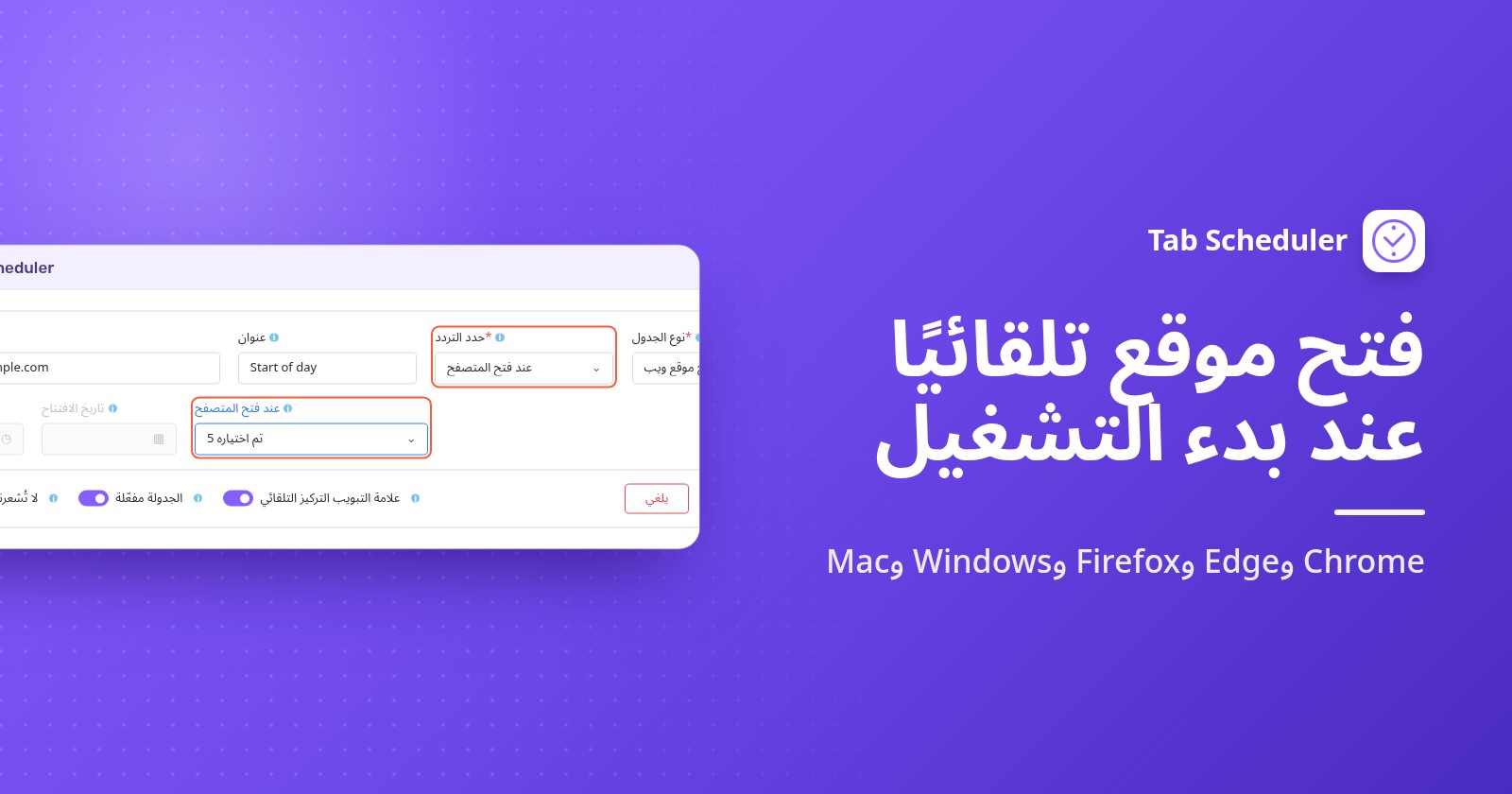
يمكنك فتح موقع تلقائيًا عند بدء التشغيل بطريقتين. لفتحه عند تشغيل المتصفح، أضِفه ضمن عند بدء التشغيل في إعدادات Chrome (ويوفر Edge وFirefox الخيار نفسه). ولفتحه عند تشغيل الكمبيوتر، ضع اختصارًا للموقع في مجلد بدء التشغيل في Windows أو في عناصر تسجيل الدخول على Mac.
- افتح Chrome، وانقر على قائمة النقاط الثلاث في الزاوية العلوية، ثم اختر الإعدادات.
- انقر على عند بدء التشغيل في القائمة الجانبية.
- حدد فتح صفحة محددة أو مجموعة صفحات.
- انقر على إضافة صفحة جديدة، والصق عنوان الموقع، ثم انقر على إضافة.
- أغلق Chrome تمامًا ثم افتحه مجددًا. سيُفتح الموقع في علامة تبويب خاصة به.
تحققنا من أسماء قوائم Chrome في هذا الدليل على Chrome 156، ومن تسميات Firefox على Firefox 159 (نوفمبر 2026). أما خطوات Windows وMac فتتبع صفحات الدعم الحالية من Microsoft وApple.
يفتح إعداد المتصفح الصفحات نفسها في كل مرة. وإذا أردت مواقع مختلفة في أيام مختلفة، مثل أدوات العمل من الاثنين إلى الجمعة فقط، فاطّلع على عند فتح المتصفح في قسم فتح مواقع مختلفة في أيام مختلفة أدناه. وإذا أردت فتح موقع في وقت محدد من اليوم بدلًا من وقت بدء التشغيل، فاقرأ كيفية فتح موقع في وقت محدد.
كيف تجعل Chrome يفتح صفحة معينة عند بدء التشغيل
استخدم إعداد عند بدء التشغيل من الخطوات السابقة. يفتح Chrome كل صفحة في تلك القائمة، كلًا منها في علامة تبويب مستقلة، في كل مرة يبدأ فيها.
- لفتح عدة علامات تبويب عند بدء التشغيل، انقر على إضافة صفحة جديدة مرة لكل موقع. أو افتح علامات التبويب التي تريدها وانقر على استخدام الصفحات الحالية لحفظها كلها دفعة واحدة.
- لتعديل القائمة لاحقًا، انقر على زر النقاط الثلاث بجانب الصفحة واختر تعديل أو إزالة.
- الخياران الآخران ضمن عند بدء التشغيل هما المتابعة من حيث توقفت، الذي يعيد فتح علامات التبويب من جلستك الأخيرة، وفتح صفحة علامة التبويب الجديدة، الذي يبدأ بعلامة تبويب فارغة.
- الصفحة الرئيسية إعداد مختلف. فضمن المظهر، يحدد عرض زر الصفحة الرئيسية فقط ما يفتحه زر الصفحة الرئيسية. أما الصفحات التي تُفتح عند التشغيل، فاستخدم لها عند بدء التشغيل.
على Mac، لا يؤدي إغلاق آخر نافذة في Chrome إلى إنهاء Chrome. اضغط على Command+Q قبل الاختبار، حتى يكون التشغيل التالي بدء تشغيل حقيقيًا. وتعمل الخطوات نفسها في Chrome على Chromebook، لكن على Chromebook تابع للعمل أو المدرسة يتحكم المشرف في صفحة بدء التشغيل ولا يمكنك تغييرها. وتشرح صفحة مساعدة Google ضبط الصفحة الرئيسية وصفحة بدء التشغيل الخيارات نفسها.
كيفية فتح موقع عند بدء التشغيل في Microsoft Edge
يوفر Edge الإعداد نفسه ضمن عند بدء تشغيل Edge (When Edge starts).
- انقر على الإعدادات والمزيد (النقاط الثلاث في الزاوية العلوية) واختر الإعدادات.
- انقر على البدء والصفحة الرئيسية وعلامات التبويب الجديدة (Start, home, and new tabs).
- ضمن عند بدء تشغيل Edge، اختر فتح هذه الصفحات (Open these pages).
- انقر على إضافة صفحة جديدة، وأدخل العنوان، ثم انقر على إضافة.
لحفظ كل علامات التبويب المفتوحة لديك كصفحات بدء تشغيل، انقر على استخدام كل علامات التبويب المفتوحة (Use all open tabs) بدلًا من ذلك.
كيفية فتح صفحات معينة عند بدء التشغيل في Firefox
في Firefox، الصفحات التي تُفتح عند بدء التشغيل هي صفحة البداية. وفي Firefox 159 توجد الإعدادات في صفحة واحدة:
- انقر على زر القائمة (ثلاثة خطوط) واختر الإعدادات.
- انقر على الصفحة الرئيسية والبدء.
- ضمن صفحة البداية، اضبط نوافذ جديدة على عناوين مخصصة…، ثم انقر على اختر موقعًا محددًا.
- اكتب العنوان وانقر على أضف عنوانًا. كرر ذلك لكل موقع. ولاستخدام علامات التبويب المفتوحة لديك، انقر على الصفحات المفتوحة حاليًا بجانب استبدل ب.
- ضمن بدء التشغيل (Startup)، تأكد من أن افتح النوافذ والألسنة السابقة متوقف. فعندما يكون مفعّلًا، يستعيد Firefox جلستك الأخيرة بدلًا من فتح صفحة البداية.
على Windows، يحتوي قسم بدء التشغيل نفسه على افتح Firefox تلقائيًا عند بدء تشغيل حاسوبك. فعّله وستُفتح صفحة البداية عند تسجيل الدخول، دون الحاجة إلى مجلد بدء التشغيل.
كيفية فتح موقع تلقائيًا عند تشغيل الكمبيوتر (Windows 11 و10)
ضع اختصارًا للموقع في مجلد بدء التشغيل. يفتح Windows كل ما في هذا المجلد عند تسجيل الدخول، ويُفتح اختصار الموقع في متصفحك الافتراضي.
- اضغط على مفتاح Windows + R، واكتب
shell:startupواضغط على Enter. سيُفتح مجلد بدء التشغيل. - انقر بزر الماوس الأيمن على جزء فارغ من المجلد واختر جديد ← اختصار.
- الصق العنوان كاملًا بدءًا من
https://، وانقر على التالي. - اكتب اسمًا، مثل تقويم الفريق، وانقر على إنهاء.
أعد تشغيل الكمبيوتر أو سجّل الخروج ثم الدخول مجددًا لتجربته. والخطوات نفسها في Windows 10. وبدلًا من الخطوات 2 إلى 4، يمكنك أيضًا سحب الأيقونة الصغيرة بجانب العنوان في شريط عناوين المتصفح إلى المجلد. ولإيقافه، احذف الاختصار. وتشرح Microsoft مجلد بدء التشغيل في إضافة تطبيق ليعمل تلقائيًا عند بدء التشغيل في Windows.
هل تريد فتح الموقع في متصفح معين بدلًا من متصفحك الافتراضي؟ انسخ اختصار ذلك المتصفح إلى مجلد بدء التشغيل بدلًا من ذلك، واضبط صفحة بدء التشغيل فيه كما هو موضح أعلاه. سيُفتح المتصفح حينها مع موقعك في كل مرة تسجّل فيها الدخول.
فتح موقع كتطبيق عند تسجيل الدخول (Chrome)
يستطيع Chrome أيضًا تشغيل تطبيق ويب مثبّت عند تسجيل الدخول إلى Windows أو Mac أو Linux. وهذا يناسب موقعًا تستخدمه كتطبيق، مثل الدردشة أو لوحة المعلومات.
- افتح الموقع في Chrome، وانقر على قائمة النقاط الثلاث واختر البثّ والحفظ والمشاركة ← تثبيت الصفحة كتطبيق…، ثم انقر على تثبيت.
- انتقل إلى
chrome://apps. - انقر بزر الماوس الأيمن على التطبيق وحدد فتح التطبيق عند بدء التشغيل.
للتراجع عن ذلك، انقر بزر الماوس الأيمن على التطبيق مجددًا وألغِ تحديد فتح التطبيق عند بدء التشغيل. وتشرح Google ذلك في استخدام تطبيقات الويب التقدمية.
كيفية فتح موقع عند بدء التشغيل على Mac
احفظ الموقع كملف رابط وأضِفه إلى عناصر تسجيل الدخول. سيفتحه macOS في متصفحك الافتراضي عند تسجيل الدخول.
- افتح الموقع في Safari أو Chrome واسحب العنوان، أو الأيقونة الصغيرة بجانبه، إلى سطح المكتب. سيُنشئ ذلك ملف
.webloc. - انقل الملف إلى مجلد تحتفظ به، مثل المستندات، حتى لا يُحذف عن طريق الخطأ.
- اختر قائمة Apple ← إعدادات النظام، ثم انقر على عام في الشريط الجانبي.
- انقر على عناصر تسجيل الدخول والامتدادات (Login Items & Extensions). قد تحتاج إلى التمرير لأسفل.
- انقر على زر إضافة (+) أسفل القائمة، وحدد ملف
.weblocوانقر على إضافة.
لإيقافه، حدد العنصر وانقر على زر إزالة (-). ولتخطي كل عناصر تسجيل الدخول مرة واحدة، اضغط باستمرار على Shift أثناء النقر على تسجيل الدخول. ويقدّم دليل Apple فتح العناصر تلقائيًا عند تسجيل الدخول على Mac التفاصيل. ويمكنك إضافة Chrome نفسه بالطريقة ذاتها، فيُفتح مع صفحات عند بدء التشغيل الخاصة به.
كيفية فتح مواقع مختلفة في أيام مختلفة
استخدم جدولة مرتبطة ببدء تشغيل المتصفح وبيوم الأسبوع. فصفحات بدء التشغيل في المتصفح ومجلد بدء التشغيل وعناصر تسجيل الدخول تفتح المواقع نفسها في كل مرة، لذا لا يمكنها تنفيذ "أدوات العمل من الاثنين إلى الجمعة، والأخبار في عطلة نهاية الأسبوع".
يوفر Tab Scheduler، وهو إضافة مجانية لـ Chrome وEdge، خيار تكرار باسم عند فتح المتصفح، الذي يفتح موقعًا عند تشغيل المتصفح في الأيام التي تحددها:
- ثبّت Tab Scheduler من سوق Chrome الإلكتروني أو من إضافات Edge.
- انقر على أيقونة Tab Scheduler في شريط الأدوات واختر إعدادات.
- أدخل العنوان في رابط الموقع، وإن أردت، أدخل عنوان.
- في حدد التردد، اختر عند فتح المتصفح. سيتغير نوع الجدول إلى فتح موقع ويب.
- في حقل عند فتح المتصفح، انقر على اختيار الأيام وحدد من الاثنين إلى الجمعة. ويحدد التحقق من الكل كل الأيام.
- انقر على حفظ الجدول.
أنشئ جدولة واحدة لكل موقع. مثلًا، بريدك ولوحة فريقك من الاثنين إلى الجمعة، وموقع أخبار يومي السبت والأحد. وضمن خيارات إضافية يمكنك تحديد فتح الرابط في نافذة جديدة لتمنح الموقع نافذة متصفح خاصة به. تشغّل الخطة المجانية ما يصل إلى 5 جدولات دون تسجيل، وتلغي خطة Premium هذا الحد.
اعرف حدوده قبل الاعتماد عليه:
- يعمل عند بدء تشغيل المتصفح، لا عند فتح نافذة أخرى والمتصفح قيد التشغيل بالفعل.
- يفتح المواقع فقط. ولإغلاق موقع لاحقًا في اليوم، راجع كيفية إغلاق علامات التبويب تلقائيًا في Chrome.
- لا يستطيع تشغيل متصفح مغلق. وللحصول على مواقع أيام العمل عند تشغيل الكمبيوتر، أضِف المتصفح أيضًا إلى مجلد بدء التشغيل أو عناصر تسجيل الدخول كما هو موضح أعلاه.
- لا يعمل على الهواتف، لأن Chrome على Android وiPhone لا يشغّل الإضافات.
إذا كنت تحتاج إلى موقع في ساعة محددة، مثل 9:00 في أيام العمل، فاستخدم جدولة يومية أو أسبوعية بوقت فتح بدلًا من ذلك.
أي طريقة تستخدم؟
اختر الطريقة بحسب الوقت الذي يجب أن يُفتح فيه الموقع، وهل يتغير من يوم لآخر.
| الطريقة | الأنسب لـ | المتطلبات | الحدود |
|---|---|---|---|
| صفحات بدء التشغيل في المتصفح (Chrome وEdge وFirefox) | المواقع نفسها في كل مرة تفتح فيها المتصفح | لا شيء إضافي | القائمة نفسها كل يوم، وفقط عند بدء تشغيل المتصفح |
| اختصار في مجلد بدء التشغيل في Windows | موقع بمجرد تسجيل الدخول إلى Windows | Windows 11 أو 10 | يُفتح في المتصفح الافتراضي عند كل تسجيل دخول، كل يوم |
| عناصر تسجيل الدخول على Mac مع ملف .webloc | موقع بمجرد تسجيل الدخول إلى Mac | ملف .webloc محفوظ | الموقع نفسه عند كل تسجيل دخول، كل يوم |
| تطبيق ويب في Chrome مع فتح التطبيق عند بدء التشغيل | موقع تستخدمه كتطبيق، عند تسجيل الدخول | تثبيت الموقع كتطبيق | يُضبط لكل موقع على حدة، عند كل تسجيل دخول، كل يوم |
| خيار عند فتح المتصفح في Tab Scheduler | مواقع مختلفة في أيام مختلفة من الأسبوع | الإضافة المجانية في Chrome أو Edge | فقط عند بدء تشغيل المتصفح، ويفتح فقط، و5 جدولات مجانًا |
كيفية إيقاف فتح علامات التبويب عند بدء التشغيل
ألغِ الإعداد الذي يفتحها. تحقق من المتصفح أولًا، ثم من عناصر بدء التشغيل في الكمبيوتر.
- Chrome: انتقل إلى الإعدادات ← عند بدء التشغيل واختر فتح صفحة علامة التبويب الجديدة، أو أزِل الصفحات من القائمة.
- Edge: ضمن عند بدء تشغيل Edge، اختر فتح صفحة علامة التبويب الجديدة (Open the new tab page).
- Firefox: أعِد نوافذ جديدة إلى صفحة Firefox الرئيسية (افتراضي) وأوقف افتح النوافذ والألسنة السابقة.
- Windows: احذف الاختصار من
shell:startup، وأوقف المتصفح في الإعدادات ← التطبيقات ← بدء التشغيل. وإذا كان المتصفح يُعاد فتحه من تلقاء نفسه بعد كل إعادة تشغيل، فأوقف حفظ تطبيقاتي القابلة لإعادة التشغيل تلقائيًا (Automatically save my restartable apps) في الإعدادات ← الحسابات ← خيارات تسجيل الدخول. - Mac: حدد العنصر في عناصر تسجيل الدخول والامتدادات وانقر على إزالة.
- Tab Scheduler: أوقف الجدولة في قائمة علامات التبويب المجدولة، أو احذفها.
إذا كان Chrome يفتح صفحات لم تُضِفها أبدًا، أو كانت صفحة بدء التشغيل تتغير باستمرار، فتقول Google إن جهازك ربما يحتوي على برامج غير مرغوب فيها. أزِل الإضافات التي لا تعرفها، ثم استخدم الإعدادات ← إعادة ضبط الإعدادات ← استعادة الإعدادات إلى الوضع التلقائي الأصلي. ستبقى إشاراتك المرجعية وكلمات المرور المحفوظة كما هي.
لماذا لم يُفتح الموقع عند بدء التشغيل؟
عادةً يكون السبب أن المتصفح لم يبدأ فعليًا، أو أن إعدادًا آخر تولّى الأمر. تحقق من هذه الأسباب بالترتيب:
- كان المتصفح لا يزال قيد التشغيل. تحتاج صفحات بدء التشغيل إلى بدء تشغيل حقيقي. وعلى Mac، أنهِ المتصفح بالضغط على Command+Q. كذلك لا يعمل عند فتح المتصفح في Tab Scheduler إذا ظل Chrome يعمل في الخلفية بعد إغلاق نوافذه، وهو ما قد يفعله خيار استمرار تشغيل تطبيقات الخلفية عند إغلاق Google Chrome (ضمن الإعدادات ← النظام).
- خيار بدء تشغيل آخر يتقدّم عليه. في Chrome، يعيد المتابعة من حيث توقفت فتح جلستك الأخيرة بدلًا من قائمتك. وفي Firefox، يتخطى افتح النوافذ والألسنة السابقة صفحة البداية.
- الإعداد مُدار. على كمبيوتر تابع للعمل أو المدرسة، قد يضبط المشرف صفحات بدء التشغيل نيابةً عنك.
- الاختصار في المكان الخطأ. يجب أن يكون في المجلد الذي يفتحه
shell:startup، ويجب أن يفتح الموقع عند النقر عليه نقرًا مزدوجًا. - حُذف ملف
.webloc. تفتح عناصر تسجيل الدخول الملف نفسه، لذا احتفظ به في مجلد لا تنظّفه، وأضِفه مجددًا إذا اختفى. - لم تعمل جدولة Tab Scheduler. تأكد من تحديد اليوم الحالي ضمن اختيار الأيام، ومن تفعيل الجدولة مفعّلة، ومن أن الجدولات كلها ليست موقوفة مؤقتًا (يوقفها Alt+Shift+P مؤقتًا ويستأنفها).
- يُفتح الموقع مرتين. على الأرجح أنه مضبوط في مكانين، مثلًا في صفحات بدء التشغيل في المتصفح وفي اختصار في مجلد بدء التشغيل. أبقِه في مكان واحد.
لفتح المواقع نفسها كل يوم، يكفي إعداد بدء التشغيل في المتصفح نفسه، ويمدّه مجلد بدء التشغيل أو عناصر تسجيل الدخول إلى لحظة تسجيل الدخول. وعندما يجب أن تتغير علامات تبويب بدء التشغيل بحسب يوم الأسبوع، يتولى ذلك Tab Scheduler، الإضافة المجانية التي تفتح علامات التبويب وتغلقها وفق جدول زمني، بجدولة واحدة لكل موقع.
أسئلة وأجوبة
كيف أجعل Chrome يفتح تلقائيًا عند تشغيل الكمبيوتر؟
على Windows، اضغط على مفتاح Windows + R، واكتب shell:startup وضع اختصارًا لـ Chrome في المجلد الذي يُفتح. وعلى Mac، أضِف Google Chrome في إعدادات النظام ← عام ← عناصر تسجيل الدخول والامتدادات. سيبدأ Chrome حينها مع الصفحات المضبوطة ضمن "عند بدء التشغيل".
كيف أفتح عدة علامات تبويب عند بدء تشغيل Chrome؟
انتقل إلى الإعدادات ← عند بدء التشغيل، واختر "فتح صفحة محددة أو مجموعة صفحات" وانقر على "إضافة صفحة جديدة" مرة لكل موقع. ولحفظ كل علامات التبويب المفتوحة لديك الآن، انقر على "استخدام الصفحات الحالية" بدلًا من ذلك.
كيف أجعل Chrome يفتح علامات التبويب السابقة عند بدء التشغيل؟
انتقل إلى الإعدادات ← عند بدء التشغيل واختر "المتابعة من حيث توقفت". سيعيد Chrome حينها فتح علامات التبويب من جلستك الأخيرة بدلًا من قائمة صفحات ثابتة.
لماذا يفتح Chrome صفحات عشوائية عند بدء التشغيل؟
عادةً لأن صفحة أُضيفت إلى قائمة "عند بدء التشغيل"، أو لأن إضافة أو برنامجًا غير مرغوب فيه غيّرها. تحقق من القائمة، وأزِل الإضافات التي لا تعرفها، وإذا استمرت الصفحات في الظهور، فاستخدم الإعدادات ← إعادة ضبط الإعدادات ← استعادة الإعدادات إلى الوضع التلقائي الأصلي.
لماذا يفتح Microsoft Edge تلقائيًا عند تشغيل Windows؟
ربما يكون Edge مفعّلًا في الإعدادات ← التطبيقات ← بدء التشغيل، أو ربما يعيد Windows فتحه لأن خيار "حفظ تطبيقاتي القابلة لإعادة التشغيل تلقائيًا" (Automatically save my restartable apps) مفعّل في الإعدادات ← الحسابات ← خيارات تسجيل الدخول. أوقف الخيار المعني.
هل الصفحة الرئيسية في Chrome هي نفسها صفحة بدء التشغيل؟
لا. الصفحة الرئيسية هي الصفحة التي يفتحها زر الصفحة الرئيسية، وتُضبط ضمن المظهر ← عرض زر الصفحة الرئيسية. أما الصفحات التي تُفتح عند بدء تشغيل Chrome فتُضبط بشكل منفصل ضمن "عند بدء التشغيل".
هل يمكنني فتح موقع عند بدء التشغيل في أيام العمل فقط؟
ليس باستخدام صفحات بدء التشغيل في المتصفح أو مجلد بدء التشغيل في Windows أو عناصر تسجيل الدخول على Mac، لأنها تعمل في كل مرة. أما خيار "عند فتح المتصفح" في Tab Scheduler فيفتح موقعًا عند بدء تشغيل Chrome أو Edge، في الأيام التي تحددها فقط، وهو مجاني لما يصل إلى 5 جدولات.
كيف أفتح موقعًا في وقت معين بدلًا من وقت بدء التشغيل؟
استخدم جدولة بدلًا من إعداد بدء التشغيل. يستطيع Tab Scheduler فتح موقع في وقت محدد كل يوم، أو في أيام عمل تختارها، أو مرة واحدة، ما دام المتصفح قيد التشغيل والكمبيوتر مستيقظًا. ويمكن لبرنامج Task Scheduler في Windows أيضًا فتح موقع في وقت محدد.