








































كيفية فتح موقع في وقت محدد (Windows وMac وChrome)
افتح أي موقع في وقت محدد باستخدام برنامج جدولة المهام في Windows، أو الاختصارات أو التقويم على Mac، أو إضافة مجانية لـ Chrome وEdge. مع روابط الاجتماعات وحلول المشكلات.
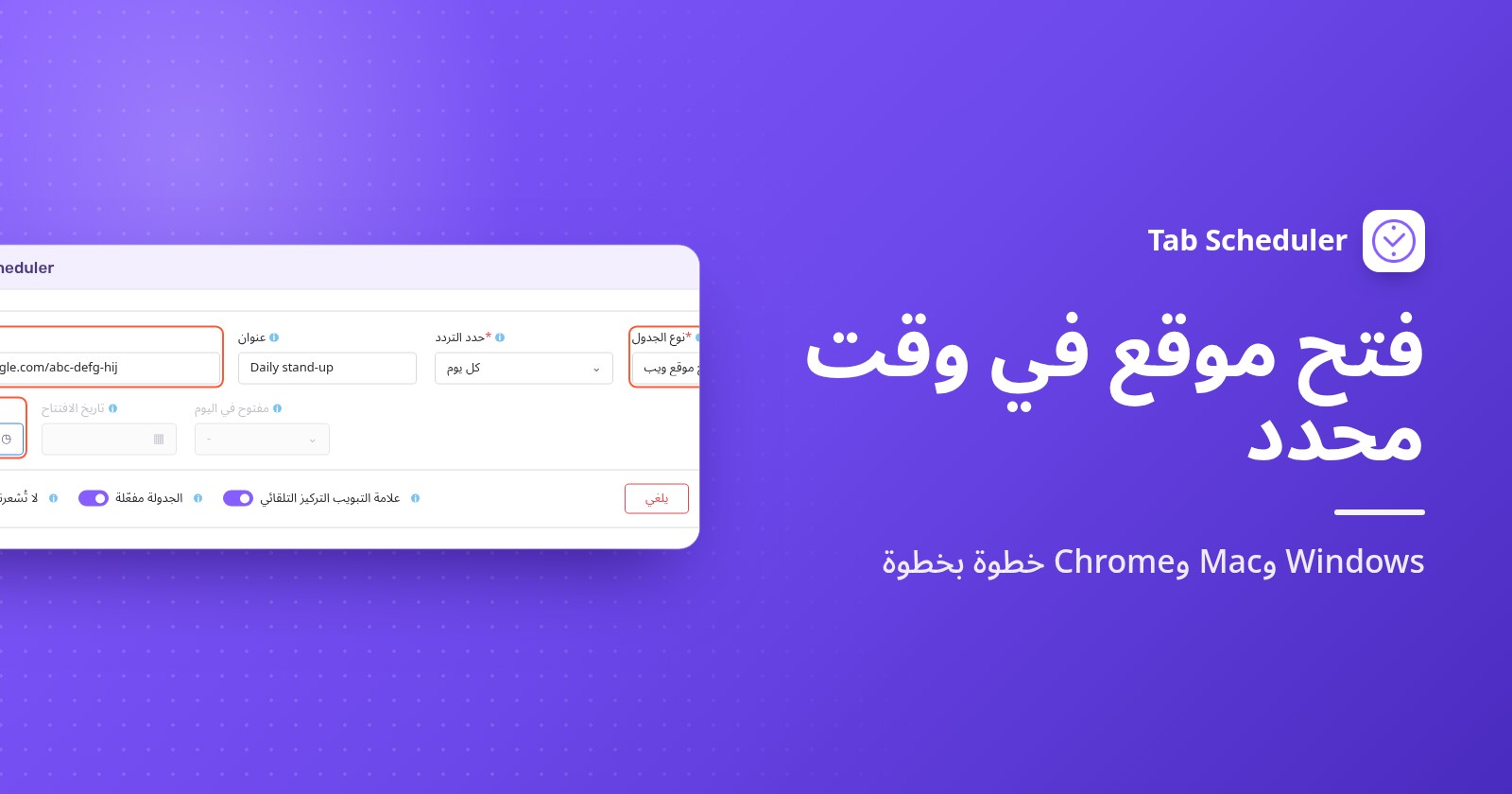
لفتح موقع في وقت محدد على Windows، أنشئ مهمة في برنامج جدولة المهام تشغّل متصفحك مع عنوان الصفحة. وعلى Mac، استخدم أتمتة "وقت اليوم" في تطبيق الاختصارات أو تنبيهًا في التقويم يفتح رابطًا محفوظًا. وفي Chrome أو Edge، تفتحه إضافة مثل Tab Scheduler مرة واحدة أو بشكل متكرر.
- ابحث في قائمة ابدأ عن برنامج جدولة المهام (Task Scheduler) وافتحه.
- انقر على إنشاء مهمة أساسية (Create Basic Task)، واكتب اسمًا وانقر على التالي.
- اختر مرة واحدة أو يوميًا أو أسبوعيًا أو شهريًا، ثم اضبط التاريخ والوقت.
- اختر بدء تشغيل برنامج (Start a program)، وانقر على استعراض وحدد متصفحك، مثل
chrome.exe. - الصق عنوان الويب الكامل في إضافة وسيطات (اختياري) (Add arguments (optional))، ثم انقر على التالي وإنهاء.
الخطوات نفسها على Windows 11 وWindows 10. وأيًا كانت الطريقة التي تستخدمها، يجب أن يكون الكمبيوتر قيد التشغيل ومستيقظًا في ذلك الوقت. تتبع خطوات Windows وثائق برنامج جدولة المهام من Microsoft، وتتبع خطوات Mac أدلة المستخدم الحالية من Apple، وقد تحققنا من تسميات Chrome على Chrome 156 (نوفمبر 2026).
أي طريقة تستخدم؟
استخدم ما يوفره الكمبيوتر لديك لصفحة يومية بسيطة، واستخدم إضافة عندما تريد جدولات لأيام العمل، أو روابط اجتماعات تُغلق مجددًا، أو تذكيرًا بدلًا من علامة تبويب.
| الطريقة | الأنسب لـ | المتطلبات | الحدود |
|---|---|---|---|
| برنامج جدولة المهام في Windows | صفحة في وقت محدد على كمبيوتر Windows، حتى لو كان المتصفح مغلقًا | Windows 11 أو 10 ومعرفة موقع متصفحك | على Windows فقط. يفتح الصفحة لكنه لا يغلقها أبدًا. ويجب أن تكون مسجّل الدخول لترى النافذة. |
| أتمتة الاختصارات (Mac) | صفحة يومية أو في أيام العمل على Mac دون تثبيت أي شيء | macOS 26 أو أحدث | يقول دليل Apple إن إجراء فتح عناوين URL يفتح الروابط في Safari. ويجب أن يكون Mac مستيقظًا. |
| تنبيه التقويم (Mac) | صفحات لمرة واحدة، أو صفحات مرتبطة بأحداث تحتفظ بها في التقويم | ملف رابط محفوظ على Mac | كل وقت يحتاج إلى حدث في التقويم. ويجب أن يكون Mac مستيقظًا. |
| Tab Scheduler (Chrome وEdge) | جدولات متكررة، وأيام عمل محددة، وروابط اجتماعات، وفتح صفحة ثم إغلاقها لاحقًا | الإضافة المجانية، مع تشغيل المتصفح | لا يستطيع تشغيل متصفح مغلق أو إيقاظ كمبيوتر نائم. الخطة المجانية: ما يصل إلى 5 جدولات. |
كيف تجعل برنامج جدولة المهام يفتح موقعًا على Windows
برنامج جدولة المهام مدمج في Windows 11 و10. وهو يشغّل متصفحك مع عنوان ويب في الوقت الذي تختاره، لذا يعمل حتى لو كان المتصفح مغلقًا. اتبع الخطوات السريعة أعلاه، مع هذه التفاصيل:
- يوجد إنشاء مهمة أساسية في جزء الإجراءات (Actions) على الجانب. أعطِ المهمة اسمًا واضحًا، مثل "فتح لوحة المبيعات".
- مع أسبوعيًا، حدد الأيام أيضًا، مثل من الاثنين إلى الجمعة.
- بجانب البرنامج/البرنامج النصي (Program/script)، انقر على استعراض واختر المتصفح. يوجد Chrome عادةً في
C:\Program Files\Google\Chrome\Application\chrome.exeوEdge فيC:\Program Files (x86)\Microsoft\Edge\Application\msedge.exe. - في إضافة وسيطات (اختياري)، الصق العنوان الكامل، بما في ذلك
https://. - لاختبار المهمة، حددها في مكتبة برنامج جدولة المهام (Task Scheduler Library) وانقر على تشغيل في جزء الإجراءات.
لا يفعل برنامج جدولة المهام سوى فتح الصفحة. فلا يستطيع إغلاق علامة التبويب تلك لاحقًا أو تذكيرك بدلًا من فتحها.
اترك "التشغيل فقط عند تسجيل دخول المستخدم" محددًا
تستخدم المهمة الجديدة التشغيل فقط عند تسجيل دخول المستخدم (Run only when user is logged on) في علامة التبويب عام، وهذا ما تريده. وتوضح وثائق Microsoft عن أمان المهام أنه مع التشغيل سواء سجّل المستخدم الدخول أم لا (Run whether user is logged on or not) لا تعمل المهمة بشكل تفاعلي، فلا يظهر المتصفح على شاشتك أبدًا. لكن هناك شرط: لا تعمل المهمة إلا وأنت مسجّل الدخول إلى Windows.
ثلاثة إعدادات تستحق التغيير
حدد فتح مربع حوار الخصائص لهذه المهمة عند النقر على "إنهاء" (Open the Properties dialog for this task when I click Finish) في الصفحة الأخيرة من المعالج، أو حدد المهمة لاحقًا وانقر على خصائص. ثم تحقق مما يلي:
- علامة التبويب الشروط (Conditions): ألغِ تحديد بدء المهمة فقط إذا كان الكمبيوتر يعمل بالتيار المتردد (Start the task only if the computer is on AC power)، المحدد افتراضيًا، وإلا فسيتخطى الحاسوب المحمول العامل على البطارية المهمة.
- علامة التبويب الشروط: حدد تنبيه الكمبيوتر لتشغيل هذه المهمة (Wake the computer to run this task) إذا كان الكمبيوتر قد يكون في وضع السكون. يجب أن تسمح خطة الطاقة بمؤقتات التنبيه، وتشير Microsoft إلى أن الشاشة قد تبقى مطفأة حتى تعود، لذا اختبر ذلك مرة.
- علامة التبويب الإعدادات (Settings): حدد تشغيل المهمة في أقرب وقت ممكن بعد تفويت بدء مجدول (Run task as soon as possible after a scheduled start is missed). فإذا كان الكمبيوتر مطفأ في ذلك الوقت، يشغّل Windows المهمة لاحقًا، افتراضيًا بعد انتظار عشر دقائق.
كيفية فتح موقع في وقت محدد على Mac
لا يحتوي Mac على تطبيق لجدولة المهام، لكن الاختصارات والتقويم وlaunchd تستطيع كلها فتح صفحة في وقت محدد.
استخدام أتمتة في تطبيق الاختصارات (macOS 26 وأحدث)
- افتح تطبيق الاختصارات وأنشئ اختصارًا جديدًا.
- أضِف الإجراء فتح عناوين URL (Open URLs) وأدخل عنوان الويب.
- انقر على تعديل، ثم أتمتة، واختر وقت اليوم (Time of Day) واضبط الوقت والأيام.
- لتركه يعمل دون أن يسألك، انقر على تعديل، ثم انقر على زر المعلومات، وانقر على الخصوصية وفعّل السماح بالتشغيل عند القفل (Allow Running When Locked).
تتبع هذه الخطوات دليل Apple لأتمتة الاختصارات على Mac. وتشير Apple إلى أن الأتمتة تعمل بعد ذلك دون إشعارك.
استخدام تنبيه في التقويم يفتح رابطًا
- احفظ الصفحة كملف رابط: في Safari، اسحب رابطًا إلى الصفحة إلى سطح المكتب. يؤدي النقر المزدوج على هذا الملف إلى فتح الصفحة.
- في التقويم، أنشئ حدثًا في الوقت الذي تريده. واضبطه على التكرار إذا كنت تحتاج إليه كل يوم أو كل أسبوع.
- انقر نقرًا مزدوجًا على الحدث، وانقر على وقته، وانقر على القائمة المنبثقة تنبيه، واختر مخصص، ثم فتح ملف، واختر ملف الرابط. واضبط التنبيه ليعمل عند بداية الحدث.
يدرج دليل التقويم من Apple خيار فتح ملف إلى جانب رسالة مع صوت وبريد إلكتروني كتنبيهات مخصصة.
لمستخدمي Terminal: مهمة launchd
توصي Apple باستخدام launchd بدلًا من cron للمهام الموقوتة. ضع ملف قائمة خصائص في ~/Library/LaunchAgents تشغّل فيه ProgramArguments الأمر /usr/bin/open مع عنوانك (فيفتحه في متصفحك الافتراضي)، ويضبط فيه StartCalendarInterval قيمتي Hour وMinute. يُحمَّل الملف عند تسجيل الدخول التالي. ووفقًا لـ Apple، تعمل المهمة الفائتة أثناء السكون عند استيقاظ Mac، أما الفائتة أثناء إيقاف تشغيله فتنتظر الموعد المجدول التالي.
كيفية جدولة فتح موقع في Chrome أو Edge
تفتح إضافة الجدولة الصفحات من داخل المتصفح، وتعمل بالطريقة نفسها على Windows وMac، ويمكنها إغلاق الصفحة مجددًا لاحقًا. Tab Scheduler مجاني لما يصل إلى 5 جدولات، دون تسجيل. ولا يعمل إلا والمتصفح قيد التشغيل والكمبيوتر مستيقظ: فلا يستطيع تشغيل متصفح مغلق أو إيقاظ كمبيوتر نائم.
أضِفه من سوق Chrome الإلكتروني أو إضافات Edge، ثم:
- انقر على أيقونة Tab Scheduler في شريط الأدوات واختر إعدادات.
- اكتب العنوان في رابط الموقع، وإن أردت، أدخل عنوان.
- اختر عدد المرات في حدد التردد.
- اترك نوع الجدول على فتح موقع ويب.
- اضبط وقت مفتوح، بالإضافة إلى تاريخ الافتتاح مع مرة واحدة، أو الفتح في الأيام مع كل اسبوع، أو مفتوح في اليوم مع كل شهر.
- انقر على حفظ الجدول. تظهر الجدولة في قائمة علامات التبويب المجدولة مع التشغيل التالي لها.
يفتح هذا المثال تقريرًا أسبوعيًا في الساعة 9:00 من الاثنين إلى الجمعة:
افتحه مرة واحدة، أو كل يوم، أو في أيام العمل، أو شهريًا
- مرة واحدة: تاريخ ووقت، مثل ندوة عبر الإنترنت أو بدء بيع تذاكر. وبعد ذلك تعرض القائمة إنتهى الوقت.
- كل يوم: يحتاج إلى الوقت فقط.
- كل اسبوع: افتح اختيار الأيام في الفتح في الأيام وحدد الأيام. تتشارك كل الأيام وقتًا واحدًا، لذا أنشئ جدولة ثانية لوقت مختلف.
- كل شهر: اختر يومًا من 1 إلى 31 في مفتوح في اليوم. وفي الأشهر الأقصر تعمل الجدولة في اليوم الأخير.
تتبع الأوقات ساعة الكمبيوتر. ويغطي دليل الجدولات اليومية والأسبوعية والشهرية والسنوية خيار كل عام أيضًا.
افتحه ثم أغلقه مجددًا
اضبط نوع الجدول على فتح ثم إغلاق واملأ وقت مفتوح ووقت الإغلاق كليهما. ولدرس مسائي يومي الثلاثاء والخميس، اختر كل اسبوع، وحدد اليومين في الفتح في الأيام والإغلاق في الأيام، واضبط 18:55 و20:05. في وقت الإغلاق، تُغلق كل علامة تبويب تطابق الرابط، بما في ذلك النسخ التي فتحتها بنفسك. راجع كيف يعمل فتح ثم إغلاق.
التعويض إذا كان المتصفح مغلقًا
ضمن خيارات إضافية، حدد Run on browser start if missed at scheduled time. فإذا كان المتصفح مغلقًا أو الكمبيوتر مطفأ في الوقت المجدول، تُفتح الصفحة عند تشغيل المتصفح مجددًا في اليوم نفسه. ويعمل مع مرة واحدة وكل يوم وكل اسبوع وكل شهر وكل عام، وللفتح فقط. والمزيد في تعويض الجدولات الفائتة.
احصل على تذكير بدلًا من علامة تبويب جديدة
حدد ذكّرني فقط (لا تفتح علامة التبويب)، وفي الموعد يصلك إشعار "حان الموعد المجدول" مع افتح الآن وتخطٍّ. لا يُفتح شيء ما لم تنقر على افتح الآن. ويعمل مع أي تكرار في Chrome وEdge. راجع كيف يعمل ذكّرني فقط.
كيفية فتح رابط اجتماع تلقائيًا (Google Meet وZoom وTeams)
اجدول فتح رابط الاجتماع قبل موعد البدء ببضع دقائق. ستكون صفحة الاجتماع في انتظارك، لكن Tab Scheduler وبرنامج جدولة المهام يفتحانها فقط، ولا يستطيعان النقر على زر الانضمام نيابةً عنك.
لاجتماع يومي قصير، الصق رابط Meet في رابط الموقع، واختر كل يوم واضبط وقت مفتوح على 9:55:
ما يحدث عند فتح الرابط:
- Google Meet: تُفتح صفحة الاجتماع وتنقر على الانضمام الآن، أو طلب الانضمام إذا كان على المضيف السماح لك بالدخول.
- Zoom: يطلب المتصفح فتح تطبيق Zoom، ويعرض Chrome الخيار السماح دائمًا لموقع zoom.us بفتح روابط من هذا النوع في التطبيق المرتبط. وبعد السماح بذلك، تقول Zoom إن تطبيقها يُفتح ويوجّهك إلى الاجتماع. ولأن ذلك قد يحدث قبل عودتك إلى مكتبك، تحقق أولًا من إعدادات الكاميرا والميكروفون في تطبيق Zoom.
- Microsoft Teams: تعرض الصفحة الانضمام على تطبيق Teams (Join on the Teams app) أو المتابعة على هذا المتصفح (Continue on this browser)، ثم تنقر على الانضمام الآن.
مع فتح ثم إغلاق، تُغلق علامة تبويب الاجتماع في وقت الإغلاق، ما ينهي مكالمة المتصفح إذا كانت لا تزال جارية. حدد تنبيهي قبل 60 ثانية من الإغلاق لتحصل على إبقاؤها مفتوحة وتأجيل 10 دقائق إذا تجاوز الاجتماع وقته. وعلى Mac، يعرض إشعار الحدث في التقويم نفسه أيضًا الخيارات ← انضمام للاجتماعات عبر الإنترنت.
لماذا لم يُفتح الموقع في الوقت المجدول؟
عادةً يكون الكمبيوتر في وضع السكون، أو المتصفح مغلقًا، أو شغّل Windows المهمة حيث لا يمكنك رؤيتها. تحقق من هذه الأسباب:
- كان الكمبيوتر في وضع السكون. لا تعمل أي طريقة أثناء السكون. يستطيع برنامج جدولة المهام محاولة إيقاظ الكمبيوتر، ويشغّل launchd المهمة عند الاستيقاظ. وقد يعمل Tab Scheduler متأخرًا عند استيقاظ الكمبيوتر، أو يتخطى التشغيل، ويبقي وضع الطاقة فيه الكمبيوتر مستيقظًا ما دامت الجدولات تنتظر. ولخيارات أخرى، راجع كيفية منع الكمبيوتر من وضع السكون دون لمس الماوس.
- كان المتصفح مغلقًا. لا تعمل الإضافة إلا داخل متصفح قيد التشغيل. حدد Run on browser start if missed at scheduled time، أو اجعل المتصفح يُفتح عند تسجيل الدخول، كما هو موضح في كيفية فتح موقع تلقائيًا عند بدء التشغيل.
- تعمل المهمة عند تسجيل خروجك. تعمل المهمة المضبوطة على التشغيل سواء سجّل المستخدم الدخول أم لا دون نافذة مرئية. غيّرها إلى التشغيل فقط عند تسجيل دخول المستخدم. وإذا كنت قد سجّلت الخروج، أو كان الكمبيوتر مطفأ، أو كان الحاسوب المحمول يعمل على البطارية، فغيّر الإعدادات المذكورة أعلاه.
- البرنامج أو العنوان خطأ. يجب أن يشير البرنامج/البرنامج النصي إلى المتصفح نفسه، ويوضع العنوان الكامل، مع
https://، في إضافة وسيطات (اختياري). - الإشعارات محظورة. التذكيرات من ذكّرني فقط (لا تفتح علامة التبويب) هي إشعارات المتصفح. على Windows 11، انتقل إلى الإعدادات ← النظام ← الإعلامات وفعّل متصفحك ضمن الإعلامات من التطبيقات والمرسلين الآخرين (Notifications from apps and other senders)، وعلى Mac، استخدم إعدادات النظام ← الإشعارات. وقد يخفيها أيضًا وضع عدم الإزعاج أو وضع التركيز.
- الجدولة متوقفة أو موقوفة مؤقتًا. تحقق من مفتاحها في قائمة علامات التبويب المجدولة. يوقف Alt+Shift+P كل الجدولات مؤقتًا أو يستأنفها، وتعرض جدولة مرة واحدة التي مضى موعدها إنتهى الوقت.
لصفحة واحدة بين الحين والآخر، يكفي برنامج جدولة المهام أو تنبيه التقويم. وإذا كنت تريد صفحات في أيام عمل محددة، أو روابط اجتماعات تُغلق بعد انتهائها، أو تذكيرًا بدلًا من علامة تبويب، فإن Tab Scheduler، الإضافة المجانية التي تفتح علامات التبويب وتغلقها وفق جدول زمني، يفعل ذلك من داخل Chrome أو Edge.
أسئلة وأجوبة
هل يستطيع Chrome فتح موقع في وقت معين من تلقاء نفسه؟
لا. لا يحتوي Chrome على أداة جدولة مدمجة، وإعداد "عند بدء التشغيل" فيه لا يفتح الصفحات إلا عند بدء تشغيل Chrome. ولفتح صفحة في وقت محدد، استخدم برنامج جدولة المهام في Windows، أو أتمتة في تطبيق الاختصارات أو تنبيهًا في التقويم على Mac، أو إضافة مثل Tab Scheduler.
هل يفتح برنامج جدولة المهام موقعًا إذا كان Chrome مغلقًا؟
نعم. يشغّل برنامج جدولة المهام برنامج المتصفح نفسه مع عنوان الويب، لذا لا يلزم أن يكون المتصفح مفتوحًا. لكن يجب أن تكون مسجّل الدخول إلى Windows، وأن يكون الكمبيوتر قيد التشغيل أو قادرًا على الاستيقاظ من السكون.
لماذا لا تعمل المهمة المجدولة عند تسجيل خروجي؟
المهمة المضبوطة على "التشغيل فقط عند تسجيل دخول المستخدم" لا تعمل أثناء تسجيل خروجك، والمهمة المضبوطة على "التشغيل سواء سجّل المستخدم الدخول أم لا" تعمل في الخلفية دون نافذة مرئية، فلا يظهر أي متصفح. وللمواقع، أبقِ الخيار الأول، وابقَ مسجّل الدخول، وحدد "تشغيل المهمة في أقرب وقت ممكن بعد تفويت بدء مجدول" (Run task as soon as possible after a scheduled start is missed) لتعويض التشغيل الفائت.
كيف أفتح موقعًا في وقت محدد على Mac؟
على macOS 26 أو أحدث، أنشئ اختصارًا بالإجراء "فتح عناوين URL" (Open URLs) وأضِف إليه أتمتة "وقت اليوم" في تطبيق الاختصارات. وعلى أي إصدار حديث من macOS، يمكنك أيضًا إنشاء حدث في التقويم يستخدم تنبيهه المخصص "فتح ملف" مع ملف رابط محفوظ، أو إعداد مهمة launchd إذا كنت تجيد استخدام Terminal.
هل يمكنني الانضمام تلقائيًا إلى اجتماع Google Meet أو Zoom في وقت محدد؟
يمكنك فتح رابط الاجتماع تلقائيًا قبل الموعد ببضع دقائق، لكنك لا تزال تنقر على "الانضمام الآن" في Google Meet وMicrosoft Teams. أما في Zoom، فيطلب المتصفح فتح تطبيق Zoom، وإذا سمحت بذلك بشكل دائم، تقول Zoom إن التطبيق يُفتح ويوجّهك إلى الاجتماع.
هل يُفتح الموقع المجدول إذا كان الكمبيوتر في وضع السكون؟
ليس أثناء السكون. يستطيع برنامج جدولة المهام في Windows إيقاظ الكمبيوتر إذا حددت "تنبيه الكمبيوتر لتشغيل هذه المهمة" (Wake the computer to run this task) وكانت مؤقتات التنبيه مسموحة. ولا يستطيع Tab Scheduler إيقاظ الكمبيوتر، لكن وضع الطاقة المجاني فيه يمنع الكمبيوتر من السكون ما دامت الجدولات تنتظر التشغيل.
هل Tab Scheduler مجاني؟
نعم. تشغّل الخطة المجانية ما يصل إلى 5 جدولات دون تسجيل ودون حد زمني. وتلغي خطة Premium هذا الحد مقابل 2.99 دولار شهريًا أو 29.99 دولار سنويًا.
كيف أفتح عدة مواقع في الوقت نفسه كل صباح؟
في Tab Scheduler، أنشئ جدولة واحدة لكل موقع، واختر "كل يوم" أو "كل اسبوع"، واضبط لها جميعًا "وقت مفتوح" نفسه. وتغطي الخطة المجانية ما يصل إلى 5 جدولات.