








































كيفية إيقاف YouTube تلقائيًا في وقت محدد
أغلق YouTube في الساعة 22:00 كل ليلة، أو بعد 30 أو 60 دقيقة من فتحه، بإضافة متصفح مجانية. إلى جانب مؤقت النوم في YouTube وحدود الاستخدام على iPhone وAndroid.
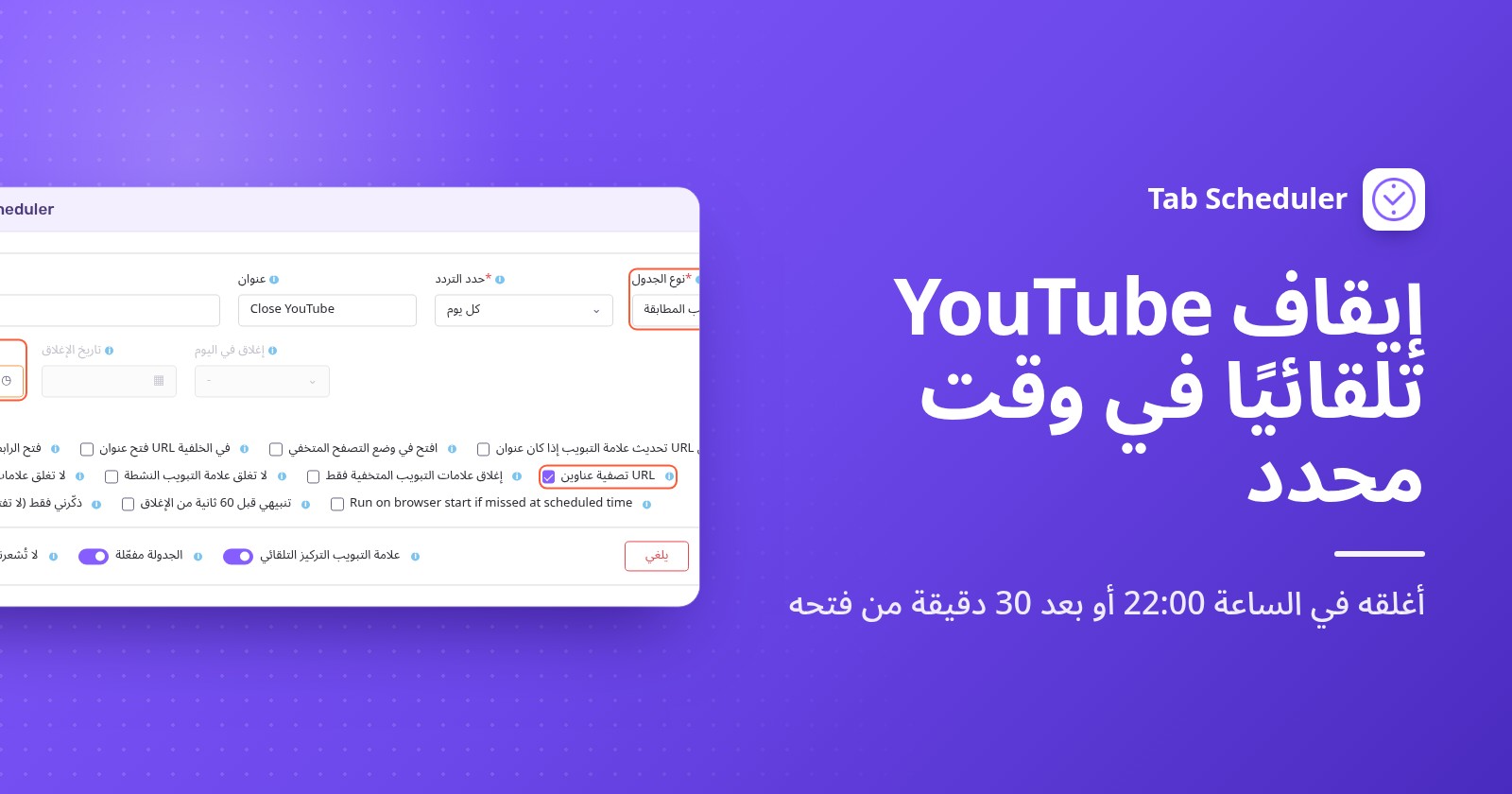
لإيقاف YouTube تلقائيًا في وقت محدد على الكمبيوتر، أضِف إلى Chrome أو Edge إضافة لإغلاق علامات التبويب مثل Tab Scheduler، واجدولها لإغلاق كل علامات تبويب YouTube في الساعة 22:00. أما مؤقت النوم في YouTube فيوقف الفيديو مؤقتًا فقط بعد مدة محددة. وعلى الهواتف، استخدم Screen Time أو الصحة الرقمية.
- ثبّت Tab Scheduler من سوق Chrome الإلكتروني أو إضافات Edge. وهو مجاني لما يصل إلى 5 جدولات ولا يحتاج إلى حساب.
- انقر على أيقونة Tab Scheduler في شريط الأدوات واختر إعدادات.
- اكتب
youtube.comفي رابط الموقع واختر كل يوم في حدد التردد. - اضبط نوع الجدول على إغلاق علامات التبويب المطابقة ووقت الإغلاق على 22:00.
- انقر على حفظ الجدول.
من الآن فصاعدًا، تُغلق كل علامة تبويب YouTube مفتوحة في الساعة 22:00، مهما كان ما تعرضه. وقد تحققنا من خطوات YouTube والهاتف أدناه وفق مساعدة YouTube ودعم Apple وصفحات مساعدة Android وFamily Link من Google في نوفمبر 2026، وتطابق خطوات Tab Scheduler الإصدار 2.0.13 في Chrome وEdge.
هل يمكن ضبط مؤقت لإيقاف YouTube؟
نعم، لكن مؤقتات YouTube المدمجة توقف الفيديو مؤقتًا أو تعرض تذكيرًا. ولا يغلق أي منها YouTube في ساعة محددة على الكمبيوتر، ويستطيع المشاهد تجاهلها أو إعادة ضبطها.
- مؤقِّت النوم (Sleep timer، على الكمبيوتر وAndroid وiPhone وiPad): أثناء تشغيل الفيديو، افتح الإعدادات في المشغّل، واختر مؤقِّت النوم وحدد مدة تشغيله. يتوقف الفيديو مؤقتًا عند انتهاء الوقت، ويمكنك إعادة ضبط المؤقت لمتابعة المشاهدة. راجع صفحة مساعدة مؤقت النوم في YouTube.
- تذكيري بأخذ استراحة (Remind me to take a break، في تطبيق YouTube على الهواتف): انقر على صورة ملفك الشخصي ← الإعدادات ← عام، وفعّله واختر معدّل تكرار التذكير (Reminder frequency). يوقف التذكير الفيديو مؤقتًا حتى تغلقه.
- تذكيري بموعد النوم (Remind me when it's bedtime، في تطبيق YouTube على الهواتف): في قائمة عام نفسها، اضبط وقت البدء ووقت الانتهاء. وعندما يظهر، يمكنك إغلاقه أو النقر على تذكيري مرة أخرى (Remind Me Again) لتذكير آخر بعد 15 دقيقة.
- في تطبيق YouTube Kids، انقر على الإعدادات، وحُلّ اختبار الوالدين، وانقر على ضبط المؤقت (Set Timer)، ثم بدء المؤقت (START TIMER). وعند انتهاء الوقت، يعرض التطبيق "انتهى الوقت!" (Time's up!) ويُقفل.
على أجهزة Apple، يعمل تذكيرا الاستراحة وموعد النوم على iPhone وليس على iPad، وكلاهما مفعّل افتراضيًا للمستخدمين الذين تتراوح أعمارهم بين 13 و17 عامًا. وعلى الكمبيوتر، مؤقت النوم هو الخيار المدمج الوحيد، وهو يعدّ الدقائق بدلًا من التوقف في الساعة 22:00.
كيفية إغلاق YouTube في الوقت نفسه كل ليلة على الكمبيوتر
استخدم جدولة إغلاق علامات التبويب المطابقة. ففي وقت الإغلاق، يغلق Tab Scheduler كل علامة تبويب مفتوحة يطابق عنوانها الرابط، بما في ذلك علامات التبويب التي فتحتها بنفسك.
- انقر على أيقونة Tab Scheduler في شريط أدوات المتصفح واختر إعدادات.
- أدخل
youtube.comفي رابط الموقع. وأضِف عنوان مثل "إغلاق YouTube" إن أردت. - في حدد التردد، اختر كل يوم.
- في نوع الجدول، اختر إغلاق علامات التبويب المطابقة، ثم اضبط وقت الإغلاق على 22:00.
- افتح خيارات إضافية وتأكد من تحديد تصفية عناوين URL. فهو يُحدَّد تلقائيًا عند اختيار إغلاق علامات التبويب المطابقة.
- انقر على حفظ الجدول.
عند تفعيل تصفية عناوين URL، تُعدّ علامة التبويب مطابقة إذا كان عنوانها يحتوي على رابطك. لذا فإن youtube.com يطابق أيضًا www.youtube.com/watch?v=abc وصفحات Shorts وYouTube Music على music.youtube.com. وهناك خياران آخران مهمّان هنا:
- اترك لا تغلق علامة التبويب النشطة دون تحديد. فإذا كان محددًا، تبقى علامة تبويب YouTube التي يشاهدها أحدهم في الساعة 22:00 مفتوحة.
- يُبقي لا تغلق علامات التبويب المثبتة علامة تبويب YouTube المثبتة مفتوحة. اتركه دون تحديد ما لم يكن هذا ما تريده.
تغلق الجدولة علامات تبويب YouTube المفتوحة في الساعة 22:00. فإذا فتح أحدهم YouTube مجددًا في الساعة 22:05، تبقى علامة التبويب تلك مفتوحة حتى وقت الإغلاق في اليوم التالي، لذا راجع القسم الخاص بإبقاء YouTube مغلقًا أدناه. وتجد مزيدًا من التفاصيل في صفحة إغلاق علامات التبويب وفق جدول زمني، والطريقة نفسها للمواقع الأخرى أو لكل علامات التبويب أو لعلامات التبويب المتخفية في كيفية إغلاق علامات التبويب تلقائيًا في Chrome.
في ليالي الدراسة فقط
اختر كل اسبوع بدلًا من كل يوم، وحدد الأحد والاثنين والثلاثاء والأربعاء والخميس في الإغلاق في الأيام، واضبط وقت الإغلاق، مثلًا 21:00. تستخدم الجدولة الأسبوعية الواحدة وقتًا واحدًا لكل أيامها، لذا أضِف جدولة ثانية إذا كان يجب أن ينتهي يوما الجمعة والسبت في وقت لاحق، مثل 23:00.
كيفية إيقاف YouTube بعد 30 دقيقة أو ساعة
اختر دقيقة مخصصة مع إغلاق علامات التبويب المطابقة. ستُغلق كل علامة تبويب YouTube بعد ذلك العدد من الدقائق من فتحها.
- في إعدادات، أدخل
youtube.comفي رابط الموقع. - في حدد التردد، اختر دقيقة مخصصة. ولنصف ساعة يمكنك أيضًا اختيار كل 30 دقيقة.
- اضبط نوع الجدول على إغلاق علامات التبويب المطابقة.
- اكتب 30 أو 60 في دقيقة إغلاق وانقر على حفظ الجدول.
لا تختر كل ساعة لتنفيذ "بعد ساعة". فهو يعمل في دقيقة محددة من كل ساعة، مثل 9:15 و10:15، لا بعد 60 دقيقة من فتح YouTube. وتشرح صفحة كل بضع دقائق خيارات الفواصل الزمنية.
العدّ لكل علامة تبويب على حدة: أغلق علامة التبويب وافتح YouTube في علامة جديدة، فيبدأ عدّ جديد. لذا فهو تنبيه ينهي جلسة المشاهدة، لا حصة يومية. وللحصول على حد صارم، أضِف جدولة الحظر أدناه.
لهذه الليلة فقط؟ اختر مرة واحدة، واضبط تاريخ الإغلاق على اليوم ووقت الإغلاق على الوقت الذي يجب أن يتوقف فيه YouTube. تعمل الجدولة مرة واحدة، لذا اختر وقتًا لم يأتِ بعد. وإذا كنت تريد فقط أن يتوقف الفيديو بعد أن تنام، فمؤقت النوم في YouTube أسرع.
كيفية الحصول على تنبيه قبل إغلاق YouTube
حدد تنبيهي قبل 60 ثانية من الإغلاق ضمن خيارات إضافية. قبل وقت الإغلاق بدقيقة، يظهر إشعار يقول "سيتم إغلاق علامة التبويب هذه خلال 60 ثانية" ويعرض زرين.
- يلغي إبقاؤها مفتوحة إغلاق الليلة. وتظل الجدولة اليومية تعمل مجددًا غدًا.
- يغلق تأجيل 10 دقائق علامات التبويب بعد 10 دقائق، دون تنبيه ثانٍ.
- إذا لم تفعل شيئًا، أو أغلقت الإشعار، تُغلق علامات التبويب في موعدها.
يعمل التنبيه مع الأوقات الثابتة مثل مرة واحدة وكل يوم وكل اسبوع، لا مع دقيقة مخصصة أو الفواصل الزمنية الأخرى بالدقائق. ويجب السماح بالإشعارات لمتصفحك في إعدادات الكمبيوتر. وفكّر مليًا في جدولة الطفل: يستطيع الطفل النقر على "إبقاؤها مفتوحة" بالسهولة نفسها التي تنقر بها أنت، لذا أوقف التنبيه عندما يجب أن يحدث الإغلاق. والمزيد في صفحة التنبيه قبل الإغلاق.
كيفية حظر YouTube في أوقات محددة ليبقى مغلقًا
إغلاق علامة التبويب لا يمنع أحدًا من فتح YouTube مجددًا. ولإبقائه غير متاح حتى الصباح، أضِف جدولة حظر. تفعل ذلك إضافة Website Blocker من Extfy عبر الحظر المجدول، مجانًا في Chrome وEdge وFirefox.
- انقر على أيقونة Website Blocker واكتب
youtube.comفي حظر المواقع الإلكترونية. - اختر الحظر حسب الوقت، ثم جدول مخصص.
- ضمن اختر الأيام، حدد الأيام. وضمن حدد الوقت، أدخل وقت البدء ووقت الانتهاء.
- انقر على ضبط الوقت لحفظ القاعدة.
لا يمكن أن يتجاوز النطاق الزمني منتصف الليل، لذا يحتاج الحظر من 22:00 إلى 06:00 إلى نطاقين: من 22:00 إلى 23:59 ومن 00:00 إلى 06:00 (انقر على + لإضافة النطاق الثاني). وعند استخدامهما معًا، يغلق Tab Scheduler علامات تبويب YouTube المفتوحة في الساعة 22:00، مع تنبيه إن أردت، ويمنع Website Blocker فتح YouTube مجددًا حتى 06:00. ويتضمن الحظر حسب الوقت أيضًا مؤقتات جاهزة، مثل 30 دقيقة وساعة واحدة، تحظر الموقع بعد مرور تلك المدة من أول فتح له.
الخيارات المدمجة في Windows وMac
توفر أنظمة التشغيل الحظر والحدود اليومية بدلًا من وقت إغلاق. على Windows، يستطيع Microsoft Family Safety إضافة youtube.com إلى المواقع المحظورة (Blocked Sites) في حساب Microsoft الخاص بالطفل. وتعمل عوامل تصفية الويب فيه في Microsoft Edge، وأثناء تفعيلها تُحظر المتصفحات الأخرى. وعلى Mac، افتح إعدادات النظام ← Screen Time ← حدود التطبيقات، وانقر على إضافة حد، وافتح فئة مواقع الويب وأضِف youtube.com مع وقت يومي.
كيفية إيقاف YouTube في وقت محدد على iPhone
استخدم Screen Time. يحظر وقت التوقف التطبيقات خلال الساعات التي تختارها، وتضع حدود التطبيقات سقفًا لدقائقك اليومية في YouTube. ولضبط ذلك لطفل في المشاركة العائلية، انقر أولًا على اسم الطفل في Screen Time.
- وقت التوقف (Downtime، في iOS 26): انتقل إلى الإعدادات ← Screen Time ← وقت التوقف، وانقر على مجدول، واختر كل يوم أو تخصيص الأيام، واضبط وقتي البدء والانتهاء. ومع رمز دخول Screen Time، فعّل الحظر أثناء وقت التوقف (Block at Downtime). وبدونه، يكون وقت التوقف تذكيرًا يمكنك تجاهله.
- حدود التطبيقات (App Limits، في iOS 26): انتقل إلى الإعدادات ← Screen Time ← حدود التطبيقات ← إضافة حد، وانقر على فئة للعثور على YouTube، وحدده، وانقر على التالي واضبط الوقت.
- iOS 27: يعتمد Screen Time على جدول Screen Time (Screen Time Schedule) والحصص الزمنية (Time Allowances)، وهما يحتاجان إلى iOS 27 على جميع أجهزة Apple لديك. انتقل إلى الإعدادات ← Screen Time ← جدول Screen Time، وفعّل الجدول (Schedule)، وانقر على إضافة جدول (Add Schedule)، واختر الأيام، ثم اضبط وقت البدء والتوقف لكل فترة زمنية والفئات المتاحة فيها. ويقدّم دليل جداول Screen Time من Apple التفاصيل.
كيفية إيقاف YouTube بعد وقت محدد على Android
استخدم الصحة الرقمية لنفسك وGoogle Family Link لطفلك. قد تختلف أسماء القوائم قليلًا من هاتف لآخر.
- مؤقتات التطبيقات (App timers): انتقل إلى الإعدادات ← الصحة الرقمية (Digital Wellbeing) ← مؤقتات التطبيقات، وانقر على ضبط المؤقت (Set timer) بجانب YouTube واختر المدة. وعند انتهائها، يُغلق التطبيق ويصبح رمزه باهتًا. وتُعاد ضبط مؤقتات التطبيقات عند منتصف الليل.
- وضع التركيز (Focus mode، في ساعات محددة): انتقل إلى الإعدادات ← الصحة الرقمية ← وضع التركيز، واختر YouTube، ثم انقر على ضبط جدول زمني (Set a schedule). وأثناء تفعيل وضع التركيز، لا يمكنك استخدام التطبيق.
- YouTube في Chrome: في الصحة الرقمية، انقر على الرسم البياني، ثم Chrome، وانقر على ضبط مؤقت الموقع (Set site timer) بجانب youtube.com. وتسرد صفحة مساعدة الصحة الرقمية من Google كل الخطوات.
- Family Link (جهاز الطفل): في تطبيق Family Link، اختر طفلك، وانقر على مدة استخدام الجهاز (Screen time) ← الجداول الزمنية (Schedules) وفعّل وقت التوقف (Downtime)، ثم اضبط الجدول الأسبوعي (Weekly schedule). وللحد اليومي، انقر على مدة استخدام الجهاز ← الحدود الزمنية (Time limits) ← حدود التطبيقات (App limits)، واختر YouTube وانقر على ضبط الحد (Set limit). تسري حدود التطبيقات على أجهزة Android وChromebook الخاصة بالطفل (راجع جداول Family Link).
أي طريقة تستخدم؟
| الطريقة | الأنسب لـ | المتطلبات | الحدود |
|---|---|---|---|
| Tab Scheduler، الإغلاق في وقت محدد | إنهاء YouTube في الساعة 22:00، كل ليلة أو في ليالي الدراسة | Chrome أو Edge على الكمبيوتر، ومجاني لما يصل إلى 5 جدولات | يغلق فقط علامات التبويب المفتوحة في ذلك الوقت، ويحتاج إلى أن يكون المتصفح قيد التشغيل والكمبيوتر مستيقظًا |
| Tab Scheduler، دقيقة مخصصة | إيقاف YouTube بعد 30 أو 60 دقيقة من فتحه | Chrome أو Edge على الكمبيوتر | العدّ لكل علامة تبويب، ولا يوجد خيار تنبيه |
| Website Blocker، جدول مخصص | إبقاء YouTube محظورًا طوال الليل | Chrome أو Edge أو Firefox، ومجاني | لا يمكن أن يتجاوز النطاق منتصف الليل، لذا استخدم نطاقين |
| مؤقت النوم في YouTube | النوم على صوت فيديو | YouTube على الكمبيوتر أو الهاتف أو الجهاز اللوحي | يوقف مؤقتًا بعد مدة محددة، ويسهل إعادة ضبطه |
| تذكيرات الاستراحة وموعد النوم في YouTube | تنبيه على الهاتف | تطبيق YouTube على الهاتف | تذكيرات فقط، وليست على الكمبيوتر |
| Screen Time على iPhone | iPhone وiPad، بما في ذلك أجهزة الطفل | رمز دخول Screen Time لحظر فعلي | افتراضيًا، يمكن تجاهل الحدود عند الوصول إليها |
| الصحة الرقمية أو Family Link | هواتف Android، ويغطي Family Link أيضًا Chromebook الخاص بالطفل | الإعدادات، أو تطبيق Family Link للطفل | تختلف الخطوات حسب الهاتف، وتُعاد ضبط مؤقتات التطبيقات عند منتصف الليل |
لماذا لم يتوقف YouTube؟
عادةً يكون الكمبيوتر في وضع السكون، أو المتصفح مغلقًا، أو أبقى خيار ما علامة التبويب مفتوحة:
- كان الكمبيوتر في وضع السكون أو كان المتصفح مغلقًا في وقت الإغلاق. لا تعمل الجدولات إلا والمتصفح قيد التشغيل والكمبيوتر مستيقظ، ويُتخطى الإغلاق الذي كان موعده والمتصفح مغلق. يطلب وضع الطاقة من الكمبيوتر البقاء مستيقظًا ما دامت هناك جدولة تنتظر، ولطرق أخرى راجع كيفية منع الكمبيوتر من وضع السكون.
- كان لا تغلق علامة التبويب النشطة محددًا، فبقي الفيديو المعروض على الشاشة مفتوحًا.
- في الرابط خطأ إملائي، أو كان تصفية عناوين URL غير محدد، فلا يُغلق إلا العنوان المطابق تمامًا.
- الجدولة متوقفة في قائمة علامات التبويب المجدولة، أو كل الجدولات موقوفة مؤقتًا. يوقفها Alt+Shift+P مؤقتًا ويستأنفها.
- نقر أحدهم على إبقاؤها مفتوحة أو تأجيل 10 دقائق في التنبيه.
- كان YouTube مفتوحًا في نافذة تصفح متخفٍ. فعّل السماح بالإضافة في وضع التصفُّح المتخفي لـ Tab Scheduler في صفحة تفاصيله ضمن إعدادات الإضافات في المتصفح.
- كان YouTube مفتوحًا في متصفح أو ملف شخصي آخر، أو على هاتف أو تلفزيون. تعمل الإضافة فقط في المتصفح المثبتة فيه، ولا يعمل Tab Scheduler على الهواتف.
- اخترت كل ساعة بدلًا من دقيقة مخصصة، أو أُعيد فتح YouTube في علامة تبويب جديدة، ما يبدأ عدًّا جديدًا.
بالنسبة إلى معظم الأسر، تكفي جدولة إغلاق واحدة في الساعة 22:00 لإنهاء مشاهدة YouTube في وقت متأخر على الكمبيوتر، وتبقيه جدولة الحظر مغلقًا عندما لا يكفي التذكير. ويمكنك إعداد الأولى في دقيقتين باستخدام Tab Scheduler، الإضافة المجانية التي تفتح علامات التبويب وتغلقها وفق جدول زمني.
أسئلة وأجوبة
هل يمكن ضبط مؤقت لإيقاف YouTube؟
نعم. يوقف مؤقت النوم في YouTube، الموجود ضمن الإعدادات في مشغّل الفيديو على الكمبيوتر وAndroid وiPhone وiPad، الفيديو مؤقتًا بعد المدة التي تختارها. وهو يوقف الفيديو مؤقتًا ولا يغلق YouTube، ويستطيع أي مشاهد إعادة ضبطه.
كيف أوقف YouTube تلقائيًا في وقت محدد على الكمبيوتر؟
ثبّت إضافة لإغلاق علامات التبويب مثل Tab Scheduler لـ Chrome أو Edge، وأنشئ جدولة "إغلاق علامات التبويب المطابقة" للرابط youtube.com مع "كل يوم" و"وقت الإغلاق" مثل 22:00. ستُغلق كل علامة تبويب YouTube مفتوحة في ذلك الوقت، ما دام المتصفح قيد التشغيل والكمبيوتر مستيقظًا.
كيف أوقف YouTube بعد ساعة؟
على الكمبيوتر، أنشئ جدولة في Tab Scheduler للرابط youtube.com مع "دقيقة مخصصة" و"إغلاق علامات التبويب المطابقة" و60 في "دقيقة إغلاق"، فتُغلق كل علامة تبويب YouTube بعد ساعة من فتحها. وعلى Android، يغلق مؤقت تطبيق مدته ساعة في الصحة الرقمية (Digital Wellbeing) تطبيق YouTube بعد ساعة من الاستخدام في ذلك اليوم.
كيف أحظر YouTube في أوقات محددة؟
استخدم أداة حظر مواقع بجدول زمني، مثل خيار "جدول مخصص" ضمن "الحظر حسب الوقت" في Website Blocker من Extfy لـ Chrome وEdge وFirefox. اختر الأيام والساعات، فيبقى YouTube محظورًا خلالها. ويحتاج الحظر الليلي إلى نطاقين، لأن النطاق الواحد لا يمكن أن يتجاوز منتصف الليل.
هل يوجد في YouTube تذكير بموعد النوم على الكمبيوتر؟
تصف مساعدة YouTube تذكير موعد النوم وتذكير أخذ استراحة لتطبيق YouTube على الأجهزة المحمولة، وعلى أجهزة Apple لـ iPhone فقط. أما على الكمبيوتر، فالخيار المدمج في YouTube هو مؤقت النوم في إعدادات المشغّل.
كيف أمنع طفلي من مشاهدة YouTube ليلًا؟
على هاتف الطفل أو جهازه اللوحي، اضبط وقت التوقف في Google Family Link أو Screen Time لساعات الليل. وعلى الكمبيوتر، أغلق YouTube وقت النوم بجدولة إغلاق في Tab Scheduler، واحظره حتى الصباح بالحظر المجدول في Website Blocker، وأوقف التنبيه قبل 60 ثانية حتى لا يمكن إلغاء الإغلاق.
هل يعمل Tab Scheduler على iPhone أو Android؟
لا. لا يشغّل Chrome على Android وiPhone الإضافات، لذا يعمل Tab Scheduler في Chrome وEdge على الكمبيوتر، مع إصدار أقدم لـ Firefox. وعلى الهواتف، استخدم Screen Time أو الصحة الرقمية بدلًا منه.
هل سيُغلق YouTube إذا دخل الكمبيوتر في وضع السكون؟
ليس في موعده. لا يعمل Tab Scheduler إلا والكمبيوتر مستيقظ والمتصفح قيد التشغيل، وبعد السكون قد يتأخر الإغلاق حتى يستيقظ الكمبيوتر أو يُتخطى. ويطلب وضع الطاقة في Tab Scheduler من الكمبيوتر البقاء مستيقظًا ما دامت هناك جدولة تنتظر.