








































Как YouTube да се изключва в определен час (таймер за YouTube)
Затваряйте YouTube в 22:00 всяка вечер или 30 или 60 минути след отварянето му с безплатно разширение. Плюс таймерът за заспиване на YouTube и лимити на iPhone и Android.
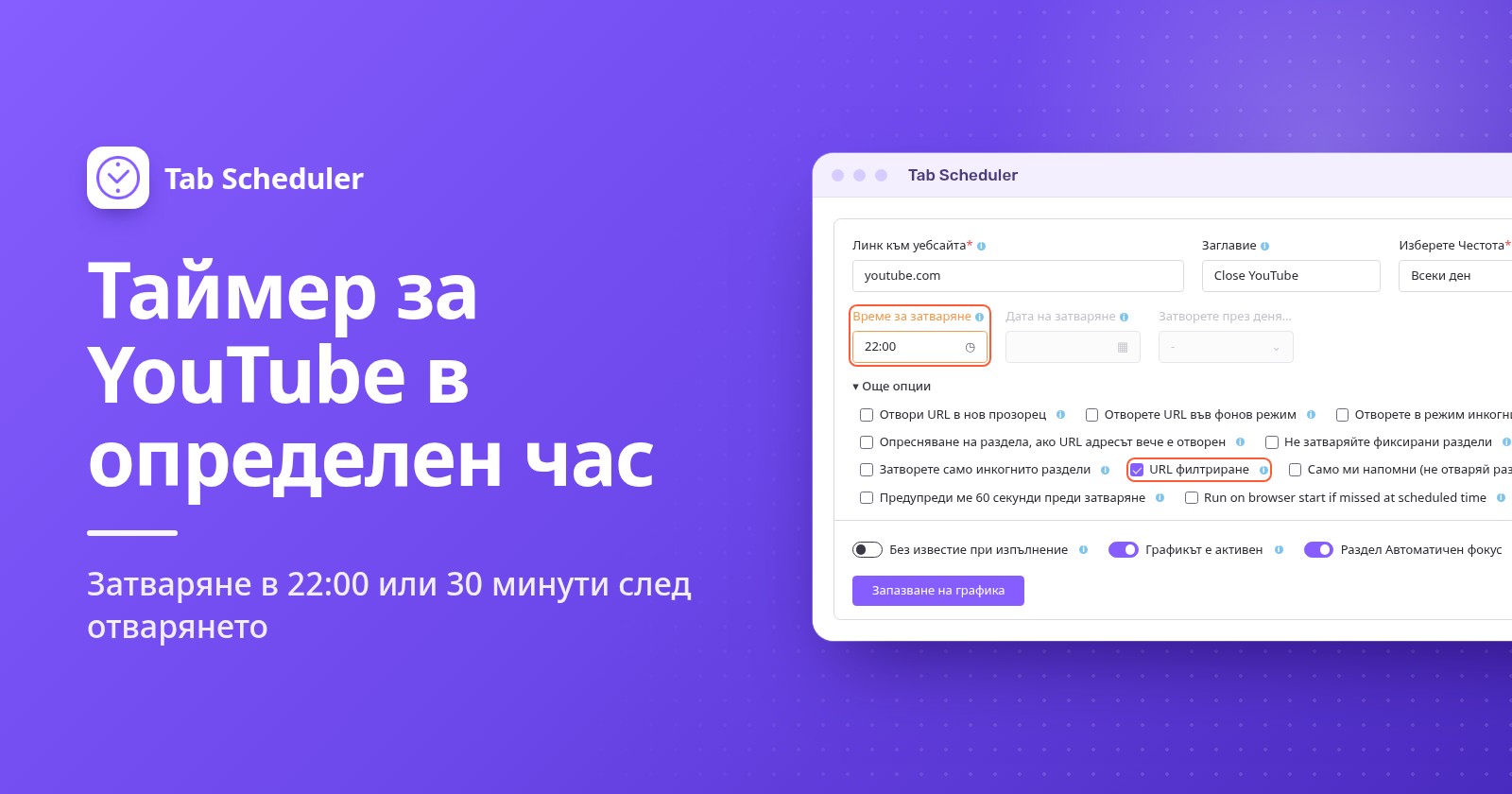
За да се изключва YouTube в определен час на компютър, най-сигурният таймер за YouTube е разширение за затваряне на раздели като Tab Scheduler в Chrome или Edge, насрочено да затваря всички раздели с YouTube в 22:00. Собственият таймер за заспиване на YouTube само поставя видеото на пауза след зададено време. На телефони използвайте Screen Time или Дигитално благополучие (Digital Wellbeing).
- Инсталирайте Tab Scheduler от Chrome Web Store или Edge Add-ons. Безплатен е за до 5 графика и не изисква акаунт.
- Щракнете върху иконата на Tab Scheduler в лентата с инструменти и изберете Настройки.
- Въведете
youtube.comв Линк към уебсайта и изберете Всеки ден в Изберете Честота. - Задайте Тип график на Затваряне на съвпадащи раздели и Време за затваряне на 22:00.
- Щракнете върху Запазване на графика.
Оттук нататък всеки раздел с YouTube, който е отворен в 22:00, се затваря, каквото и да се възпроизвежда в него. Стъпките за YouTube и телефони по-долу са проверени спрямо Помощния център на YouTube, поддръжката на Apple и помощните страници на Google за Android и Family Link през ноември 2026 г.; стъпките за Tab Scheduler отговарят на версия 2.0.13 в Chrome и Edge.
Може ли да се зададе таймер за YouTube, който да го изключи?
Да, но собствените таймери на YouTube поставят видеото на пауза или показват напомняне. Никой от тях не затваря YouTube в определен час на компютър, а този, който гледа, може да ги затвори или нулира.
- Таймер за заспиване (Sleep timer) (компютър, Android, iPhone и iPad): докато се възпроизвежда видео, отворете Настройки в плейъра, изберете Таймер за заспиване и задайте колко дълго да работи. Видеото спира на пауза, когато времето изтече, а вие можете да нулирате таймера, за да продължите да гледате. Вижте помощната страница на YouTube за таймера за заспиване.
- Напомняне за почивка (Remind me to take a break) (приложението YouTube на телефони): докоснете снимката на профила си > Настройки > Общи, включете го и изберете Честота на напомнянията (Reminder frequency). Напомнянето поставя видеото на пауза, докато не го затворите.
- Напомняне за време за лягане (Remind me when it's bedtime) (приложението YouTube на телефони): в същото меню Общи задайте начален и краен час. Когато се появи, можете да го затворите или да докоснете Напомни ми отново (Remind Me Again) за ново напомняне след 15 минути.
- В приложението YouTube Kids докоснете Настройки, решете родителската проверка, докоснете Задаване на таймер (Set Timer) и след това СТАРТИРАНЕ НА ТАЙМЕРА (START TIMER). Когато времето изтече, приложението показва „Времето изтече!“ (Time's up!) и се заключва.
На устройства на Apple напомнянията за почивка и за време за лягане работят на iPhone, но не и на iPad, и двете са включени по подразбиране за потребители на възраст от 13 до 17 години. На компютър таймерът за заспиване е единствената вградена възможност и той отброява минути, а не спира в 22:00.
Как да затваряте YouTube в един и същ час всяка вечер на компютър
Използвайте график Затваряне на съвпадащи раздели. В Време за затваряне Tab Scheduler затваря всеки отворен раздел, чийто адрес съвпада с линка, включително разделите, които сте отворили сами.
- Щракнете върху иконата на Tab Scheduler в лентата с инструменти на браузъра и изберете Настройки.
- Въведете
youtube.comв Линк към уебсайта. Ако желаете, добавете Заглавие, например „Затваряне на YouTube“. - В Изберете Честота изберете Всеки ден.
- В Тип график изберете Затваряне на съвпадащи раздели, след което задайте Време за затваряне на 22:00.
- Отворете Още опции и проверете дали URL филтриране е отметнато. То се отмята автоматично, когато изберете „Затваряне на съвпадащи раздели“.
- Щракнете върху Запазване на графика.
При включено URL филтриране разделът съвпада, когато адресът му съдържа вашия линк. Така youtube.com съвпада и с www.youtube.com/watch?v=abc, страниците с Shorts и YouTube Music на music.youtube.com. Тук значение имат още две опции:
- Оставете Не затваряй активния таб неотметнато. Ако е отметнато, разделът с YouTube, който някой гледа в 22:00, остава отворен.
- Не затваряйте фиксирани раздели оставя фиксиран раздел с YouTube отворен. Не го отмятайте, освен ако не искате точно това.
Графикът затваря разделите с YouTube, които са отворени в 22:00. Ако някой отвори YouTube отново в 22:05, този раздел остава отворен до часа за затваряне на следващия ден, затова вижте частта за блокиране на YouTube по-долу. Повече подробности има на страницата затваряне на раздели по график, а същият метод за други сайтове, за всички раздели или за раздели в режим „инкогнито“ е описан в как автоматично да затваряте раздели в Chrome.
Само в делничните вечери преди училище
Изберете Всяка седмица вместо Всеки ден, отметнете неделя, понеделник, вторник, сряда и четвъртък в Затваряне в дни и задайте Време за затваряне, например 21:00. Един седмичен график използва един и същ час за всичките си дни, затова добавете втори график, ако в петък и събота YouTube трябва да спира по-късно, например в 23:00.
Как да изключите YouTube след 30 минути или 1 час
Изберете Персонализирана минута заедно със Затваряне на съвпадащи раздели. Тогава всеки раздел с YouTube се затваря толкова минути след отварянето си.
- В Настройки въведете
youtube.comв Линк към уебсайта. - В Изберете Честота изберете Персонализирана минута. За половин час можете да изберете и На всеки 30 минути.
- Задайте Тип график на Затваряне на съвпадащи раздели.
- Въведете 30 или 60 в Затваряне на минута и щракнете върху Запазване на графика.
Не избирайте Всеки час за „след 1 час“. Тази опция се изпълнява в определена минута на всеки час, например в 9:15 и 10:15, а не 60 минути след отварянето на YouTube. Страницата на всеки няколко минути обяснява опциите за интервали.
Отброяването е за всеки раздел поотделно: ако затворите раздела и отворите YouTube в нов, започва ново отброяване. Затова това е подсещане, което прекратява сесията, а не дневен лимит. За твърдо ограничение добавете графика за блокиране по-долу.
Само за тази вечер? Изберете Един път, задайте Дата на затваряне на днешната дата и Време за затваряне на часа, в който YouTube трябва да спре. Графикът се изпълнява веднъж, затова изберете час, който още предстои. Ако просто искате видеото да спре, след като заспите, таймерът за заспиване на YouTube е по-бърз.
Как да получите предупреждение, преди YouTube да се затвори
Отметнете Предупреди ме 60 секунди преди затваряне в Още опции. Една минута преди часа за затваряне се показва известие „Този раздел ще бъде затворен след 60 секунди:“ с два бутона.
- Остави отворен отменя затварянето за тази вечер. Ежедневният график пак се изпълнява утре.
- Отложи с 10 мин затваря разделите 10 минути по-късно, без второ предупреждение.
- Ако не направите нищо или затворите известието, разделите се затварят навреме.
Предупреждението работи с фиксирани часове като Един път, Всеки ден и Всяка седмица, но не и с Персонализирана минута или други интервали в минути. Известията трябва да са разрешени за браузъра в настройките на компютъра. При график за дете помислете два пъти: детето може да щракне „Остави отворен“ също толкова лесно като вас, затова оставете предупреждението изключено, когато затварянето трябва да се случи. Повече има на страницата предупреждение преди затваряне.
Как да блокирате YouTube в определени часове, за да остане затворен
Затварянето на раздел не пречи на никого да отвори YouTube отново. За да остане недостъпен до сутринта, добавете график за блокиране. Разширението Website Blocker на Extfy прави това с планирано блокиране, безплатно в Chrome, Edge и Firefox.
- Щракнете върху иконата на Website Blocker и въведете
youtube.comв Блокиране на уебсайтове. - Изберете Блокиране според времето, след това Персонализиран график.
- В Изберете дни отметнете дните. В Изберете Време въведете началния и крайния час.
- Щракнете върху Задайте време, за да запазите правилото.
Един времеви диапазон не може да минава през полунощ, така че блокиране от 22:00 до 6:00 изисква два диапазона: от 22:00 до 23:59 и от 0:00 до 6:00 (щракнете върху +, за да добавите втория). Когато ги използвате заедно, Tab Scheduler затваря разделите с YouTube, отворени в 22:00, с предупреждение, ако искате, а Website Blocker не позволява YouTube да се отвори отново до 6:00. „Блокиране според времето“ има и готови таймери, например 30 минути и 1 час, които блокират сайта толкова време след първото му отваряне.
Вградени възможности в Windows и Mac
Операционните системи предлагат блокиране и дневни лимити, а не час за затваряне. В Windows Microsoft Family Safety може да добави youtube.com в Блокирани сайтове (Blocked Sites) за акаунт в Microsoft на дете. Уеб филтрите му работят в Microsoft Edge и докато са включени, другите браузъри са блокирани. На Mac отворете Системни настройки > Screen Time > Ограничения за приложения (App Limits), щракнете върху Добавяне на ограничение (Add Limit), отворете категорията Уебсайтове (Websites) и добавете youtube.com с дневно време.
Как YouTube да се изключва в определен час на iPhone
Използвайте Screen Time. „Време на покой“ блокира приложенията в избраните от вас часове, а „Ограничения за приложения“ ограничава дневните ви минути в YouTube. За да го настроите за дете в „Семейно споделяне“, първо докоснете името на детето в Screen Time.
- Време на покой (Downtime) (iOS 26): отидете в Настройки > Screen Time > Време на покой, докоснете По график (Scheduled), изберете Всеки ден (Every Day) или Персонализиране на дните (Customize Days) и задайте началния и крайния час. Ако имате код за Screen Time, включете Блокиране по време на покой (Block at Downtime). Без него времето на покой е напомняне, което можете да пренебрегнете.
- Ограничения за приложения (App Limits) (iOS 26): отидете в Настройки > Screen Time > Ограничения за приложения > Добавяне на ограничение, докоснете категория, за да намерите YouTube, изберете го, докоснете Напред (Next) и задайте времето.
- iOS 27: Screen Time е изграден около График на Screen Time (Screen Time Schedule) и Разрешено време (Time Allowances), които изискват iOS 27 на всички ваши устройства на Apple. Отидете в Настройки > Screen Time > График на Screen Time, включете График (Schedule), докоснете Добавяне на график (Add Schedule), изберете дните, след това задайте началния и крайния час на всеки времеви прозорец и кои категории са достъпни в него. Ръководството на Apple за графиците в Screen Time съдържа подробностите.
Как да изключите YouTube след определен час на Android
Използвайте Дигитално благополучие за себе си и Google Family Link за дете. Имената на менютата може леко да се различават при различните телефони.
- Таймери за приложения (App timers): отидете в Настройки > Дигитално благополучие (Digital Wellbeing) > Таймери за приложения, докоснете Задаване на таймер (Set timer) до YouTube и изберете времето. Когато изтече, приложението се затваря и иконата му избледнява. Таймерите за приложения се нулират в полунощ.
- Режим на фокусиране (Focus mode) (в определени часове): отидете в Настройки > Дигитално благополучие > Режим на фокусиране, изберете YouTube и докоснете Задаване на график (Set a schedule). Докато режимът на фокусиране е включен, не можете да използвате приложението.
- YouTube в Chrome: в „Дигитално благополучие“ докоснете диаграмата, след това Chrome и докоснете Задаване на таймер за сайта (Set site timer) до youtube.com. Помощната страница на Google за Дигитално благополучие описва всяка стъпка.
- Family Link (устройство на дете): в приложението Family Link изберете детето си, докоснете Време пред екрана (Screen time) > Графици (Schedules) и включете Време на покой (Downtime), след това задайте неговия Седмичен график (Weekly schedule). За дневен лимит докоснете Време пред екрана > Ограничения на времето (Time limits) > Ограничения за приложенията (App limits), изберете YouTube и докоснете Задаване на ограничение (Set limit). Ограниченията за приложенията важат за всички устройства с Android и Chromebook на детето (вижте графиците във Family Link).
Кой метод да изберете?
| Метод | Подходящ за | Изисква | Ограничения |
|---|---|---|---|
| Tab Scheduler, затваряне в зададен час | Спиране на YouTube в 22:00 всяка вечер или в делничните вечери | Chrome или Edge на компютър; безплатно за до 5 графика | Затваря само разделите, отворени в този час; браузърът трябва да работи, а компютърът да е буден |
| Tab Scheduler, „Персонализирана минута“ | Изключване на YouTube 30 или 60 минути след отварянето | Chrome или Edge на компютър | Отброява за всеки раздел; без опция за предупреждение |
| Website Blocker, „Персонализиран график“ | YouTube да остане блокиран през нощта | Chrome, Edge или Firefox; безплатно | Диапазонът не може да минава през полунощ, затова използвайте два |
| Таймер за заспиване в YouTube | Заспиване под видео | YouTube на компютър, телефон или таблет | Поставя на пауза след зададено време; лесно се нулира |
| Напомняния на YouTube за почивка и време за лягане | Подсещане на телефон | Приложението YouTube на телефон | Само напомняния; не работят на компютри |
| Screen Time на iPhone | iPhone и iPad, включително на дете | Код за Screen Time за истинско блокиране | По подразбиране ограниченията могат да се пренебрегнат, след като бъдат достигнати |
| Дигитално благополучие или Family Link | Телефони с Android; Family Link покрива и Chromebook на дете | Настройки или приложението Family Link за дете | Стъпките се различават при различните телефони; таймерите за приложения се нулират в полунощ |
Защо YouTube не се изключи?
Обикновено компютърът е спял, браузърът е бил затворен или някоя опция е оставила раздела отворен:
- Компютърът е спял или браузърът е бил затворен в часа за затваряне. Графиците се изпълняват само докато браузърът работи и компютърът е буден, а затваряне, насрочено за време, когато браузърът е бил затворен, се пропуска. Режим на захранване иска от компютъра да остане буден, докато график чака да се изпълни; за други начини вижте как компютърът да не заспива.
- Не затваряй активния таб е било отметнато, така че видеото на екрана е останало отворено.
- Линкът има правописна грешка или URL филтриране не е било отметнато, така че се затваря само точният адрес.
- Графикът е изключен в Списък с планирани раздели или всички графици са на пауза. Alt+Shift+P ги поставя на пауза и ги възобновява.
- Някой е щракнал върху Остави отворен или Отложи с 10 мин в предупреждението.
- YouTube е бил отворен в прозорец в режим „инкогнито“. Включете Разрешаване в режим „инкогнито“ за Tab Scheduler на страницата му с подробности в настройките за разширения на браузъра.
- YouTube е бил отворен в друг браузър или профил, на телефон или на телевизор. Разширението работи само в браузъра, в който е инсталирано, а Tab Scheduler не работи на телефони.
- Избрали сте Всеки час вместо Персонализирана минута или YouTube е бил отворен отново в нов раздел, което започва ново отброяване.
За повечето домакинства един график за затваряне в 22:00 слага край на гледането на YouTube до късно на компютъра, а график за блокиране го държи затворен, когато напомнянето не стига. Първото можете да настроите за няколко минути с Tab Scheduler, безплатно разширение, което отваря и затваря раздели по график.
Въпроси и отговори
Може ли да се зададе таймер за YouTube, който да го изключи?
Да. Таймерът за заспиване на YouTube, в „Настройки“ в плейъра на компютър, Android, iPhone и iPad, поставя видеото на пауза след избраното от вас време. Той поставя на пауза, а не затваря YouTube, и всеки, който гледа, може да го нулира.
Как YouTube да се изключва в определен час на компютъра?
Инсталирайте разширение за затваряне на раздели като Tab Scheduler за Chrome или Edge и създайте график „Затваряне на съвпадащи раздели“ за youtube.com с „Всеки ден“ и „Време за затваряне“, например 22:00. Всеки раздел с YouTube, отворен в този час, се затваря, стига браузърът да работи и компютърът да е буден.
Как да изключа YouTube след 1 час?
На компютър създайте график в Tab Scheduler за youtube.com с „Персонализирана минута“, „Затваряне на съвпадащи раздели“ и 60 в „Затваряне на минута“, така че всеки раздел с YouTube да се затваря един час след отварянето си. На Android едночасов таймер за приложения в „Дигитално благополучие“ затваря приложението YouTube след един час използване през деня.
Как да блокирам YouTube в определени часове?
Използвайте блокер на сайтове с график, например опцията „Персонализиран график“ на „Блокиране според времето“ в Website Blocker на Extfy за Chrome, Edge и Firefox. Изберете дните и часовете и YouTube остава блокиран в тях. Нощното блокиране изисква два диапазона, защото един диапазон не може да минава през полунощ.
Има ли YouTube напомняне за време за лягане на компютър?
Помощният център на YouTube описва напомнянето за време за лягане и напомнянето за почивка за приложението YouTube на мобилни устройства, а при устройствата на Apple само за iPhone. На компютър вградената възможност на YouTube е таймерът за заспиване в настройките на плейъра.
Как да спра детето си да гледа YouTube през нощта?
На телефона или таблета на детето задайте „Време на покой“ в Google Family Link или Screen Time за нощните часове. На компютър затваряйте YouTube в часа за лягане с график за затваряне в Tab Scheduler, блокирайте го до сутринта с планираното блокиране на Website Blocker и оставете 60-секундното предупреждение изключено, за да не може затварянето да бъде отменено.
Работи ли Tab Scheduler на iPhone или Android?
Не. Chrome на Android и iPhone не изпълнява разширения, така че Tab Scheduler работи в Chrome и Edge на компютър, а за Firefox има по-стара версия. На телефони използвайте вместо това Screen Time или „Дигитално благополучие“.
Ще се затвори ли YouTube, ако компютърът заспи?
Не навреме. Tab Scheduler работи само докато компютърът е буден и браузърът работи, а след заспиване затварянето може да се изпълни със закъснение, когато компютърът се събуди, или да бъде пропуснато. Режим на захранване в Tab Scheduler иска от компютъра да остане буден, докато график чака да се изпълни.