








































Com obrir una pàgina web a una hora concreta (Windows, Mac i Chrome)
Obriu qualsevol pàgina web a una hora fixa amb el Programador de tasques de Windows, Dreceres o Calendari del Mac, o una extensió gratuïta per a Chrome i Edge. Inclou reunions i solucions.
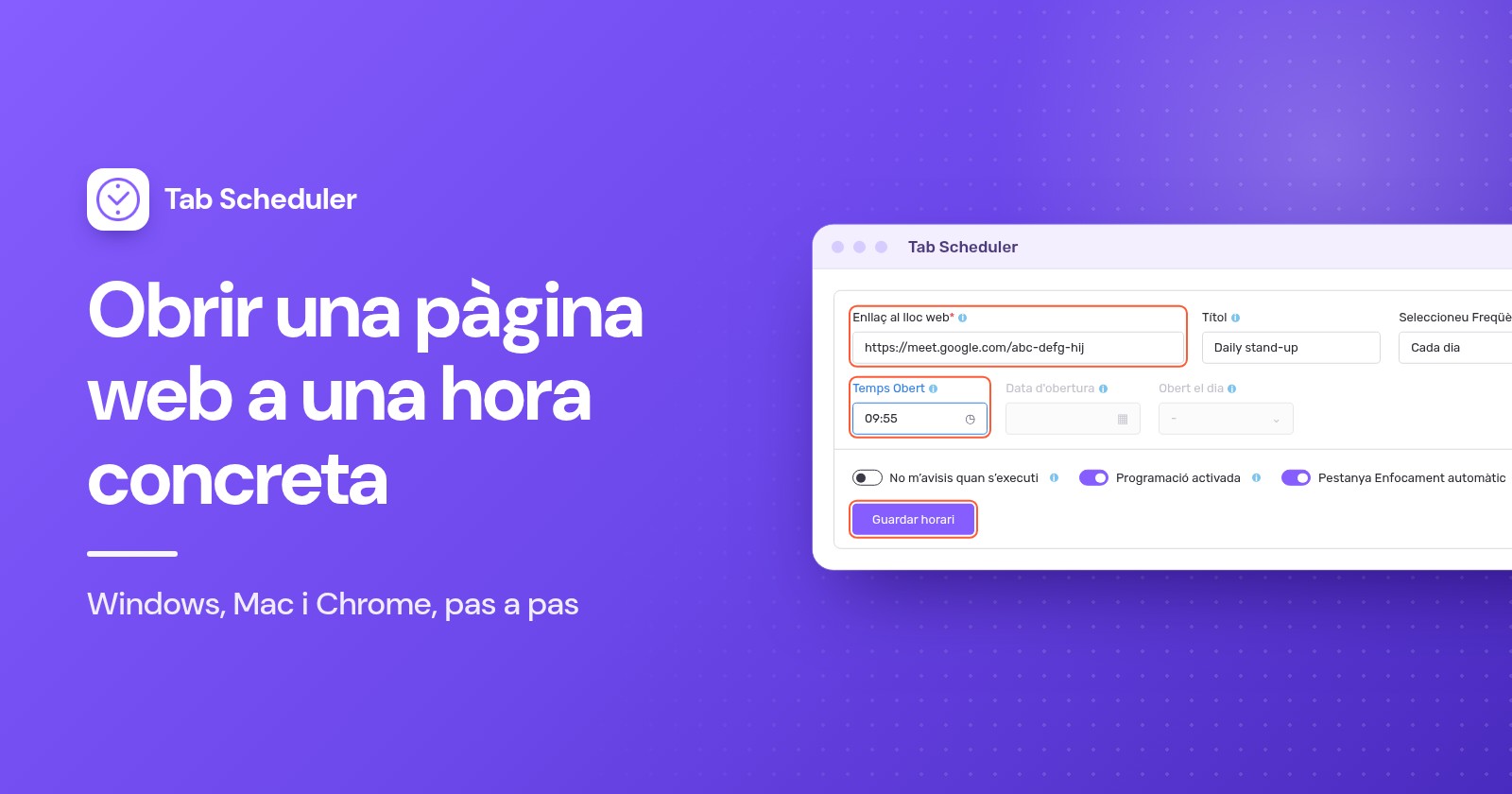
Per obrir una pàgina web a una hora concreta a Windows, creeu una tasca al Programador de tasques que iniciï el navegador amb l'adreça de la pàgina. En un Mac, feu servir una automatització d'Hora del dia a Dreceres o un avís del Calendari que obri un enllaç desat. A Chrome o Edge, una extensió com Tab Scheduler l'obre una vegada o de manera repetida.
- Cerqueu Programador de tasques (Task Scheduler) al menú Inici i obriu-lo.
- Feu clic a Crea una tasca bàsica (Create Basic Task), escriviu un nom i feu clic a Següent.
- Trieu Una vegada (One time), Diàriament (Daily), Setmanalment (Weekly) o Mensualment (Monthly) i després definiu la data i l'hora.
- Trieu Inicia un programa (Start a program), feu clic a Navega (Browse) i seleccioneu el navegador, per exemple
chrome.exe. - Enganxeu l'adreça web completa a Afegeix arguments (opcional) (Add arguments (optional)) i després feu clic a Següent i Finalitza.
Els passos són els mateixos a Windows 11 i Windows 10. Feu servir el mètode que feu servir, l'ordinador ha d'estar engegat i actiu a aquella hora. Els passos de Windows segueixen la documentació del Programador de tasques de Microsoft, els del Mac segueixen les guies d'usuari actuals d'Apple, i les etiquetes de Chrome s'han comprovat a Chrome 156 (novembre de 2026).
Quin mètode heu de fer servir?
Feu servir el que ja té l'ordinador per a una pàgina diària senzilla, i una extensió quan vulgueu programacions per a dies feiners, enllaços de reunions que es tornin a tancar o un recordatori en lloc d'una pestanya.
| Mètode | Ideal per a | Què cal | Límits |
|---|---|---|---|
| Programador de tasques de Windows | Una pàgina a una hora fixa en un PC amb Windows, fins i tot amb el navegador tancat | Windows 11 o 10 i la ubicació del navegador | Només Windows. Obre la pàgina però no la tanca mai. Heu de tenir la sessió iniciada per veure la finestra. |
| Automatització de Dreceres (Mac) | Una pàgina diària o dels dies feiners en un Mac sense instal·lar res | macOS 26 o posterior | Segons la guia d'Apple, Obre els URL obre els enllaços a Safari. El Mac ha d'estar actiu. |
| Avís del Calendari (Mac) | Pàgines puntuals, o pàgines lligades a esdeveniments que ja teniu al Calendari | Un fitxer d'enllaç desat al Mac | Cada hora necessita un esdeveniment del calendari. El Mac ha d'estar actiu. |
| Tab Scheduler (Chrome, Edge) | Programacions que es repeteixen, dies feiners concrets, enllaços de reunions, obrir una pàgina i tancar-la més tard | L'extensió gratuïta, amb el navegador en marxa | No pot iniciar un navegador tancat ni reactivar un ordinador en repòs. Pla gratuït: fins a 5 programacions. |
Com fer que el Programador de tasques obri una pàgina web a Windows
El Programador de tasques ve integrat a Windows 11 i 10. Inicia el navegador amb una adreça web a l'hora que trieu, de manera que funciona fins i tot quan el navegador està tancat. Seguiu els passos ràpids de més amunt, amb aquests detalls:
- Crea una tasca bàsica (Create Basic Task) és al panell Accions (Actions) de la dreta. Poseu-li a la tasca un nom clar, com ara "Obrir el tauler de vendes".
- Per a Setmanalment (Weekly), marqueu també els dies, per exemple de dilluns a divendres.
- Al costat de Programa o script (Program/script), feu clic a Navega (Browse) i trieu el navegador. Chrome sol ser a
C:\Program Files\Google\Chrome\Application\chrome.exei Edge aC:\Program Files (x86)\Microsoft\Edge\Application\msedge.exe. - A Afegeix arguments (opcional) (Add arguments (optional)), enganxeu l'adreça completa, inclòs
https://. - Per provar la tasca, seleccioneu-la a la Biblioteca del Programador de tasques (Task Scheduler Library) i feu clic a Executa (Run) al panell Accions (Actions).
El Programador de tasques només obre la pàgina. No pot tancar aquella pestanya més tard ni recordar-vos-la en lloc d'obrir-la.
Deixeu seleccionat "Executa només quan l'usuari hagi iniciat la sessió"
Una tasca nova fa servir Executa només quan l'usuari hagi iniciat la sessió (Run only when user is logged on) a la pestanya General, i això és el que voleu. La documentació de Microsoft sobre la seguretat de les tasques explica que amb Executa tant si l'usuari ha iniciat la sessió com si no (Run whether user is logged on or not) una tasca no s'executa de manera interactiva, així que el navegador no apareix mai a la pantalla. El punt feble: la tasca només s'executa mentre teniu la sessió iniciada a Windows.
Tres opcions que val la pena canviar
Marqueu Obre el diàleg Propietats d'aquesta tasca quan faci clic a Finalitza (Open the Properties dialog for this task when I click Finish) a l'última pàgina de l'auxiliar, o més tard seleccioneu la tasca i feu clic a Propietats (Properties). Després comproveu:
- Pestanya Condicions (Conditions): desmarqueu Inicia la tasca només si l'ordinador està connectat a la xarxa elèctrica (Start the task only if the computer is on AC power), que està marcada per defecte, o un portàtil amb bateria s'ometrà la tasca.
- Pestanya Condicions (Conditions): marqueu Reactiva l'ordinador per executar aquesta tasca (Wake the computer to run this task) si el PC pot estar en repòs. El pla d'energia ha de permetre els temporitzadors de reactivació, i Microsoft adverteix que la pantalla pot quedar apagada fins que torneu, així que proveu-ho una vegada.
- Pestanya Configuració (Settings): marqueu Executa la tasca tan aviat com sigui possible si s'ha perdut un inici programat (Run task as soon as possible after a scheduled start is missed). Si el PC estava apagat a aquella hora, Windows executa la tasca més tard, per defecte després d'una espera de deu minuts.
Com obrir una pàgina web a una hora concreta en un Mac
El Mac no té cap aplicació com el Programador de tasques, però Dreceres, Calendari i launchd poden obrir una pàgina a una hora fixa.
Feu servir una automatització de Dreceres (macOS 26 i posteriors)
- Obriu l'aplicació Dreceres i creeu una drecera nova.
- Afegiu l'acció Obre els URL (Open URLs) i introduïu l'adreça web.
- Feu clic a Edita, després a Automatització (Automation), trieu Hora del dia (Time of Day) i definiu l'hora i els dies.
- Perquè s'executi sense preguntar, feu clic a Edita, feu clic al botó d'informació, feu clic a Privacitat (Privacy) i activeu Permet l'execució amb el dispositiu bloquejat (Allow Running When Locked).
Aquests passos segueixen la guia d'Apple sobre les automatitzacions de Dreceres al Mac. Apple adverteix que, a partir d'aleshores, l'automatització s'executa sense avisar-vos.
Feu servir un avís del Calendari que obri un enllaç
- Deseu la pàgina com a fitxer d'enllaç: a Safari, arrossegueu un enllaç a la pàgina fins a l'escriptori. Si feu doble clic en aquest fitxer, s'obre la pàgina.
- Al Calendari, creeu un esdeveniment a l'hora que vulgueu. Feu que es repeteixi si el necessiteu cada dia o cada setmana.
- Feu doble clic a l'esdeveniment, feu clic a la seva hora, feu clic al menú desplegable Avís, trieu Personalitzat, després Obrir un arxiu, i seleccioneu el fitxer d'enllaç. Feu que l'avís salti a l'hora d'inici de l'esdeveniment.
La guia del Calendari d'Apple inclou Obrir un arxiu al costat de Missatge amb so i Correu com a avisos personalitzats.
Per a usuaris del Terminal: una tasca de launchd
Apple recomana launchd en lloc de cron per a les tasques programades. Poseu una llista de propietats a ~/Library/LaunchAgents amb uns ProgramArguments que executin /usr/bin/open amb la vostra adreça (així s'obre al navegador predeterminat) i un StartCalendarInterval que defineixi Hour i Minute. Es carrega el proper cop que inicieu la sessió. Segons Apple, una tasca perduda durant el repòs s'executa quan el Mac es reactiva; una que es perd mentre estava apagat espera a la propera hora programada.
Com programar una pàgina web perquè s'obri a Chrome o Edge
Una extensió de programació obre pàgines des del mateix navegador, funciona igual a Windows i Mac i pot tornar a tancar la pàgina més tard. Tab Scheduler és gratuït per a un màxim de 5 programacions, sense registre. Només funciona mentre el navegador està en marxa i l'ordinador actiu: no pot iniciar un navegador tancat ni reactivar un ordinador en repòs.
Afegiu-lo des de Chrome Web Store o Edge Add-ons i després:
- Feu clic a la icona de Tab Scheduler a la barra d'eines i trieu Configuració.
- Escriviu l'adreça a Enllaç al lloc web i, si voleu, un Títol.
- Trieu cada quant a Seleccioneu Freqüència.
- Deixeu Tipus d'horari a Obre un lloc web.
- Definiu Temps Obert, més Data d'obertura per a Una vegada, Obre els dies per a Cada setmana o Obert el dia per a Cada mes.
- Feu clic a Guardar horari. La programació apareix a la Llista de pestanyes programades amb la seva Propera execució.
Aquest exemple obre un informe setmanal a les 9:00 de dilluns a divendres:
Obrir-la una vegada, cada dia, els dies feiners o cada mes
- Una vegada: una data i una hora, com ara un webinari o una venda d'entrades. Després, la llista mostra Temps caducat.
- Cada dia: només necessita l'hora.
- Cada setmana: obriu Tria els dies a Obre els dies i marqueu els dies. Tots els dies comparteixen una sola hora, així que creeu una segona programació per a una hora diferent.
- Cada mes: trieu un dia de l'1 al 31 a Obert el dia. Els mesos més curts s'executa l'últim dia.
Les hores segueixen el rellotge de l'ordinador. La guia de programacions diàries, setmanals, mensuals i anuals també explica Cada any.
Obrir-la i tornar-la a tancar
Poseu Tipus d'horari a Obre i després tanca i ompliu tant Temps Obert com Temps de tancament. Per a una classe al vespre els dimarts i els dijous, trieu Cada setmana, marqueu tots dos dies a Obre els dies i a Tanca els dies, i definiu 18:55 i 20:05. A l'hora de tancament es tanquen totes les pestanyes que coincideixen amb l'enllaç, incloses les còpies que heu obert vosaltres. Vegeu com funciona Obre i després tanca.
Recuperar-la si el navegador estava tancat
A Més opcions, marqueu Run on browser start if missed at scheduled time. Si el navegador estava tancat o l'ordinador apagat a l'hora programada, la pàgina s'obre quan torneu a iniciar el navegador el mateix dia. Funciona amb Una vegada, Cada dia, Cada setmana, Cada mes i Cada any, i només per obrir. Més informació a recuperar programacions perdudes.
Rebre un recordatori en lloc d'una pestanya nova
Marqueu Només recorda-m’ho (no obris la pestanya) i, a l'hora fixada, rebreu una notificació "Programat ara" amb Obre ara i Omet. No s'obre res tret que feu clic a Obre ara. Funciona amb qualsevol freqüència a Chrome i Edge. Vegeu com funciona Només recorda-m’ho.
Com obrir un enllaç de reunió automàticament (Google Meet, Zoom, Teams)
Programeu l'enllaç de la reunió perquè s'obri uns minuts abans de començar. La pàgina de la reunió us estarà esperant, però Tab Scheduler i el Programador de tasques només l'obren; no poden fer clic a cap botó per unir-vos-hi.
Per a una reunió diària de seguiment, enganxeu l'enllaç de Meet a Enllaç al lloc web, trieu Cada dia i poseu Temps Obert a les 9:55:
Què passa quan s'obre l'enllaç:
- Google Meet: s'obre la pàgina de la reunió i feu clic a Uneix-me ara (Join now), o a Demana per unir-te (Ask to join) si l'amfitrió us ha de deixar entrar.
- Zoom: el navegador demana obrir l'aplicació Zoom, i Chrome ofereix Permet sempre que zoom.us obri els enllaços d'aquest tipus a l'aplicació associada. Un cop ho permeteu, Zoom diu que la seva aplicació s'obre i us porta a la reunió. Com que això pot passar abans que torneu a la taula, reviseu primer la configuració de la càmera i del micròfon a l'aplicació Zoom.
- Microsoft Teams: la pàgina ofereix Uneix-te a l'aplicació Teams (Join on the Teams app) o Continua en aquest navegador (Continue on this browser), i després feu clic a Uneix-te ara (Join now).
Amb Obre i després tanca, la pestanya de la reunió es tanca al Temps de tancament, cosa que acaba una trucada al navegador que encara estigui en curs. Marqueu Avisa’m 60 segons abans de tancar per tenir Mantén oberta i Posposa 10 min si la reunió s'allarga. En un Mac, la notificació de l'esdeveniment del mateix Calendari també ofereix Opcions > Accedeix per a les reunions en línia.
Per què no s'ha obert la pàgina web a l'hora programada?
Normalment l'ordinador estava en repòs, el navegador estava tancat o Windows ha executat la tasca on no la podíeu veure. Comproveu aquestes causes:
- L'ordinador estava en repòs. Cap mètode s'executa durant el repòs. El Programador de tasques pot intentar reactivar el PC, i launchd executa la tasca quan l'ordinador es reactiva. Tab Scheduler pot executar-se tard quan l'ordinador es reactiva, o ometre l'execució; el seu Mode d’energia manté l'ordinador actiu mentre hi ha programacions pendents. Per a altres opcions, vegeu com mantenir l'ordinador actiu sense tocar el ratolí.
- El navegador estava tancat. Una extensió només s'executa dins d'un navegador en marxa. Marqueu Run on browser start if missed at scheduled time, o feu que el navegador s'obri quan inicieu la sessió, tal com s'explica a com obrir una pàgina web automàticament en iniciar.
- La tasca s'executa quan no teniu la sessió iniciada. Una tasca configurada amb Executa tant si l'usuari ha iniciat la sessió com si no (Run whether user is logged on or not) s'executa sense cap finestra visible. Canvieu-la a Executa només quan l'usuari hagi iniciat la sessió (Run only when user is logged on). Si teníeu la sessió tancada, el PC estava apagat o el portàtil funcionava amb bateria, canvieu les opcions que s'han explicat més amunt.
- Programa o adreça incorrectes. Programa o script (Program/script) ha d'apuntar al mateix navegador, i l'adreça completa, amb
https://, va a Afegeix arguments (opcional) (Add arguments (optional)). - Les notificacions estan bloquejades. Els recordatoris de Només recorda-m’ho (no obris la pestanya) són notificacions del navegador. A Windows 11, aneu a Configuració > Sistema > Notificacions i activeu el navegador a Notificacions d'aplicacions i altres remitents (Notifications from apps and other senders); en un Mac, feu servir Configuració del Sistema > Notificacions. El mode No molestis o un mode de concentració també les poden amagar.
- La programació està desactivada o en pausa. Comproveu-ne l'interruptor a la Llista de pestanyes programades. Alt+Maj+P posa en pausa o reprèn totes les programacions, i una programació Una vegada que ja ha passat mostra Temps caducat.
Per a una sola pàgina de tant en tant, n'hi ha prou amb el Programador de tasques o un avís del Calendari. Si voleu pàgines els dies feiners que trieu, enllaços de reunions que es tanquin després o un recordatori en lloc d'una pestanya, Tab Scheduler, una extensió gratuïta que obre i tanca pestanyes amb una programació, ho fa des del mateix Chrome o Edge.
Preguntes i respostes
Chrome pot obrir una pàgina web a una hora concreta pel seu compte?
No. Chrome no té cap programador integrat, i l'opció A l'inici només obre pàgines quan s'inicia Chrome. Per obrir una pàgina a una hora fixa, feu servir el Programador de tasques de Windows, una automatització de Dreceres o un avís del Calendari al Mac, o una extensió com Tab Scheduler.
El Programador de tasques obrirà una pàgina web si Chrome està tancat?
Sí. El Programador de tasques inicia el mateix programa del navegador amb l'adreça web, així que no cal que el navegador estigui obert. Sí que cal que tingueu la sessió iniciada a Windows, i el PC ha d'estar engegat o poder-se reactivar del repòs.
Per què la tasca programada no s'executa quan he tancat la sessió?
Una tasca configurada amb Executa només quan l'usuari hagi iniciat la sessió (Run only when user is logged on) no s'executa mentre teniu la sessió tancada, i una amb Executa tant si l'usuari ha iniciat la sessió com si no (Run whether user is logged on or not) s'executa en segon pla sense cap finestra visible, així que no apareix cap navegador. Per a pàgines web, mantingueu la primera opció, no tanqueu la sessió i marqueu l'opció per executar la tasca tan aviat com sigui possible si s'ha perdut un inici programat (Run task as soon as possible after a scheduled start is missed) per recuperar una execució perduda.
Com obro una pàgina web a una hora concreta en un Mac?
A macOS 26 o posterior, creeu una drecera amb l'acció Obre els URL (Open URLs) i doneu-li una automatització d'Hora del dia a l'aplicació Dreceres. A qualsevol macOS recent també podeu crear un esdeveniment del Calendari amb un avís personalitzat que faci servir Obrir un arxiu amb un fitxer d'enllaç desat, o configurar una tasca de launchd si us sentiu còmodes amb el Terminal.
Puc unir-me automàticament a una reunió de Google Meet o Zoom a una hora fixa?
Podeu obrir l'enllaç de la reunió automàticament uns minuts abans, però a Google Meet i Microsoft Teams encara heu de fer clic per unir-vos-hi. Amb Zoom, el navegador demana obrir l'aplicació Zoom i, si ho heu permès de manera permanent, Zoom diu que l'aplicació s'obre i us porta a la reunió.
S'obrirà una pàgina web programada si l'ordinador està en repòs?
No mentre estigui en repòs. El Programador de tasques de Windows pot reactivar el PC si marqueu l'opció per reactivar l'ordinador per executar la tasca (Wake the computer to run this task) i els temporitzadors de reactivació estan permesos. Tab Scheduler no pot reactivar un ordinador, però el seu Mode d’energia gratuït evita que l'ordinador entri en repòs mentre hi ha programacions pendents d'executar-se.
Tab Scheduler és gratuït?
Sí. El pla gratuït executa fins a 5 programacions sense registre i sense límit de temps. Premium elimina el límit per 2,99 $ al mes o 29,99 $ a l'any.
Com obro diverses pàgines web a la mateixa hora cada matí?
A Tab Scheduler, creeu una programació per a cada pàgina web, trieu Cada dia o Cada setmana i poseu-los a totes el mateix Temps Obert. El pla gratuït cobreix fins a 5 programacions.