








































Jak automaticky otevřít webovou stránku po spuštění (Chrome, Edge, Windows a Mac)
Automatické otevření webu po spuštění prohlížeče nebo počítače: úvodní stránky v Chromu, Edge a Firefoxu, složka Po spuštění ve Windows, položky po přihlášení na Macu a různé weby v různé dny.
Automaticky otevřít webovou stránku po spuštění můžete dvěma způsoby. Pokud se má otevřít při spuštění prohlížeče, přidejte ji v nastavení Chromu pod položku Při spuštění (Edge a Firefox mají stejnou možnost). Pokud se má otevřít při zapnutí počítače, vložte zástupce webu do složky Po spuštění ve Windows nebo do položek po přihlášení na Macu.
- Otevřete Chrome, vpravo nahoře klikněte na nabídku se třemi tečkami a vyberte Nastavení.
- Vlevo klikněte na Při spuštění.
- Zvolte Otevřít konkrétní stránku nebo skupinu stránek.
- Klikněte na Přidat novou stránku, vložte adresu webu a klikněte na Přidat.
- Chrome úplně ukončete a znovu ho spusťte. Web se otevře ve vlastní kartě.
Názvy nabídek Chromu v tomto návodu jsme ověřili v Chromu 156 a popisky Firefoxu ve Firefoxu 159 (listopad 2026). Postupy pro Windows a Mac vycházejí z aktuálních stránek nápovědy Microsoftu a Applu.
Nastavení prohlížeče otevírá pokaždé stejné stránky. Pokud chcete různé weby v různé dny, například pracovní nástroje jen od pondělí do pátku, podívejte se níže na Při otevření prohlížeče v části o různých webech v různé dny. Pokud chcete web otevřít v určitou denní dobu, a ne po spuštění, přečtěte si, jak otevřít webovou stránku v určitý čas.
Jak nastavit, aby Chrome po spuštění otevřel konkrétní stránku
Použijte nastavení Při spuštění z kroků výše. Chrome při každém spuštění otevře všechny stránky ze seznamu, každou ve vlastní kartě.
- Chcete-li po spuštění otevřít více karet, klikněte na Přidat novou stránku jednou pro každý web. Nebo otevřete požadované karty a klikněte na Použít aktuální stránky, čímž je uložíte všechny najednou.
- Seznam později změníte tak, že kliknete na tlačítko se třemi tečkami vedle stránky a vyberete Upravit nebo Odebrat.
- Další dvě volby v části Při spuštění jsou Pokračovat tam, kde jste přestali, která znovu otevře karty z poslední relace, a Otevřít stránku Nová karta, která začne prázdnou kartou.
- Domovská stránka je jiné nastavení. V části Vzhled určuje Zobrazit tlačítko Domovská stránka jen to, co otevře tlačítko Domovská stránka. Pro stránky, které se otevírají při spuštění, použijte Při spuštění.
Na Macu se zavřením posledního okna Chrome neukončí. Před testem stiskněte Command+Q, aby další spuštění bylo skutečným startem. Stejný postup funguje v Chromu na Chromebooku, ale na pracovním nebo školním Chromebooku úvodní stránku spravuje administrátor a vy ji změnit nemůžete. Stejné možnosti popisuje stránka nápovědy Google Nastavení domovské stránky a stránky při spuštění.
Jak otevřít web po spuštění v Microsoft Edge
Edge má stejné nastavení v části Při spuštění Edge (When Edge starts).
- Klikněte na Nastavení a další (tři tečky vpravo nahoře) a vyberte Nastavení.
- Klikněte na Start, domovská stránka a nové karty (Start, home, and new tabs).
- V části Při spuštění Edge zvolte Otevřít tyto stránky (Open these pages).
- Klikněte na Přidat novou stránku, zadejte adresu a klikněte na Přidat.
Chcete-li jako úvodní stránky uložit všechny otevřené karty, klikněte místo toho na Použít všechny otevřené karty (Use all open tabs).
Jak otevřít konkrétní stránky po spuštění Firefoxu
Ve Firefoxu jsou stránky, které se otevírají při spuštění, vaší domovskou stránkou. Ve Firefoxu 159 je nastavení na jedné stránce:
- Klikněte na tlačítko nabídky (tři čárky) a vyberte Nastavení.
- Klikněte na Domovská stránka a spuštění (Home and startup).
- V části Domovská stránka (Homepage) nastavte Nová okna (New windows) na Vlastní URL adresy… (Custom URLs…) a klikněte na Vybrat konkrétní web (Choose a specific site).
- Napište adresu a klikněte na Přidat adresu (Add address). Opakujte pro každý web. Chcete-li použít otevřené karty, klikněte na Aktuálně otevřené stránky (Current opened pages) vedle Nahradit (Replace with).
- V části Spuštění (Startup) zkontrolujte, že je Otevřít předchozí okna a karty (Open previous windows and tabs) vypnuté. Když je zapnuté, Firefox místo domovské stránky obnoví vaši poslední relaci.
Ve Windows najdete ve stejné části Spuštění volbu Otevřít Firefox automaticky při spuštění počítače (Open Firefox automatically when your computer starts up). Zapněte ji a domovská stránka se otevře po přihlášení i bez složky Po spuštění.
Jak automaticky otevřít webovou stránku po spuštění počítače (Windows 11 a 10)
Vložte zástupce webu do složky Po spuštění. Windows po přihlášení otevřou vše, co v této složce je, a zástupce webu se otevře ve výchozím prohlížeči.
- Stiskněte Windows + R, napište
shell:startupa stiskněte Enter. Otevře se složka Po spuštění. - Klikněte pravým tlačítkem na prázdné místo ve složce a vyberte Nový > Zástupce.
- Vložte celou adresu začínající na
https://a klikněte na Další. - Napište název, například Týmový kalendář, a klikněte na Dokončit.
Vyzkoušejte to restartem nebo odhlášením a novým přihlášením. Ve Windows 10 je postup stejný. Místo kroků 2 až 4 můžete do složky také přetáhnout malou ikonu vlevo v adresním řádku prohlížeče. Chcete-li to zrušit, zástupce smažte. Složku Po spuštění vysvětluje Microsoft v článku Přidání aplikace, která se automaticky spustí při startu Windows.
Chcete web otevřít v určitém prohlížeči, a ne ve výchozím? Zkopírujte do složky Po spuštění místo toho zástupce daného prohlížeče a nastavte mu úvodní stránku podle návodu výše. Prohlížeč se pak při každém přihlášení otevře s vaším webem.
Otevření webu jako aplikace po přihlášení (Chrome)
Chrome umí po přihlášení do Windows, Macu nebo Linuxu spustit i nainstalovanou webovou aplikaci. Hodí se to pro web, který používáte jako aplikaci, například chat nebo přehled.
- Otevřete web v Chromu, klikněte na nabídku se třemi tečkami, vyberte Odeslat, uložit a sdílet > Nainstalovat stránku jako aplikaci… a klikněte na Nainstalovat.
- Přejděte na
chrome://apps. - Klikněte na aplikaci pravým tlačítkem a vyberte Spustit po zapnutí.
Zrušíte to tak, že na aplikaci znovu kliknete pravým tlačítkem a zrušíte výběr Spustit po zapnutí. Google to popisuje v článku Používání progresivních webových aplikací.
Jak otevřít web po spuštění na Macu
Uložte web jako soubor s odkazem a přidejte ho do položek po přihlášení. macOS ho po přihlášení otevře ve výchozím prohlížeči.
- Otevřete web v Safari nebo Chromu a přetáhněte adresu, případně malou ikonu vlevo od ní, na plochu. Vznikne soubor
.webloc. - Přesuňte soubor do složky, kterou si necháváte, například Dokumenty, aby se omylem nesmazal.
- Vyberte nabídku Apple > Nastavení systému a na bočním panelu klikněte na Obecné.
- Klikněte na Položky po přihlášení a rozšíření (Login Items & Extensions). Možná budete muset posunout dolů.
- Klikněte na tlačítko Přidat (+) pod seznamem, vyberte soubor
.webloca klikněte na Přidat.
Chcete-li to zrušit, vyberte položku a klikněte na tlačítko Odstranit (-). Pokud chcete jednou přeskočit všechny položky po přihlášení, podržte při kliknutí na Přihlásit se klávesu Shift. Podrobnosti najdete v návodu Applu Automatické otevírání položek po přihlášení na Macu. Stejně můžete přidat i samotný Chrome a ten se otevře se stránkami nastavenými v části Při spuštění.
Jak otevírat různé weby v různé dny
Použijte plán, který je vázaný na spuštění prohlížeče a na den v týdnu. Úvodní stránky prohlížeče, složka Po spuštění i položky po přihlášení otevírají pokaždé stejné weby, takže nezvládnou „pracovní nástroje od pondělí do pátku, zprávy o víkendu“.
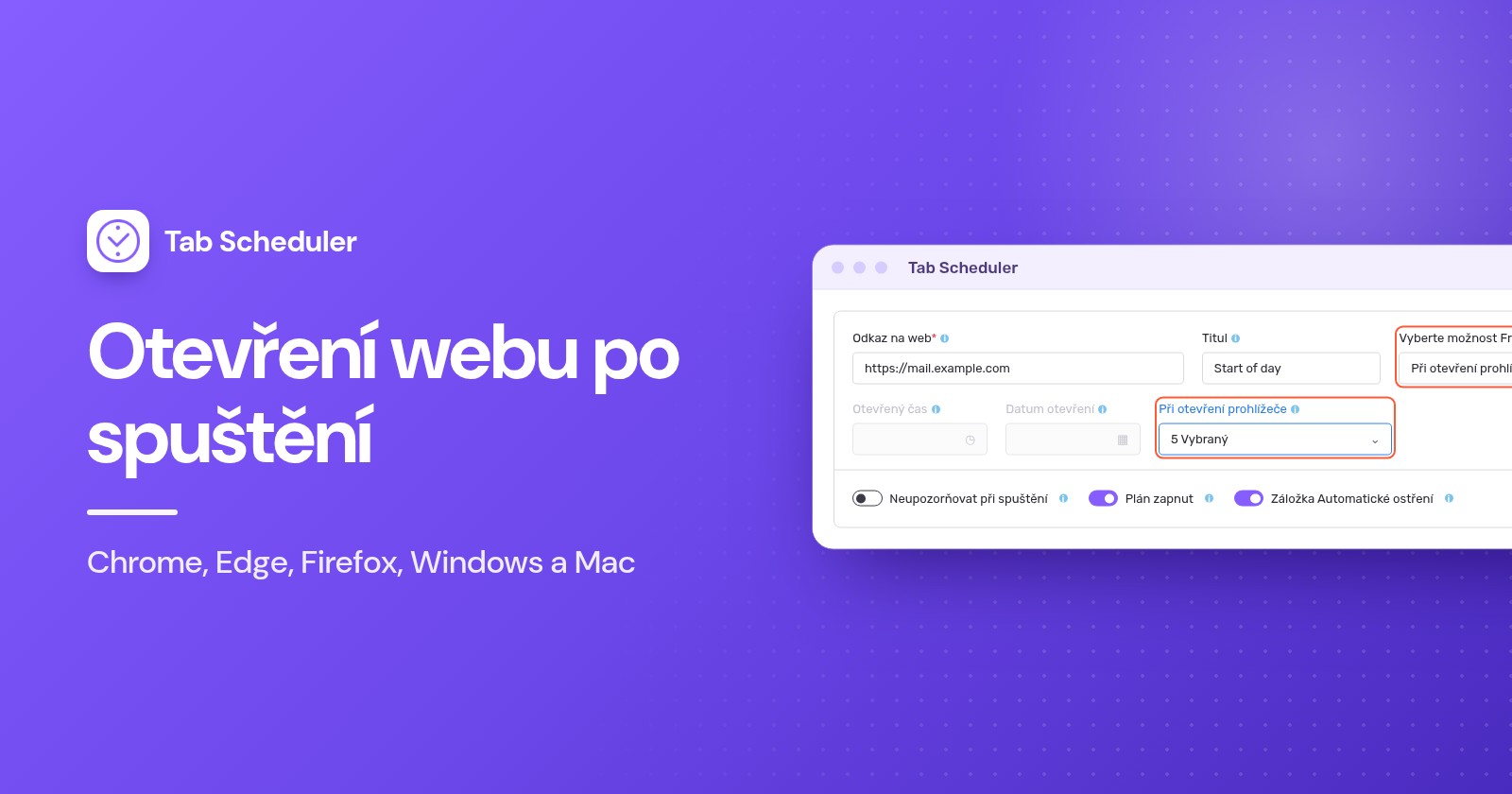
Tab Scheduler, bezplatné rozšíření pro Chrome a Edge, má frekvenci Při otevření prohlížeče, která otevře web při spuštění prohlížeče ve dnech, které zaškrtnete:
- Nainstalujte Tab Scheduler z Internetového obchodu Chrome nebo z doplňků Edge.
- Klikněte na ikonu Tab Scheduler na panelu nástrojů a vyberte Nastavení.
- Zadejte adresu do pole Odkaz na web a případně i Titul.
- V poli Vyberte možnost Frekvence zvolte Při otevření prohlížeče. Typ rozvrhu se přepne na Otevřít web.
- V poli Při otevření prohlížeče klikněte na Vybrat dny a zaškrtněte pondělí až pátek. Zaškrtněte vše vybere všechny dny.
- Klikněte na Uložit plán.
Pro každý web vytvořte jeden plán. Například poštu a týmovou nástěnku na pondělí až pátek a zpravodajský web na sobotu a neděli. V části Další možnosti můžete zaškrtnout Otevřít URL v novém okně a dát tak webu vlastní okno prohlížeče. Bezplatný tarif spustí až 5 plánů bez registrace; Premium limit ruší.
Než se na to spolehnete, poznejte omezení:
- Spouští se při startu prohlížeče, ne když otevřete další okno v už běžícím prohlížeči.
- Weby jen otevírá. Pokud chcete web později během dne zase zavřít, přečtěte si, jak automaticky zavírat karty v Chrome.
- Zavřený prohlížeč spustit nedokáže. Chcete-li mít pracovní weby hned po zapnutí počítače, přidejte prohlížeč také do složky Po spuštění nebo do položek po přihlášení, jak je popsáno výše.
- Na telefonech nefunguje, protože Chrome v Androidu a na iPhonu rozšíření nepodporuje.
Pokud potřebujete web v konkrétní hodinu, například v pracovní dny v 9:00, použijte místo toho denní nebo týdenní plán s časem otevření.
Kterou metodu zvolit?
Metodu vyberte podle toho, kdy se má web otevřít a zda se mění podle dne.
| Metoda | Nejvhodnější pro | Co potřebujete | Omezení |
|---|---|---|---|
| Úvodní stránky prohlížeče (Chrome, Edge, Firefox) | Stejné weby při každém otevření prohlížeče | Nic navíc | Každý den stejný seznam; jen při spuštění prohlížeče |
| Zástupce ve složce Po spuštění ve Windows | Web hned po přihlášení do Windows | Windows 11 nebo 10 | Otevírá se ve výchozím prohlížeči při každém přihlášení, každý den |
| Položky po přihlášení na Macu se souborem .webloc | Web hned po přihlášení k Macu | Uložený soubor .webloc | Stejný web při každém přihlášení, každý den |
| Webová aplikace Chrome se Spustit po zapnutí | Web, který používáte jako aplikaci, po přihlášení | Web nainstalovaný jako aplikace | Nastavuje se pro každý web zvlášť; při každém přihlášení, každý den |
| Tab Scheduler, Při otevření prohlížeče | Různé weby v různé dny v týdnu | Bezplatné rozšíření v Chromu nebo Edge | Jen při spuštění prohlížeče; jen otevírá; 5 plánů zdarma |
Jak zabránit otevírání karet po spuštění
Zrušte nastavení, které je otevírá. Nejdřív zkontrolujte prohlížeč, pak položky po spuštění počítače.
- Chrome: přejděte do Nastavení > Při spuštění a zvolte Otevřít stránku Nová karta, nebo stránky ze seznamu odeberte.
- Edge: v části Při spuštění Edge zvolte Otevřít stránku nové karty (Open the new tab page).
- Firefox: nastavte Nová okna zpět na Domovská stránka Firefoxu (výchozí) (Firefox Home (Default)) a vypněte Otevřít předchozí okna a karty.
- Windows: smažte zástupce ze složky
shell:startupa vypněte prohlížeč v Nastavení > Aplikace > Po spuštění. Pokud se prohlížeč po každém restartu sám znovu otevře, vypněte Automaticky ukládat moje restartovatelné aplikace (Automatically save my restartable apps) v Nastavení > Účty > Možnosti přihlášení. - Mac: vyberte položku v Položky po přihlášení a rozšíření a klikněte na Odstranit.
- Tab Scheduler: vypněte plán v Seznam naplánovaných karet, nebo ho smažte.
Pokud Chrome otevírá stránky, které jste nikdy nepřidali, nebo se vaše úvodní stránka pořád mění, podle Googlu můžete mít v počítači nežádoucí software. Odeberte rozšíření, která neznáte, a pak použijte Nastavení > Resetovat nastavení > Obnovit nastavení na původní výchozí hodnoty. Záložky a uložená hesla zůstanou zachované.
Proč se web po spuštění neotevřel?
Obvykle se prohlížeč ve skutečnosti nespustil znovu, nebo převzalo kontrolu jiné nastavení. Projděte tyto příčiny popořadě:
- Prohlížeč stále běžel. Úvodní stránky potřebují skutečné spuštění. Na Macu ukončete prohlížeč pomocí Command+Q. Volba Při otevření prohlížeče v Tab Scheduler se nespustí ani tehdy, když Chrome po zavření oken běžel dál na pozadí, což může způsobit Po ukončení prohlížeče Google Chrome nechat aplikace na pozadí spuštěné (v Nastavení > Systém).
- Přednost má jiná volba spuštění. V Chromu Pokračovat tam, kde jste přestali znovu otevře poslední relaci místo vašeho seznamu. Ve Firefoxu Otevřít předchozí okna a karty domovskou stránku přeskočí.
- Nastavení je spravované. Na pracovním nebo školním počítači může úvodní stránky nastavovat administrátor.
- Zástupce je na špatném místě. Musí být ve složce, kterou otevře
shell:startup, a po dvojím kliknutí by měl web otevřít. - Soubor
.weblocbyl smazán. Položky po přihlášení otevírají přímo tento soubor, takže ho mějte ve složce, kterou neuklízíte, a pokud zmizel, přidejte ho znovu. - Plán v Tab Scheduler se nespustil. Zkontrolujte, že je dnešní den zaškrtnutý ve Vybrat dny, že je zapnuté Plán zapnut a že nejsou pozastavené všechny plány (Alt+Shift+P je pozastaví a znovu spustí).
- Web se otevírá dvakrát. Nejspíš je nastavený na dvou místech, například v úvodních stránkách prohlížeče a jako zástupce ve složce Po spuštění. Nechte ho jen na jednom.
Pro stejné weby každý den stačí vlastní nastavení spuštění v prohlížeči a složka Po spuštění nebo položky po přihlášení ho rozšíří až na okamžik přihlášení. Když se mají karty po spuštění měnit podle dne v týdnu, postará se o to Tab Scheduler, bezplatné rozšíření, které otevírá a zavírá karty podle plánu, s jedním plánem pro každý web.
Otázky a odpovědi
Jak nastavit, aby se Chrome automaticky spustil po zapnutí počítače?
Ve Windows stiskněte Windows + R, napište shell:startup a do složky, která se otevře, vložte zástupce Chromu. Na Macu přidejte Google Chrome v Nastavení systému > Obecné > Položky po přihlášení a rozšíření. Chrome se pak spustí se stránkami nastavenými v části Při spuštění.
Jak v Chromu otevřít po spuštění více karet?
Přejděte do Nastavení > Při spuštění, zvolte Otevřít konkrétní stránku nebo skupinu stránek a klikněte na Přidat novou stránku jednou pro každý web. Pokud chcete uložit všechny právě otevřené karty, klikněte místo toho na Použít aktuální stránky.
Jak nastavit, aby Chrome po spuštění otevřel předchozí karty?
Přejděte do Nastavení > Při spuštění a zvolte Pokračovat tam, kde jste přestali. Chrome pak místo pevného seznamu stránek znovu otevře karty z poslední relace.
Proč Chrome po spuštění otevírá náhodné stránky?
Obvykle byla do seznamu Při spuštění přidána stránka, nebo ho změnilo rozšíření či nežádoucí program. Zkontrolujte seznam, odeberte rozšíření, která neznáte, a pokud se stránky stále vracejí, použijte Nastavení > Resetovat nastavení > Obnovit nastavení na původní výchozí hodnoty.
Proč se Microsoft Edge automaticky otevírá po spuštění Windows?
Edge může být zapnutý v Nastavení > Aplikace > Po spuštění, nebo ho Windows znovu otevírají, protože je zapnutá volba Automaticky ukládat moje restartovatelné aplikace v Nastavení > Účty > Možnosti přihlášení. Vypněte tu, která platí.
Je domovská stránka v Chromu totéž co úvodní stránka?
Ne. Domovská stránka je stránka, kterou otevře tlačítko Domovská stránka, a nastavuje se ve Vzhled > Zobrazit tlačítko Domovská stránka. Stránky, které se otevírají při spuštění Chromu, se nastavují zvlášť v části Při spuštění.
Dá se web po spuštění otevírat jen v pracovní dny?
S úvodními stránkami prohlížeče, složkou Po spuštění ve Windows ani položkami po přihlášení na Macu ne, protože se spouštějí pokaždé. Volba Při otevření prohlížeče v Tab Scheduler otevře web při spuštění Chromu nebo Edge jen ve dnech, které zaškrtnete, a až pro 5 plánů je zdarma.
Jak otevřít web v určitý čas místo po spuštění?
Místo nastavení spuštění použijte plán. Tab Scheduler umí otevřít web v nastavený čas každý den, ve vybrané dny v týdnu nebo jednou, pokud prohlížeč běží a počítač nespí. Web v nastavený čas umí otevřít i Plánovač úloh ve Windows.