








































Πώς να μην μπαίνει ο υπολογιστής σε αναστολή λειτουργίας χωρίς να αγγίζετε το ποντίκι
Κρατήστε τον υπολογιστή ενεργό χωρίς να αγγίζετε το ποντίκι: ρυθμίσεις Windows 11 και Mac, PowerToys Awake, caffeinate, Chromebook, κλειστό καπάκι και υπολογιστές εργασίας.
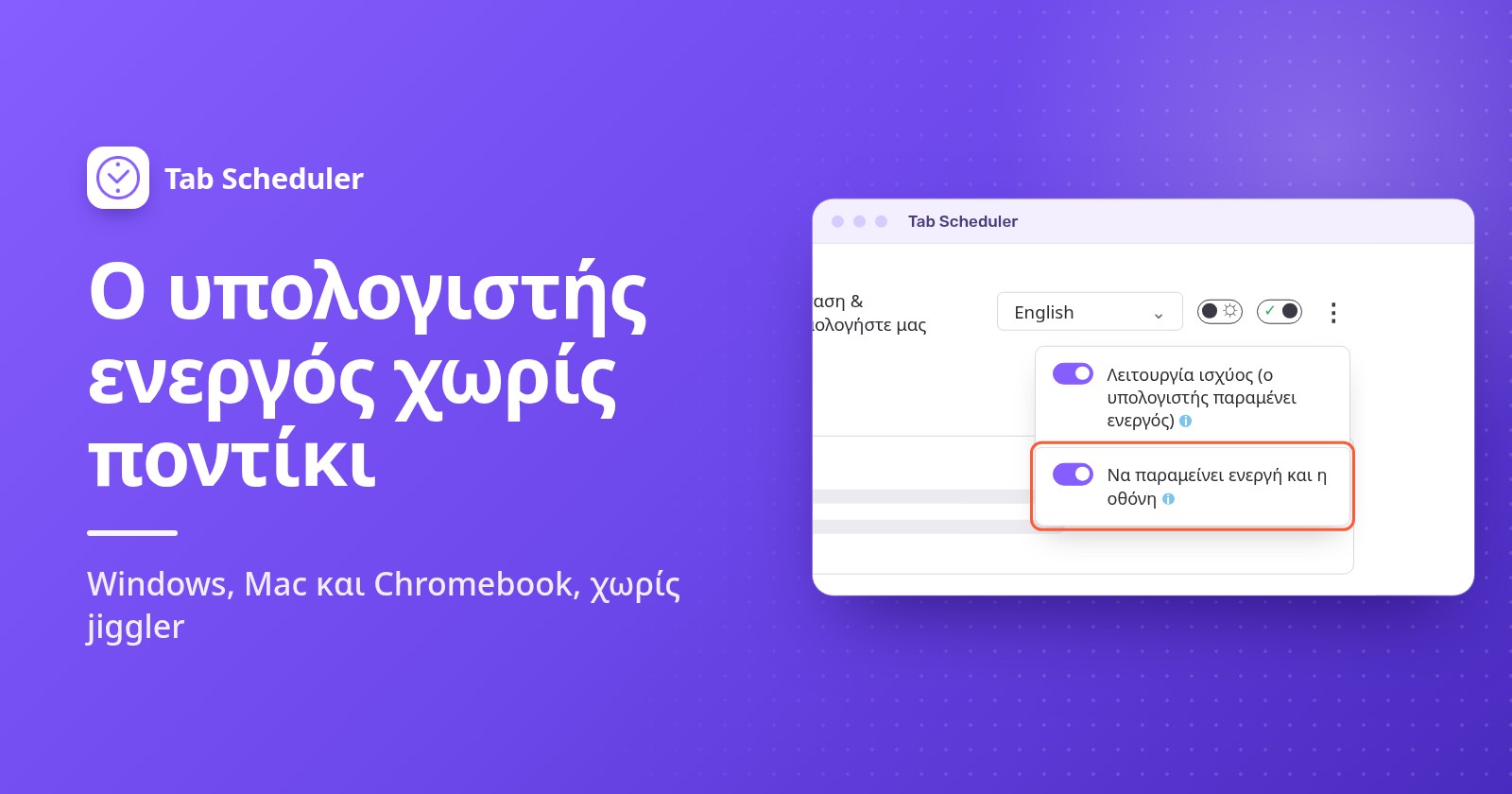
Για να μην μπαίνει ο υπολογιστής σε αναστολή λειτουργίας χωρίς να αγγίζετε το ποντίκι, ορίστε τη ρύθμιση αναστολής σε «Ποτέ» ή ενεργοποιήστε ένα εργαλείο που ζητά από το σύστημα να μένει ενεργό: το PowerToys Awake στα Windows, την ενσωματωμένη εντολή caffeinate σε Mac ή μια επέκταση του προγράμματος περιήγησης. Κανένα δεν προσποιείται κίνηση του ποντικιού όπως ένα mouse jiggler.
- Στα Windows 11, επιλέξτε Έναρξη > Ρυθμίσεις > Σύστημα > Τροφοδοσία και μπαταρία.
- Ανοίξτε το Χρονικά όρια οθόνης, αναστολής λειτουργίας και αδρανοποίησης (Screen, sleep, & hibernate timeouts).
- Δίπλα στο Αναστολή λειτουργίας της συσκευής μου μετά από (Make my device sleep after), επιλέξτε Ποτέ στη στήλη Σε σύνδεση με την πρίζα (Plugged in). Αλλάξτε και την τιμή για την μπαταρία μόνο αν είναι απαραίτητο.
- Αν πρέπει να μένει αναμμένη και η οθόνη, ορίστε το Απενεργοποίηση της οθόνης μου μετά από (Turn my screen off after) σε μεγαλύτερο χρόνο ή σε Ποτέ.
- Όταν τελειώσετε, επαναφέρετε και τα δύο σε λίγα λεπτά, ώστε ο υπολογιστής να μπορεί ξανά να ξεκουράζεται.
Έτσι ο υπολογιστής μένει ενεργός μέχρι να αλλάξετε ξανά τη ρύθμιση. Για λίγες ώρες μόνο, ένα εργαλείο διατήρησης σε εγρήγορση είναι καλύτερο, επειδή απενεργοποιείται μόνο του. Όλα τα παρακάτω βήματα ελέγχθηκαν τον Νοέμβριο του 2026 με βάση τις σελίδες βοήθειας της Microsoft, της Apple και της Google και την τεκμηρίωση του PowerToys της Microsoft.
Ποια μέθοδο να χρησιμοποιήσετε;
Χρησιμοποιήστε τις ρυθμίσεις αναστολής για έναν υπολογιστή που δεν πρέπει ποτέ να μπαίνει μόνος του σε αναστολή και ένα εργαλείο διατήρησης σε εγρήγορση για μία μεγάλη εργασία.
| Μέθοδος | Κατάλληλη για | Απαιτεί | Περιορισμοί |
|---|---|---|---|
| Ρυθμίσεις αναστολής των Windows | Υπολογιστή που πρέπει να μένει ενεργός κάθε μέρα | Windows 11 ή 10 | Ισχύει μέχρι να το αναιρέσετε· σε υπολογιστές εργασίας μπορεί να είναι κλειδωμένο |
| PowerToys Awake | Λίγες ώρες ή μέχρι μια συγκεκριμένη ώρα | Δωρεάν εφαρμογή της Microsoft, με δυνατότητα εγκατάστασης ανά χρήστη | Μόνο Windows· δεν εμποδίζει την αναστολή με το καπάκι ή χειροκίνητα |
| Ρυθμίσεις αναστολής του Mac | Mac που δεν πρέπει ποτέ να μπαίνει μόνο του σε αναστολή | Ρυθμίσεις συστήματος | Η επιλογή του MacBook λειτουργεί μόνο με τον μετασχηματιστή ρεύματος |
caffeinate | Μία λήψη, απόδοση βίντεο ή μεταφόρτωση σε Mac | Τερματικό (ενσωματωμένο) | Λειτουργεί μόνο όσο εκτελείται η εντολή |
| Ρυθμίσεις τροφοδοσίας Chromebook | Κάθε Chromebook που διαχειρίζεστε εσείς | Ρυθμίσεις | Σε Chromebook σχολείου και εργασίας μπορεί να είναι κλειδωμένο |
| Επέκταση προγράμματος περιήγησης για διατήρηση σε εγρήγορση | Υπολογιστές εργασίας όπου δεν μπορείτε να εγκαταστήσετε εφαρμογές | Chrome ή Edge, με επιτρεπόμενες επεκτάσεις | Λειτουργεί μόνο όσο το πρόγραμμα περιήγησης είναι ανοιχτό |
| Λειτουργία ισχύος του Tab Scheduler | Για να ανοίγουν οι προγραμματισμένοι ιστότοποι στην ώρα τους | Tab Scheduler στο Chrome ή στο Edge | Μόνο όσο ένα πρόγραμμα περιμένει να εκτελεστεί |
| Mouse jiggler | Δεν συνιστάται | Συσκευή USB ή εφαρμογή | Προσποιείται δραστηριότητα· μπορεί να παραβιάζει κανόνες εργασίας |
Πώς να μην μπαίνει ο υπολογιστής σε αναστολή λειτουργίας στα Windows 11
Τα βήματα στην αρχή είναι η πιο απλή λύση. Αυτές οι λεπτομέρειες κρίνουν αν θα λειτουργήσουν:
- Η πρίζα και η μπαταρία είναι ξεχωριστές. Ένας φορητός που εξακολουθεί να μπαίνει σε αναστολή με μπαταρία συνήθως είχε αλλαγμένη μόνο την τιμή για σύνδεση στην πρίζα.
- Η σβηστή οθόνη δεν είναι αναστολή. Το Απενεργοποίηση της οθόνης μου μετά από απλώς σκοτεινιάζει την οθόνη. Οι λήψεις συνεχίζονται.
- Κλειδώστε τον όταν απομακρύνεστε. Πατήστε πλήκτρο Windows + L. Το κλείδωμα δεν θέτει τον υπολογιστή σε αναστολή, οπότε η εργασία σας συνεχίζεται.
- Γκριζαρισμένες επιλογές ή τιμές που επανέρχονται σημαίνουν ότι τις διαχειρίζεται ο οργανισμός σας.
Στα Windows 10, οι ίδιες ρυθμίσεις βρίσκονται στο Έναρξη > Ρυθμίσεις > Σύστημα > Τροφοδοσία και αναστολή λειτουργίας (Power & sleep). Η σελίδα της Microsoft για τις ρυθμίσεις τροφοδοσίας στα Windows 11 εξηγεί τις άλλες επιλογές εκεί.
Πώς να μένει ενεργός ο υπολογιστής με το PowerToys Awake
Το PowerToys Awake είναι ένα δωρεάν εργαλείο της Microsoft που κρατά τα Windows ενεργά χωρίς να αλλάζει τις ρυθμίσεις τροφοδοσίας σας. Όταν το απενεργοποιείτε, επιστρέφουν οι κανονικοί χρονοδιακόπτες αναστολής, οπότε δεν υπάρχει τίποτα να αναιρέσετε. Λειτουργεί στα Windows 11 και στα Windows 10 έκδοση 2004 ή νεότερη.
- Εγκαταστήστε το Microsoft PowerToys από το Microsoft Store ή από τη σελίδα εκδόσεων του PowerToys στο GitHub.
- Ανοίξτε τις Ρυθμίσεις PowerToys (PowerToys Settings), επιλέξτε Awake και ενεργοποιήστε το Ενεργοποίηση του Awake (Enable Awake).
- Επιλέξτε λειτουργία: Διατήρηση σε εγρήγορση επ' αόριστον (Keep awake indefinitely), Διατήρηση σε εγρήγορση για χρονικό διάστημα (Keep awake for a time interval, για παράδειγμα 2 ώρες) ή Διατήρηση σε εγρήγορση μέχρι τη λήξη (Keep awake until expiration, μια ημερομηνία και ώρα).
- Ενεργοποιήστε το Διατήρηση της οθόνης αναμμένης (Keep screen on) μόνο αν η οθόνη πρέπει να μένει φωτεινή. Διαφορετικά η οθόνη μπορεί να σβήσει, ενώ ο υπολογιστής μένει ενεργός.
- Για να αλλάξετε λειτουργία αργότερα, κάντε δεξί κλικ στο εικονίδιο του Awake στην περιοχή ειδοποιήσεων.
Όταν κλειδώνετε τον υπολογιστή, το Awake τον κρατά ενεργό αλλά αφήνει την οθόνη να σβήσει, ακόμη και με το Διατήρηση της οθόνης αναμμένης. Η Microsoft λέει ότι το Awake προορίζεται για όταν είστε στον υπολογιστή σας ή σε ιδιωτικό χώρο, οπότε σε κοινόχρηστο γραφείο κλειδώνετε την οθόνη. Η τεκμηρίωση του PowerToys Awake αναφέρει επίσης επιλογές γραμμής εντολών, όπως ένα χρονικό όριο.
Πώς να μην μπαίνει το Mac σε αναστολή λειτουργίας
Σε Mac, αλλάξτε μόνιμα τις ρυθμίσεις αναστολής ή εκτελέστε την ενσωματωμένη εντολή caffeinate για μία εργασία. Κανένα από τα δύο δεν χρειάζεται επιπλέον εφαρμογή.
Αλλαγή των ρυθμίσεων αναστολής σε Mac
- Επιλέξτε μενού Apple > Ρυθμίσεις συστήματος και μετά κάντε κλικ στο Κλείδωμα οθόνης στην πλαϊνή στήλη.
- Ορίστε το Απενεργοποίηση οθόνης με τροφοδοτικό όταν δεν υπάρχει δραστηριότητα (Turn display off on power adapter when inactive) σε μεγαλύτερο χρόνο ή σε Ποτέ. Σε MacBook, ορίστε επίσης το Απενεργοποίηση οθόνης με μπαταρία όταν δεν υπάρχει δραστηριότητα (Turn display off on battery when inactive) αν το χρειάζεστε.
- Σε MacBook, κάντε κλικ στο Μπαταρία, κάντε κλικ στο Επιλογές και ενεργοποιήστε το Αποτροπή αυτόματης αναστολής λειτουργίας με τροφοδοτικό όταν η οθόνη είναι σβηστή (Prevent automatic sleeping on power adapter when the display is off).
- Σε επιτραπέζιο Mac, κάντε κλικ στο Ενέργεια και ενεργοποιήστε το Αποτροπή αυτόματης αναστολής λειτουργίας όταν η οθόνη είναι σβηστή (Prevent automatic sleeping when the display is off).
Η επιλογή του MacBook λειτουργεί μόνο όσο είναι συνδεδεμένος ο μετασχηματιστής ρεύματος. Ο οδηγός της Apple για τις ρυθμίσεις αναστολής και αφύπνισης σε Mac καλύπτει τις άλλες επιλογές.
Χρήση της εντολής caffeinate
Η caffeinate έρχεται μαζί με το macOS. Κρατά το Mac ενεργό όσο εκτελείται και δεν ζητά κωδικό διαχειριστή.
- Ανοίξτε το Τερματικό: κάντε κλικ στο Spotlight στη γραμμή μενού, πληκτρολογήστε Τερματικό και κάντε κλικ σε αυτό. Βρίσκεται επίσης στον φάκελο Βοηθήματα μέσα στις Εφαρμογές.
- Πληκτρολογήστε
caffeinateκαι πατήστε Return. Το Mac δεν θα μπαίνει μόνο του σε αναστολή, αλλά η οθόνη μπορεί να σβήσει. - Για να μένει αναμμένη και η οθόνη, εκτελέστε αντί γι' αυτό
caffeinate -d -i. Για να σταματά μετά από ορισμένο χρόνο, δώστε του δευτερόλεπτα: τοcaffeinate -t 3600διαρκεί μία ώρα. - Πατήστε Control+C σε εκείνο το παράθυρο του Τερματικού για να το σταματήσετε.
Η caffeinate εμποδίζει μόνο την αναστολή λόγω αδράνειας, οπότε αν κλείσετε το καπάκι ενός MacBook, μπαίνει κανονικά σε αναστολή. Αν προτιμάτε κλικ αντί για πληκτρολόγηση, εφαρμογές της γραμμής μενού στο Mac App Store κάνουν την ίδια δουλειά.
Πώς να μένει ενεργό ένα Chromebook
Ένα Chromebook έχει μία ρύθμιση που κρατά αναμμένη την οθόνη, και ενεργό το Chromebook, όσο δεν το χρησιμοποιείτε.
- Επιλέξτε την ώρα κάτω δεξιά και μετά επιλέξτε Ρυθμίσεις.
- Στα αριστερά, επιλέξτε Προτιμήσεις συστήματος (System preferences) και μετά Τροφοδοσία (Power).
- Δίπλα στα Σε αδράνεια και σε σύνδεση με την πρίζα (While inactive and plugged in) και Σε αδράνεια και με μπαταρία (While inactive and on battery), επιλέξτε Διατήρηση της οθόνης ενεργής (Keep display on).
- Για να μένει ενεργό με κλειστό το καπάκι, απενεργοποιήστε το Αναστολή λειτουργίας όταν κλείνει το καπάκι (Sleep when lid is closed).
Σε Chromebook σχολείου ή εργασίας ίσως να μην μπορείτε να τα αλλάξετε. Η σελίδα βοήθειας της Google για Chromebook λέει να ρωτήσετε τον διαχειριστή σας.
Πώς να μένει ενεργός ένας φορητός με κλειστό καπάκι
Τα εργαλεία διατήρησης σε εγρήγορση εμποδίζουν μόνο την αναστολή λόγω αδράνειας, οπότε το κλείσιμο του καπακιού θέτει τους περισσότερους φορητούς σε αναστολή. Πρέπει να αλλάξετε τι κάνει το καπάκι.
- Windows 11 και 10: ανοίξτε τον Πίνακα Ελέγχου, επιλέξτε Υλικό και ήχος > Επιλογές παροχής ενέργειας > Επιλογή ενέργειας κατά το κλείσιμο του καπακιού (Choose what closing the lid does), ορίστε το Όταν κλείνω το καπάκι (When I close the lid) σε Καμία ενέργεια (Do nothing) στη στήλη Σε σύνδεση με την πρίζα και μετά επιλέξτε Αποθήκευση αλλαγών. Οι πρόσφατες ενημερώσεις των Windows 11 δείχνουν αυτή την επιλογή και στο Ρυθμίσεις > Σύστημα > Τροφοδοσία και μπαταρία.
- Mac: ένα MacBook μένει ενεργό με κλειστό καπάκι μόνο όταν είναι συνδεδεμένο σε ρεύμα και σε εξωτερική οθόνη, με εξωτερικό πληκτρολόγιο και ποντίκι.
- Chromebook: απενεργοποιήστε το Αναστολή λειτουργίας όταν κλείνει το καπάκι, όπως παραπάνω.
Να ξέρετε τους κινδύνους. Ένας φορητός σε λειτουργία παράγει θερμότητα με ανοιχτό ή κλειστό καπάκι, οπότε μην αφήνετε ποτέ έναν ενεργό φορητό μέσα σε τσάντα ή κάτω από κουβέρτα. Η Apple, για παράδειγμα, λέει να χρησιμοποιείτε τους φορητούς Mac σε σταθερή επιφάνεια με καλό αερισμό και ποτέ κάτω από κλινοσκεπάσματα. Ένας ενεργός φορητός αδειάζει επίσης την μπαταρία του και δεν είναι κλειδωμένος, οπότε κλειδώστε τον πρώτα. Επαναφέρετε το καπάκι σε Αναστολή λειτουργίας πριν ταξιδέψετε μαζί του.
Πώς να μένει ενεργός ένας υπολογιστής εργασίας χωρίς δικαιώματα διαχειριστή
Οι περισσότερες μέθοδοι παραπάνω λειτουργούν χωρίς δικαιώματα διαχειριστή. Δοκιμάστε τις με αυτή τη σειρά. Αν μία είναι αποκλεισμένη, ρωτήστε το τμήμα IT αντί να την παρακάμψετε.
- Οι ρυθμίσεις αναστολής. Σε πολλούς υπολογιστές εργασίας και Mac μπορείτε ακόμη να αλλάξετε τον δικό σας χρόνο αναστολής. Αν οι επιλογές είναι γκριζαρισμένες ή επανέρχονται, τις ορίζει μια πολιτική.
- PowerToys, έκδοση ανά χρήστη. Στη σελίδα εκδόσεων του PowerToys, το πρόγραμμα εγκατάστασης με τη λέξη "User" στο όνομά του εγκαθιστά το PowerToys μόνο για τον λογαριασμό σας, στον δικό σας φάκελο AppData, οπότε συνήθως δεν χρειάζεται κωδικό διαχειριστή. Το IT μπορεί πάντως να αποκλείσει τις εγκαταστάσεις ανά χρήστη ή να απενεργοποιήσει το Awake.
caffeinateσε Mac. Είναι ενσωματωμένη και εκτελείται από τον δικό σας λογαριασμό.- Μια επέκταση του προγράμματος περιήγησης για διατήρηση σε εγρήγορση. Ορισμένες επεκτάσεις για Chrome και Edge χρησιμοποιούν την άδεια διατήρησης σε εγρήγορση του προγράμματος περιήγησης για να ζητήσουν από το σύστημα, ή και από την οθόνη, να μείνει ενεργό. Λειτουργούν μόνο όσο εκτελείται το πρόγραμμα περιήγησης και η εταιρεία σας μπορεί να περιορίζει ποιες επεκτάσεις μπορείτε να προσθέσετε.
- Μια ιστοσελίδα διατήρησης σε εγρήγορση. Αν δεν μπορείτε να εγκαταστήσετε τίποτα, ορισμένες ιστοσελίδες κρατούν την οθόνη αναμμένη με το Screen Wake Lock του προγράμματος περιήγησης, αλλά μόνο όσο είναι ορατή εκείνη η καρτέλα.
Γιατί ένα mouse jiggler είναι κακή επιλογή
Ένα mouse jiggler, μια συσκευή USB ή εφαρμογή που μετακινεί λίγο τον δείκτη κάθε λίγα δευτερόλεπτα, όντως κρατά τον υπολογιστή ενεργό. Όμως λειτουργεί προσποιούμενο εσάς και αυτό είναι το πρόβλημα στη δουλειά.
- Σας κάνει να φαίνεστε ενεργοί. Τα εργαλεία συνομιλίας και παρακολούθησης διαβάζουν την ψεύτικη κίνηση σαν να είστε στο γραφείο σας. Το 2024, η Wells Fargo απέλυσε περισσότερους από δώδεκα υπαλλήλους μετά από έλεγχο καταγγελιών για «προσομοίωση δραστηριότητας πληκτρολογίου που δημιουργεί την εντύπωση ενεργής εργασίας», σύμφωνα με τις δηλώσεις της προς τη ρυθμιστική αρχή των ΗΠΑ FINRA.
- Μπορεί να παραβιάζει κανόνες της εταιρείας. Πολλοί εργοδότες περιορίζουν άγνωστες συσκευές USB και μη εγκεκριμένο λογισμικό σε υπολογιστές εργασίας.
- Αφήνει τη συνεδρία σας ανοιχτή. Εμποδίζει τον υπολογιστή να κλειδωθεί μόνος του, οπότε όποιος περνά μπορεί να τον χρησιμοποιήσει.
- Σας ενοχλεί. Ο δείκτης μπορεί να κινείται ενώ δουλεύετε.
Τα παραπάνω εργαλεία ζητούν από το λειτουργικό σύστημα να μείνει ενεργό και δεν προσποιούνται ότι είστε εκεί. Αυτό σημαίνει επίσης ότι δεν θα σας κρατούν «Διαθέσιμο» (Available) στις εφαρμογές συνομιλίας: το Microsoft Teams, για παράδειγμα, σας αλλάζει σε «Εκτός» (Away) όταν κλειδώνετε τον υπολογιστή ή όταν μένει σε αδράνεια.
Πώς να μένει ενεργός ο υπολογιστής ώστε να ανοίγουν οι προγραμματισμένοι ιστότοποι
Αν προγραμματίζετε ιστότοπους να ανοίγουν όσο λείπετε, η αναστολή λειτουργίας είναι το κύριο εμπόδιο. Ένας υπολογιστής σε αναστολή παγώνει το πρόγραμμα περιήγησης, οπότε μια σελίδα ορισμένη για τις 9:55 ανοίγει αργά ή καθόλου. Ο οδηγός μας για το πώς να ανοίγει μια ιστοσελίδα σε συγκεκριμένη ώρα καλύπτει τα ίδια τα προγράμματα.
Το Tab Scheduler, μια δωρεάν επέκταση που ανοίγει και κλείνει καρτέλες με πρόγραμμα, έχει μια ρύθμιση για αυτή την περίπτωση στο Chrome και στο Edge:
- Κάντε κλικ στο εικονίδιο του Tab Scheduler στη γραμμή εργαλείων του προγράμματος περιήγησης και επιλέξτε Ρυθμίσεις.
- Κάντε κλικ στο κουμπί μενού με τις τρεις τελείες στο πάνω μέρος της σελίδας.
- Ενεργοποιήστε τη Λειτουργία ισχύος (ο υπολογιστής παραμένει ενεργός).
Η Λειτουργία ισχύος κρατά τον υπολογιστή ενεργό μόνο όσο τουλάχιστον ένα από τα προγράμματά σας περιμένει να εκτελεστεί. Όταν δεν περιμένει τίποτα, ο υπολογιστής ακολουθεί ξανά τις κανονικές ρυθμίσεις αναστολής, οπότε δεν είναι εργαλείο για να μένει ένας υπολογιστής ενεργός όλη μέρα· για αυτό χρησιμοποιήστε τις παραπάνω μεθόδους. Από προεπιλογή η οθόνη μπορεί να σβήσει και οι καρτέλες ανοίγουν κανονικά ενώ είναι σκοτεινή.
Αν κάποιος πρέπει να βλέπει τη σελίδα, για παράδειγμα σε έναν πίνακα ελέγχου σε οθόνη τοίχου, ενεργοποιήστε επίσης το Να παραμείνει ενεργή και η οθόνη. Καταναλώνει περισσότερη μπαταρία. Και οι δύο επιλογές είναι δωρεάν σε κάθε πακέτο.
Η Λειτουργία ισχύος χρειάζεται το πρόγραμμα περιήγησης να εκτελείται και δεν μπορεί να εμποδίσει την αναστολή όταν κλείνετε το καπάκι, επιλέγετε μόνοι σας Αναστολή λειτουργίας ή τερματίζετε τον υπολογιστή. Αν ο υπολογιστής ήταν κλειστός ή το πρόγραμμα περιήγησης κλειστό την προγραμματισμένη ώρα, το Run on browser start if missed at scheduled time ανοίγει μια καρτέλα που χάθηκε από πρόγραμμα μίας φοράς, ημερήσιο, εβδομαδιαίο, μηνιαίο ή ετήσιο, όταν ξεκινήσει ξανά το πρόγραμμα περιήγησης την ίδια μέρα. Κατεβάστε το Tab Scheduler από το Chrome Web Store ή το Edge Add-ons.
Γιατί ο υπολογιστής μου εξακολουθεί να μπαίνει σε αναστολή λειτουργίας;
Συνήθως κάτι άλλο εκτός από τον χρονοδιακόπτη αδράνειας τον θέτει σε αναστολή ή το εργαλείο διατήρησης σε εγρήγορση έχει σταματήσει:
- Αλλάξατε λάθος τιμή τροφοδοσίας. Τα Windows και το Mac κρατούν ξεχωριστές τιμές για την μπαταρία και για τον μετασχηματιστή ρεύματος. Ορίστε αυτήν που χρησιμοποιείτε.
- Το εργαλείο δεν εκτελείται. Το PowerToys Awake λειτουργεί μόνο όσο είναι ενεργοποιημένο και είστε συνδεδεμένοι. Η
caffeinateλειτουργεί μόνο όσο εκτελείται η εντολή. Μια επέκταση του προγράμματος περιήγησης λειτουργεί μόνο όσο είναι ανοιχτό το πρόγραμμα περιήγησης. - Κλείσατε το καπάκι ή επιλέξατε Αναστολή λειτουργίας. Τα εργαλεία διατήρησης σε εγρήγορση εμποδίζουν την αναστολή λόγω αδράνειας, όχι την αναστολή που ξεκινάτε εσείς. Αλλάξτε την ενέργεια του καπακιού όπως δείξαμε παραπάνω.
- Η οθόνη σκοτεινιάζει, αλλά ο υπολογιστής είναι ενεργός. Αυτή είναι η προεπιλογή για το PowerToys Awake, την απλή
caffeinateκαι τη Λειτουργία ισχύος. Ενεργοποιήστε το Διατήρηση της οθόνης αναμμένης, χρησιμοποιήστεcaffeinate -d -iή ενεργοποιήστε το Να παραμείνει ενεργή και η οθόνη. - Ο οργανισμός σας διαχειρίζεται τις ρυθμίσεις τροφοδοσίας. Τότε μόνο το IT μπορεί να τις αλλάξει.
Για τους περισσότερους, αρκεί ένας χρονοδιακόπτης αναστολής ορισμένος σε «Ποτέ» ή ένα εργαλείο διατήρησης σε εγρήγορση με χρονικό όριο, χωρίς jiggler και χωρίς κωδικό διαχειριστή. Αν χρειάζεστε τον υπολογιστή ενεργό επειδή ένας ιστότοπος πρέπει να ανοίξει σε συγκεκριμένη ώρα, η Λειτουργία ισχύος του Tab Scheduler τον κρατά ενεργό μόνο για όσο το χρειάζονται τα προγράμματά σας.
Ερωτήσεις και απαντήσεις
Πώς να μην μπαίνει ο υπολογιστής σε αναστολή χωρίς δικαιώματα διαχειριστή;
Ξεκινήστε από τις δικές σας ρυθμίσεις αναστολής, που πολλοί υπολογιστές εργασίας σας επιτρέπουν ακόμη να αλλάξετε. Στα Windows, το πρόγραμμα εγκατάστασης PowerToys ανά χρήστη προσθέτει το Awake μόνο για τον λογαριασμό σας και σε Mac η ενσωματωμένη εντολή caffeinate δεν χρειάζεται κωδικό. Αν το IT τα έχει κλειδώσει, ρωτήστε το αντί να χρησιμοποιήσετε κάποια παράκαμψη.
Πώς να μην μπαίνει το Mac σε αναστολή χωρίς να αγγίζω το ποντίκι;
Ανοίξτε το Τερματικό και εκτελέστε caffeinate, που κρατά το Mac ενεργό μέχρι να πατήσετε Control+C, ή caffeinate -t 3600 για να σταματήσει μόνο του μετά από μία ώρα. Για μόνιμη αλλαγή, ανοίξτε τις Ρυθμίσεις συστήματος, ορίστε μεγαλύτερους χρόνους απενεργοποίησης οθόνης στο Κλείδωμα οθόνης και, σε MacBook, ενεργοποιήστε την επιλογή της Μπαταρίας που αποτρέπει την αυτόματη αναστολή με τροφοδοτικό.
Πώς να μην σβήνει η οθόνη στα Windows 11;
Μεταβείτε στις Ρυθμίσεις, Σύστημα, Τροφοδοσία και μπαταρία, Χρονικά όρια οθόνης, αναστολής λειτουργίας και αδρανοποίησης και ορίστε το «Απενεργοποίηση της οθόνης μου μετά από» (Turn my screen off after) σε Ποτέ ή σε μεγαλύτερο χρόνο. Για προσωρινή λύση, ενεργοποιήστε το «Διατήρηση της οθόνης αναμμένης» (Keep screen on) στο PowerToys Awake, που κρατά την οθόνη αναμμένη μέχρι να κλειδώσετε τον υπολογιστή.
Πώς να μένει ενεργός ο φορητός με κλειστό καπάκι;
Στα Windows, ανοίξτε τον Πίνακα Ελέγχου, μεταβείτε στις Επιλογές παροχής ενέργειας, επιλέξτε τι κάνει το κλείσιμο του καπακιού και ορίστε «Καμία ενέργεια» όταν είναι στην πρίζα. Ένα MacBook μένει ενεργό με κλειστό καπάκι μόνο όταν είναι στο ρεύμα με εξωτερική οθόνη, πληκτρολόγιο και ποντίκι, ενώ ένα Chromebook χρειάζεται απενεργοποιημένο το «Αναστολή λειτουργίας όταν κλείνει το καπάκι». Κρατήστε τον φορητό έξω από τσάντες και μακριά από μαλακές επιφάνειες όσο λειτουργεί.
Υπάρχει επέκταση Chrome για να μένει αναμμένη η οθόνη;
Ναι. Αρκετές επεκτάσεις για Chrome και Edge χρησιμοποιούν την άδεια διατήρησης σε εγρήγορση του προγράμματος περιήγησης για να μη μπαίνει σε αναστολή ο υπολογιστής, ή και η οθόνη, όσο το πρόγραμμα περιήγησης είναι ανοιχτό. Δεν μπορούν να εμποδίσουν την αναστολή όταν κλείνετε το καπάκι ή επιλέγετε μόνοι σας Αναστολή λειτουργίας.
Πώς να μένει ενεργός ο υπολογιστής κατά τη λήψη αρχείων;
Χρησιμοποιήστε ένα εργαλείο διατήρησης σε εγρήγορση με χρονικό όριο, ώστε ο υπολογιστής να επιστρέψει στο κανονικό μετά: το PowerToys Awake με «Διατήρηση σε εγρήγορση για χρονικό διάστημα» (Keep awake for a time interval) στα Windows ή caffeinate -t με έναν αριθμό δευτερολέπτων σε Mac. Η οθόνη μπορεί να σβήσει κατά τη λήψη χωρίς να τη σταματήσει, αρκεί να μη μπει ο ίδιος ο υπολογιστής σε αναστολή.
Μπορεί ο εργοδότης μου να καταλάβει αν χρησιμοποιώ mouse jiggler;
Μπορεί. Πολλές εταιρείες χρησιμοποιούν εργαλεία παρακολούθησης και περιορίζουν άγνωστες συσκευές USB, και το 2024 η Wells Fargo απέλυσε περισσότερους από δώδεκα υπαλλήλους μετά από έλεγχο καταγγελιών ότι προσομοίωναν δραστηριότητα πληκτρολογίου. Ελέγξτε την πολιτική της εταιρείας σας πριν χρησιμοποιήσετε ένα.
Κρατά το Tab Scheduler τον υπολογιστή μου ενεργό συνέχεια;
Όχι. Η Λειτουργία ισχύος του κρατά τον υπολογιστή ενεργό μόνο όσο τουλάχιστον ένα πρόγραμμα περιμένει να εκτελεστεί, ώστε οι προγραμματισμένες καρτέλες να ανοίγουν στην ώρα τους, και μετά ισχύουν ξανά οι κανονικές ρυθμίσεις αναστολής. Είναι δωρεάν, χρειάζεται το πρόγραμμα περιήγησης να εκτελείται και δεν μπορεί να εμποδίσει την αναστολή όταν κλείνετε το καπάκι.