








































Πώς να ανοίγει μια ιστοσελίδα σε συγκεκριμένη ώρα (Windows, Mac και Chrome)
Ανοίξτε οποιαδήποτε ιστοσελίδα σε συγκεκριμένη ώρα με το Χρονοδιάγραμμα εργασιών των Windows, τις Συντομεύσεις ή το Ημερολόγιο του Mac ή μια δωρεάν επέκταση για Chrome και Edge.
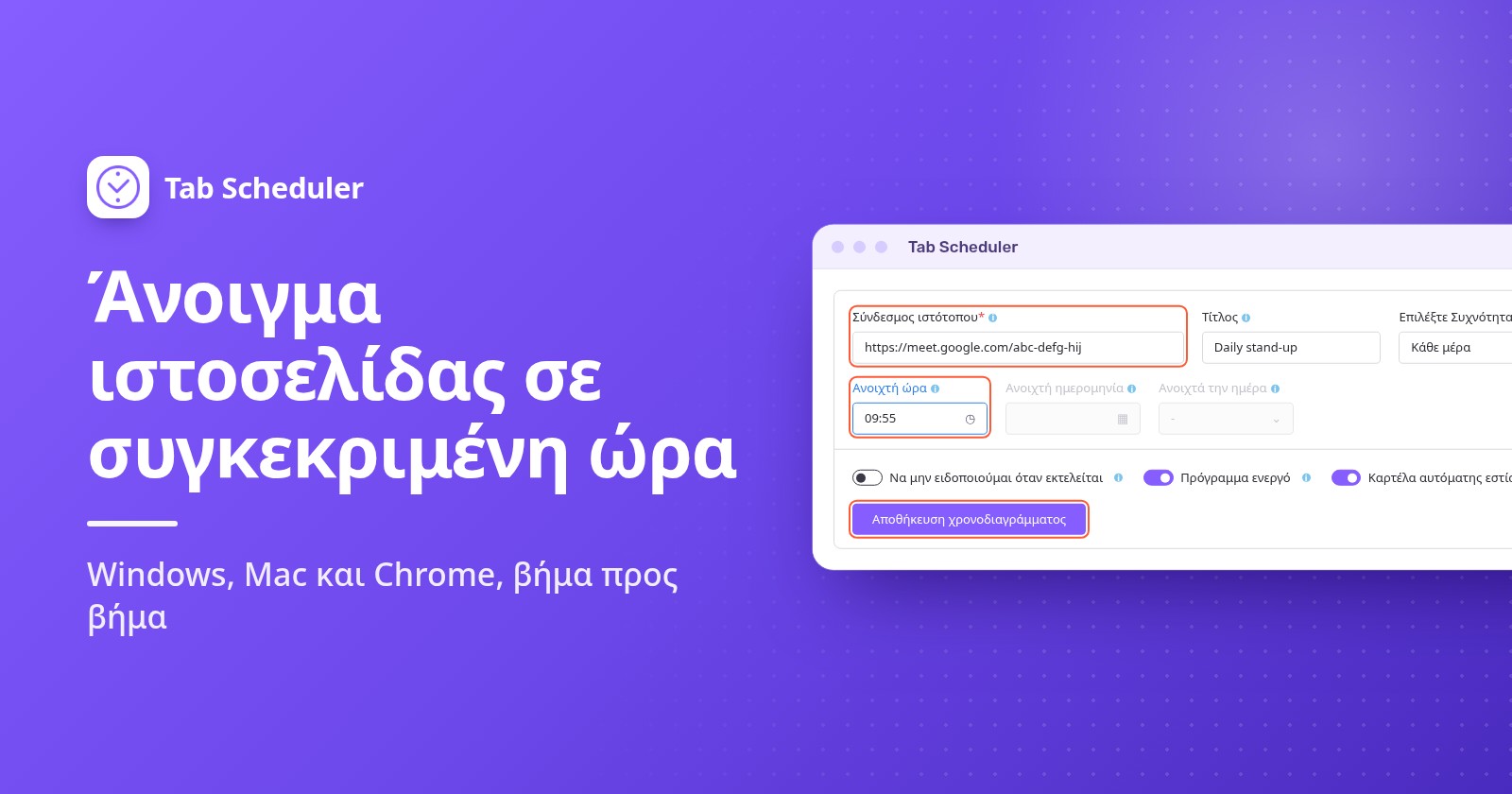
Για άνοιγμα ιστοσελίδας σε συγκεκριμένη ώρα στα Windows, δημιουργήστε μια εργασία στο Χρονοδιάγραμμα εργασιών που ξεκινά το πρόγραμμα περιήγησης με τη διεύθυνση της σελίδας. Σε Mac, χρησιμοποιήστε έναν αυτοματισμό ώρας της ημέρας στις Συντομεύσεις ή μια ειδοποίηση του Ημερολογίου που ανοίγει έναν αποθηκευμένο σύνδεσμο. Στο Chrome ή στο Edge, μια επέκταση όπως το Tab Scheduler την ανοίγει μία φορά ή επαναλαμβανόμενα.
- Αναζητήστε στο μενού Έναρξη το Χρονοδιάγραμμα εργασιών (Task Scheduler) και ανοίξτε το.
- Κάντε κλικ στο Δημιουργία βασικής εργασίας (Create Basic Task), πληκτρολογήστε ένα όνομα και κάντε κλικ στο Επόμενο.
- Επιλέξτε Μία φορά, Ημερήσια, Εβδομαδιαία ή Μηνιαία (One time, Daily, Weekly, Monthly) και μετά ορίστε την ημερομηνία και την ώρα.
- Επιλέξτε Εκκίνηση προγράμματος (Start a program), κάντε κλικ στο Αναζήτηση (Browse) και επιλέξτε το πρόγραμμα περιήγησης, όπως το
chrome.exe. - Επικολλήστε την πλήρη διεύθυνση ιστού στο Προσθήκη ορισμάτων (προαιρετικό) (Add arguments (optional)) και μετά κάντε κλικ στο Επόμενο και στο Τέλος.
Τα βήματα είναι ίδια στα Windows 11 και στα Windows 10. Όποια μέθοδο κι αν χρησιμοποιήσετε, ο υπολογιστής πρέπει να είναι ανοιχτός και ενεργός εκείνη την ώρα. Τα βήματα για Windows ακολουθούν την τεκμηρίωση της Microsoft για το Χρονοδιάγραμμα εργασιών, τα βήματα για Mac τους τρέχοντες οδηγούς χρήσης της Apple, ενώ οι ετικέτες του Chrome ελέγχθηκαν στο Chrome 156 (Νοέμβριος 2026).
Ποια μέθοδο να χρησιμοποιήσετε;
Χρησιμοποιήστε ό,τι έχει ήδη ο υπολογιστής σας για μια απλή καθημερινή σελίδα και μια επέκταση όταν θέλετε προγράμματα για τις καθημερινές, συνδέσμους συσκέψεων που κλείνουν ξανά ή μια υπενθύμιση αντί για καρτέλα.
| Μέθοδος | Κατάλληλη για | Απαιτεί | Περιορισμοί |
|---|---|---|---|
| Χρονοδιάγραμμα εργασιών των Windows | Μια σελίδα σε συγκεκριμένη ώρα σε υπολογιστή με Windows, ακόμη κι όταν το πρόγραμμα περιήγησης είναι κλειστό | Windows 11 ή 10 και τη θέση του προγράμματος περιήγησης | Μόνο Windows. Ανοίγει τη σελίδα αλλά δεν την κλείνει ποτέ. Πρέπει να είστε συνδεδεμένοι για να δείτε το παράθυρο. |
| Αυτοματισμός Συντομεύσεων (Mac) | Μια σελίδα κάθε μέρα ή τις καθημερινές σε Mac χωρίς να εγκαταστήσετε τίποτα | macOS 26 ή νεότερο | Ο οδηγός της Apple λέει ότι το Άνοιγμα URL ανοίγει τους συνδέσμους στο Safari. Το Mac πρέπει να είναι ενεργό. |
| Ειδοποίηση Ημερολογίου (Mac) | Σελίδες μίας φοράς ή σελίδες συνδεδεμένες με συμβάντα που ήδη κρατάτε στο Ημερολόγιο | Ένα αποθηκευμένο αρχείο συνδέσμου στο Mac σας | Κάθε φορά χρειάζεται ένα συμβάν ημερολογίου. Το Mac πρέπει να είναι ενεργό. |
| Tab Scheduler (Chrome, Edge) | Επαναλαμβανόμενα προγράμματα, επιλεγμένες καθημερινές, σύνδεσμοι συσκέψεων, άνοιγμα και αργότερα κλείσιμο μιας σελίδας | Τη δωρεάν επέκταση, με το πρόγραμμα περιήγησης σε λειτουργία | Δεν μπορεί να ξεκινήσει ένα κλειστό πρόγραμμα περιήγησης ή να ξυπνήσει έναν υπολογιστή σε αναστολή. Δωρεάν πακέτο: έως 5 προγράμματα. |
Πώς να ανοίγει μια ιστοσελίδα με το Χρονοδιάγραμμα εργασιών στα Windows
Το Χρονοδιάγραμμα εργασιών είναι ενσωματωμένο στα Windows 11 και 10. Ξεκινά το πρόγραμμα περιήγησης με μια διεύθυνση ιστού την ώρα που επιλέγετε, οπότε λειτουργεί ακόμη κι όταν το πρόγραμμα περιήγησης είναι κλειστό. Ακολουθήστε τα σύντομα βήματα παραπάνω, με αυτές τις λεπτομέρειες:
- Το Δημιουργία βασικής εργασίας βρίσκεται στο τμήμα Ενέργειες (Actions) στα δεξιά. Δώστε στην εργασία ένα σαφές όνομα, όπως «Άνοιγμα πίνακα πωλήσεων».
- Για το Εβδομαδιαία, σημειώστε επίσης τις ημέρες, όπως Δευτέρα έως Παρασκευή.
- Δίπλα στο Πρόγραμμα/δέσμη ενεργειών (Program/script), κάντε κλικ στο Αναζήτηση και επιλέξτε το πρόγραμμα περιήγησης. Το Chrome βρίσκεται συνήθως στο
C:\Program Files\Google\Chrome\Application\chrome.exeκαι το Edge στοC:\Program Files (x86)\Microsoft\Edge\Application\msedge.exe. - Στο Προσθήκη ορισμάτων (προαιρετικό), επικολλήστε την πλήρη διεύθυνση, μαζί με το
https://. - Για να δοκιμάσετε την εργασία, επιλέξτε την στη Βιβλιοθήκη χρονοδιαγράμματος εργασιών (Task Scheduler Library) και κάντε κλικ στο Εκτέλεση (Run) στο τμήμα Ενέργειες.
Το Χρονοδιάγραμμα εργασιών μόνο ανοίγει τη σελίδα. Δεν μπορεί να κλείσει αργότερα αυτή την καρτέλα ή να σας υπενθυμίσει αντί να την ανοίξει.
Αφήστε επιλεγμένο το «Εκτέλεση μόνο όταν ο χρήστης έχει συνδεθεί»
Μια νέα εργασία χρησιμοποιεί το Εκτέλεση μόνο όταν ο χρήστης έχει συνδεθεί (Run only when user is logged on) στην καρτέλα Γενικά και αυτό ακριβώς θέλετε. Η τεκμηρίωση της Microsoft για την ασφάλεια των εργασιών εξηγεί ότι με το Εκτέλεση είτε ο χρήστης έχει συνδεθεί είτε όχι (Run whether user is logged on or not) μια εργασία δεν εκτελείται διαδραστικά, οπότε το πρόγραμμα περιήγησης δεν εμφανίζεται ποτέ στην οθόνη σας. Το μειονέκτημα: η εργασία εκτελείται μόνο όσο είστε συνδεδεμένοι στα Windows.
Τρεις ρυθμίσεις που αξίζει να αλλάξετε
Σημειώστε το Άνοιγμα του παραθύρου ιδιοτήτων για αυτή την εργασία όταν κάνω κλικ στο κουμπί «Τέλος» (Open the Properties dialog for this task when I click Finish) στην τελευταία σελίδα του οδηγού ή αργότερα επιλέξτε την εργασία και κάντε κλικ στο Ιδιότητες. Μετά ελέγξτε:
- Καρτέλα Συνθήκες (Conditions): αποεπιλέξτε το Έναρξη της εργασίας μόνο αν ο υπολογιστής τροφοδοτείται με εναλλασσόμενο ρεύμα (Start the task only if the computer is on AC power), που είναι επιλεγμένο από προεπιλογή, αλλιώς ένας φορητός με μπαταρία παραλείπει την εργασία.
- Καρτέλα Συνθήκες: σημειώστε το Αφύπνιση του υπολογιστή για την εκτέλεση αυτής της εργασίας (Wake the computer to run this task) αν ο υπολογιστής μπορεί να είναι σε αναστολή λειτουργίας. Το σχέδιο παροχής ενέργειας πρέπει να επιτρέπει χρονοδιακόπτες αφύπνισης και η Microsoft σημειώνει ότι η οθόνη μπορεί να μείνει σβηστή μέχρι να επιστρέψετε, οπότε δοκιμάστε το μία φορά.
- Καρτέλα Ρυθμίσεις: σημειώστε το Εκτέλεση της εργασίας το συντομότερο δυνατό αφού χαθεί μια προγραμματισμένη έναρξη (Run task as soon as possible after a scheduled start is missed). Αν ο υπολογιστής ήταν κλειστός εκείνη την ώρα, τα Windows εκτελούν την εργασία αργότερα, από προεπιλογή μετά από αναμονή δέκα λεπτών.
Πώς να ανοίγει μια ιστοσελίδα σε συγκεκριμένη ώρα σε Mac
Ένα Mac δεν έχει εφαρμογή Χρονοδιάγραμμα εργασιών, αλλά οι Συντομεύσεις, το Ημερολόγιο και το launchd μπορούν όλα να ανοίξουν μια σελίδα σε συγκεκριμένη ώρα.
Χρήση αυτοματισμού στις Συντομεύσεις (macOS 26 και νεότερο)
- Ανοίξτε την εφαρμογή Συντομεύσεις και δημιουργήστε μια νέα συντόμευση.
- Προσθέστε την ενέργεια Άνοιγμα URL (Open URLs) και εισαγάγετε τη διεύθυνση ιστού σας.
- Κάντε κλικ στο Επεξεργασία, μετά στο Αυτοματισμός (Automation), επιλέξτε Ώρα της ημέρας (Time of Day) και ορίστε την ώρα και τις ημέρες.
- Για να εκτελείται χωρίς να ρωτά, κάντε κλικ στο Επεξεργασία, κάντε κλικ στο κουμπί πληροφοριών, κάντε κλικ στο Απόρρητο και ενεργοποιήστε το Να επιτρέπεται η εκτέλεση όταν είναι κλειδωμένο (Allow Running When Locked).
Αυτά τα βήματα ακολουθούν τον οδηγό της Apple για τους αυτοματισμούς των Συντομεύσεων σε Mac. Η Apple σημειώνει ότι ο αυτοματισμός εκτελείται τότε χωρίς να σας ειδοποιεί.
Χρήση ειδοποίησης Ημερολογίου που ανοίγει έναν σύνδεσμο
- Αποθηκεύστε τη σελίδα ως αρχείο συνδέσμου: στο Safari, σύρετε έναν σύνδεσμο προς τη σελίδα στην επιφάνεια εργασίας σας. Με διπλό κλικ σε αυτό το αρχείο ανοίγει η σελίδα.
- Στο Ημερολόγιο, δημιουργήστε ένα συμβάν την ώρα που θέλετε. Ορίστε το να επαναλαμβάνεται αν το χρειάζεστε κάθε μέρα ή κάθε εβδομάδα.
- Κάντε διπλό κλικ στο συμβάν, κάντε κλικ στην ώρα του, κάντε κλικ στο αναδυόμενο μενού Ειδοποίηση (Alert), επιλέξτε Προσαρμογή (Custom), μετά Άνοιγμα αρχείου (Open file) και επιλέξτε το αρχείο συνδέσμου. Ορίστε την ειδοποίηση να ενεργοποιείται στην έναρξη του συμβάντος.
Ο οδηγός της Apple για το Ημερολόγιο αναφέρει το Άνοιγμα αρχείου δίπλα στο Μήνυμα με ήχο (Message with sound) και στο Email ως προσαρμοσμένες ειδοποιήσεις.
Για χρήστες του Τερματικού: μια εργασία launchd
Η Apple συνιστά το launchd αντί για το cron για χρονοπρογραμματισμένες εργασίες. Βάλτε μια λίστα ιδιοτήτων στο ~/Library/LaunchAgents, της οποίας τα ProgramArguments εκτελούν το /usr/bin/open με τη διεύθυνσή σας (έτσι ανοίγει στο προεπιλεγμένο πρόγραμμα περιήγησης) και το StartCalendarInterval ορίζει τα Hour και Minute. Φορτώνεται την επόμενη φορά που θα συνδεθείτε. Σύμφωνα με την Apple, μια εργασία που χάθηκε κατά την αναστολή λειτουργίας εκτελείται όταν ξυπνήσει το Mac· μια εργασία που χάθηκε όσο ήταν κλειστό περιμένει την επόμενη προγραμματισμένη ώρα.
Πώς να προγραμματίσετε το άνοιγμα μιας ιστοσελίδας στο Chrome ή στο Edge
Μια επέκταση προγραμματισμού ανοίγει σελίδες μέσα από το πρόγραμμα περιήγησης, λειτουργεί το ίδιο σε Windows και Mac και μπορεί να κλείσει ξανά τη σελίδα αργότερα. Το Tab Scheduler είναι δωρεάν για έως 5 προγράμματα, χωρίς εγγραφή. Εκτελείται μόνο όσο το πρόγραμμα περιήγησης εκτελείται και ο υπολογιστής είναι ενεργός: δεν μπορεί να ξεκινήσει ένα κλειστό πρόγραμμα περιήγησης ή να ξυπνήσει έναν υπολογιστή σε αναστολή.
Προσθέστε το από το Chrome Web Store ή το Edge Add-ons και μετά:
- Κάντε κλικ στο εικονίδιο του Tab Scheduler στη γραμμή εργαλείων και επιλέξτε Ρυθμίσεις.
- Πληκτρολογήστε τη διεύθυνση στο Σύνδεσμος ιστότοπου και, αν θέλετε, ένα όνομα στο Τίτλος.
- Επιλέξτε πόσο συχνά στο Επιλέξτε Συχνότητα.
- Αφήστε το Τύπος χρονοδιαγράμματος στο Άνοιγμα ιστότοπου.
- Ορίστε την Ανοιχτή ώρα, μαζί με Ανοιχτή ημερομηνία για το Μία φορά, Άνοιγμα τις ημέρες για το Κάθε εβδομάδα ή Ανοιχτά την ημέρα για το Κάθε Μήνα.
- Κάντε κλικ στο Αποθήκευση χρονοδιαγράμματος. Το πρόγραμμα εμφανίζεται στην Προγραμματισμένη λίστα καρτελών με την Επόμενη εκτέλεση.
Αυτό το παράδειγμα ανοίγει μια εβδομαδιαία αναφορά στις 9:00 από Δευτέρα έως Παρασκευή:
Άνοιγμα μία φορά, κάθε μέρα, τις καθημερινές ή κάθε μήνα
- Μία φορά: μια ημερομηνία και ώρα, όπως ένα διαδικτυακό σεμινάριο ή μια πώληση εισιτηρίων. Μετά η λίστα δείχνει Ο χρόνος έληξε.
- Κάθε μέρα: χρειάζεται μόνο την ώρα.
- Κάθε εβδομάδα: ανοίξτε το Επιλογή ημερών στο Άνοιγμα τις ημέρες και σημειώστε τις ημέρες. Όλες οι ημέρες μοιράζονται μία ώρα, οπότε φτιάξτε δεύτερο πρόγραμμα για διαφορετική ώρα.
- Κάθε Μήνα: επιλέξτε μια ημέρα από 1 έως 31 στο Ανοιχτά την ημέρα. Στους μικρότερους μήνες εκτελείται την τελευταία ημέρα.
Οι ώρες ακολουθούν το ρολόι του υπολογιστή σας. Ο οδηγός για τα ημερήσια, εβδομαδιαία, μηνιαία και ετήσια προγράμματα καλύπτει και το Κάθε χρόνο.
Άνοιγμα και μετά ξανά κλείσιμο
Ορίστε το Τύπος χρονοδιαγράμματος σε Άνοιγμα και μετά κλείσιμο και συμπληρώστε και την Ανοιχτή ώρα και την Ώρα κλεισίματος. Για ένα βραδινό μάθημα Τρίτη και Πέμπτη, επιλέξτε Κάθε εβδομάδα, σημειώστε και τις δύο ημέρες στο Άνοιγμα τις ημέρες και στο Κλείσιμο τις ημέρες και ορίστε 18:55 και 20:05. Την ώρα κλεισίματος κλείνει κάθε καρτέλα που ταιριάζει με τον σύνδεσμο, μαζί και αντίγραφα που ανοίξατε εσείς. Δείτε πώς λειτουργεί το Άνοιγμα και μετά κλείσιμο.
Αναπλήρωση αν το πρόγραμμα περιήγησης ήταν κλειστό
Στις Περισσότερες επιλογές, σημειώστε το Run on browser start if missed at scheduled time. Αν το πρόγραμμα περιήγησης ήταν κλειστό ή ο υπολογιστής σβηστός την προγραμματισμένη ώρα, η σελίδα ανοίγει όταν ξεκινήσετε ξανά το πρόγραμμα περιήγησης την ίδια μέρα. Λειτουργεί με Μία φορά, Κάθε μέρα, Κάθε εβδομάδα, Κάθε Μήνα και Κάθε χρόνο, και μόνο για άνοιγμα. Περισσότερα στην εκτέλεση προγραμμάτων που χάθηκαν.
Υπενθύμιση αντί για νέα καρτέλα
Σημειώστε το Απλώς υπενθύμισέ μου (μην ανοίξεις την καρτέλα) και, την ώρα που ορίσατε, λαμβάνετε μια ειδοποίηση «Προγραμματισμένο τώρα» με Άνοιγμα τώρα και Παράλειψη. Δεν ανοίγει τίποτα αν δεν κάνετε κλικ στο Άνοιγμα τώρα. Λειτουργεί με οποιαδήποτε συχνότητα στο Chrome και στο Edge. Δείτε πώς λειτουργεί το Απλώς υπενθύμισέ μου.
Πώς να ανοίγει αυτόματα ένας σύνδεσμος σύσκεψης (Google Meet, Zoom, Teams)
Προγραμματίστε τον σύνδεσμο της σύσκεψης να ανοίγει λίγα λεπτά πριν από την έναρξη. Η σελίδα της σύσκεψης σας περιμένει, αλλά το Tab Scheduler και το Χρονοδιάγραμμα εργασιών μόνο την ανοίγουν· δεν μπορούν να πατήσουν για εσάς το κουμπί συμμετοχής.
Για μια καθημερινή σύντομη σύσκεψη, επικολλήστε τον σύνδεσμο Meet στο Σύνδεσμος ιστότοπου, επιλέξτε Κάθε μέρα και ορίστε την Ανοιχτή ώρα στις 9:55:
Τι συμβαίνει όταν ανοίγει ο σύνδεσμος:
- Google Meet: ανοίγει η σελίδα της σύσκεψης και κάνετε κλικ στο Συμμετοχή τώρα (Join now) ή στο Αίτημα συμμετοχής (Ask to join) αν ο οργανωτής πρέπει να σας αφήσει να μπείτε.
- Zoom: το πρόγραμμα περιήγησης ζητά να ανοίξει την εφαρμογή Zoom και το Chrome προσφέρει το Να επιτρέπεται πάντα στο zoom.us να ανοίγει συνδέσμους αυτού του είδους στη συσχετισμένη εφαρμογή. Αφού το επιτρέψετε, το Zoom λέει ότι η εφαρμογή του ανοίγει και σας οδηγεί στη σύσκεψη. Επειδή αυτό μπορεί να γίνει πριν επιστρέψετε στο γραφείο σας, ελέγξτε πρώτα τις ρυθμίσεις κάμερας και μικροφώνου στην εφαρμογή Zoom.
- Microsoft Teams: η σελίδα προσφέρει Συμμετοχή στην εφαρμογή Teams (Join on the Teams app) ή Συνέχεια σε αυτό το πρόγραμμα περιήγησης (Continue on this browser) και μετά κάνετε κλικ στο Συμμετοχή τώρα.
Με το Άνοιγμα και μετά κλείσιμο, η καρτέλα της σύσκεψης κλείνει στην Ώρα κλεισίματος, κάτι που τερματίζει μια κλήση στο πρόγραμμα περιήγησης που είναι ακόμη σε εξέλιξη. Σημειώστε το Προειδοποίησέ με 60 δευτερόλεπτα πριν το κλείσιμο για να έχετε τα Διατήρηση ανοιχτής και Αναβολή 10 λεπτών αν η σύσκεψη παραταθεί. Σε Mac, η ειδοποίηση συμβάντος του ίδιου του Ημερολογίου προσφέρει επίσης Επιλογές > Συμμετοχή (Options > Join) για διαδικτυακές συσκέψεις.
Γιατί δεν άνοιξε η ιστοσελίδα μου την προγραμματισμένη ώρα;
Συνήθως ο υπολογιστής ήταν σε αναστολή λειτουργίας, το πρόγραμμα περιήγησης ήταν κλειστό ή τα Windows εκτέλεσαν την εργασία κάπου όπου δεν μπορούσατε να τη δείτε. Ελέγξτε αυτές τις αιτίες:
- Ο υπολογιστής ήταν σε αναστολή λειτουργίας. Καμία μέθοδος δεν εκτελείται κατά την αναστολή. Το Χρονοδιάγραμμα εργασιών μπορεί να προσπαθήσει να ξυπνήσει τον υπολογιστή και το launchd εκτελεί την εργασία κατά την αφύπνιση. Το Tab Scheduler μπορεί να εκτελεστεί με καθυστέρηση όταν ξυπνήσει ο υπολογιστής ή να παραλείψει την εκτέλεση· η Λειτουργία ισχύος του κρατά τον υπολογιστή ενεργό όσο περιμένουν προγράμματα. Για άλλες επιλογές, δείτε πώς να μην μπαίνει ο υπολογιστής σε αναστολή λειτουργίας χωρίς να αγγίζετε το ποντίκι.
- Το πρόγραμμα περιήγησης ήταν κλειστό. Μια επέκταση εκτελείται μόνο μέσα σε ένα πρόγραμμα περιήγησης που λειτουργεί. Σημειώστε το Run on browser start if missed at scheduled time ή κάντε το πρόγραμμα περιήγησης να ανοίγει όταν συνδέεστε, όπως εξηγείται στο πώς να ανοίγει αυτόματα μια ιστοσελίδα κατά την εκκίνηση.
- Η εργασία εκτελείται όταν είστε αποσυνδεδεμένοι. Μια εργασία ορισμένη σε Εκτέλεση είτε ο χρήστης έχει συνδεθεί είτε όχι εκτελείται χωρίς ορατό παράθυρο. Αλλάξτε την σε Εκτέλεση μόνο όταν ο χρήστης έχει συνδεθεί. Αν ήσασταν αποσυνδεδεμένοι, ο υπολογιστής ήταν κλειστός ή ο φορητός λειτουργούσε με μπαταρία, αλλάξτε τις ρυθμίσεις που αναφέρονται παραπάνω.
- Λάθος πρόγραμμα ή διεύθυνση. Το Πρόγραμμα/δέσμη ενεργειών πρέπει να δείχνει στο ίδιο το πρόγραμμα περιήγησης και η πλήρης διεύθυνση, με
https://, μπαίνει στο Προσθήκη ορισμάτων (προαιρετικό). - Οι ειδοποιήσεις είναι αποκλεισμένες. Οι υπενθυμίσεις του Απλώς υπενθύμισέ μου (μην ανοίξεις την καρτέλα) είναι ειδοποιήσεις του προγράμματος περιήγησης. Στα Windows 11, μεταβείτε στις Ρυθμίσεις > Σύστημα > Ειδοποιήσεις και ενεργοποιήστε το πρόγραμμα περιήγησης στο Ειδοποιήσεις από εφαρμογές και άλλους αποστολείς (Notifications from apps and other senders)· σε Mac, χρησιμοποιήστε τις Ρυθμίσεις συστήματος > Ειδοποιήσεις. Το «Μην ενοχλείτε» ή μια Εστίαση μπορεί επίσης να τις κρύβει.
- Το πρόγραμμα είναι απενεργοποιημένο ή σε παύση. Ελέγξτε τον διακόπτη του στην Προγραμματισμένη λίστα καρτελών. Το Alt+Shift+P θέτει σε παύση ή συνεχίζει όλα τα προγράμματα και ένα πρόγραμμα Μία φορά που έχει περάσει δείχνει Ο χρόνος έληξε.
Για μια μεμονωμένη σελίδα που και που, αρκεί το Χρονοδιάγραμμα εργασιών ή μια ειδοποίηση Ημερολογίου. Αν θέλετε σελίδες σε επιλεγμένες καθημερινές, συνδέσμους συσκέψεων που κλείνουν μετά ή μια υπενθύμιση αντί για καρτέλα, το Tab Scheduler, μια δωρεάν επέκταση που ανοίγει και κλείνει καρτέλες με πρόγραμμα, το κάνει μέσα από το Chrome ή το Edge.
Ερωτήσεις και απαντήσεις
Μπορεί το Chrome να ανοίγει μόνο του μια ιστοσελίδα σε συγκεκριμένη ώρα;
Όχι. Το Chrome δεν έχει ενσωματωμένο χρονοπρογραμματισμό και η ρύθμιση «Κατά την εκκίνηση» ανοίγει σελίδες μόνο όταν ξεκινά το Chrome. Για να ανοίγει μια σελίδα σε συγκεκριμένη ώρα, χρησιμοποιήστε το Χρονοδιάγραμμα εργασιών των Windows, έναν αυτοματισμό των Συντομεύσεων ή μια ειδοποίηση Ημερολογίου σε Mac ή μια επέκταση όπως το Tab Scheduler.
Ανοίγει το Χρονοδιάγραμμα εργασιών μια ιστοσελίδα αν το Chrome είναι κλειστό;
Ναι. Το Χρονοδιάγραμμα εργασιών ξεκινά το ίδιο το πρόγραμμα περιήγησης με τη διεύθυνση ιστού, οπότε το πρόγραμμα περιήγησης δεν χρειάζεται να είναι ανοιχτό. Πρέπει όμως να είστε συνδεδεμένοι στα Windows και ο υπολογιστής να είναι ανοιχτός ή να μπορεί να ξυπνήσει από αναστολή λειτουργίας.
Γιατί η προγραμματισμένη εργασία δεν εκτελείται όταν είμαι αποσυνδεδεμένος;
Μια εργασία ορισμένη σε «Εκτέλεση μόνο όταν ο χρήστης έχει συνδεθεί» δεν εκτελείται όσο είστε αποσυνδεδεμένοι, ενώ μια εργασία ορισμένη σε «Εκτέλεση είτε ο χρήστης έχει συνδεθεί είτε όχι» εκτελείται στο παρασκήνιο χωρίς ορατό παράθυρο, οπότε δεν εμφανίζεται πρόγραμμα περιήγησης. Για ιστοσελίδες, κρατήστε την πρώτη επιλογή, μείνετε συνδεδεμένοι και σημειώστε το «Εκτέλεση της εργασίας το συντομότερο δυνατό αφού χαθεί μια προγραμματισμένη έναρξη» για να αναπληρώνεται μια εκτέλεση που χάθηκε.
Πώς ανοίγω μια ιστοσελίδα σε συγκεκριμένη ώρα σε Mac;
Σε macOS 26 ή νεότερο, φτιάξτε μια συντόμευση με την ενέργεια «Άνοιγμα URL» (Open URLs) και δώστε της έναν αυτοματισμό «Ώρα της ημέρας» (Time of Day) στην εφαρμογή Συντομεύσεις. Σε κάθε πρόσφατο macOS μπορείτε επίσης να δημιουργήσετε ένα συμβάν Ημερολογίου του οποίου η προσαρμοσμένη ειδοποίηση χρησιμοποιεί το «Άνοιγμα αρχείου» με ένα αποθηκευμένο αρχείο συνδέσμου ή να ρυθμίσετε μια εργασία launchd αν νιώθετε άνετα με το Τερματικό.
Μπορώ να συνδέομαι αυτόματα σε σύσκεψη Google Meet ή Zoom σε συγκεκριμένη ώρα;
Μπορείτε να ανοίγετε αυτόματα τον σύνδεσμο της σύσκεψης λίγα λεπτά νωρίτερα, αλλά στο Google Meet και στο Microsoft Teams πατάτε εσείς «Συμμετοχή τώρα». Στο Zoom, το πρόγραμμα περιήγησης ζητά να ανοίξει την εφαρμογή Zoom και, αν το έχετε επιτρέψει μόνιμα, το Zoom λέει ότι η εφαρμογή ανοίγει και σας οδηγεί στη σύσκεψη.
Θα ανοίξει μια προγραμματισμένη ιστοσελίδα αν ο υπολογιστής είναι σε αναστολή λειτουργίας;
Όχι όσο είναι σε αναστολή. Το Χρονοδιάγραμμα εργασιών των Windows μπορεί να ξυπνήσει τον υπολογιστή αν σημειώσετε το «Αφύπνιση του υπολογιστή για την εκτέλεση αυτής της εργασίας» και επιτρέπονται οι χρονοδιακόπτες αφύπνισης. Το Tab Scheduler δεν μπορεί να ξυπνήσει έναν υπολογιστή, αλλά η δωρεάν Λειτουργία ισχύος του εμποδίζει την αναστολή όσο υπάρχουν προγράμματα που περιμένουν να εκτελεστούν.
Είναι δωρεάν το Tab Scheduler;
Ναι. Το δωρεάν πακέτο εκτελεί έως 5 προγράμματα χωρίς εγγραφή και χωρίς χρονικό όριο. Το Premium καταργεί το όριο με 2,99 $ τον μήνα ή 29,99 $ τον χρόνο.
Πώς ανοίγω πολλές ιστοσελίδες την ίδια ώρα κάθε πρωί;
Στο Tab Scheduler, δημιουργήστε ένα πρόγραμμα για κάθε ιστοσελίδα, επιλέξτε «Κάθε μέρα» ή «Κάθε εβδομάδα» και δώστε σε όλα την ίδια «Ανοιχτή ώρα». Το δωρεάν πακέτο καλύπτει έως 5 προγράμματα.