








































Cómo apagar YouTube a una hora determinada
Cierra YouTube a las 22:00 cada noche, o 30 o 60 minutos después de abrirlo, con una extensión gratuita. Además, el temporizador de YouTube y los límites del iPhone y Android.
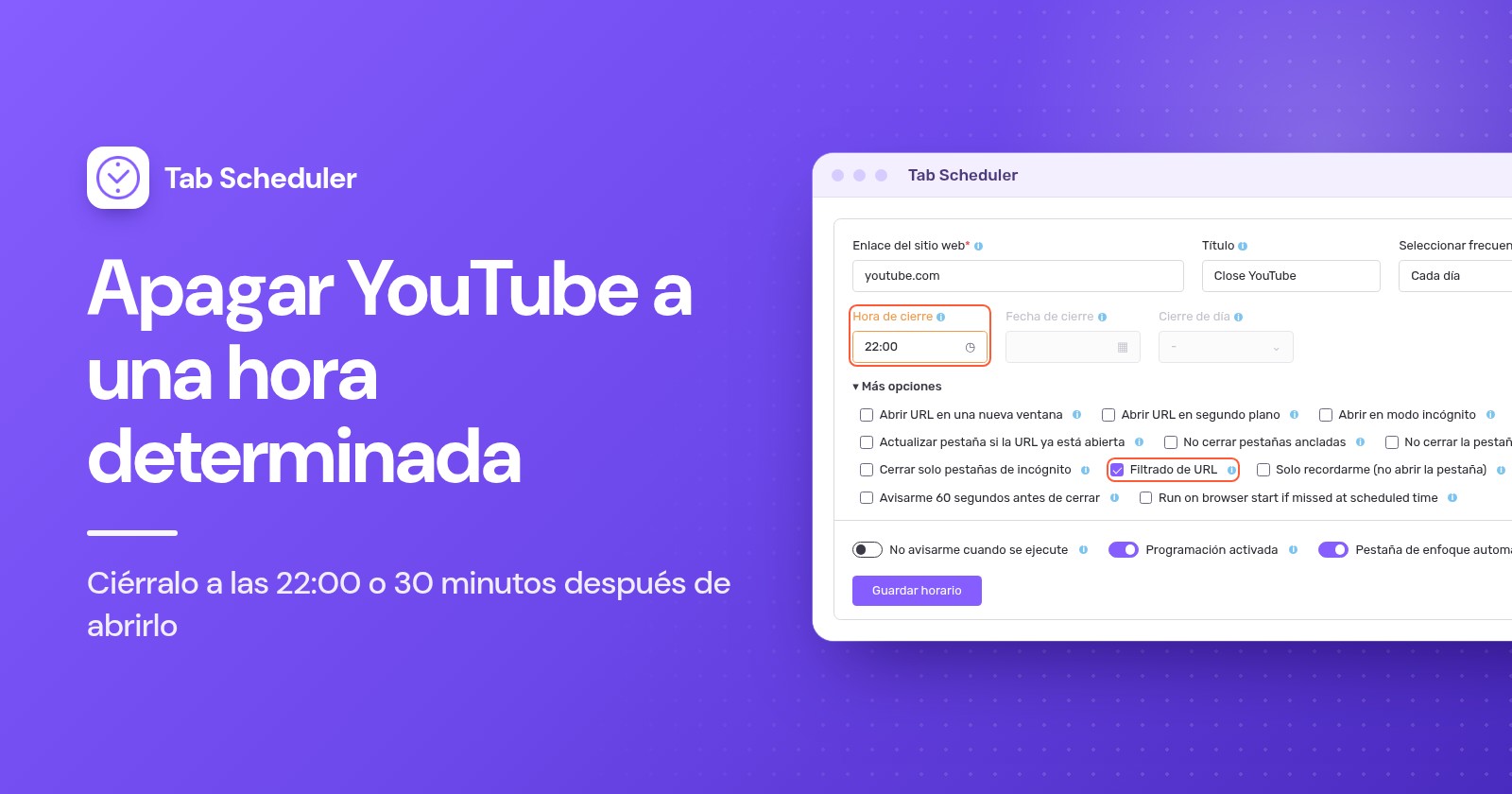
Para apagar YouTube a una hora determinada en el ordenador, añade a Chrome o Edge una extensión que cierre pestañas, como Tab Scheduler, y prográmala para que cierre todas las pestañas de YouTube a las 22:00. El temporizador propio de YouTube solo pausa el vídeo al cabo de un tiempo. En el móvil, usa Tiempo de uso o Bienestar digital.
- Instala Tab Scheduler desde Chrome Web Store o Complementos de Edge. Es gratis hasta 5 programaciones y no necesita cuenta.
- Haz clic en el icono de Tab Scheduler en la barra de herramientas y elige Ajustes.
- Escribe
youtube.comen Enlace del sitio web y elige Cada día en Seleccionar frecuencia. - Pon Tipo de horario en Cerrar pestañas coincidentes y Hora de cierre en las 22:00.
- Haz clic en Guardar horario.
A partir de entonces, todas las pestañas de YouTube que estén abiertas a las 22:00 se cierran, reproduzcan lo que reproduzcan. Los pasos de YouTube y del móvil de abajo se comprobaron en noviembre de 2026 con la Ayuda de YouTube, el Soporte de Apple y las páginas de ayuda de Android y Family Link de Google; los pasos de Tab Scheduler corresponden a la versión 2.0.13 en Chrome y Edge.
¿Se puede poner un temporizador para apagar YouTube?
Sí, pero los temporizadores propios de YouTube pausan el vídeo o muestran un recordatorio. Ninguno cierra YouTube a una hora del reloj en el ordenador, y quien esté viendo el vídeo puede descartarlos o reiniciarlos.
- Temporizador de suspensión (Sleep timer) (ordenador, Android, iPhone y iPad): mientras se reproduce un vídeo, abre Configuración en el reproductor, elige Temporizador de suspensión (Sleep timer) y elige cuánto debe durar. El vídeo se pausa cuando se acaba el tiempo, y puedes reiniciar el temporizador para seguir viendo. Consulta la página de ayuda de YouTube sobre el temporizador.
- Recordarme que me tome un descanso (Remind me to take a break) (app de YouTube en el móvil): toca tu foto de perfil > Configuración > General, actívalo y elige una Frecuencia del recordatorio (Reminder frequency). El recordatorio pausa el vídeo hasta que lo descartas.
- Recordarme cuándo es hora de dormir (Remind me when it's bedtime) (app de YouTube en el móvil): en el mismo menú General, fija una hora de inicio y otra de fin. Cuando aparece, puedes descartarlo o tocar Recordármelo de nuevo (Remind Me Again) para recibir otro recordatorio en 15 minutos.
- En la app YouTube Kids, toca Configuración, supera la verificación para padres, toca Establecer temporizador (Set Timer) y después INICIAR TEMPORIZADOR (START TIMER). Cuando se acaba el tiempo, la app muestra "¡Se acabó el tiempo!" (Time's up!) y se bloquea.
En los dispositivos de Apple, los recordatorios de descanso y de hora de dormir funcionan en el iPhone pero no en el iPad, y los dos vienen activados de forma predeterminada para usuarios de 13 a 17 años. En el ordenador, el temporizador de suspensión es la única opción integrada, y cuenta minutos en lugar de parar a las 22:00.
Cómo cerrar YouTube a la misma hora cada noche en el ordenador
Usa una programación Cerrar pestañas coincidentes. A la Hora de cierre, Tab Scheduler cierra todas las pestañas abiertas cuya dirección coincida con el enlace, incluidas las que abriste tú.
- Haz clic en el icono de Tab Scheduler en la barra de herramientas del navegador y elige Ajustes.
- Escribe
youtube.comen Enlace del sitio web. Si quieres, añade un Título como "Cerrar YouTube". - En Seleccionar frecuencia, elige Cada día.
- En Tipo de horario, elige Cerrar pestañas coincidentes y pon la Hora de cierre en las 22:00.
- Abre Más opciones y comprueba que Filtrado de URL está marcado. Se marca solo al elegir Cerrar pestañas coincidentes.
- Haz clic en Guardar horario.
Con Filtrado de URL activado, una pestaña coincide cuando su dirección contiene tu enlace. Así, youtube.com también coincide con www.youtube.com/watch?v=abc, las páginas de Shorts y YouTube Music en music.youtube.com. Aquí importan dos opciones más:
- Deja No cerrar la pestaña activa sin marcar. Si está marcada, la pestaña de YouTube que alguien está viendo a las 22:00 sigue abierta.
- No cerrar pestañas ancladas mantiene abierta una pestaña de YouTube fijada. Déjala sin marcar salvo que eso sea lo que quieres.
La programación cierra las pestañas de YouTube que están abiertas a las 22:00. Si alguien vuelve a abrir YouTube a las 22:05, esa pestaña sigue abierta hasta la hora de cierre del día siguiente, así que consulta más abajo la sección sobre cómo mantener YouTube cerrado. Tienes más detalles en la página cerrar pestañas según un horario, y el mismo método para otros sitios, todas las pestañas o las de incógnito en cómo cerrar pestañas automáticamente en Chrome.
Solo las noches antes de clase
Elige Cada semana en lugar de Cada día, marca domingo, lunes, martes, miércoles y jueves en Cerrar los días y fija la Hora de cierre, por ejemplo las 21:00. Una programación semanal usa una sola hora para todos sus días, así que añade una segunda programación si el viernes y el sábado deben terminar más tarde, por ejemplo a las 23:00.
Cómo apagar YouTube al cabo de 30 minutos o 1 hora
Elige Minuto personalizado con Cerrar pestañas coincidentes. Así cada pestaña de YouTube se cierra esos minutos después de abrirse.
- En Ajustes, escribe
youtube.comen Enlace del sitio web. - En Seleccionar frecuencia, elige Minuto personalizado. Para media hora también puedes elegir Cada 30 minutos.
- Pon Tipo de horario en Cerrar pestañas coincidentes.
- Escribe 30 o 60 en Minuto de cierre y haz clic en Guardar horario.
No elijas Cada hora para "al cabo de 1 hora". Se ejecuta en un minuto fijo de cada hora, como las 9:15 y las 10:15, no 60 minutos después de abrir YouTube. La página cada pocos minutos explica las opciones de intervalo.
La cuenta es por pestaña: si cierras la pestaña y abres YouTube en otra nueva, empieza una cuenta nueva. Por eso es un empujón que termina una sesión, no un tiempo diario asignado. Para un límite firme, añade la programación de bloqueo de abajo.
¿Solo por esta noche? Elige Una vez, pon la Fecha de cierre en hoy y la Hora de cierre en el momento en que YouTube debe apagarse. Se ejecuta una sola vez, así que elige una hora que aún no haya pasado. Si solo quieres que un vídeo se pare cuando te duermas, el temporizador de suspensión de YouTube es más rápido.
Cómo recibir un aviso antes de que se cierre YouTube
Marca Avisarme 60 segundos antes de cerrar en Más opciones. Un minuto antes de la hora de cierre, una notificación dice "Esta pestaña se cerrará en 60 segundos:" y muestra dos botones.
- Mantener abierta cancela el cierre de esta noche. Una programación diaria se vuelve a ejecutar mañana.
- Posponer 10 min cierra las pestañas 10 minutos más tarde, sin un segundo aviso.
- Si no haces nada o cierras la notificación, las pestañas se cierran a su hora.
El aviso funciona con horas fijas como Una vez, Cada día y Cada semana, no con Minuto personalizado ni con otros intervalos de minutos. Las notificaciones del navegador tienen que estar permitidas en la configuración del ordenador. Para la programación de un niño, piénsalo dos veces: un niño puede hacer clic en Mantener abierta igual de fácil que tú, así que deja el aviso desactivado cuando el cierre tenga que producirse sí o sí. Más información en la página aviso antes de cerrar.
Cómo bloquear YouTube por horas para que siga cerrado
Cerrar una pestaña no impide que alguien vuelva a abrir YouTube. Para que no esté disponible hasta la mañana, añade una programación de bloqueo. La extensión Website Blocker de Extfy lo hace con el bloqueo programado, gratis en Chrome, Edge y Firefox.
- Haz clic en el icono de Website Blocker y escribe
youtube.comen Bloquear sitios web. - Elige Bloqueo por tiempo y después Horario personalizado.
- En Seleccione días, marca los días. En Seleccionar hora, indica la hora de inicio y la de fin.
- Haz clic en Establecer hora para guardar la regla.
Un intervalo de tiempo no puede pasar de la medianoche, así que un bloqueo de 22:00 a 6:00 necesita dos intervalos: de 22:00 a 23:59 y de 0:00 a 6:00 (haz clic en + para añadir el segundo). Si los usas juntos, Tab Scheduler cierra las pestañas de YouTube que están abiertas a las 22:00, con aviso si lo quieres, y Website Blocker impide que YouTube se vuelva a abrir hasta las 6:00. Bloqueo por tiempo también tiene temporizadores predefinidos, como 30 minutos y 1 hora, que bloquean un sitio ese tiempo después de abrirlo por primera vez.
Opciones integradas en Windows y Mac
Los sistemas operativos ofrecen bloqueos y límites diarios en lugar de una hora de cierre. En Windows, Microsoft Family Safety puede añadir youtube.com a Sitios bloqueados (Blocked Sites) para la cuenta Microsoft de un niño. Sus filtros web funcionan en Microsoft Edge y, mientras están activados, los demás navegadores quedan bloqueados. En un Mac, abre Ajustes del Sistema > Tiempo de uso > Límites de uso de apps, haz clic en Añadir límite, abre la categoría Sitios web y añade youtube.com con un tiempo diario.
Cómo apagar YouTube a una hora determinada en el iPhone
Usa Tiempo de uso (Screen Time). Tiempo de inactividad bloquea apps durante las horas que elijas, y Límites de uso de apps limita tus minutos diarios en YouTube. Para configurarlo para un niño de En familia, toca primero el nombre del niño en Tiempo de uso.
- Tiempo de inactividad (iOS 26): ve a Ajustes > Tiempo de uso > Tiempo de inactividad, toca Programado, elige Todos los días o Personalizar días y fija las horas de inicio y fin. Con un código de Tiempo de uso, activa Bloquear en tiempo de inactividad. Sin él, el tiempo de inactividad es un recordatorio que puedes ignorar.
- Límites de uso de apps (iOS 26): ve a Ajustes > Tiempo de uso > Límites de uso de apps > Añadir límite, toca una categoría para encontrar YouTube, selecciónala, toca Siguiente y fija el tiempo.
- iOS 27: Tiempo de uso se organiza en torno a Programación de Tiempo de uso (Screen Time Schedule) y Tiempos asignados (Time Allowances), que necesitan iOS 27 en todos tus dispositivos Apple. Ve a Ajustes > Tiempo de uso > Programación de Tiempo de uso (Screen Time Schedule), activa Programación (Schedule), toca Añadir programación (Add Schedule), elige los días y después fija la hora de inicio y de fin de cada franja y qué categorías están disponibles en ella. La guía de Apple sobre las programaciones de Tiempo de uso tiene todos los detalles.
Cómo apagar YouTube a partir de una hora en Android
Usa Bienestar digital para ti y Google Family Link para un niño. Los nombres de los menús pueden variar un poco de un móvil a otro.
- Temporizadores de aplicaciones (App timers): ve a Ajustes > Bienestar digital > Temporizadores de aplicaciones (App timers), toca Establecer temporizador (Set timer) junto a YouTube y elige el tiempo. Cuando se agota, la app se cierra y su icono se atenúa. Los temporizadores de aplicaciones se reinician a medianoche.
- Modo sin distracciones (Focus mode) (a horas fijas): ve a Ajustes > Bienestar digital > Modo sin distracciones (Focus mode), elige YouTube y toca Establecer una programación (Set a schedule). Mientras el modo está activado, no puedes usar la app.
- YouTube en Chrome: en Bienestar digital, toca el gráfico, después Chrome, y toca Establecer temporizador del sitio (Set site timer) junto a youtube.com. La página de ayuda de Bienestar digital de Google enumera todos los pasos.
- Family Link (el dispositivo de un niño): en la app Family Link, selecciona a tu hijo, toca Tiempo de pantalla (Screen time) > Horarios (Schedules) y activa Tiempo de inactividad (Downtime); después fija su Horario semanal (Weekly schedule). Para un límite diario, toca Tiempo de pantalla (Screen time) > Límites de tiempo (Time limits) > Límites de aplicaciones (App limits), selecciona YouTube y toca Establecer límite (Set limit). Los límites de aplicaciones se aplican en todos los dispositivos Android y Chromebooks del niño (consulta los horarios de Family Link).
¿Qué método te conviene?
| Método | Ideal para | Requisitos | Límites |
|---|---|---|---|
| Tab Scheduler, cierre a una hora fija | Terminar con YouTube a las 22:00, cada noche o las noches antes de clase | Chrome o Edge en el ordenador; gratis hasta 5 programaciones | Solo cierra las pestañas abiertas a esa hora; necesita el navegador abierto y el ordenador activo |
| Tab Scheduler, Minuto personalizado | Apagar YouTube 30 o 60 minutos después de abrirlo | Chrome o Edge en el ordenador | Cuenta por pestaña; sin opción de aviso |
| Website Blocker, Horario personalizado | Mantener YouTube bloqueado durante la noche | Chrome, Edge o Firefox; gratis | Un intervalo no puede pasar de la medianoche, así que usa dos |
| Temporizador de suspensión de YouTube | Dormirse con un vídeo puesto | YouTube en ordenador, móvil o tablet | Pausa al cabo de un tiempo; fácil de reiniciar |
| Recordatorios de descanso y de hora de dormir de YouTube | Un empujón en el móvil | La app de YouTube en el móvil | Solo recordatorios; no en ordenadores |
| Tiempo de uso del iPhone | iPhone y iPad, también los de un niño | Un código de Tiempo de uso para un bloqueo real | De forma predeterminada, los límites se pueden ignorar al alcanzarlos |
| Bienestar digital o Family Link | Móviles Android; Family Link también cubre el Chromebook de un niño | Ajustes, o la app Family Link para un niño | Los pasos varían según el móvil; los temporizadores de aplicaciones se reinician a medianoche |
¿Por qué no se apagó YouTube?
Normalmente el ordenador estaba en reposo, el navegador estaba cerrado o una opción mantuvo la pestaña abierta:
- El ordenador estaba en reposo o el navegador cerrado a la hora de cierre. Las programaciones solo se ejecutan mientras el navegador está abierto y el ordenador activo, y un cierre que tocaba mientras el navegador estaba cerrado se omite. El Modo energía pide al ordenador que siga activo mientras hay una programación pendiente; para otras formas, consulta cómo evitar que el ordenador se suspenda.
- No cerrar la pestaña activa estaba marcado, así que el vídeo en pantalla siguió abierto.
- El enlace tiene una errata, o Filtrado de URL estaba desmarcado, así que solo se cierra la dirección exacta.
- La programación está desactivada en la Lista de pestañas programadas, o todas las programaciones están pausadas. Alt+Mayús+P las pausa y las reanuda.
- Alguien hizo clic en Mantener abierta o en Posponer 10 min en el aviso.
- YouTube estaba abierto en una ventana de incógnito. Activa Permitir en modo Incógnito para Tab Scheduler en su página de detalles, en la configuración de extensiones del navegador.
- YouTube estaba abierto en otro navegador o perfil, en un móvil o en una tele. Una extensión solo funciona en el navegador en el que está instalada, y Tab Scheduler no funciona en el móvil.
- Elegiste Cada hora en lugar de Minuto personalizado, o YouTube se volvió a abrir en una pestaña nueva, lo que inicia una cuenta nueva.
En la mayoría de los hogares, una sola programación de cierre a las 22:00 acaba con el YouTube de madrugada en el ordenador, y una programación de bloqueo lo mantiene cerrado cuando un recordatorio no basta. Puedes configurar la primera en un par de minutos con Tab Scheduler, una extensión gratuita que abre y cierra pestañas según un horario.
Preguntas y respuestas
¿Se puede poner un temporizador para que YouTube se apague?
Sí. El temporizador de suspensión de YouTube, en la configuración del reproductor en ordenador, Android, iPhone y iPad, pausa el vídeo al cabo del tiempo que elijas. Pausa YouTube en lugar de cerrarlo, y cualquiera que esté viendo el vídeo puede reiniciarlo.
¿Cómo hago que YouTube se apague a una hora determinada en el ordenador?
Instala una extensión que cierre pestañas, como Tab Scheduler para Chrome o Edge, y crea una programación Cerrar pestañas coincidentes para youtube.com con Cada día y una Hora de cierre como las 22:00. Todas las pestañas de YouTube abiertas a esa hora se cierran, siempre que el navegador esté abierto y el ordenador activo.
¿Cómo apago YouTube al cabo de 1 hora?
En el ordenador, crea una programación de Tab Scheduler para youtube.com con Minuto personalizado, Cerrar pestañas coincidentes y 60 en Minuto de cierre, para que cada pestaña de YouTube se cierre una hora después de abrirse. En Android, un temporizador de aplicaciones de 1 hora en Bienestar digital cierra la app de YouTube tras una hora de uso ese día.
¿Cómo bloqueo YouTube por horas?
Usa un bloqueador de sitios con programación, como la opción Horario personalizado de Bloqueo por tiempo en Website Blocker de Extfy para Chrome, Edge y Firefox. Elige los días y las horas, y YouTube sigue bloqueado dentro de ellas. Un bloqueo nocturno necesita dos intervalos, porque un intervalo no puede pasar de la medianoche.
¿YouTube tiene recordatorio para la hora de dormir en el ordenador?
La Ayuda de YouTube describe el recordatorio de hora de dormir y el de tomar un descanso para la app de YouTube en dispositivos móviles, y en los dispositivos de Apple solo para el iPhone. En el ordenador, la opción integrada de YouTube es el temporizador de suspensión de la configuración del reproductor.
¿Cómo evito que mi hijo vea YouTube por la noche?
En el móvil o la tablet del niño, configura el tiempo de inactividad en Google Family Link o en Tiempo de uso para las horas de la noche. En el ordenador, cierra YouTube a la hora de dormir con una programación de cierre de Tab Scheduler, bloquéalo hasta la mañana con el bloqueo programado de Website Blocker y deja desactivado el aviso de 60 segundos para que el cierre no se pueda cancelar.
¿Tab Scheduler funciona en iPhone o Android?
No. Chrome en Android y iPhone no ejecuta extensiones, así que Tab Scheduler funciona en Chrome y Edge en el ordenador, con una versión anterior para Firefox. En el móvil, usa Tiempo de uso o Bienestar digital.
¿YouTube se cerrará igualmente si el ordenador entra en reposo?
No a su hora. Tab Scheduler solo funciona mientras el ordenador está activo y el navegador abierto, y después del reposo un cierre puede ejecutarse tarde al reactivarse el ordenador o omitirse. El Modo energía de Tab Scheduler pide al ordenador que siga activo mientras hay una programación pendiente.