








































Kuidas panna YouTube kindlal ajal välja lülituma
Sulgege YouTube igal õhtul kell 22:00 või 30 või 60 minutit pärast avamist tasuta brauserilaiendusega. Lisaks YouTube'i unetaimer ning iPhone'i ja Androidi piirangud.
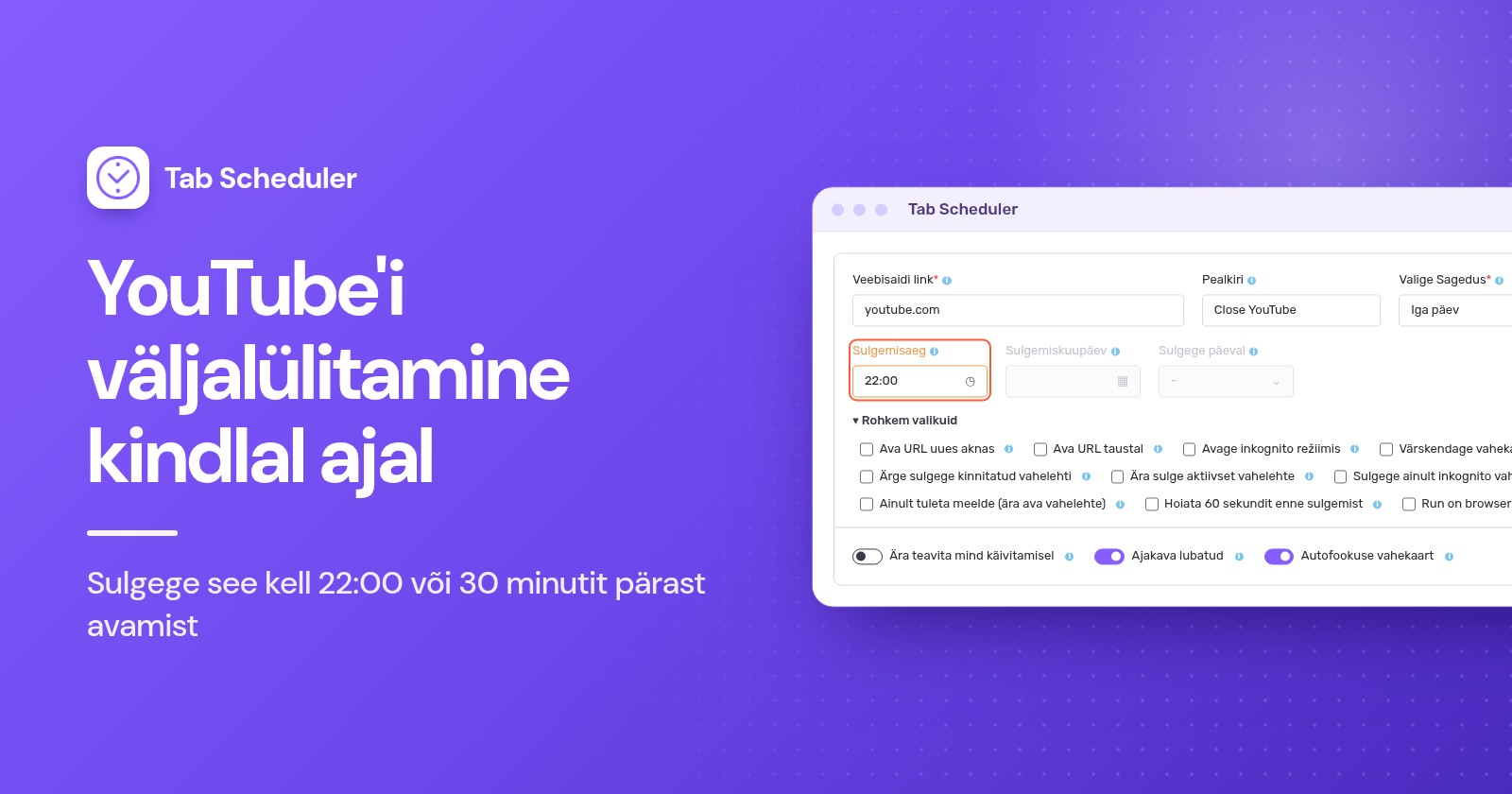
YouTube'i kindlal ajal välja lülitamiseks arvutis lisage Chrome'ile või Edge'ile vahelehti sulgev laiendus, näiteks Tab Scheduler, ja ajastage see sulgema kõik YouTube'i vahelehed kell 22:00. YouTube'i enda unetaimer ainult peatab video kindla aja möödudes. Telefonides kasutage funktsiooni Screen Time või Digitaalne heaolu (Digital Wellbeing).
- Installige Tab Scheduler Chrome'i veebipoest või Edge'i lisandmoodulite lehelt. See on kuni 5 ajakava puhul tasuta ega vaja kontot.
- Klõpsake tööriistaribal Tab Scheduleri ikoonil ja valige Seaded.
- Sisestage väljale Veebisaidi link
youtube.comja valige väljal Valige Sagedus valik Iga päev. - Määrake väljale Ajakava tüüp väärtus Sulge sobivad vahelehed ja väljale Sulgemisaeg 22:00.
- Klõpsake Salvesta ajakava.
Sellest hetkest suletakse iga YouTube'i vaheleht, mis on kell 22:00 avatud, ükskõik mida seal parajasti mängitakse. Allpool toodud YouTube'i ja telefoni juhiseid kontrolliti novembris 2026 YouTube'i abikeskuse, Apple'i toe ning Google'i Androidi ja Family Linki abilehtede põhjal; Tab Scheduleri juhised vastavad versioonile 2.0.13 Chrome'is ja Edge'is.
Kas YouTube'ile saab määrata väljalülitamise taimeri?
Jah, kuid YouTube'i enda taimerid peatavad video või näitavad meeldetuletust. Ükski neist ei sulge arvutis YouTube'i kindlal kellaajal ja vaataja saab need kinni panna või lähtestada.
- Unetaimer (Sleep timer; arvutis, Androidis, iPhone'is ja iPadis): video esitamise ajal avage pleieris Seaded, valige Unetaimer ja valige, kui kaua see peab töötama. Aja täitumisel video peatub ja vaatamise jätkamiseks saate taimeri lähtestada. Vaadake YouTube'i unetaimeri abilehte.
- Tuleta mulle meelde pausi teha (Remind me to take a break; YouTube'i rakendus telefonides): puudutage oma profiilipilti > Seaded > Üldine, lülitage see sisse ja valige Meeldetuletuse sagedus (Reminder frequency). Meeldetuletus peatab video, kuni selle kinni panete.
- Tuleta meelde, kui on magamamineku aeg (Remind me when it's bedtime; YouTube'i rakendus telefonides): määrake samas menüüs Üldine algus- ja lõpuaeg. Kui meeldetuletus ilmub, saate selle kinni panna või puudutada Tuleta uuesti meelde (Remind Me Again), et saada 15 minuti pärast uus meeldetuletus.
- Rakenduses YouTube Kids puudutage Seaded, lahendage vanemakontrolli ülesanne, puudutage Määra taimer (Set Timer), seejärel KÄIVITA TAIMER (START TIMER). Kui aeg on läbi, näitab rakendus teadet „Aeg on läbi!“ (Time's up!) ja lukustub.
Apple'i seadmetes töötavad pausi- ja magamaminekumeeldetuletused iPhone'is, kuid mitte iPadis, ning 13- kuni 17-aastastel kasutajatel on mõlemad vaikimisi sisse lülitatud. Arvutis on unetaimer ainus sisseehitatud võimalus ja see loeb minuteid, mitte ei peatu kell 22:00.
Kuidas sulgeda YouTube arvutis igal õhtul samal ajal
Kasutage ajakava tüübiga Sulge sobivad vahelehed. Väljal Sulgemisaeg määratud ajal sulgeb Tab Scheduler kõik avatud vahelehed, mille aadress lingiga sobib, ka need, mille avasite ise.
- Klõpsake brauseri tööriistaribal Tab Scheduleri ikoonil ja valige Seaded.
- Sisestage väljale Veebisaidi link
youtube.com. Soovi korral lisage Pealkiri, näiteks „Sulge YouTube“. - Valige väljal Valige Sagedus valik Iga päev.
- Valige väljal Ajakava tüüp valik Sulge sobivad vahelehed, seejärel määrake Sulgemisaeg väärtuseks 22:00.
- Avage Rohkem valikuid ja kontrollige, et URL-i filtreerimine oleks märgitud. See märgitakse teie eest, kui valite Sulge sobivad vahelehed.
- Klõpsake Salvesta ajakava.
Kui URL-i filtreerimine on sees, sobib vaheleht siis, kui selle aadress sisaldab teie linki. Seega sobib youtube.com ka aadressiga www.youtube.com/watch?v=abc, Shortsi lehtedega ja YouTube Musicuga aadressil music.youtube.com. Siin on olulised veel kaks valikut:
- Jätke Ära sulge aktiivset vahelehte märkimata. Kui see on märgitud, jääb YouTube'i vaheleht, mida keegi kell 22:00 vaatab, avatuks.
- Ärge sulgege kinnitatud vahelehti jätab kinnitatud YouTube'i vahelehe avatuks. Jätke see märkimata, kui te just seda ei soovi.
Ajakava sulgeb YouTube'i vahelehed, mis on kell 22:00 avatud. Kui keegi avab YouTube'i uuesti kell 22:05, jääb see vaheleht avatuks järgmise päeva sulgemisajani, seega vaadake allpool jaotist YouTube'i suletuna hoidmise kohta. Rohkem üksikasju on lehel vahelehtede sulgemine ajakava järgi ning sama meetod teiste saitide, kõigi vahelehtede või inkognito vahelehtede jaoks on juhendis kuidas Chrome'is vahelehti automaatselt sulgeda.
Ainult koolipäevadele eelnevatel õhtutel
Valige valiku Iga päev asemel Iga nädal, märkige väljal Sulge päevadel pühapäev, esmaspäev, teisipäev, kolmapäev ja neljapäev ning määrake Sulgemisaeg, näiteks 21:00. Üks iganädalane ajakava kasutab kõigi oma päevade jaoks üht kellaaega, seega lisage teine ajakava, kui reede ja laupäev peavad lõppema hiljem, näiteks kell 23:00.
Kuidas lülitada YouTube välja 30 minuti või 1 tunni pärast
Valige Kohandatud minut koos valikuga Sulge sobivad vahelehed. Siis sulgub iga YouTube'i vaheleht nii mitu minutit pärast avamist.
- Sisestage jaotises Seaded väljale Veebisaidi link
youtube.com. - Valige väljal Valige Sagedus valik Kohandatud minut. Pooleks tunniks võite valida ka Iga 30 minuti järel.
- Määrake väljale Ajakava tüüp väärtus Sulge sobivad vahelehed.
- Sisestage väljale Sulgemise minut 30 või 60 ja klõpsake Salvesta ajakava.
Ärge valige „1 tunni pärast“ jaoks valikut Iga tund. See käivitub iga tunni kindlal minutil, näiteks 9:15 ja 10:15, mitte 60 minutit pärast YouTube'i avamist. Leht iga paari minuti järel selgitab intervallivalikuid.
Arvestus käib vahelehe kaupa: kui sulgete vahelehe ja avate YouTube'i uuel vahelehel, algab uus arvestus. Seega on see pigem tõuge seansi lõpetamiseks, mitte päevane limiit. Kindla piirangu jaoks lisage allpool kirjeldatud blokeerimisajakava.
Ainult tänaseks õhtuks? Valige Üks kord, määrake Sulgemiskuupäev tänaseks ja Sulgemisaeg ajaks, mil YouTube peab välja lülituma. See käivitub üks kord, seega valige aeg, mis on veel ees. Kui soovite lihtsalt, et video peatuks, kui uinute, on YouTube'i unetaimer kiirem.
Kuidas saada hoiatus enne YouTube'i sulgemist
Märkige jaotises Rohkem valikuid valik Hoiata 60 sekundit enne sulgemist. Üks minut enne sulgemisaega ilmub teavitus „See vaheleht suletakse 60 sekundi pärast:“ ja kaks nuppu.
- Jäta lahti tühistab tänaõhtuse sulgemise. Igapäevane ajakava käivitub homme uuesti.
- Lükka 10 min edasi sulgeb vahelehed 10 minutit hiljem, ilma teise hoiatuseta.
- Kui te midagi ei tee või teavituse sulgete, suletakse vahelehed õigel ajal.
Hoiatus töötab kindlate aegadega, nagu Üks kord, Iga päev ja Iga nädal, kuid mitte valikuga Kohandatud minut ega muude minutiintervallidega. Teavitused peavad teie brauserile olema arvuti seadetes lubatud. Lapse ajakava puhul mõelge kaks korda: laps saab klõpsata Jäta lahti sama lihtsalt kui teie, seega jätke hoiatus välja, kui sulgemine peab kindlasti toimuma. Rohkem infot leiate lehelt hoiatus enne sulgemist.
Kuidas blokeerida YouTube kindlatel aegadel, et see suletuks jääks
Vahelehe sulgemine ei takista kellelgi YouTube'i uuesti avamast. Et see oleks hommikuni kättesaamatu, lisage blokeerimisajakava. Extfy laiendus Website Blocker teeb seda ajastatud blokeerimisega, tasuta Chrome'is, Edge'is ja Firefoxis.
- Klõpsake Website Blockeri ikoonil ja sisestage väljale Blokeeri veebisaidid
youtube.com. - Valige Ajapõhine blokeerimine, seejärel Kohandatud ajakava.
- Märkige jaotises Valige Päevad päevad. Sisestage jaotises Valige Aeg algus- ja lõpuaeg.
- Reegli salvestamiseks klõpsake Määra aeg.
Ajavahemik ei saa ulatuda üle südaöö, seega vajab blokeering 22:00 kuni 06:00 kahte vahemikku: 22:00 kuni 23:59 ja 00:00 kuni 06:00 (teise lisamiseks klõpsake +). Koos kasutades sulgeb Tab Scheduler kell 22:00 avatud YouTube'i vahelehed, soovi korral hoiatusega, ja Website Blocker takistab YouTube'i uuesti avamist kuni kella 06:00-ni. Ajapõhisel blokeerimisel on ka eelseadistatud taimerid, näiteks 30 minutit ja 1 tund, mis blokeerivad saidi nii kauaks pärast selle esimest avamist.
Sisseehitatud võimalused Windowsis ja Macis
Operatsioonisüsteemid pakuvad sulgemisaja asemel blokeeringuid ja päevaseid piiranguid. Windowsis saab Microsoft Family Safety lisada youtube.com lapse Microsofti konto jaoks loendisse Blokeeritud saidid (Blocked Sites). Selle veebifiltrid töötavad Microsoft Edge'is ja kui need on sisse lülitatud, on teised brauserid blokeeritud. Macis avage Süsteemiseaded > Ekraaniaeg (Screen Time) > Rakenduste piirangud (App Limits), klõpsake Lisa piirang (Add Limit), avage kategooria Veebisaidid (Websites) ja lisage youtube.com koos päevase ajaga.
Kuidas panna YouTube iPhone'is kindlal ajal välja lülituma
Kasutage funktsiooni Screen Time. Seisuaeg (Downtime) blokeerib rakendused teie valitud tundidel ja rakenduste piirangud piiravad teie päevaseid minuteid YouTube'is. Pereliikme jaoks perejagamises määramiseks puudutage esmalt Screen Time'is lapse nime.
- Seisuaeg (Downtime, iOS 26): avage Seaded > Ekraaniaeg > Seisuaeg, puudutage Ajastatud (Scheduled), valige Iga päev (Every Day) või Kohanda päevi (Customize Days) ja määrake algus- ja lõpuaeg. Kui teil on Screen Time'i pääsukood, lülitage sisse Blokeeri seisuajal (Block at Downtime). Ilma selleta on seisuaeg meeldetuletus, mida saab eirata.
- Rakenduste piirangud (App Limits, iOS 26): avage Seaded > Ekraaniaeg > Rakenduste piirangud > Lisa piirang, puudutage YouTube'i leidmiseks kategooriat, valige see, puudutage Edasi (Next) ja määrake aeg.
- iOS 27: Screen Time on üles ehitatud funktsioonide Ekraaniaja ajakava (Screen Time Schedule) ja Ajalimiidid (Time Allowances) ümber, mis vajavad kõigis teie Apple'i seadmetes iOS 27. Avage Seaded > Ekraaniaeg > Ekraaniaja ajakava, lülitage sisse Ajakava (Schedule), puudutage Lisa ajakava (Add Schedule), valige päevad, seejärel määrake iga ajavahemiku algus- ja lõpuaeg ning see, millised kategooriad on selles saadaval. Apple'i Screen Time'i ajakavade juhend sisaldab üksikasju.
Kuidas lülitada YouTube Androidis teatud aja pärast välja
Kasutage enda jaoks funktsiooni Digitaalne heaolu (Digital Wellbeing) ja lapse jaoks Google Family Linki. Menüünimetused võivad telefoniti veidi erineda.
- Rakenduste taimerid (App timers): avage Seaded > Digitaalne heaolu > Rakenduste taimerid, puudutage YouTube'i kõrval Määra taimer (Set timer) ja valige aeg. Kui aeg saab otsa, rakendus sulgub ja selle ikoon tuhmub. Rakenduste taimerid lähtestatakse südaööl.
- Keskendumisrežiim (Focus mode, kindlatel tundidel): avage Seaded > Digitaalne heaolu > Keskendumisrežiim, valige YouTube ja puudutage Määra ajakava (Set a schedule). Kui keskendumisrežiim on sees, ei saa rakendust kasutada.
- YouTube Chrome'is: puudutage funktsioonis Digitaalne heaolu diagrammi, seejärel Chrome ja puudutage youtube.com kõrval Määra saidi taimer (Set site timer). Google'i Digitaalse heaolu abileht loetleb kõik sammud.
- Family Link (lapse seade): valige Family Linki rakenduses oma laps, puudutage Ekraaniaeg (Screen time) > Ajakavad (Schedules) ja lülitage sisse Seisuaeg (Downtime), seejärel määrake selle Nädala ajakava (Weekly schedule). Päevase piirangu jaoks puudutage Ekraaniaeg > Ajapiirangud (Time limits) > Rakenduste piirangud (App limits), valige YouTube ja puudutage Määra piirang (Set limit). Rakenduste piirangud kehtivad kõigis lapse Android-seadmetes ja Chromebookides (vt Family Linki ajakavad).
Millist meetodit kasutada?
| Meetod | Sobib kõige paremini | Vajalik | Piirangud |
|---|---|---|---|
| Tab Scheduler, sulgemine kindlal ajal | YouTube'i lõpetamiseks kell 22:00, igal õhtul või koolipäevadele eelnevatel õhtutel | Chrome või Edge arvutis; tasuta kuni 5 ajakava | Sulgeb ainult sel ajal avatud vahelehed; brauser peab töötama ja arvuti olema ärkvel |
| Tab Scheduler, Kohandatud minut | YouTube'i väljalülitamiseks 30 või 60 minutit pärast avamist | Chrome või Edge arvutis | Arvestab vahelehe kaupa; hoiatust ei saa kasutada |
| Website Blocker, Kohandatud ajakava | YouTube'i blokeerituna hoidmiseks üle öö | Chrome, Edge või Firefox; tasuta | Vahemik ei saa ulatuda üle südaöö, seega kasutage kahte |
| YouTube'i unetaimer | Video saatel uinumiseks | YouTube arvutis, telefonis või tahvelarvutis | Peatab kindla aja järel; lihtne lähtestada |
| YouTube'i pausi- ja magamaminekumeeldetuletused | Meeldetuletus telefonis | YouTube'i rakendus telefonis | Ainult meeldetuletused; arvutites pole |
| iPhone'i Screen Time | iPhone ja iPad, ka lapse oma | Päris blokeeringuks Screen Time'i pääsukood | Vaikimisi saab piiranguid pärast nende täitumist eirata |
| Digitaalne heaolu või Family Link | Android-telefonid; Family Link katab ka lapse Chromebooki | Seaded või lapse jaoks Family Linki rakendus | Sammud sõltuvad telefonist; rakenduste taimerid lähtestatakse südaööl |
Miks YouTube välja ei lülitunud?
Tavaliselt oli arvuti unerežiimis, brauser suletud või jättis mõni valik vahelehe avatuks:
- Arvuti oli sulgemisajal unerežiimis või brauser oli suletud. Ajakavad käivituvad ainult siis, kui brauser töötab ja arvuti on ärkvel, ning sulgemine, mis pidi toimuma ajal, kui brauser oli suletud, jäetakse vahele. Toiterežiim palub arvutil ärkvel püsida, kui mõni ajakava ootab; muid võimalusi vaadake juhendist kuidas hoida arvuti ärkvel.
- Ära sulge aktiivset vahelehte oli märgitud, seega jäi ekraanil olev video avatuks.
- Lingis on trükiviga või URL-i filtreerimine polnud märgitud, seega sulgub ainult täpne aadress.
- Ajakava on jaotises Ajastatud vahelehtede loend välja lülitatud või on kõik ajakavad peatatud. Alt+Shift+P peatab ja jätkab neid.
- Keegi klõpsas hoiatuses Jäta lahti või Lükka 10 min edasi.
- YouTube oli avatud inkognito aknas. Lülitage brauseri laienduste seadetes Tab Scheduleri üksikasjade lehel sisse Luba inkognito režiimis.
- YouTube oli avatud teises brauseris või profiilis, telefonis või teleris. Laiendus töötab ainult brauseris, kuhu see on installitud, ja Tab Scheduler ei tööta telefonides.
- Valisite valiku Kohandatud minut asemel Iga tund või avati YouTube uuesti uuel vahelehel, mis alustab uut arvestust.
Enamikus kodudes lõpetab üks sulgemisajakava kell 22:00 hilisõhtuse YouTube'i vaatamise arvutis ja blokeerimisajakava hoiab selle suletuna, kui meeldetuletusest ei piisa. Esimese saate paari minutiga seadistada tööriistaga Tab Scheduler, tasuta laiendus, mis avab ja sulgeb vahelehti ajakava järgi.
Küsimused ja vastused
Kas YouTube'ile saab määrata väljalülitamise taimeri?
Jah. YouTube'i unetaimer, mis asub videopleieri seadetes arvutis, Androidis, iPhone'is ja iPadis, peatab video pärast teie valitud aega. See peatab video, mitte ei sulge YouTube'i, ja iga vaataja saab selle lähtestada.
Kuidas panna YouTube arvutis kindlal ajal välja lülituma?
Installige vahelehti sulgev laiendus, näiteks Tab Scheduler Chrome'ile või Edge'ile, ja looge aadressile youtube.com ajakava tüübiga Sulge sobivad vahelehed, sagedusega Iga päev ja sulgemisajaga, näiteks 22:00. Iga sel ajal avatud YouTube'i vaheleht suletakse, kui brauser töötab ja arvuti on ärkvel.
Kuidas lülitada YouTube 1 tunni pärast välja?
Arvutis looge Tab Scheduleris aadressile youtube.com ajakava valikutega Kohandatud minut ja Sulge sobivad vahelehed ning sisestage väljale Sulgemise minut 60, nii et iga YouTube'i vaheleht sulgub tund pärast avamist. Androidis sulgeb 1-tunnine Digitaalse heaolu rakenduse taimer YouTube'i rakenduse pärast tunniajast kasutamist sel päeval.
Kuidas blokeerida YouTube kindlatel aegadel?
Kasutage ajakavaga saidiblokeerijat, näiteks Extfy Website Blockeri valiku Ajapõhine blokeerimine alamvalikut Kohandatud ajakava Chrome'is, Edge'is ja Firefoxis. Valige päevad ja tunnid ning YouTube on nende piires blokeeritud. Öise blokeeringu jaoks on vaja kahte vahemikku, sest üks vahemik ei saa ulatuda üle südaöö.
Kas YouTube'il on arvutis magamamineku meeldetuletus?
YouTube'i abikeskus kirjeldab magamamineku meeldetuletust ja pausi meeldetuletust mobiilseadmete YouTube'i rakenduse jaoks ning Apple'i seadmetest ainult iPhone'i jaoks. Arvutis on YouTube'i sisseehitatud võimalus pleieri seadetes olev unetaimer.
Kuidas takistada lapsel öösel YouTube'i vaatamast?
Lapse telefonis või tahvelarvutis määrake öötundideks seisuaeg Google Family Linkis või Screen Time'is. Arvutis sulgege YouTube magamaminekuajal Tab Scheduleri sulgemisajakavaga, blokeerige see hommikuni Website Blockeri ajastatud blokeerimisega ja jätke 60-sekundiline hoiatus välja, et sulgemist ei saaks tühistada.
Kas Tab Scheduler töötab iPhone'is või Androidis?
Ei. Chrome Androidis ja iPhone'is laiendusi ei käita, seega töötab Tab Scheduler arvutis Chrome'is ja Edge'is ning Firefoxi jaoks on olemas vanem versioon. Telefonides kasutage selle asemel Screen Time'i või Digitaalset heaolu.
Kas YouTube suletakse ka siis, kui arvuti läheb unerežiimi?
Mitte õigel ajal. Tab Scheduler töötab ainult siis, kui arvuti on ärkvel ja brauser töötab, ning pärast unerežiimi võib sulgemine toimuda hilinemisega arvuti ärkamisel või jääda vahele. Tab Scheduleri Toiterežiim palub arvutil ärkvel püsida, kui mõni ajakava ootab.