








































چگونه YouTube را در ساعت مشخص خاموش کنیم (تایمر YouTube)
بستن YouTube هر شب ساعت ۲۲:۰۰ یا ۳۰ یا ۶۰ دقیقه پس از باز شدن با یک افزونهٔ رایگان مرورگر. بهعلاوه تایمر خواب YouTube و محدودیتهای iPhone و Android.
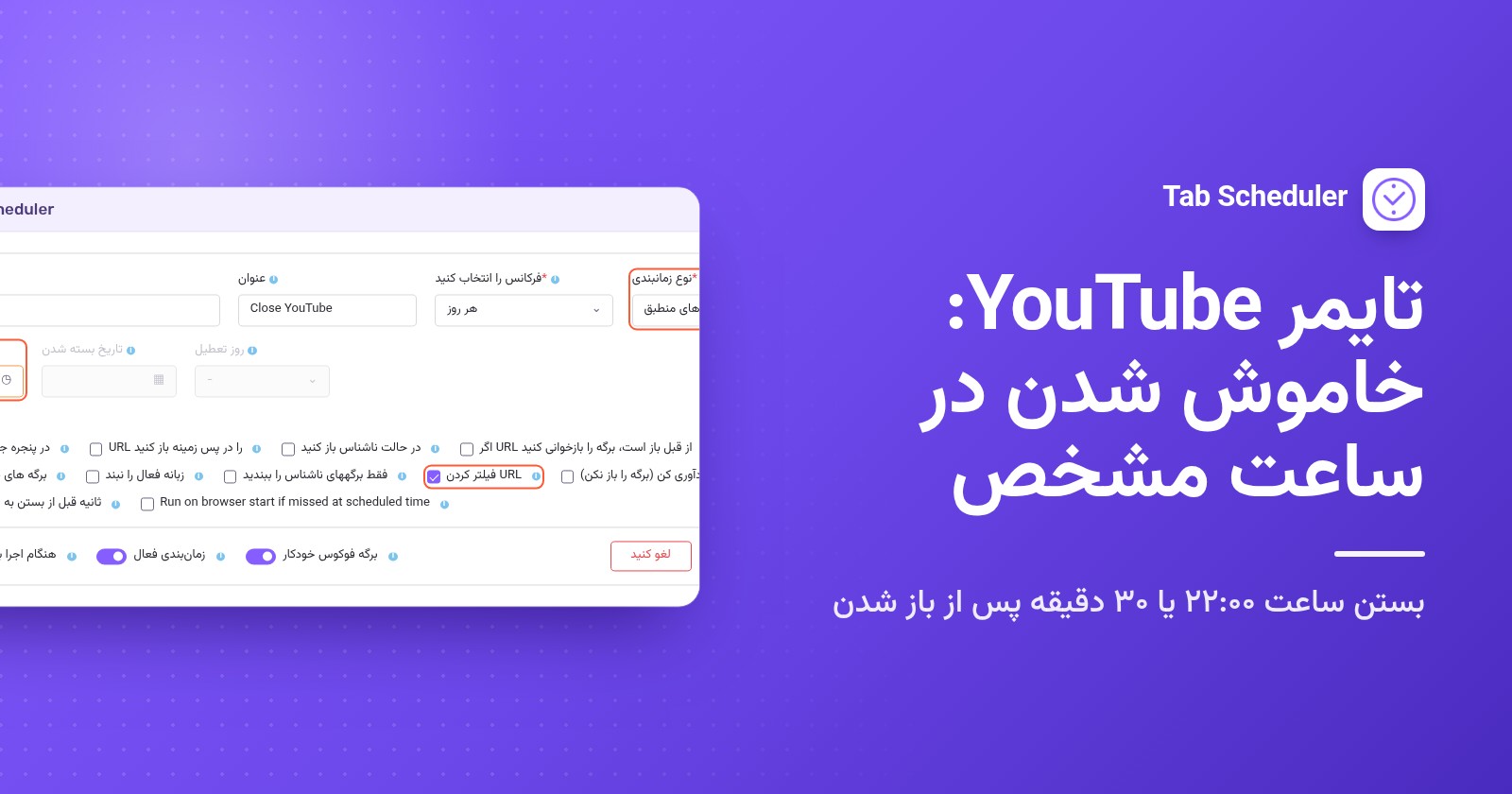
برای گذاشتن تایمر YouTube تا در ساعت مشخصی روی کامپیوتر خاموش شود، یک افزونهٔ بستن تب مثل Tab Scheduler را به Chrome یا Edge اضافه کنید و آن را طوری زمانبندی کنید که همهٔ تبهای YouTube را ساعت ۲۲:۰۰ ببندد. تایمر خواب خود YouTube فقط پس از مدت مشخصی ویدیو را متوقف میکند. در گوشی از Screen Time یا سلامت دیجیتال استفاده کنید.
- Tab Scheduler را از Chrome Web Store یا Edge Add-ons نصب کنید. تا ۵ زمانبندی رایگان است و به حساب کاربری نیازی ندارد.
- روی نماد Tab Scheduler در نوار ابزار کلیک کنید و تنظیمات را انتخاب کنید.
youtube.comرا در لینک وب سایت بنویسید و در فرکانس را انتخاب کنید گزینهٔ هر روز را انتخاب کنید.- نوع زمانبندی را روی بستن برگههای منطبق و زمان بسته شدن را روی ۲۲:۰۰ بگذارید.
- روی ذخیره برنامه کلیک کنید.
از آن پس هر تب YouTube که ساعت ۲۲:۰۰ باز باشد بسته میشود، هر چه در حال پخش باشد. مراحل YouTube و گوشی در زیر در نوامبر ۲۰۲۶ با راهنمای YouTube، پشتیبانی Apple و صفحههای راهنمای Android و Family Link از Google بررسی شدهاند؛ مراحل Tab Scheduler با نسخهٔ ۲.۰.۱۳ در Chrome و Edge مطابقت دارد.
تایمر YouTube: آیا میشود YouTube را با تایمر خاموش کرد؟
بله، اما تایمرهای خود YouTube ویدیو را متوقف میکنند یا یادآوری نشان میدهند. هیچکدام YouTube را روی کامپیوتر در یک ساعت مشخص نمیبندند و کسی که تماشا میکند میتواند آنها را رد یا از نو تنظیم کند.
- تایمر خواب (Sleep timer) (کامپیوتر، Android، iPhone و iPad): در حین پخش ویدیو، تنظیمات (Settings) را در پخشکننده باز کنید، تایمر خواب (Sleep timer) را انتخاب کنید و مدت اجرای آن را تعیین کنید. وقتی زمان تمام شود ویدیو متوقف میشود و میتوانید تایمر را از نو تنظیم کنید تا به تماشا ادامه دهید. صفحهٔ راهنمای تایمر خواب YouTube را ببینید.
- یادآوری برای استراحت (Remind me to take a break) (برنامهٔ YouTube در گوشی): روی تصویر نمایهتان ← تنظیمات (Settings) ← عمومی (General) بزنید، آن را روشن کنید و یک تعداد دفعات یادآوری (Reminder frequency) انتخاب کنید. یادآوری ویدیو را تا وقتی آن را رد کنید متوقف میکند.
- یادآوری وقت خواب (Remind me when it's bedtime) (برنامهٔ YouTube در گوشی): در همان منوی عمومی (General) زمان شروع و پایان را تنظیم کنید. وقتی ظاهر شد، میتوانید آن را رد کنید یا روی دوباره یادآوری کن (Remind Me Again) بزنید تا ۱۵ دقیقه بعد دوباره یادآوری شود.
- در برنامهٔ YouTube Kids روی تنظیمات (Settings) بزنید، بررسی والدین را حل کنید، روی تنظیم تایمر (Set Timer) و سپس شروع تایمر (START TIMER) بزنید. وقتی زمان تمام شود، برنامه پیام «وقت تمام شد!» (Time's up!) را نشان میدهد و قفل میشود.
در دستگاههای Apple، یادآوریهای استراحت و وقت خواب در iPhone کار میکنند اما در iPad نه و هر دو برای کاربران ۱۳ تا ۱۷ ساله بهطور پیشفرض روشناند. روی کامپیوتر، تایمر خواب تنها گزینهٔ داخلی است و بهجای توقف در ساعت ۲۲:۰۰، دقیقهها را میشمارد.
بستن YouTube هر شب در ساعت مشخص روی کامپیوتر
از یک زمانبندی بستن برگههای منطبق استفاده کنید. در زمان بسته شدن، Tab Scheduler هر تب بازی را که نشانیاش با لینک منطبق باشد میبندد، از جمله تبهایی که خودتان باز کردهاید.
- روی نماد Tab Scheduler در نوار ابزار مرورگر کلیک کنید و تنظیمات را انتخاب کنید.
youtube.comرا در لینک وب سایت وارد کنید. اگر خواستید یک عنوان مثل «بستن YouTube» اضافه کنید.- در فرکانس را انتخاب کنید گزینهٔ هر روز را انتخاب کنید.
- در نوع زمانبندی گزینهٔ بستن برگههای منطبق را انتخاب کنید و سپس زمان بسته شدن را روی ۲۲:۰۰ بگذارید.
- گزینههای بیشتر را باز کنید و مطمئن شوید فیلتر کردن URL علامت خورده است. وقتی بستن برگههای منطبق را انتخاب میکنید، خودکار علامت میخورد.
- روی ذخیره برنامه کلیک کنید.
وقتی فیلتر کردن URL روشن باشد، تبی منطبق است که نشانیاش شامل لینک شما باشد. پس youtube.com با www.youtube.com/watch?v=abc، صفحههای Shorts و YouTube Music در music.youtube.com هم منطبق است. دو گزینهٔ دیگر هم اینجا اهمیت دارند:
- زبانه فعال را نبند را بدون علامت بگذارید. اگر علامت بخورد، تب YouTube که کسی ساعت ۲۲:۰۰ در حال تماشای آن است باز میماند.
- برگه های پین شده را نبندید تب سنجاقشدهٔ YouTube را باز نگه میدارد. مگر اینکه همین را بخواهید، آن را بدون علامت بگذارید.
زمانبندی تبهای YouTube را که ساعت ۲۲:۰۰ باز هستند میبندد. اگر کسی ساعت ۲۲:۰۵ دوباره YouTube را باز کند، آن تب تا زمان بستن روز بعد باز میماند، پس بخش مربوط به بسته نگه داشتن YouTube را در پایین ببینید. جزئیات بیشتر در صفحهٔ بستن تبها طبق زمانبندی آمده است و همین روش برای سایتهای دیگر، همهٔ تبها یا تبهای ناشناس در نحوهٔ بستن خودکار تبها در Chrome توضیح داده شده است.
فقط در شبهای مدرسه
بهجای هر روز گزینهٔ هر هفته را انتخاب کنید، یکشنبه، دوشنبه، سهشنبه، چهارشنبه و پنجشنبه را در بستن در روزها علامت بزنید و زمان بسته شدن را تنظیم کنید، مثلاً ۲۱:۰۰. یک زمانبندی هفتگی برای همهٔ روزهایش یک ساعت دارد، پس اگر جمعه و شنبه باید دیرتر تمام شوند، مثلاً ساعت ۲۳:۰۰، یک زمانبندی دوم اضافه کنید.
خاموش کردن YouTube پس از ۳۰ دقیقه یا ۱ ساعت
دقیقه سفارشی را همراه با بستن برگههای منطبق انتخاب کنید. از آن پس هر تب YouTube همان تعداد دقیقه پس از باز شدنش بسته میشود.
- در تنظیمات،
youtube.comرا در لینک وب سایت وارد کنید. - در فرکانس را انتخاب کنید گزینهٔ دقیقه سفارشی را انتخاب کنید. برای نیم ساعت میتوانید هر 30 دقیقه را هم انتخاب کنید.
- نوع زمانبندی را روی بستن برگههای منطبق بگذارید.
- عدد ۳۰ یا ۶۰ را در دقیقه بستن بنویسید و روی ذخیره برنامه کلیک کنید.
برای «پس از ۱ ساعت»، هر ساعت را انتخاب نکنید. این گزینه در دقیقهٔ مشخصی از هر ساعت اجرا میشود، مثلاً ۹:۱۵ و ۱۰:۱۵، نه ۶۰ دقیقه پس از باز شدن YouTube. صفحهٔ هر چند دقیقه یک بار گزینههای بازهای را توضیح میدهد.
شمارش برای هر تب جداگانه است: اگر تب را ببندید و YouTube را در تب جدیدی باز کنید، شمارش تازهای شروع میشود. پس این روش تلنگری برای پایان دادن به یک نوبت تماشاست، نه سهمیهٔ روزانه. برای محدودیت قطعی، زمانبندی مسدودسازی زیر را اضافه کنید.
فقط برای امشب؟ یک بار را انتخاب کنید، تاریخ بسته شدن را روی امروز و زمان بسته شدن را روی زمانی بگذارید که YouTube باید خاموش شود. فقط یک بار اجرا میشود، پس زمانی را انتخاب کنید که هنوز نرسیده است. اگر فقط میخواهید ویدیو پس از خوابیدن شما متوقف شود، تایمر خواب YouTube سریعتر است.
دریافت هشدار پیش از بسته شدن YouTube
در گزینههای بیشتر، ۶۰ ثانیه قبل از بستن به من هشدار بده را علامت بزنید. یک دقیقه پیش از زمان بستن، اعلانی با پیام «این برگه تا ۶۰ ثانیه دیگر بسته میشود» ظاهر میشود و دو دکمه نشان میدهد.
- باز نگه دار بستن امشب را لغو میکند. زمانبندی روزانه فردا دوباره اجرا میشود.
- ۱۰ دقیقه تعویق تبها را ۱۰ دقیقه بعد میبندد، بدون هشدار دوم.
- اگر کاری نکنید یا اعلان را ببندید، تبها سر وقت بسته میشوند.
هشدار با زمانهای ثابت مثل یک بار، هر روز و هر هفته کار میکند، نه با دقیقه سفارشی یا بازههای دقیقهای دیگر. اعلانها باید در تنظیمات کامپیوترتان برای مرورگر مجاز باشند. برای زمانبندی کودک دوباره فکر کنید: کودک هم به همان راحتی شما میتواند روی «باز نگه دار» کلیک کند، پس وقتی بستن حتماً باید انجام شود، هشدار را خاموش بگذارید. اطلاعات بیشتر در صفحهٔ هشدار پیش از بستن.
مسدود کردن YouTube در ساعتهای مشخص تا بسته بماند
بستن تب مانع باز کردن دوبارهٔ YouTube نمیشود. برای اینکه تا صبح در دسترس نباشد، یک زمانبندی مسدودسازی اضافه کنید. افزونهٔ Website Blocker از Extfy این کار را با مسدودسازی زمانبندیشده انجام میدهد، رایگان در Chrome، Edge و Firefox.
- روی نماد Website Blocker کلیک کنید و
youtube.comرا در وب سایت ها را مسدود کنید بنویسید. - مسدودسازی بر اساس زمان و سپس برنامه زمانی سفارشی را انتخاب کنید.
- زیر روزها را انتخاب کنید روزها را علامت بزنید. زیر زمان را انتخاب کنید زمان شروع و پایان را وارد کنید.
- برای ذخیرهٔ قانون روی زمان را تنظیم کنید کلیک کنید.
یک بازهٔ زمانی نمیتواند از نیمهشب بگذرد، پس مسدودسازی ۲۲:۰۰ تا ۰۶:۰۰ به دو بازه نیاز دارد: ۲۲:۰۰ تا ۲۳:۵۹ و ۰۰:۰۰ تا ۰۶:۰۰ (برای افزودن دومی روی + کلیک کنید). وقتی با هم استفاده شوند، Tab Scheduler تبهای YouTube را که ساعت ۲۲:۰۰ باز هستند میبندد، اگر بخواهید با هشدار، و Website Blocker جلوی باز شدن دوبارهٔ YouTube را تا ساعت ۰۶:۰۰ میگیرد. مسدودسازی بر اساس زمان تایمرهای آمادهای هم دارد، مثل ۳۰ دقیقه و ۱ ساعت، که سایت را همان مدت پس از اولین باز شدنش مسدود میکنند.
گزینههای داخلی Windows و Mac
سیستمعاملها بهجای ساعت بستن، مسدودسازی و محدودیت روزانه ارائه میدهند. در Windows، Microsoft Family Safety میتواند youtube.com را برای حساب Microsoft کودک به سایتهای مسدودشده (Blocked Sites) اضافه کند. فیلترهای وب آن در Microsoft Edge کار میکنند و تا وقتی روشناند، مرورگرهای دیگر مسدود میشوند. در Mac، تنظیمات سیستم (System Settings) ← Screen Time ← محدودیت برنامهها (App Limits) را باز کنید، روی افزودن محدودیت (Add Limit) کلیک کنید، دستهٔ وبسایتها (Websites) را باز کنید و youtube.com را با یک زمان روزانه اضافه کنید.
خاموش کردن YouTube در ساعت مشخص در iPhone
از Screen Time استفاده کنید. زمان استراحت (Downtime) برنامهها را در ساعتهایی که انتخاب میکنید مسدود میکند و محدودیت برنامهها (App Limits) دقیقههای روزانهٔ شما در YouTube را محدود میکند. برای تنظیم آن برای کودکی در Family Sharing، اول در Screen Time روی نام کودک بزنید.
- زمان استراحت (Downtime) (iOS 26): به تنظیمات (Settings) ← Screen Time ← زمان استراحت (Downtime) بروید، روی زمانبندیشده (Scheduled) بزنید، هر روز (Every Day) یا سفارشی کردن روزها (Customize Days) را انتخاب کنید و زمان شروع و پایان را تنظیم کنید. اگر رمز Screen Time دارید، مسدودسازی در زمان استراحت (Block at Downtime) را روشن کنید. بدون آن، زمان استراحت فقط یادآوریای است که میتوانید نادیده بگیرید.
- محدودیت برنامهها (App Limits) (iOS 26): به تنظیمات (Settings) ← Screen Time ← محدودیت برنامهها (App Limits) ← افزودن محدودیت (Add Limit) بروید، روی یک دسته بزنید تا YouTube را پیدا کنید، آن را انتخاب کنید، روی بعدی (Next) بزنید و زمان را تنظیم کنید.
- iOS 27: Screen Time بر پایهٔ زمانبندی Screen Time (Screen Time Schedule) و سهمیههای زمانی (Time Allowances) ساخته شده است که به iOS 27 روی همهٔ دستگاههای Apple شما نیاز دارند. به تنظیمات (Settings) ← Screen Time ← زمانبندی Screen Time (Screen Time Schedule) بروید، زمانبندی (Schedule) را روشن کنید، روی افزودن زمانبندی (Add Schedule) بزنید، روزها را انتخاب کنید و سپس زمان شروع و توقف هر بازه و دستههایی را که در آن در دسترساند تنظیم کنید. راهنمای زمانبندیهای Screen Time از Apple جزئیات را دارد.
خاموش کردن YouTube پس از ساعت مشخص در Android
برای خودتان از سلامت دیجیتال و برای کودک از Google Family Link استفاده کنید. نام منوها ممکن است از گوشی به گوشی کمی فرق کند.
- تایمرهای برنامه (App timers): به تنظیمات (Settings) ← سلامت دیجیتال (Digital Wellbeing) ← تایمرهای برنامه (App timers) بروید، روی تنظیم تایمر (Set timer) کنار YouTube بزنید و زمان را انتخاب کنید. وقتی زمان تمام شود، برنامه بسته و نمادش کمرنگ میشود. تایمرهای برنامه نیمهشب صفر میشوند.
- حالت تمرکز (Focus mode) (در ساعتهای مشخص): به تنظیمات (Settings) ← سلامت دیجیتال (Digital Wellbeing) ← حالت تمرکز (Focus mode) بروید، YouTube را انتخاب کنید و سپس روی تنظیم زمانبندی (Set a schedule) بزنید. تا وقتی حالت تمرکز روشن است، نمیتوانید از برنامه استفاده کنید.
- YouTube در Chrome: در سلامت دیجیتال روی نمودار و سپس Chrome بزنید و روی تنظیم تایمر سایت (Set site timer) کنار youtube.com بزنید. صفحهٔ راهنمای سلامت دیجیتال از Google همهٔ مراحل را فهرست میکند.
- Family Link (دستگاه کودک): در برنامهٔ Family Link فرزندتان را انتخاب کنید، روی زمان استفاده از صفحه (Screen time) ← زمانبندیها (Schedules) بزنید و زمان استراحت (Downtime) را روشن کنید و سپس زمانبندی هفتگی (Weekly schedule) آن را تنظیم کنید. برای سقف روزانه، روی زمان استفاده از صفحه (Screen time) ← محدودیتهای زمانی (Time limits) ← محدودیتهای برنامه (App limits) بزنید، YouTube را انتخاب کنید و روی تنظیم محدودیت (Set limit) بزنید. محدودیتهای برنامه روی همهٔ دستگاههای Android و Chromebookهای کودک اعمال میشوند (زمانبندیهای Family Link را ببینید).
از کدام روش استفاده کنیم؟
| روش | مناسب برای | پیشنیاز | محدودیتها |
|---|---|---|---|
| Tab Scheduler، بستن در ساعت مشخص | پایان دادن به YouTube ساعت ۲۲:۰۰، هر شب یا در شبهای مدرسه | Chrome یا Edge روی کامپیوتر؛ تا ۵ زمانبندی رایگان | فقط تبهایی را میبندد که در آن ساعت باز هستند؛ به اجرای مرورگر و بیدار بودن کامپیوتر نیاز دارد |
| Tab Scheduler، دقیقه سفارشی | خاموش کردن YouTube ۳۰ یا ۶۰ دقیقه پس از باز شدن | Chrome یا Edge روی کامپیوتر | برای هر تب جداگانه میشمارد؛ گزینهٔ هشدار ندارد |
| Website Blocker، برنامه زمانی سفارشی | مسدود نگه داشتن YouTube در طول شب | Chrome، Edge یا Firefox؛ رایگان | یک بازه نمیتواند از نیمهشب بگذرد، پس از دو بازه استفاده کنید |
| تایمر خواب YouTube | خوابیدن با یک ویدیو | YouTube روی کامپیوتر، گوشی یا تبلت | پس از مدت مشخص متوقف میکند؛ بهراحتی از نو تنظیم میشود |
| یادآوریهای استراحت و وقت خواب YouTube | یک تلنگر در گوشی | برنامهٔ YouTube در گوشی | فقط یادآوری؛ روی کامپیوتر نیست |
| Screen Time در iPhone | iPhone و iPad، از جمله دستگاه کودک | رمز Screen Time برای مسدودسازی واقعی | بهطور پیشفرض، پس از رسیدن به محدودیت میتوان آن را نادیده گرفت |
| سلامت دیجیتال یا Family Link | گوشیهای Android؛ Family Link برای Chromebook کودک هم کار میکند | تنظیمات، یا برنامهٔ Family Link برای کودک | مراحل در گوشیهای مختلف فرق دارد؛ تایمرهای برنامه نیمهشب صفر میشوند |
چرا YouTube خاموش نشد؟
معمولاً کامپیوتر در خواب بوده، مرورگر بسته بوده یا گزینهای تب را باز نگه داشته است:
- کامپیوتر در زمان بستن در خواب بوده یا مرورگر بسته بوده است. زمانبندیها فقط وقتی اجرا میشوند که مرورگر در حال اجرا و کامپیوتر بیدار باشد و بستنی که موعدش در زمان بسته بودن مرورگر بوده انجام نمیشود. حالت نیرو از کامپیوتر میخواهد تا وقتی زمانبندیای منتظر است بیدار بماند؛ برای راههای دیگر، نحوهٔ روشن نگه داشتن کامپیوتر را ببینید.
- زبانه فعال را نبند علامت خورده بود، پس ویدیوی روی صفحه باز ماند.
- لینک غلط تایپی دارد، یا فیلتر کردن URL علامت نخورده بود، پس فقط همان نشانی دقیق بسته میشود.
- زمانبندی در لیست برگه های برنامه ریزی شده خاموش است، یا همهٔ زمانبندیها متوقف شدهاند. Alt+Shift+P آنها را متوقف و دوباره فعال میکند.
- کسی در هشدار روی باز نگه دار یا ۱۰ دقیقه تعویق کلیک کرده است.
- YouTube در پنجرهٔ ناشناس باز بود. در «حالت ناشناس» مجاز است را برای Tab Scheduler در صفحهٔ جزئیاتش در تنظیمات افزونههای مرورگر روشن کنید.
- YouTube در مرورگر یا نمایهٔ دیگری، در گوشی یا در تلویزیون باز بود. افزونه فقط در مرورگری کار میکند که در آن نصب شده است و Tab Scheduler روی گوشی اجرا نمیشود.
- بهجای دقیقه سفارشی گزینهٔ هر ساعت را انتخاب کردهاید، یا YouTube در تب جدیدی دوباره باز شده که شمارش تازهای را شروع میکند.
برای بیشتر خانوادهها، یک زمانبندی بستن در ساعت ۲۲:۰۰ به تماشای YouTube در آخر شب روی کامپیوتر پایان میدهد و وقتی یادآوری کافی نیست، یک زمانبندی مسدودسازی آن را بسته نگه میدارد. اولی را میتوانید در چند دقیقه با Tab Scheduler، افزونهای رایگان که تبها را طبق زمانبندی باز و بسته میکند راه بیندازید.
پرسش و پاسخ
آیا میشود برای خاموش شدن YouTube تایمر گذاشت؟
بله. تایمر خواب YouTube که در تنظیمات پخشکنندهٔ ویدیو در کامپیوتر، Android، iPhone و iPad قرار دارد، ویدیو را پس از مدتی که انتخاب میکنید متوقف میکند. این تایمر YouTube را نمیبندد، فقط متوقفش میکند و هر کسی که تماشا میکند میتواند آن را از نو تنظیم کند.
چطور YouTube را روی کامپیوتر در ساعت مشخصی خاموش کنم؟
یک افزونهٔ بستن تب مثل Tab Scheduler را برای Chrome یا Edge نصب کنید و یک زمانبندی "بستن برگههای منطبق" برای youtube.com با "هر روز" و یک "زمان بسته شدن" مثل ۲۲:۰۰ بسازید. هر تب YouTube که در آن ساعت باز باشد بسته میشود، به شرطی که مرورگر در حال اجرا و کامپیوتر بیدار باشد.
چطور YouTube را پس از ۱ ساعت خاموش کنم؟
روی کامپیوتر، یک زمانبندی Tab Scheduler برای youtube.com با "دقیقه سفارشی"، "بستن برگههای منطبق" و عدد ۶۰ در "دقیقه بستن" بسازید تا هر تب YouTube یک ساعت پس از باز شدنش بسته شود. در Android، تایمر برنامهٔ ۱ ساعته در سلامت دیجیتال برنامهٔ YouTube را پس از یک ساعت استفاده در آن روز میبندد.
چطور YouTube را در ساعتهای مشخص مسدود کنم؟
از یک مسدودکنندهٔ سایت با زمانبندی استفاده کنید، مثل گزینهٔ "برنامه زمانی سفارشی" در "مسدودسازی بر اساس زمان" در Website Blocker از Extfy برای Chrome، Edge و Firefox. روزها و ساعتها را انتخاب کنید تا YouTube در آن بازه مسدود بماند. مسدودسازی شبانه به دو بازه نیاز دارد، چون یک بازه نمیتواند از نیمهشب بگذرد.
آیا YouTube روی کامپیوتر یادآوری وقت خواب دارد؟
راهنمای YouTube یادآوری وقت خواب و یادآوری استراحت را برای برنامهٔ YouTube در دستگاههای همراه توضیح میدهد و در دستگاههای Apple فقط برای iPhone. روی کامپیوتر، گزینهٔ داخلی YouTube تایمر خواب در تنظیمات پخشکننده است.
چطور جلوی تماشای YouTube توسط فرزندم در شب را بگیرم؟
در گوشی یا تبلت کودک، Downtime را در Google Family Link یا Screen Time برای ساعتهای شب تنظیم کنید. روی کامپیوتر، YouTube را هنگام خواب با یک زمانبندی بستن در Tab Scheduler ببندید، با مسدودسازی زمانبندیشدهٔ Website Blocker تا صبح مسدودش کنید و هشدار ۶۰ ثانیهای را خاموش بگذارید تا بستن قابل لغو نباشد.
آیا Tab Scheduler در iPhone یا Android کار میکند؟
نه. Chrome در Android و iPhone افزونه اجرا نمیکند، پس Tab Scheduler در Chrome و Edge روی کامپیوتر کار میکند و نسخهٔ قدیمیتری هم برای Firefox دارد. در گوشی بهجای آن از Screen Time یا سلامت دیجیتال استفاده کنید.
اگر کامپیوترم به خواب برود، YouTube باز هم بسته میشود؟
نه سر وقت. Tab Scheduler فقط وقتی کار میکند که کامپیوتر بیدار و مرورگر در حال اجرا باشد و پس از خواب، ممکن است بستن با تأخیر و هنگام بیدار شدن کامپیوتر انجام شود یا اصلاً انجام نشود. "حالت نیرو" در Tab Scheduler از کامپیوتر میخواهد تا وقتی زمانبندیای منتظر است بیدار بماند.