








































Näin saat YouTuben sammumaan tiettyyn aikaan (YouTube-ajastin)
Sulje YouTube joka ilta klo 22 tai 30 tai 60 minuuttia avaamisen jälkeen ilmaisella selainlaajennuksella. Lisäksi YouTuben uniajastin sekä iPhonen ja Androidin rajat.
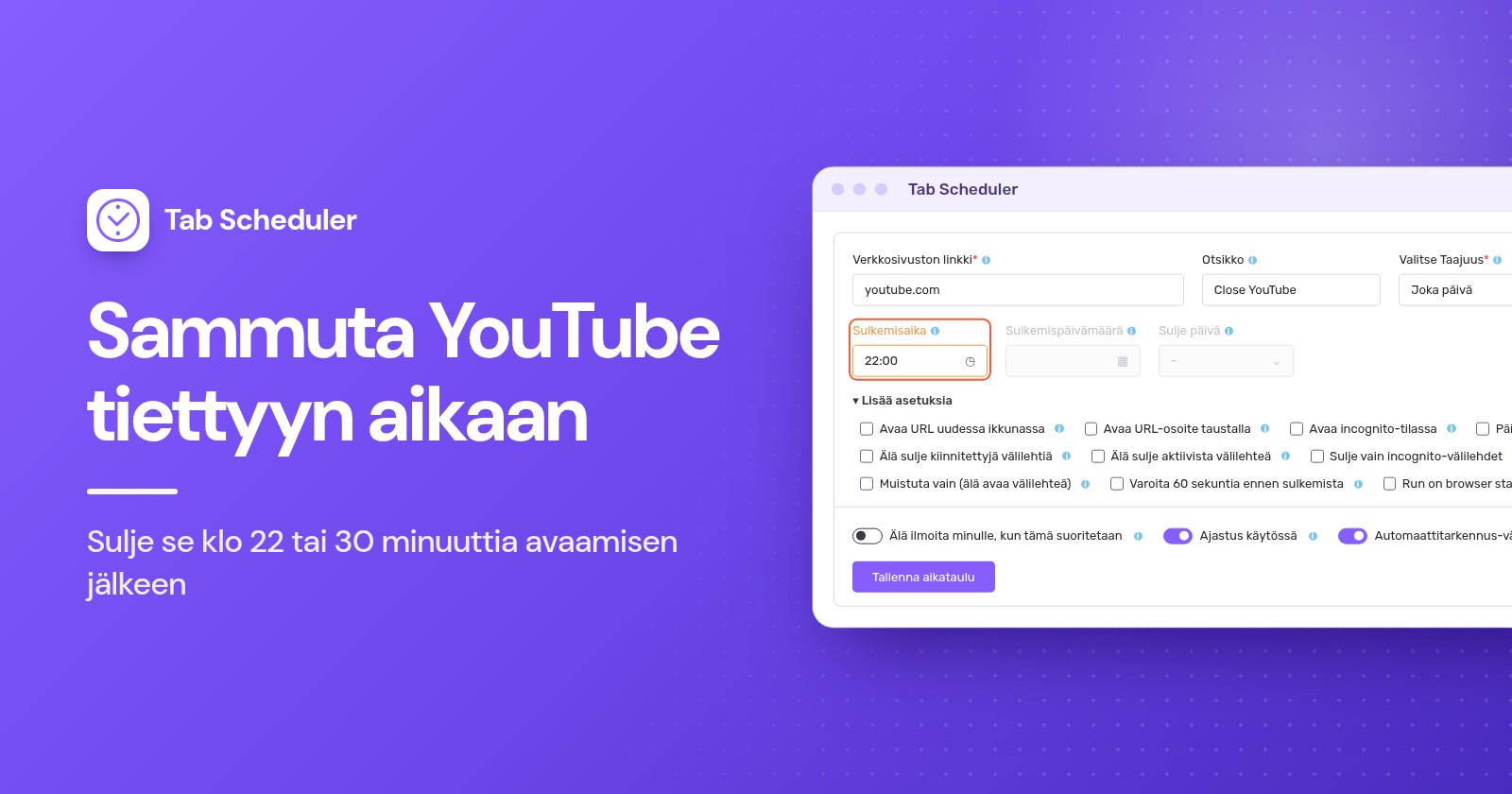
Paras YouTube-ajastin tietokoneelle on välilehtiä sulkeva laajennus, kuten Tab Scheduler, jonka lisäät Chromeen tai Edgeen ja ajastat sulkemaan kaikki YouTube-välilehdet klo 22. YouTuben oma uniajastin vain keskeyttää videon tietyn ajan kuluttua. Puhelimissa käytä Ruutuaikaa (Screen Time) tai Digitaalista hyvinvointia (Digital Wellbeing).
- Asenna Tab Scheduler Chrome Web Storesta tai Edge-lisäosista. Se on ilmainen enintään 5 ajastukseen asti eikä vaadi tiliä.
- Napsauta työkalupalkin Tab Scheduler -kuvaketta ja valitse Asetukset.
- Kirjoita
youtube.comkenttään Verkkosivuston linkki ja valitse kohdassa Valitse Taajuus vaihtoehto Joka päivä. - Aseta Aikataulun tyyppi arvoon Sulje vastaavat välilehdet ja Sulkemisaika arvoon klo 22.00.
- Napsauta Tallenna aikataulu.
Siitä lähtien jokainen klo 22 auki oleva YouTube-välilehti sulkeutuu, toisti se mitä tahansa. Alla olevat YouTuben ja puhelimen vaiheet on tarkistettu marraskuussa 2026 YouTuben ohjeista, Applen tuesta sekä Googlen Android- ja Family Link -ohjesivuilta; Tab Schedulerin vaiheet vastaavat versiota 2.0.13 Chromessa ja Edgessä.
YouTube-ajastin: voiko YouTuben asettaa sammumaan ajastimella?
Kyllä, mutta YouTuben omat ajastimet keskeyttävät videon tai näyttävät muistutuksen. Mikään niistä ei sulje YouTubea tiettyyn kellonaikaan tietokoneella, ja katsoja voi ohittaa ne tai nollata ne.
- Uniajastin (Sleep timer; tietokone, Android, iPhone ja iPad): avaa videon toiston aikana soittimen Asetukset, valitse Uniajastin ja valitse, kuinka kauan se on käynnissä. Video keskeytyy, kun aika loppuu, ja voit nollata ajastimen jatkaaksesi katselua. Katso YouTuben uniajastimen ohjesivu.
- Muistuta pitämään tauko (Remind me to take a break; YouTube-sovellus puhelimissa): napauta profiilikuvaasi > Asetukset > Yleiset, ota se käyttöön ja valitse Muistutusten tiheys (Reminder frequency). Muistutus keskeyttää videon, kunnes ohitat sen.
- Muistuta nukkumaanmenoajasta (Remind me when it's bedtime; YouTube-sovellus puhelimissa): aseta samassa Yleiset-valikossa alkamis- ja päättymisaika. Kun muistutus tulee näkyviin, voit ohittaa sen tai napauttaa Muistuta uudelleen (Remind Me Again), jolloin saat uuden muistutuksen 15 minuutin kuluttua.
- Napauta YouTube Kids -sovelluksessa Asetukset, ratkaise vanhempien tarkistus, napauta Aseta ajastin (Set Timer) ja sitten KÄYNNISTÄ AJASTIN (START TIMER). Kun aika loppuu, sovellus näyttää tekstin ”Aika loppui!” (Time's up!) ja lukittuu.
Applen laitteissa tauko- ja nukkumaanmenomuistutukset toimivat iPhonessa mutta eivät iPadissa, ja molemmat ovat oletuksena päällä 13-17-vuotiailla käyttäjillä. Tietokoneella uniajastin on ainoa sisäänrakennettu vaihtoehto, ja se laskee minuutteja eikä pysähdy klo 22.
Näin suljet YouTuben joka ilta samaan aikaan tietokoneella
Käytä Sulje vastaavat välilehdet -ajastusta. Kohdan Sulkemisaika mukaisena aikana Tab Scheduler sulkee jokaisen avoimen välilehden, jonka osoite vastaa linkkiä, myös itse avaamasi välilehdet.
- Napsauta selaimen työkalupalkin Tab Scheduler -kuvaketta ja valitse Asetukset.
- Kirjoita
youtube.comkenttään Verkkosivuston linkki. Lisää halutessasi Otsikko, esimerkiksi ”Sulje YouTube”. - Valitse kohdassa Valitse Taajuus vaihtoehto Joka päivä.
- Valitse kohdassa Aikataulun tyyppi vaihtoehto Sulje vastaavat välilehdet ja aseta sitten Sulkemisaika arvoon klo 22.00.
- Avaa Lisää asetuksia ja tarkista, että URL-suodatus on rastitettu. Se rastitetaan puolestasi, kun valitset Sulje vastaavat välilehdet.
- Napsauta Tallenna aikataulu.
Kun URL-suodatus on päällä, välilehti vastaa linkkiä, jos sen osoite sisältää linkkisi. Siksi youtube.com vastaa myös osoitetta www.youtube.com/watch?v=abc, Shorts-sivuja ja YouTube Musicia osoitteessa music.youtube.com. Kaksi muuta asetusta on tässä tärkeitä:
- Jätä Älä sulje aktiivista välilehteä rastittamatta. Jos se on rastitettu, YouTube-välilehti, jota joku katsoo klo 22, jää auki.
- Älä sulje kiinnitettyjä välilehtiä pitää kiinnitetyn YouTube-välilehden auki. Jätä se rastittamatta, ellet halua juuri sitä.
Ajastus sulkee YouTube-välilehdet, jotka ovat auki klo 22.00. Jos joku avaa YouTuben uudelleen klo 22.05, se välilehti pysyy auki seuraavan päivän sulkemisaikaan asti, joten katso alempaa osio YouTuben pitämisestä suljettuna. Lisätietoja on sivulla sulje välilehtiä ajastetusti, ja sama tapa muille sivustoille, kaikille välilehdille tai incognito-välilehdille löytyy oppaasta miten suljet välilehdet automaattisesti Chromessa.
Vain kouluiltoina
Valitse Joka päivä -vaihtoehdon sijaan Joka viikko, rastita kohdassa Sulje päivinä sunnuntai, maanantai, tiistai, keskiviikko ja torstai ja aseta Sulkemisaika, esimerkiksi klo 21.00. Yksi viikkoajastus käyttää samaa aikaa kaikille päivilleen, joten lisää toinen ajastus, jos perjantai ja lauantai saavat päättyä myöhemmin, vaikkapa klo 23.00.
Näin sammutat YouTuben 30 minuutin tai tunnin kuluttua
Valitse Mukautettu minuutti ja Sulje vastaavat välilehdet. Jokainen YouTube-välilehti sulkeutuu silloin niin monta minuuttia sen avautumisen jälkeen.
- Kirjoita kohdassa Asetukset
youtube.comkenttään Verkkosivuston linkki. - Valitse kohdassa Valitse Taajuus vaihtoehto Mukautettu minuutti. Puolelle tunnille voit valita myös 30 minuutin välein.
- Aseta Aikataulun tyyppi arvoon Sulje vastaavat välilehdet.
- Kirjoita kenttään Sulje Minuutti 30 tai 60 ja napsauta Tallenna aikataulu.
Älä valitse Joka tunti, jos tarkoitat ”tunnin kuluttua”. Se suoritetaan tiettynä minuuttina joka tunti, esimerkiksi klo 9.15 ja 10.15, eikä 60 minuuttia YouTuben avaamisen jälkeen. Sivu muutaman minuutin välein selittää aikavälivaihtoehdot.
Laskenta on välilehtikohtainen: jos suljet välilehden ja avaat YouTuben uuteen välilehteen, uusi laskenta alkaa. Siksi se on istunnon päättävä tönäisy eikä päivittäinen kiintiö. Jos haluat tiukan rajan, lisää alla kuvattu estoajastus.
Vain tänä iltana? Valitse Kerran, aseta Sulkemispäivämäärä tälle päivälle ja Sulkemisaika siihen aikaan, jolloin YouTuben pitää sammua. Se suoritetaan kerran, joten valitse aika, joka on vielä edessäpäin. Jos haluat vain videon pysähtyvän, kun nukahdat, YouTuben uniajastin on nopeampi.
Näin saat varoituksen ennen kuin YouTube sulkeutuu
Rastita kohdassa Lisää asetuksia valinta Varoita 60 sekuntia ennen sulkemista. Minuuttia ennen sulkemisaikaa näkyviin tulee ilmoitus ”Tämä välilehti suljetaan 60 sekunnin kuluttua” ja kaksi painiketta.
- Pidä auki peruu tämäniltaisen sulkemisen. Päivittäinen ajastus suoritetaan silti taas huomenna.
- Lykkää 10 min sulkee välilehdet 10 minuuttia myöhemmin ilman toista varoitusta.
- Jos et tee mitään tai suljet ilmoituksen, välilehdet sulkeutuvat ajallaan.
Varoitus toimii kiinteillä ajoilla, kuten Kerran, Joka päivä ja Joka viikko, mutta ei vaihtoehdolla Mukautettu minuutti tai muilla minuuttiväleillä. Ilmoitusten on oltava sallittuja selaimellesi tietokoneen asetuksissa. Lapsen ajastuksessa mieti kahdesti: lapsi voi napsauttaa Pidä auki yhtä helposti kuin sinäkin, joten jätä varoitus pois, kun sulkemisen on pakko tapahtua. Lisää sivulla varoitus ennen sulkemista.
Näin estät YouTuben tiettyinä aikoina, jotta se pysyy suljettuna
Välilehden sulkeminen ei estä ketään avaamasta YouTubea uudelleen. Jos haluat pitää sen poissa käytöstä aamuun asti, lisää estoajastus. Extfyn Website Blocker -laajennus tekee tämän ajastetulla estolla, ilmaiseksi Chromessa, Edgessä ja Firefoxissa.
- Napsauta Website Blockerin kuvaketta ja kirjoita
youtube.comkenttään Estä verkkosivustot. - Valitse Aikakohtainen esto ja sitten Mukautettu aikataulu.
- Rastita päivät kohdassa Valitse Päivät. Kirjoita alkamis- ja päättymisaika kohtaan Valitse Aika.
- Tallenna sääntö napsauttamalla Aseta aika.
Aikaväli ei voi jatkua keskiyön yli, joten esto klo 22.00:sta klo 6.00:aan tarvitsee kaksi aikaväliä: klo 22.00 alkaen klo 23.59 asti ja klo 0.00 alkaen klo 6.00 asti (lisää toinen napsauttamalla +). Yhdessä käytettyinä Tab Scheduler sulkee klo 22.00 auki olevat YouTube-välilehdet, halutessasi varoituksen kera, ja Website Blocker estää YouTubea avautumasta uudelleen ennen klo 6.00. Aikakohtaisessa estossa on myös valmiita ajastimia, kuten 30 minuuttia ja 1 tunti, jotka estävät sivuston niin pitkän ajan kuluttua siitä, kun avaat sen ensimmäisen kerran.
Windowsin ja Macin sisäänrakennetut vaihtoehdot
Käyttöjärjestelmät tarjoavat estoja ja päivittäisiä rajoja sulkemisajan sijaan. Windowsissa Microsoft Family Safety voi lisätä youtube.comin kohtaan Estetyt sivustot (Blocked Sites) lapsen Microsoft-tilille. Sen verkkosuodattimet toimivat Microsoft Edgessä, ja kun ne ovat päällä, muut selaimet on estetty. Avaa Macissa Järjestelmäasetukset > Ruutuaika > Apprajat (App Limits), napsauta Lisää raja (Add Limit), avaa Verkkosivustot-luokka ja lisää youtube.com päivittäisellä ajalla.
Näin saat YouTuben sammumaan tiettyyn aikaan iPhonessa
Käytä Ruutuaikaa. Seisokkiaika estää appeja valitsemiesi tuntien aikana, ja Apprajat rajoittavat YouTuben päivittäisiä minuutteja. Jos haluat asettaa sen Perhejaon lapselle, napauta ensin lapsen nimeä Ruutuajassa.
- Seisokkiaika (Downtime; iOS 26): siirry kohtaan Asetukset > Ruutuaika > Seisokkiaika, napauta Ajastettu (Scheduled), valitse Joka päivä (Every Day) tai Muokkaa päiviä (Customize Days) ja aseta alkamis- ja päättymisajat. Jos sinulla on Ruutuajan pääsykoodi, ota käyttöön Estä seisokkiaikana (Block at Downtime). Ilman sitä seisokkiaika on muistutus, jonka voi ohittaa.
- Apprajat (iOS 26): siirry kohtaan Asetukset > Ruutuaika > Apprajat > Lisää raja, napauta luokkaa löytääksesi YouTuben, valitse se, napauta Seuraava ja aseta aika.
- iOS 27: Ruutuaika rakentuu ominaisuuksien Ruutuajan aikataulu (Screen Time Schedule) ja Aikakiintiöt (Time Allowances) ympärille, ja ne vaativat iOS 27:n kaikkiin Apple-laitteisiisi. Siirry kohtaan Asetukset > Ruutuaika > Ruutuajan aikataulu, ota käyttöön Aikataulu (Schedule), napauta Lisää aikataulu (Add Schedule), valitse päivät ja aseta sitten kunkin aikaikkunan alkamis- ja päättymisaika sekä se, mitkä luokat ovat siinä käytettävissä. Applen opas Ruutuajan aikatauluihin kertoo lisää.
Näin sammutat YouTuben tietyn ajan jälkeen Androidilla
Käytä itsellesi Digitaalista hyvinvointia ja lapselle Google Family Linkiä. Valikoiden nimet voivat vaihdella hieman puhelimesta toiseen.
- Sovellusajastimet (App timers): siirry kohtaan Asetukset > Digitaalinen hyvinvointi > Sovellusajastimet, napauta YouTuben vieressä Aseta ajastin (Set timer) ja valitse aika. Kun aika loppuu, sovellus sulkeutuu ja sen kuvake himmenee. Sovellusajastimet nollautuvat keskiyöllä.
- Keskittymistila (Focus mode; tiettyinä tunteina): siirry kohtaan Asetukset > Digitaalinen hyvinvointi > Keskittymistila, valitse YouTube ja napauta sitten Aseta aikataulu (Set a schedule). Kun keskittymistila on päällä, et voi käyttää sovellusta.
- YouTube Chromessa: napauta Digitaalisessa hyvinvoinnissa kaaviota, sitten Chrome ja napauta youtube.comin vieressä Aseta sivustoajastin (Set site timer). Googlen Digitaalisen hyvinvoinnin ohjesivu luettelee kaikki vaiheet.
- Family Link (lapsen laite): valitse Family Link -sovelluksessa lapsesi, napauta Ruutuaika (Screen time) > Aikataulut (Schedules) ja ota käyttöön Hiljainen aika (Downtime), ja aseta sitten sen Viikkoaikataulu (Weekly schedule). Päivittäistä rajaa varten napauta Ruutuaika > Aikarajat (Time limits) > Sovellusrajat (App limits), valitse YouTube ja napauta Aseta raja (Set limit). Sovellusrajat koskevat kaikkia lapsen Android-laitteita ja Chromebookeja (katso Family Linkin aikataulut).
Mikä tapa sinun kannattaa valita?
| Tapa | Sopii parhaiten | Tarvitaan | Rajoitukset |
|---|---|---|---|
| Tab Scheduler, sulkeminen tiettyyn aikaan | YouTuben lopettaminen klo 22 joka ilta tai kouluiltoina | Chrome tai Edge tietokoneella; ilmainen enintään 5 ajastukseen asti | Sulkee vain sillä hetkellä auki olevat välilehdet; selaimen on oltava käynnissä ja tietokoneen hereillä |
| Tab Scheduler, Mukautettu minuutti | YouTuben sammuttaminen 30 tai 60 minuuttia avaamisen jälkeen | Chrome tai Edge tietokoneella | Laskee välilehtikohtaisesti; ei varoitusvaihtoehtoa |
| Website Blocker, Mukautettu aikataulu | YouTuben pitäminen estettynä yön yli | Chrome, Edge tai Firefox; ilmainen | Aikaväli ei voi ylittää keskiyötä, joten käytä kahta |
| YouTuben uniajastin | Nukahtaminen videon ääreen | YouTube tietokoneella, puhelimessa tai tabletilla | Keskeyttää tietyn ajan kuluttua; helppo nollata |
| YouTuben tauko- ja nukkumaanmenomuistutukset | Tönäisy puhelimessa | YouTube-sovellus puhelimessa | Vain muistutuksia; ei tietokoneilla |
| iPhonen Ruutuaika | iPhone ja iPad, myös lapsen | Ruutuajan pääsykoodi oikeaa estoa varten | Oletuksena rajat voi ohittaa, kun ne täyttyvät |
| Digitaalinen hyvinvointi tai Family Link | Android-puhelimet; Family Link kattaa myös lapsen Chromebookin | Asetukset tai lapselle Family Link -sovellus | Vaiheet vaihtelevat puhelimittain; sovellusajastimet nollautuvat keskiyöllä |
Miksi YouTube ei sammunut?
Yleensä tietokone oli lepotilassa, selain oli suljettuna tai jokin asetus piti välilehden auki:
- Tietokone oli lepotilassa tai selain suljettuna sulkemisaikana. Ajastukset toimivat vain, kun selain on käynnissä ja tietokone hereillä, ja sulkeminen, jonka aika koitti selaimen ollessa suljettuna, ohitetaan. Virtatila pyytää tietokonetta pysymään hereillä, kun ajastus odottaa; muita tapoja on oppaassa miten pidät tietokoneen hereillä.
- Älä sulje aktiivista välilehteä oli rastitettu, joten näytöllä ollut video jäi auki.
- Linkissä on kirjoitusvirhe, tai URL-suodatus ei ollut rastitettu, joten vain täsmälleen sama osoite sulkeutuu.
- Ajastus on kytketty pois kohdassa Ajoitettu välilehtiluettelo, tai kaikki ajastukset on keskeytetty. Alt+Vaihto+P keskeyttää ja jatkaa niitä.
- Joku napsautti varoituksessa Pidä auki tai Lykkää 10 min.
- YouTube oli auki incognito-ikkunassa. Ota Tab Schedulerille käyttöön Salli incognito-tilassa sen tietosivulla selaimen laajennusasetuksissa.
- YouTube oli auki toisessa selaimessa tai profiilissa, puhelimessa tai televisiossa. Laajennus toimii vain siinä selaimessa, johon se on asennettu, eikä Tab Scheduler toimi puhelimissa.
- Valitsit Joka tunti -vaihtoehdon Mukautettu minuutti -vaihtoehdon sijaan, tai YouTube avattiin uudelleen uudessa välilehdessä, mikä aloittaa uuden laskennan.
Useimmissa kodeissa yksi sulkemisajastus klo 22.00 lopettaa myöhäisillan YouTuben tietokoneella, ja estoajastus pitää sen suljettuna, kun muistutus ei riitä. Ensimmäisen saat asetettua parissa minuutissa Tab Schedulerilla, ilmaisella laajennuksella, joka avaa ja sulkee välilehtiä ajastetusti.
Kysymyksiä ja vastauksia
Voiko YouTubeen asettaa ajastimen, joka sammuttaa sen?
Kyllä. YouTuben uniajastin, joka löytyy videosoittimen asetuksista tietokoneella, Androidilla, iPhonella ja iPadilla, keskeyttää videon valitsemasi ajan kuluttua. Se keskeyttää YouTuben eikä sulje sitä, ja kuka tahansa katsoja voi nollata sen.
Miten saan YouTuben sammumaan tiettyyn aikaan tietokoneella?
Asenna välilehtiä sulkeva laajennus, kuten Tab Scheduler Chromeen tai Edgeen, ja luo youtube.comille Sulje vastaavat välilehdet -ajastus valinnalla Joka päivä ja sulkemisajalla, esimerkiksi klo 22.00. Jokainen tuolloin auki oleva YouTube-välilehti sulkeutuu, kunhan selain on käynnissä ja tietokone hereillä.
Miten sammutan YouTuben tunnin kuluttua?
Luo tietokoneella youtube.comille Tab Scheduler -ajastus valinnoilla Mukautettu minuutti ja Sulje vastaavat välilehdet sekä luvulla 60 kentässä Sulje Minuutti, niin jokainen YouTube-välilehti sulkeutuu tunnin kuluttua avautumisestaan. Androidilla tunnin sovellusajastin Digitaalisessa hyvinvoinnissa sulkee YouTube-sovelluksen tunnin käytön jälkeen sinä päivänä.
Miten estän YouTuben tiettyinä aikoina?
Käytä sivustojen estäjää, jossa on aikataulu, esimerkiksi Aikakohtaisen eston Mukautettu aikataulu -vaihtoehtoa Extfyn Website Blockerissa Chromelle, Edgelle ja Firefoxille. Valitse päivät ja tunnit, niin YouTube pysyy estettynä niiden aikana. Yön yli kestävä esto tarvitsee kaksi aikaväliä, koska yksi aikaväli ei voi ylittää keskiyötä.
Onko YouTubessa nukkumaanmenomuistutus tietokoneella?
YouTuben ohjeet kuvaavat nukkumaanmenomuistutuksen ja taukomuistutuksen mobiililaitteiden YouTube-sovellukselle, ja Applen laitteista vain iPhonelle. Tietokoneella YouTuben sisäänrakennettu vaihtoehto on soittimen asetuksissa oleva uniajastin.
Miten estän lastani katsomasta YouTubea yöllä?
Aseta lapsen puhelimeen tai tablettiin Google Family Linkissä tai Ruutuajassa hiljainen aika tai seisokkiaika yötunneiksi. Sulje tietokoneella YouTube nukkumaanmenoaikaan Tab Schedulerin sulkemisajastuksella, estä se aamuun asti Website Blockerin ajastetulla estolla ja jätä 60 sekunnin varoitus pois, jotta sulkemista ei voi perua.
Toimiiko Tab Scheduler iPhonessa tai Androidilla?
Ei. Androidin ja iPhonen Chrome ei käytä laajennuksia, joten Tab Scheduler toimii Chromessa ja Edgessä tietokoneella, ja Firefoxille on vanhempi versio. Käytä puhelimissa sen sijaan Ruutuaikaa tai Digitaalista hyvinvointia.
Sulkeutuuko YouTube silti, jos tietokone menee lepotilaan?
Ei ajallaan. Tab Scheduler toimii vain, kun tietokone on hereillä ja selain käynnissä, ja lepotilan jälkeen sulkeminen voi tapahtua myöhässä tietokoneen herätessä tai jäädä kokonaan väliin. Tab Schedulerin Virtatila pyytää tietokonetta pysymään hereillä, kun ajastus odottaa.