








































איך להשאיר את המחשב ער בלי לגעת בעכבר
להשאיר את המחשב ער בלי לגעת בעכבר: הגדרות ב-Windows 11 וב-Mac, PowerToys Awake, caffeinate, Chromebook, מכסה סגור ומחשבי עבודה.
כדי להשאיר את המחשב ער בלי לגעת בעכבר, שנו את הגדרת השינה ל"אף פעם", או הפעילו כלי שמבקש מהמערכת להישאר ערה: PowerToys Awake ב-Windows, הפקודה המובנית caffeinate ב-Mac, או תוסף דפדפן שמשאיר את המחשב ער. אף אחד מהם לא מזייף תנועת עכבר כמו שעושה ג'יגלר.
- ב-Windows 11, בחרו התחל ← הגדרות ← מערכת ← חשמל וסוללה (Power & battery).
- פתחו את זמנים קצובים למסך, לשינה ולמצב שינה עמוקה (Screen, sleep, & hibernate timeouts).
- ליד העבר את המכשיר שלי למצב שינה אחרי (Make my device sleep after), בחרו אף פעם (Never) תחת מחובר לחשמל (Plugged in). שנו גם את הערך של הסוללה רק אם אין ברירה.
- אם גם המסך צריך להישאר דולק, הגדירו את כבה את המסך שלי אחרי (Turn my screen off after) לזמן ארוך יותר או לאף פעם.
- כשתסיימו, החזירו את שניהם לכמה דקות כדי שהמחשב יוכל לנוח שוב.
כך המחשב נשאר ער עד שתחזירו את ההגדרה. אם צריך רק לכמה שעות, עדיף כלי להשארת המחשב ער, כי הוא נכבה מעצמו. כל השלבים שלמטה נבדקו בנובמבר 2026 מול דפי העזרה של Microsoft, Apple ו-Google ומול התיעוד של PowerToys של Microsoft.
באיזו שיטה כדאי להשתמש?
השתמשו בהגדרות השינה למחשב שאף פעם לא אמור להיכנס למצב שינה מעצמו, ובכלי להשארת המחשב ער למשימה ארוכה אחת.
| שיטה | מתאימה במיוחד ל | מה צריך | מגבלות |
|---|---|---|---|
| הגדרות השינה של Windows | מחשב שצריך להישאר ער כל יום | Windows 11 או 10 | נשאר כך עד שמבטלים; במחשבי עבודה ההגדרה עשויה להיות נעולה |
| PowerToys Awake | כמה שעות, או עד שעה מסוימת | אפליקציה חינמית של Microsoft, אפשר להתקין למשתמש בלבד | רק ב-Windows; לא מונע שינה בסגירת המכסה או שינה ידנית |
| הגדרות השינה של Mac | Mac שאף פעם לא אמור להיכנס למצב שינה מעצמו | הגדרות המערכת | האפשרות ב-MacBook עובדת רק בחיבור למתאם חשמל |
caffeinate | הורדה, רינדור או העלאה אחת ב-Mac | Terminal (מובנה) | עובד רק כל עוד הפקודה רצה |
| הגדרות צריכת החשמל של Chromebook | כל Chromebook שאתם מנהלים בעצמכם | הגדרות | ב-Chromebook של בית ספר או עבודה ההגדרה עשויה להיות נעולה |
| תוסף דפדפן להשארת המחשב ער | מחשבי עבודה שבהם אי אפשר להתקין אפליקציות | Chrome או Edge, עם הרשאה להתקין תוספים | עובד רק כל עוד הדפדפן פתוח |
| מצב חשמל של Tab Scheduler | פתיחה בזמן של אתרים מתוזמנים | Tab Scheduler ב-Chrome או ב-Edge | רק כל עוד תזמון אמור לרוץ |
| ג'יגלר לעכבר | לא מומלץ | התקן USB או אפליקציה | מזייף פעילות; עלול להפר את כללי העבודה |
איך למנוע מהמחשב להיכנס למצב שינה ב-Windows 11
השלבים שבראש העמוד הם הפתרון הפשוט ביותר. הפרטים האלה קובעים אם הם יעבדו:
- חיבור לחשמל וסוללה הם ערכים נפרדים. מחשב נייד שעדיין נכנס למצב שינה על סוללה הוא בדרך כלל מחשב שבו שונה רק הערך של החיבור לחשמל.
- כיבוי מסך הוא לא שינה. כבה את המסך שלי אחרי רק מחשיך את התצוגה. הורדות ממשיכות לרוץ.
- נעלו את המחשב כשאתם מתרחקים. הקישו מקש Windows + L. נעילה לא מכניסה את המחשב למצב שינה, כך שהמשימה שלכם ממשיכה.
- אפשרויות באפור או ערכים שחוזרים לקדמותם אומרים שהארגון שלכם מנהל אותם.
ב-Windows 10, אותן הגדרות נמצאות תחת התחל ← הגדרות ← מערכת ← צריכת חשמל ושינה (Power & sleep). הדף של Microsoft על הגדרות צריכת החשמל ב-Windows 11 מסביר את שאר האפשרויות שם.
איך להשאיר את המחשב ער עם PowerToys Awake
PowerToys Awake הוא כלי חינמי של Microsoft שמשאיר את Windows ער בלי לשנות את הגדרות צריכת החשמל. כשמכבים אותו, טיימרי השינה הרגילים חוזרים, כך שאין מה לבטל. הוא פועל ב-Windows 11 וב-Windows 10 בגרסה 2004 ומעלה.
- התקינו את Microsoft PowerToys מ-Microsoft Store או מדף הגרסאות של PowerToys ב-GitHub.
- פתחו את הגדרות PowerToys (PowerToys Settings), בחרו Awake והפעילו את הפעלת Awake (Enable Awake).
- בחרו מצב: להשאיר ער ללא הגבלה (Keep awake indefinitely), להשאיר ער לפרק זמן (Keep awake for a time interval, למשל שעתיים) או להשאיר ער עד מועד התפוגה (Keep awake until expiration, תאריך ושעה).
- הפעילו את להשאיר את המסך דולק (Keep screen on) רק אם התצוגה חייבת להישאר מוארת. אחרת המסך עדיין יכול לכבות בזמן שהמחשב נשאר ער.
- כדי להחליף מצב בהמשך, לחצו לחיצה ימנית על הסמל של Awake במגש המערכת.
כשנועלים את המחשב, Awake משאיר אותו ער אבל מאפשר למסך לכבות, גם עם להשאיר את המסך דולק. לפי Microsoft, Awake מיועד למצבים שבהם אתם ליד המחשב או במקום פרטי, לכן נעלו את המסך במשרד משותף. התיעוד של PowerToys Awake מפרט גם אפשרויות שורת פקודה, כמו הגבלת זמן.
איך להשאיר את ה-Mac ער
ב-Mac, שנו את הגדרות השינה לצמיתות, או הריצו את הפקודה המובנית caffeinate למשימה אחת. אף אחת מהדרכים לא דורשת אפליקציה נוספת.
שינוי הגדרות השינה ב-Mac
- בחרו בתפריט Apple ← הגדרות המערכת, ואז לחצו על מסך נעילה (Lock Screen) בסרגל הצד.
- הגדירו את כיבוי המסך כשאין פעילות, בחיבור למתאם חשמל (Turn display off on power adapter when inactive) לזמן ארוך יותר או לאף פעם (Never). ב-MacBook, הגדירו גם את כיבוי המסך כשאין פעילות, בסוללה (Turn display off on battery when inactive) אם צריך.
- ב-MacBook, לחצו על סוללה, לחצו על אפשרויות והפעילו את מניעת מעבר אוטומטי למצב שינה בחיבור למתאם חשמל כשהמסך כבוי (Prevent automatic sleeping on power adapter when the display is off).
- במחשב Mac שולחני, לחצו על אנרגיה (Energy) והפעילו את מניעת מעבר אוטומטי למצב שינה כשהמסך כבוי (Prevent automatic sleeping when the display is off).
האפשרות ב-MacBook עובדת רק כל עוד מתאם החשמל מחובר. המדריך של Apple להגדרות שינה והתעוררות ב-Mac מסביר את שאר האפשרויות.
שימוש בפקודה caffeinate
caffeinate מגיעה עם macOS. היא משאירה את ה-Mac ער כל עוד היא רצה ולא מבקשת סיסמת מנהל.
- פתחו את Terminal: לחצו על Spotlight בשורת התפריטים, הקלידו Terminal ולחצו עליו. הוא נמצא גם בתיקייה 'שירותים' (Utilities) שבתוך 'יישומים' (Applications).
- הקלידו
caffeinateוהקישו Return. ה-Mac לא ייכנס למצב שינה מעצמו, אבל המסך עדיין יכול לכבות. - כדי שגם המסך יישאר דולק, הריצו במקום זאת
caffeinate -d -i. כדי לעצור אחרי זמן קבוע, תנו לה מספר שניות:caffeinate -t 3600פועלת שעה אחת. - הקישו Control+C בחלון ה-Terminal הזה כדי לעצור אותה.
caffeinate מונעת רק שינה בגלל חוסר פעילות, כך שסגירת המכסה של MacBook עדיין מכניסה אותו למצב שינה. אם אתם מעדיפים ללחוץ ולא להקליד, אפליקציות לשורת התפריטים שמשאירות את ה-Mac ער ב-Mac App Store עושות את אותה עבודה.
איך להשאיר Chromebook ער
ב-Chromebook יש הגדרה אחת שמשאירה את המסך דולק, ואת ה-Chromebook ער, כשאתם לא משתמשים בו.
- בחרו את השעה בפינה התחתונה, ואז בחרו הגדרות.
- בתפריט הצד, בחרו העדפות מערכת (System preferences), ואז צריכת חשמל (Power).
- ליד כשאין פעילות והמכשיר מחובר לחשמל (While inactive and plugged in) וליד כשאין פעילות והמכשיר פועל על סוללה (While inactive and on battery), בחרו השארת המסך דולק (Keep display on).
- כדי להשאיר אותו ער כשהמכסה סגור, כבו את מעבר למצב שינה כשהמכסה סגור (Sleep when lid is closed).
ב-Chromebook של בית ספר או של עבודה ייתכן שלא תוכלו לשנות את ההגדרות האלה. דף העזרה של Google ל-Chromebook ממליץ לפנות למנהל המערכת.
איך להשאיר מחשב נייד ער כשהמכסה סגור
כלים להשארת המחשב ער מונעים רק שינה בגלל חוסר פעילות, ולכן סגירת המכסה עדיין מכניסה את רוב המחשבים הניידים למצב שינה. צריך לשנות את מה שהמכסה עושה.
- Windows 11 ו-10: פתחו את לוח הבקרה, בחרו חומרה וקול ← אפשרויות צריכת חשמל ← בחר מה יקרה בעת סגירת המכסה (Choose what closing the lid does), הגדירו את כאשר אני סוגר את המכסה (When I close the lid) לאל תעשה דבר (Do nothing) תחת מחובר לחשמל, ואז בחרו שמור שינויים. עדכונים אחרונים של Windows 11 מציגים את האפשרות הזו גם בהגדרות ← מערכת ← חשמל וסוללה.
- Mac: MacBook נשאר ער כשהמכסה סגור רק כשהוא מחובר לחשמל ולמסך חיצוני, עם מקלדת ועכבר חיצוניים.
- Chromebook: כבו את מעבר למצב שינה כשהמכסה סגור, כמו שמוסבר למעלה.
הכירו את הסיכונים. מחשב נייד פועל מפיק חום כשהמכסה פתוח או סגור, לכן לעולם אל תשאירו מחשב ער בתיק או מתחת לשמיכה. Apple, למשל, ממליצה להשתמש במחשב Mac נייד על משטח יציב עם אוורור טוב ולעולם לא מתחת למצעים. מחשב נייד ער גם מרוקן את הסוללה ולא נעול, לכן נעלו אותו קודם. החזירו את המכסה לשינה (Sleep) לפני שאתם נוסעים איתו.
איך להשאיר מחשב עבודה ער בלי הרשאות מנהל
רוב השיטות שלמעלה עובדות בלי הרשאות מנהל. נסו אותן בסדר הזה. אם אחת חסומה, פנו לצוות ה-IT במקום לעקוף אותה.
- הגדרות השינה. בהרבה מחשבי עבודה עם Windows ובהרבה מחשבי Mac עדיין אפשר לשנות את זמן השינה שלכם. אם האפשרויות באפור או חוזרות לקדמותן, מדיניות קובעת אותן.
- PowerToys, הגרסה למשתמש. בדף הגרסאות של PowerToys, תוכנית ההתקנה שבשמה מופיעה המילה "User" מתקינה את PowerToys רק לחשבון שלכם, בתיקיית AppData שלכם, ולכן בדרך כלל היא לא דורשת סיסמת מנהל. ה-IT עדיין יכול לחסום התקנות למשתמש או לכבות את Awake.
caffeinateב-Mac. היא מובנית ורצה מהחשבון שלכם.- תוסף דפדפן להשארת המחשב ער. חלק מהתוספים ל-Chrome ול-Edge משתמשים בהרשאת השארת המחשב ער של הדפדפן כדי לבקש מהמערכת, או גם מהמסך, להישאר ערים. הם עובדים רק כל עוד הדפדפן פועל, והחברה שלכם עשויה להגביל אילו תוספים אפשר להוסיף.
- דף אינטרנט להשארת המחשב ער. אם אי אפשר להתקין שום דבר, יש דפי אינטרנט שמשאירים את המסך דולק בעזרת Screen Wake Lock של הדפדפן, אבל רק כל עוד הכרטיסייה הזו גלויה.
למה ג'יגלר לעכבר הוא בחירה גרועה
ג'יגלר לעכבר, התקן USB או אפליקציה שמזיזים את הסמן כל כמה שניות, באמת משאיר את המחשב ער. אבל הוא עושה את זה בכך שהוא מתחזה אליכם, וזו הבעיה בעבודה.
- הוא גורם לכם להיראות פעילים. כלי צ'אט וכלי ניטור מפרשים את התנועה המזויפת כאילו אתם ליד השולחן. ב-2024 פיטרה Wells Fargo יותר מתריסר עובדים אחרי בדיקה של טענות על "הדמיה של פעילות מקלדת שיוצרת רושם של עבודה פעילה", לפי הדיווחים שלה לרגולטור האמריקאי FINRA.
- הוא עלול להפר את כללי החברה. מעסיקים רבים מגבילים התקני USB לא מוכרים ותוכנות לא מאושרות במחשבי עבודה.
- הוא משאיר את הסשן שלכם פתוח. הוא מונע מהמחשב לנעול את עצמו, כך שכל מי שעובר לידו יכול להשתמש בו.
- הוא מפריע. הסמן יכול לזוז בזמן שאתם עובדים.
הכלים שלמעלה מבקשים ממערכת ההפעלה להישאר ערה ולא מעמידים פנים שאתם שם. זה גם אומר שהם לא ישאירו אתכם במצב "זמין" באפליקציות צ'אט: Microsoft Teams, למשל, מעביר אתכם למצב "לא נמצא" (Away) כשאתם נועלים את המחשב או כשהוא לא פעיל.
איך להשאיר את המחשב ער כדי שאתרים מתוזמנים עדיין ייפתחו
אם אתם מתזמנים אתרים שייפתחו כשאתם לא ליד המחשב, מצב השינה הוא הדבר העיקרי שמונע מהם להיפתח. מחשב במצב שינה משהה את הדפדפן, כך שדף שהוגדר ל-9:55 נפתח באיחור או לא נפתח בכלל. המדריך שלנו איך לפתוח אתר בשעה מסוימת מסביר את התזמונים עצמם.
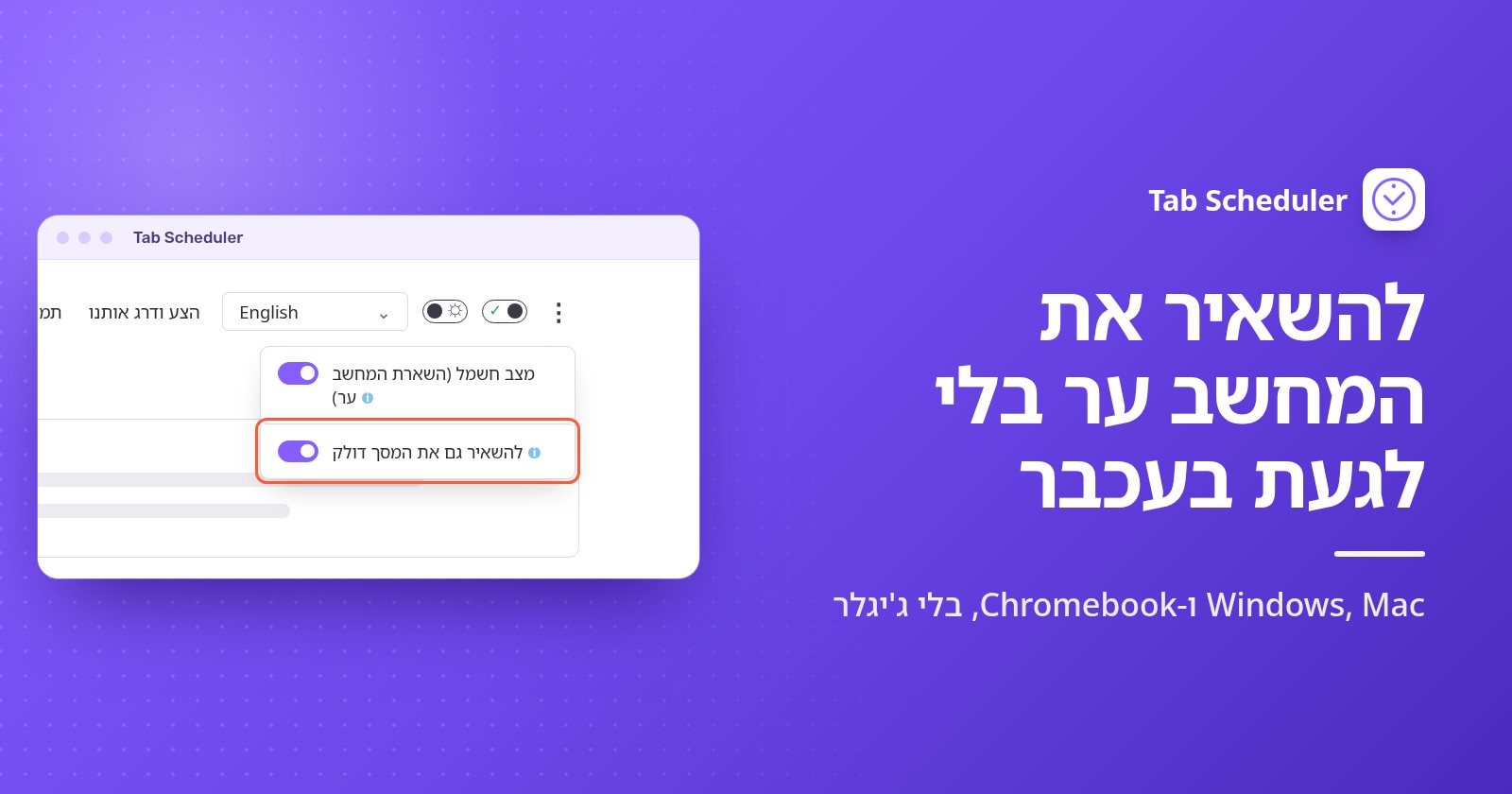
ל-Tab Scheduler, תוסף חינמי שפותח וסוגר כרטיסיות לפי תזמון, יש הגדרה למקרה הזה ב-Chrome וב-Edge:
- לחצו על הסמל של Tab Scheduler בסרגל הכלים של הדפדפן ובחרו הגדרות.
- לחצו על כפתור התפריט עם שלוש הנקודות בראש הדף.
- הפעילו את מצב חשמל (השארת המחשב ער).
מצב חשמל משאיר את המחשב ער רק כל עוד לפחות אחד מהתזמונים שלכם אמור לרוץ. כששום דבר לא ממתין, המחשב חוזר לפעול לפי הגדרות השינה הרגילות שלו, כך שזה לא כלי להשארת מחשב ער כל היום; לשם כך השתמשו בשיטות שלמעלה. כברירת מחדל המסך עדיין יכול לכבות, והכרטיסיות עדיין נפתחות כשהוא חשוך.
אם מישהו צריך לראות את הדף, למשל בלוח בקרה על הקיר, הפעילו גם את להשאיר גם את המסך דולק. זה צורך יותר סוללה. שתי האפשרויות חינמיות בכל תוכנית.
מצב חשמל צריך שהדפדפן יפעל, והוא לא יכול למנוע שינה כשסוגרים את המכסה, כשבוחרים בעצמכם במצב שינה או כשמכבים את המחשב. אם המחשב היה כבוי או שהדפדפן היה סגור בזמן המתוזמן, Run on browser start if missed at scheduled time פותח כרטיסייה שהוחמצה בתזמון חד פעמי, יומי, שבועי, חודשי או שנתי כשהדפדפן מופעל שוב באותו יום. הורידו את Tab Scheduler מ-Chrome Web Store או מ-Edge Add-ons.
למה המחשב עדיין נכנס למצב שינה?
בדרך כלל משהו אחר מלבד טיימר חוסר הפעילות מכניס אותו למצב שינה, או שהכלי להשארת המחשב ער הפסיק לפעול:
- שיניתם את ערך צריכת החשמל הלא נכון. Windows ו-Mac שומרים ערכים נפרדים לסוללה ולמתאם החשמל. הגדירו את זה שאתם משתמשים בו.
- הכלי לא פועל. PowerToys Awake עובד רק כשהוא מופעל ואתם מחוברים לחשבון.
caffeinateעובדת רק כל עוד הפקודה רצה. תוסף דפדפן עובד רק כל עוד הדפדפן פתוח. - סגרתם את המכסה או בחרתם במצב שינה. כלים להשארת המחשב ער מונעים שינה בגלל חוסר פעילות, לא שינה שאתם מפעילים בעצמכם. שנו את פעולת המכסה כמו שמוסבר למעלה.
- המסך מחשיך אבל המחשב ער. זו ברירת המחדל של PowerToys Awake, של
caffeinateרגילה ושל מצב חשמל. הפעילו את להשאיר את המסך דולק, השתמשו ב-caffeinate -d -i, או הפעילו את להשאיר גם את המסך דולק. - הארגון שלכם מנהל את הגדרות צריכת החשמל. במקרה כזה רק ה-IT יכול לשנות אותן.
לרוב האנשים, טיימר שינה שמוגדר ל"אף פעם" או כלי להשארת המחשב ער עם הגבלת זמן זה כל מה שצריך, בלי ג'יגלר ובלי סיסמת מנהל. אם אתם צריכים שהמחשב יישאר ער כי אתר אמור להיפתח בשעה קבועה, מצב חשמל של Tab Scheduler משאיר אותו ער רק כל עוד התזמונים שלכם צריכים.
שאלות ותשובות
איך מונעים מהמחשב להיכנס למצב שינה בלי הרשאות מנהל?
התחילו מהגדרות השינה שלכם, שבהרבה מחשבי עבודה עדיין אפשר לשנות. ב-Windows, תוכנית ההתקנה של PowerToys למשתמש מוסיפה את Awake רק לחשבון שלכם, וב-Mac הפקודה המובנית caffeinate לא דורשת סיסמה. אם ה-IT נעל את האפשרויות האלה, פנו אליהם במקום לחפש דרך לעקוף.
איך משאירים את ה-Mac ער בלי לגעת בעכבר?
פתחו את Terminal והריצו caffeinate, שמונעת מה-Mac להיכנס למצב שינה עד שתקישו Control+C, או caffeinate -t 3600 כדי שתיעצר מעצמה אחרי שעה. לשינוי קבוע, פתחו את "הגדרות המערכת", הגדירו זמני כיבוי מסך ארוכים יותר ב"מסך נעילה", וב-MacBook הפעילו את האפשרות ב"סוללה" שמונעת מעבר אוטומטי למצב שינה בחיבור למתאם חשמל.
איך משאירים את המסך דולק ב-Windows 11?
עברו אל "הגדרות", "מערכת", "חשמל וסוללה", "זמנים קצובים למסך, לשינה ולמצב שינה עמוקה" והגדירו את "כבה את המסך שלי אחרי" ל"אף פעם" או לזמן ארוך יותר. לפתרון זמני, הפעילו את Keep screen on ב-PowerToys Awake, שמשאיר את התצוגה דולקת עד שנועלים את המחשב.
איך משאירים מחשב נייד ער כשהמכסה סגור?
ב-Windows, פתחו את לוח הבקרה, עברו אל "אפשרויות צריכת חשמל", בחרו מה יקרה בעת סגירת המכסה והגדירו "אל תעשה דבר" בחיבור לחשמל. MacBook נשאר ער כשהמכסה סגור רק כשהוא מחובר לחשמל עם מסך, מקלדת ועכבר חיצוניים, וב-Chromebook צריך לכבות את "מעבר למצב שינה כשהמכסה סגור". בזמן שהמחשב פועל, אל תשאירו אותו בתיק או על משטח רך.
יש תוסף ל-Chrome שמשאיר את המסך ער?
כן. כמה תוספים ל-Chrome ול-Edge משתמשים בהרשאת השארת המחשב ער של הדפדפן כדי למנוע מהמחשב, או גם מהמסך, להיכנס למצב שינה כל עוד הדפדפן פתוח. הם לא יכולים למנוע שינה כשסוגרים את המכסה או כשבוחרים בעצמכם במצב שינה.
איך משאירים את המחשב ער בזמן הורדה?
השתמשו בכלי להשארת המחשב ער עם הגבלת זמן, כדי שהמחשב יחזור למצב רגיל אחר כך: PowerToys Awake במצב Keep awake for a time interval ב-Windows, או caffeinate -t עם מספר שניות ב-Mac. המסך יכול לכבות במהלך ההורדה בלי לעצור אותה, כל עוד המחשב עצמו לא נכנס למצב שינה.
המעסיק יכול לדעת אם אני משתמש בג'יגלר לעכבר?
ייתכן. חברות רבות משתמשות בכלי ניטור ומגבילות התקני USB לא מוכרים, וב-2024 פיטרה Wells Fargo יותר מתריסר עובדים אחרי בדיקה של טענות שהם הדמו פעילות מקלדת. בדקו את המדיניות של החברה לפני שאתם משתמשים בכזה.
האם Tab Scheduler משאיר את המחשב ער כל הזמן?
לא. מצב חשמל שלו משאיר את המחשב ער רק כל עוד לפחות תזמון אחד אמור לרוץ, כדי שכרטיסיות מתוזמנות ייפתחו בזמן, ואחר כך הגדרות השינה הרגילות חלות שוב. הוא חינמי, צריך שהדפדפן יפעל, ולא יכול למנוע שינה כשסוגרים את המכסה.