








































Kako otvoriti web-stranicu u određeno vrijeme (Windows, Mac i Chrome)
Otvorite bilo koju web-stranicu u zadano vrijeme pomoću Planera zadataka u Windowsu, Prečaca ili Kalendara na Macu ili besplatnog proširenja za Chrome i Edge. Uz poveznice za sastanke.
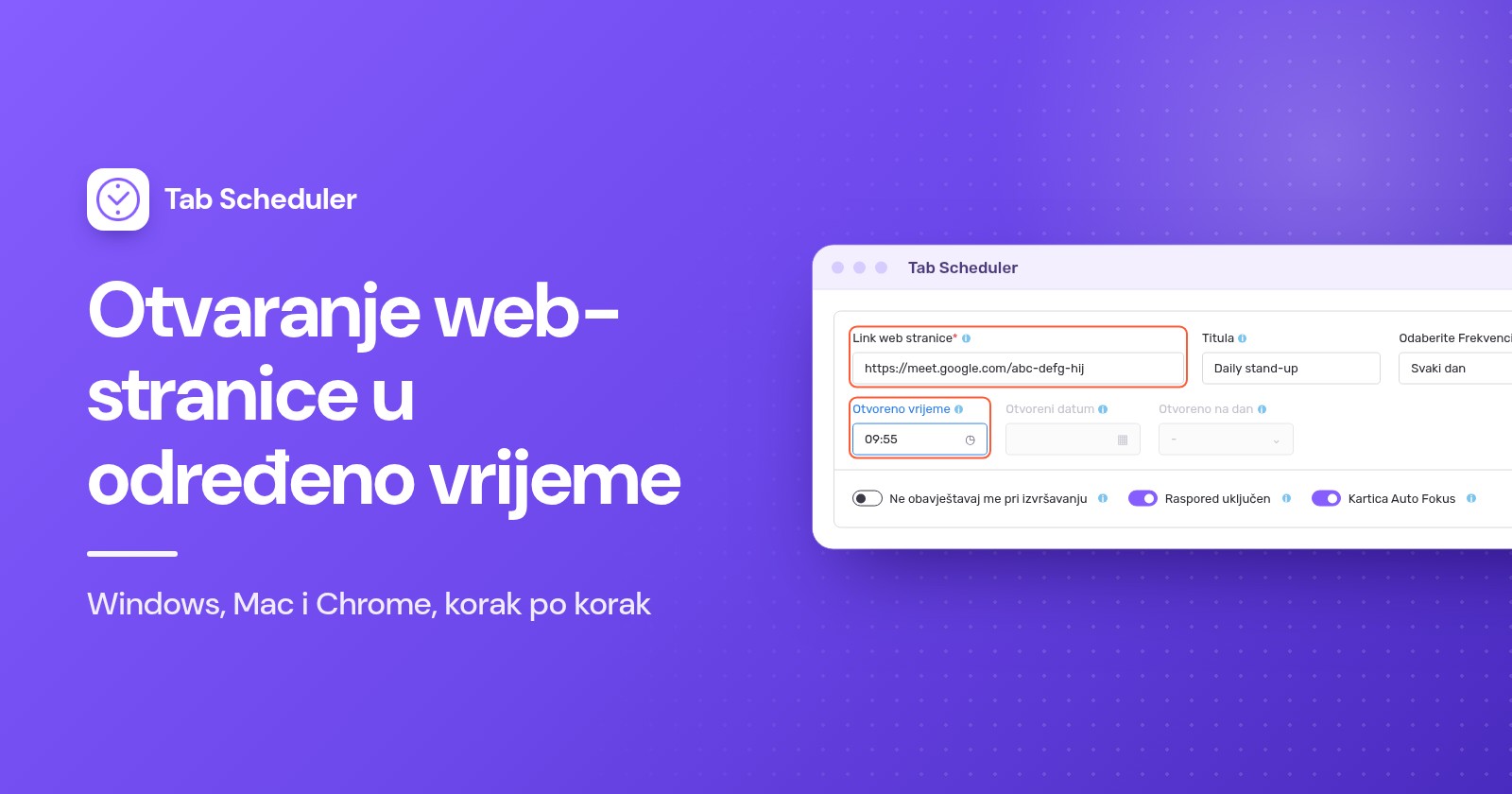
Da biste otvorili web-stranicu u određeno vrijeme na Windowsu, u Planeru zadataka napravite zadatak koji pokreće preglednik s adresom stranice. Na Macu upotrijebite automatizaciju Doba dana u aplikaciji Prečaci ili upozorenje u Kalendaru koje otvara spremljenu poveznicu. U Chromeu ili Edgeu proširenje kao što je Tab Scheduler otvara je jednom ili ponavljano.
- U izborniku Start potražite Planer zadataka i otvorite ga.
- Kliknite Stvori osnovni zadatak (Create Basic Task), upišite naziv i kliknite Dalje.
- Odaberite Jednom (One time), Dnevno (Daily), Tjedno (Weekly) ili Mjesečno (Monthly), a zatim postavite datum i vrijeme.
- Odaberite Pokreni program (Start a program), kliknite Pregledaj i odaberite preglednik, na primjer
chrome.exe. - Zalijepite punu web-adresu u polje Dodaj argumente (neobavezno) (Add arguments (optional)), a zatim kliknite Dalje i Završi.
Koraci su isti u sustavu Windows 11 i Windows 10. Koju god metodu koristili, računalo u to vrijeme mora biti uključeno i budno. Koraci za Windows slijede Microsoftovu dokumentaciju za Planer zadataka, koraci za Mac slijede Appleove trenutačne korisničke vodiče, a oznake u Chromeu provjerene su u verziji Chrome 156 (studeni 2026.).
Koju metodu odabrati?
Za jednostavnu dnevnu stranicu upotrijebite ono što vaše računalo već ima, a proširenje kada želite rasporede za radne dane, poveznice za sastanke koje se ponovno zatvaraju ili podsjetnik umjesto kartice.
| Metoda | Najbolje za | Potrebno | Ograničenja |
|---|---|---|---|
| Planer zadataka u sustavu Windows | Stranica u zadano vrijeme na Windows računalu, čak i kada je preglednik zatvoren | Windows 11 ili 10 i lokacija vašeg preglednika | Samo Windows. Otvara stranicu, ali je nikada ne zatvara. Morate biti prijavljeni da biste vidjeli prozor. |
| Automatizacija u aplikaciji Prečaci (Mac) | Dnevna stranica ili stranica radnim danima na Macu bez instaliranja ičega | macOS 26 ili noviji | Prema Appleovu vodiču Otvori URL-ove otvara poveznice u Safariju. Mac mora biti budan. |
| Upozorenje u Kalendaru (Mac) | Jednokratne stranice ili stranice vezane uz događaje koje već vodite u Kalendaru | Spremljena datoteka poveznice na Macu | Za svako vrijeme potreban je događaj u kalendaru. Mac mora biti budan. |
| Tab Scheduler (Chrome, Edge) | Rasporedi koji se ponavljaju, odabrani dani u tjednu, poveznice za sastanke, otvaranje i kasnije zatvaranje stranice | Besplatno proširenje uz pokrenut preglednik | Ne može pokrenuti zatvoreni preglednik ni probuditi računalo iz stanja mirovanja. Besplatni plan: do 5 rasporeda. |
Kako postaviti da Planer zadataka otvori web-stranicu na Windowsu
Planer zadataka ugrađen je u Windows 11 i 10. U vrijeme koje odaberete pokreće preglednik s web-adresom, pa radi čak i kada je preglednik zatvoren. Slijedite brze korake iznad, uz ove pojedinosti:
- Stvori osnovni zadatak nalazi se u oknu Akcije (Actions) s desne strane. Zadatku dajte jasan naziv, na primjer „Otvori nadzornu ploču prodaje“.
- Za Tjedno označite i dane, na primjer od ponedjeljka do petka.
- Pokraj polja Program/skripta (Program/script) kliknite Pregledaj i odaberite preglednik. Chrome se obično nalazi u
C:\Program Files\Google\Chrome\Application\chrome.exe, a Edge uC:\Program Files (x86)\Microsoft\Edge\Application\msedge.exe. - U polje Dodaj argumente (neobavezno) zalijepite punu adresu, uključujući
https://. - Da biste testirali zadatak, odaberite ga u Biblioteka planera zadataka (Task Scheduler Library) i u oknu Akcije kliknite Pokreni (Run).
Planer zadataka samo otvara stranicu. Ne može kasnije zatvoriti tu karticu niti vas podsjetiti umjesto da je otvori.
Ostavite odabranu opciju „Pokreni samo kada je korisnik prijavljen“
Novi zadatak na kartici Općenito koristi Pokreni samo kada je korisnik prijavljen (Run only when user is logged on), i to je ono što želite. Microsoftova dokumentacija o sigurnosti zadataka objašnjava da se uz Pokreni bez obzira na to je li korisnik prijavljen (Run whether user is logged on or not) zadatak ne pokreće interaktivno, pa se preglednik nikada ne pojavi na zaslonu. Kvaka je u tome što se zadatak pokreće samo dok ste prijavljeni u Windows.
Tri postavke koje vrijedi promijeniti
Na posljednjoj stranici čarobnjaka označite Otvori dijaloški okvir Svojstva za ovaj zadatak kada kliknem Završi (Open the Properties dialog for this task when I click Finish) ili kasnije odaberite zadatak i kliknite Svojstva. Zatim provjerite:
- Kartica Uvjeti (Conditions): uklonite oznaku s opcije Pokreni zadatak samo ako je računalo priključeno na izmjeničnu struju (Start the task only if the computer is on AC power), koja je zadano označena, jer u suprotnom prijenosnik na bateriji preskače zadatak.
- Kartica Uvjeti: označite Probudi računalo radi pokretanja ovog zadatka (Wake the computer to run this task) ako bi računalo moglo biti u stanju mirovanja. Vaš plan napajanja mora dopuštati mjerače vremena za buđenje, a Microsoft napominje da zaslon može ostati isključen dok se ne vratite, pa to jednom testirajte.
- Kartica Postavke (Settings): označite Pokreni zadatak što prije nakon propuštenog zakazanog pokretanja (Run task as soon as possible after a scheduled start is missed). Ako je računalo u to vrijeme bilo isključeno, Windows zadatak pokreće kasnije, prema zadanim postavkama nakon deset minuta čekanja.
Kako otvoriti web-stranicu u određeno vrijeme na Macu
Mac nema aplikaciju poput Planera zadataka, ali Prečaci, Kalendar i launchd mogu otvoriti stranicu u zadano vrijeme.
Upotreba automatizacije u aplikaciji Prečaci (macOS 26 i noviji)
- Otvorite aplikaciju Prečaci i napravite novi prečac.
- Dodajte radnju Otvori URL-ove (Open URLs) i unesite web-adresu.
- Kliknite Uredi, zatim Automatizacija (Automation), odaberite Doba dana (Time of Day) i postavite vrijeme i dane.
- Da bi se pokretala bez pitanja, kliknite Uredi, kliknite gumb Info, kliknite Privatnost i uključite Dopusti pokretanje kada je zaključano (Allow Running When Locked).
Ovi koraci slijede Appleov vodič za automatizacije u aplikaciji Prečaci na Macu. Apple napominje da se automatizacija tada pokreće bez obavijesti.
Upotreba upozorenja u Kalendaru koje otvara poveznicu
- Spremite stranicu kao datoteku poveznice: u Safariju povucite poveznicu na stranicu na radnu površinu. Dvostrukim klikom na tu datoteku otvara se stranica.
- U Kalendaru napravite događaj u željeno vrijeme. Postavite ponavljanje ako vam treba svaki dan ili svaki tjedan.
- Dvaput kliknite događaj, kliknite njegovo vrijeme, kliknite skočni izbornik Upozorenje (Alert), odaberite Prilagođeno (Custom), zatim Otvori datoteku (Open file) i odaberite datoteku poveznice. Postavite upozorenje da se oglasi na početku događaja.
Appleov vodič za Kalendar navodi Otvori datoteku uz Poruka sa zvukom (Message with sound) i E-pošta (Email) kao prilagođena upozorenja.
Za korisnike Terminala: zadatak launchd
Apple za vremenski zakazane zadatke preporučuje launchd umjesto crona. U ~/Library/LaunchAgents stavite popis svojstava (property list) čiji ProgramArguments pokreće /usr/bin/open s vašom adresom (tako se otvara u zadanom pregledniku), a čiji StartCalendarInterval postavlja Hour i Minute. Učitava se pri sljedećoj prijavi. Prema Appleu, zadatak propušten tijekom mirovanja pokreće se kada se Mac probudi, a onaj propušten dok je Mac bio isključen čeka sljedeće zakazano vrijeme.
Kako zakazati otvaranje web-stranice u Chromeu ili Edgeu
Proširenje za zakazivanje otvara stranice iz samog preglednika, radi jednako na Windowsu i Macu te kasnije može ponovno zatvoriti stranicu. Tab Scheduler besplatan je za do 5 rasporeda, bez registracije. Radi samo dok je preglednik pokrenut, a računalo budno: ne može pokrenuti zatvoreni preglednik ni probuditi računalo iz stanja mirovanja.
Dodajte ga iz Chrome web-trgovine ili iz dodataka za Microsoft Edge, a zatim:
- Kliknite ikonu Tab Scheduler na alatnoj traci i odaberite postavke.
- Upišite adresu u polje Link web stranice i, ako želite, Titula.
- U polju Odaberite Frekvencija odaberite koliko često.
- Ostavite Vrsta rasporeda na Otvori web-stranicu.
- Postavite Otvoreno vrijeme, uz Otvoreni datum za Jedno vrijeme, Otvaraj danima za Svaki tjedan ili Otvoreno na dan za Svaki mjesec.
- Kliknite Spremi raspored. Raspored se pojavljuje na popisu Popis zakazanih kartica sa svojim podatkom Sljedeće pokretanje.
Ovaj primjer otvara tjedno izvješće u 9:00 od ponedjeljka do petka:
Otvaranje jednom, svaki dan, radnim danima ili mjesečno
- Jedno vrijeme: datum i vrijeme, na primjer za webinar ili prodaju ulaznica. Nakon toga popis prikazuje Vrijeme je isteklo.
- Svaki dan: potrebno je samo vrijeme.
- Svaki tjedan: u polju Otvaraj danima otvorite Odaberi dane i označite dane. Svi dani dijele isto vrijeme, pa za drugo vrijeme napravite drugi raspored.
- Svaki mjesec: u polju Otvoreno na dan odaberite dan od 1 do 31. U kraćim mjesecima pokreće se posljednjeg dana.
Vremena slijede sat vašeg računala. Vodič za dnevne, tjedne, mjesečne i godišnje rasporede opisuje i Svake godine.
Otvaranje, a zatim ponovno zatvaranje
Postavite Vrsta rasporeda na Otvori, zatim zatvori i ispunite i Otvoreno vrijeme i Vrijeme zatvaranja. Za večernji tečaj utorkom i četvrtkom odaberite Svaki tjedan, označite oba dana u poljima Otvaraj danima i Zatvaraj danima te postavite 18:55 i 20:05. U vrijeme zatvaranja zatvara se svaka kartica koja odgovara poveznici, uključujući kopije koje ste sami otvorili. Pogledajte kako radi Otvori, zatim zatvori.
Nadoknada ako je preglednik bio zatvoren
Pod Više opcija označite Run on browser start if missed at scheduled time. Ako je preglednik bio zatvoren ili računalo isključeno u zakazano vrijeme, stranica se otvara kada ponovno pokrenete preglednik istog dana. Radi s opcijama Jedno vrijeme, Svaki dan, Svaki tjedan, Svaki mjesec i Svake godine, i to samo za otvaranje. Više na stranici nadoknađivanje propuštenih rasporeda.
Podsjetnik umjesto nove kartice
Označite Samo me podsjeti (ne otvaraj karticu) i u zadano vrijeme dobit ćete obavijest „Zakazano sada“ s gumbima Otvori sada i Preskoči. Ništa se ne otvara ako ne kliknete Otvori sada. Radi uz bilo koju učestalost u Chromeu i Edgeu. Pogledajte kako radi Samo me podsjeti.
Kako automatski otvoriti poveznicu za sastanak (Google Meet, Zoom, Teams)
Zakažite otvaranje poveznice za sastanak nekoliko minuta prije početka. Stranica sastanka čeka vas, ali Tab Scheduler i Planer zadataka samo je otvaraju; ne mogu umjesto vas kliknuti gumb za pridruživanje.
Za dnevni stand-up zalijepite poveznicu za Meet u polje Link web stranice, odaberite Svaki dan i postavite Otvoreno vrijeme na 9:55:
Što se događa kada se poveznica otvori:
- Google Meet: otvara se stranica sastanka, a vi kliknete Pridruži se sada (Join now) ili Zatraži pridruživanje (Ask to join) ako vas domaćin mora pustiti.
- Zoom: preglednik traži dopuštenje za otvaranje aplikacije Zoom, a Chrome nudi Uvijek dopusti da zoom.us otvara veze ove vrste u povezanoj aplikaciji. Nakon što to dopustite, prema Zoomu se otvara njegova aplikacija i vodi vas na sastanak. Budući da se to može dogoditi prije nego što se vratite za stol, najprije u aplikaciji Zoom provjerite postavke kamere i mikrofona.
- Microsoft Teams: stranica nudi Pridruži se u aplikaciji Teams (Join on the Teams app) ili Nastavi u ovom pregledniku (Continue on this browser), a zatim kliknete Pridruži se sada.
Uz Otvori, zatim zatvori kartica sastanka zatvara se u Vrijeme zatvaranja, čime završava poziv u pregledniku koji još traje. Označite Upozori me 60 sekundi prije zatvaranja da biste dobili Ostavi otvorenu i Odgodi 10 min ako se sastanak oduži. Na Macu i obavijest samog Kalendara o događaju nudi Opcije > Pridruži se (Options > Join) za online sastanke.
Zašto se web-stranica nije otvorila u zakazano vrijeme?
Obično je računalo bilo u stanju mirovanja, preglednik zatvoren ili je Windows pokrenuo zadatak ondje gdje ga niste mogli vidjeti. Provjerite ove uzroke:
- Računalo je bilo u stanju mirovanja. Nijedna metoda ne radi tijekom mirovanja. Planer zadataka može pokušati probuditi računalo, a launchd pokreće zadatak nakon buđenja. Tab Scheduler se nakon buđenja računala može pokrenuti s kašnjenjem ili preskočiti pokretanje; njegov Način napajanja drži računalo budnim dok rasporedi čekaju. Za ostale mogućnosti pogledajte kako spriječiti da računalo prijeđe u stanje mirovanja bez dodirivanja miša.
- Preglednik je bio zatvoren. Proširenje radi samo unutar pokrenutog preglednika. Označite Run on browser start if missed at scheduled time ili postavite da se preglednik otvori pri prijavi, kako je objašnjeno u članku kako automatski otvoriti web-stranicu pri pokretanju.
- Zadatak se pokreće kada ste odjavljeni. Zadatak postavljen na Pokreni bez obzira na to je li korisnik prijavljen pokreće se bez vidljivog prozora. Prebacite ga na Pokreni samo kada je korisnik prijavljen. Ako ste bili odjavljeni, računalo isključeno ili prijenosnik na bateriji, promijenite gore navedene postavke.
- Pogrešan program ili adresa. Program/skripta mora upućivati na sam preglednik, a puna adresa s
https://ide u Dodaj argumente (neobavezno). - Obavijesti su blokirane. Podsjetnici iz opcije Samo me podsjeti (ne otvaraj karticu) obavijesti su preglednika. U sustavu Windows 11 idite na Postavke > Sustav > Obavijesti i uključite preglednik pod Obavijesti iz aplikacija i drugih pošiljatelja (Notifications from apps and other senders); na Macu upotrijebite Postavke sustava > Obavijesti. Mogu ih sakriti i način Ne uznemiravaj ili Fokus.
- Raspored je isključen ili pauziran. Provjerite njegov prekidač u odjeljku Popis zakazanih kartica. Alt+Shift+P pauzira ili nastavlja sve rasporede, a prošli raspored Jedno vrijeme prikazuje Vrijeme je isteklo.
Za pokoju stranicu s vremena na vrijeme dovoljni su Planer zadataka ili upozorenje u Kalendaru. Ako želite stranice u odabrane dane u tjednu, poveznice za sastanke koje se nakon toga zatvaraju ili podsjetnik umjesto kartice, Tab Scheduler, besplatno proširenje koje otvara i zatvara kartice po rasporedu, to radi iz Chromea ili Edgea.
Pitanja i odgovori
Može li Chrome sam otvoriti web-stranicu u određeno vrijeme?
Ne. Chrome nema ugrađeni planer, a njegova postavka Prilikom pokretanja otvara stranice samo kada se Chrome pokrene. Da biste stranicu otvorili u zadano vrijeme, upotrijebite Planer zadataka u sustavu Windows, automatizaciju u aplikaciji Prečaci ili upozorenje u Kalendaru na Macu ili proširenje kao što je Tab Scheduler.
Hoće li Planer zadataka otvoriti web-stranicu ako je Chrome zatvoren?
Hoće. Planer zadataka sam pokreće program preglednika s web-adresom, pa preglednik ne mora biti otvoren. Morate biti prijavljeni u Windows, a računalo mora biti uključeno ili se moći probuditi iz stanja mirovanja.
Zašto se zakazani zadatak ne pokreće kada sam odjavljen?
Zadatak postavljen na Pokreni samo kada je korisnik prijavljen ne pokreće se dok ste odjavljeni, a zadatak postavljen na Pokreni bez obzira na to je li korisnik prijavljen radi u pozadini bez vidljivog prozora, pa se preglednik ne pojavi. Za web-stranice zadržite prvu opciju, ostanite prijavljeni i označite opciju za pokretanje zadatka što prije nakon propuštenog zakazanog pokretanja kako biste nadoknadili propušteno pokretanje.
Kako otvoriti web-stranicu u određeno vrijeme na Macu?
Na macOS-u 26 ili novijem napravite prečac s radnjom Otvori URL-ove (Open URLs) i dodijelite mu automatizaciju Doba dana (Time of Day) u aplikaciji Prečaci. Na bilo kojem novijem macOS-u možete napraviti i događaj u Kalendaru čije prilagođeno upozorenje koristi Otvori datoteku sa spremljenom datotekom poveznice ili postaviti zadatak launchd ako se snalazite u Terminalu.
Mogu li se automatski pridružiti sastanku na Google Meetu ili Zoomu u zadano vrijeme?
Poveznicu za sastanak možete automatski otvoriti nekoliko minuta ranije, ali u Google Meetu i Microsoft Teamsu i dalje sami kliknete Pridruži se sada. Za Zoom preglednik traži dopuštenje za otvaranje aplikacije Zoom, a ako ste to trajno dopustili, prema Zoomu se aplikacija otvara i vodi vas na sastanak.
Hoće li se zakazana web-stranica otvoriti ako je računalo u stanju mirovanja?
Ne dok je u stanju mirovanja. Planer zadataka u sustavu Windows može probuditi računalo ako označite opciju za buđenje računala radi pokretanja zadatka i ako su mjerači vremena za buđenje dopušteni. Tab Scheduler ne može probuditi računalo, ali njegov besplatni Način napajanja sprječava mirovanje računala dok rasporedi čekaju pokretanje.
Je li Tab Scheduler besplatan?
Da. Besplatni plan pokreće do 5 rasporeda bez registracije i bez vremenskog ograničenja. Premium uklanja ograničenje za 2,99 USD mjesečno ili 29,99 USD godišnje.
Kako svako jutro u isto vrijeme otvoriti nekoliko web-stranica?
U Tab Scheduleru napravite po jedan raspored za svaku web-stranicu, odaberite Svaki dan ili Svaki tjedan i svima postavite isto Otvoreno vrijeme. Besplatni plan pokriva do 5 rasporeda.