








































Hogyan tarthatja ébren a számítógépét az egér érintése nélkül
Számítógép ébren tartása az egér érintése nélkül: Windows 11 és Mac beállítások, PowerToys Awake, caffeinate, Chromebook, lecsukott fedél és munkahelyi gépek.
A számítógép ébren tartása az egér érintése nélkül úgy oldható meg, hogy az alvó állapot beállítását Soha értékre állítja, vagy bekapcsol egy ébren tartó eszközt, amely arra kéri a rendszert, hogy maradjon ébren: Windowson a PowerToys Awake, Macen a beépített caffeinate parancs, vagy egy ébren tartó böngészőbővítmény. Egyik sem színleli az egér mozgását, ahogy egy egérmozgató (mouse jiggler) teszi.
- Windows 11 alatt válassza a Start > Gépház > Rendszer > Energiaellátás és akkumulátor lehetőséget.
- Nyissa meg a Képernyő, alvó állapot és hibernálás időkorlátjai (Screen, sleep, & hibernate timeouts) részt.
- Az Eszköz alvó állapotba helyezése ennyi idő után (Make my device sleep after) mellett válassza a Soha értéket a Töltőn (Plugged in) oszlopban. Az akkumulátoros értéket csak akkor módosítsa, ha muszáj.
- Ha a képernyőnek is bekapcsolva kell maradnia, állítsa a Képernyő kikapcsolása ennyi idő után (Turn my screen off after) értékét hosszabb időre vagy Soha értékre.
- Ha végzett, állítsa vissza mindkettőt néhány percre, hogy a számítógép újra pihenhessen.
Így a gép ébren marad, amíg vissza nem állítja. Ha csak néhány órára van szüksége erre, jobb egy ébren tartó eszköz, mert az magától kikapcsol. Az alábbi lépéseket 2026 novemberében ellenőriztük a Microsoft, az Apple és a Google súgóoldalai, valamint a Microsoft PowerToys-dokumentációja alapján.
Melyik módszert válassza
Az alvási beállításokat olyan számítógéphez használja, amely soha ne aludjon el magától, az ébren tartó eszközt pedig egy-egy hosszú feladathoz.
| Módszer | Mire a legjobb | Mi kell hozzá | Korlátok |
|---|---|---|---|
| Windows alvási beállítások | Olyan gép, amelynek minden nap ébren kell maradnia | Windows 11 vagy 10 | Érvényben marad, amíg vissza nem állítja; munkahelyi gépeken zárolva lehet |
| PowerToys Awake | Néhány óra, vagy egy beállított időpontig | Ingyenes Microsoft-alkalmazás, felhasználónkénti telepítés is lehetséges | Csak Windows; nem akadályozza meg a fedél lecsukásakor vagy kézzel indított alvást |
| Mac alvási beállítások | Olyan Mac, amely soha ne aludjon el magától | Rendszerbeállítások | A MacBook-beállítás csak hálózati adapterről működik |
caffeinate | Egy letöltés, renderelés vagy feltöltés Macen | Terminál (beépített) | Csak addig működik, amíg a parancs fut |
| Chromebook energiabeállításai | Bármely Chromebook, amelyet Ön kezel | Beállítások | Iskolai és munkahelyi Chromebookokon zárolva lehet |
| Ébren tartó böngészőbővítmény | Munkahelyi gépek, amelyekre nem telepíthet alkalmazásokat | Chrome vagy Edge, engedélyezett bővítményekkel | Csak addig működik, amíg a böngésző nyitva van |
| Tab Scheduler Energiamód | Hogy az ütemezett webhelyek időben megnyíljanak | Tab Scheduler a Chrome-ban vagy az Edge-ben | Csak amíg egy ütemezés futásra vár |
| Egérmozgató (mouse jiggler) | Nem ajánlott | USB-eszköz vagy alkalmazás | Aktivitást színlel; sértheti a munkahelyi szabályokat |
Alvó mód kikapcsolása Windows 11 alatt
A fenti lépések jelentik a legegyszerűbb megoldást. Ezeken a részleteken múlik, hogy működnek-e:
- A töltőn és az akkumulátoron érvényes érték külön van. Ha egy laptop akkumulátorról továbbra is elalszik, általában csak a töltőn érvényes értéket módosították.
- A kikapcsolt képernyő nem alvó állapot. A Képernyő kikapcsolása ennyi idő után csak elsötétíti a kijelzőt. A letöltések tovább futnak.
- Zárolja, ha elmegy a géptől. Nyomja meg a Windows-billentyű + L kombinációt. A zárolás nem helyezi alvó állapotba a gépet, így a feladat tovább fut.
- A szürkén megjelenő lehetőségek vagy a maguktól visszaálló értékek azt jelentik, hogy a szervezete kezeli őket.
Windows 10 alatt ugyanezek a beállítások a Start > Gépház > Rendszer > Energiaellátás és alvó állapot (Power & sleep) részben találhatók. A Microsoft a Windows 11 energiabeállításairól szóló oldala az ott található többi lehetőséget is elmagyarázza.
A gép ébren tartása a PowerToys Awake segítségével
A PowerToys Awake egy ingyenes Microsoft-eszköz, amely az energiabeállítások módosítása nélkül tartja ébren a Windowst. Ha kikapcsolja, a szokásos alvási időzítők visszaállnak, így nincs mit visszavonni. Windows 11-en és a Windows 10 2004-es vagy újabb verzióján fut.
- Telepítse a Microsoft PowerToys alkalmazást a Microsoft Store-ból vagy a PowerToys GitHubon található kiadási oldaláról.
- Nyissa meg a PowerToys beállításai (PowerToys Settings) ablakot, válassza az Awake lehetőséget, és kapcsolja be az Awake engedélyezése (Enable Awake) beállítást.
- Válasszon módot: Ébren tartás határozatlan ideig (Keep awake indefinitely), Ébren tartás egy időtartamig (Keep awake for a time interval, például 2 órára) vagy Ébren tartás lejáratig (Keep awake until expiration, egy dátumig és időpontig).
- A Képernyő bekapcsolva tartása (Keep screen on) beállítást csak akkor kapcsolja be, ha a kijelzőnek világítania kell. Egyébként a képernyő kikapcsolhat, miközben a gép ébren marad.
- Ha később módot váltana, kattintson a jobb gombbal az Awake ikonjára a tálca értesítési területén.
Ha zárolja a gépet, az Awake ébren tartja, de a képernyőt kikapcsolni engedi, még a Képernyő bekapcsolva tartása beállítás mellett is. A Microsoft szerint az Awake arra az esetre való, amikor Ön a gépnél vagy egy zárt, privát helyen van, ezért közös irodában zárolja a képernyőt. A PowerToys Awake dokumentációja a parancssori lehetőségeket is felsorolja, például az időkorlátot.
Mac ébren tartása
Macen vagy véglegesen módosítja az alvási beállításokat, vagy egy-egy feladathoz futtatja a beépített caffeinate parancsot. Egyikhez sem kell külön alkalmazás.
Az alvási beállítások módosítása Macen
- Válassza az Apple menü > Rendszerbeállítások lehetőséget, majd kattintson az oldalsávon a Zárolási képernyő elemre.
- Állítsa a Kijelző kikapcsolása inaktivitáskor hálózati adapterről (Turn display off on power adapter when inactive) értékét hosszabb időre vagy Soha értékre. MacBookon szükség esetén a Kijelző kikapcsolása inaktivitáskor akkumulátorról (Turn display off on battery when inactive) értékét is állítsa be.
- MacBookon kattintson az Akkumulátor elemre, majd a Beállítások (Options) gombra, és kapcsolja be az Automatikus alvás megakadályozása hálózati adapterről, ha a kijelző ki van kapcsolva (Prevent automatic sleeping on power adapter when the display is off) lehetőséget.
- Asztali Macen kattintson az Energia elemre, és kapcsolja be az Automatikus alvás megakadályozása, ha a kijelző ki van kapcsolva (Prevent automatic sleeping when the display is off) lehetőséget.
A MacBook-beállítás csak akkor működik, ha a hálózati adapter csatlakoztatva van. Az Apple a Mac alvási és ébresztési beállításairól szóló útmutatója a többi lehetőséget is ismerteti.
A caffeinate parancs használata
A caffeinate a macOS része. Addig tartja ébren a Macet, amíg fut, és nem kér rendszergazdai jelszót.
- Nyissa meg a Terminált: kattintson a menüsorban a Spotlightra, írja be, hogy Terminál, és kattintson rá. Az Alkalmazások mappán belül, a Segédprogramok mappában is megtalálja.
- Írja be a
caffeinateparancsot, és nyomja meg a Return billentyűt. A Mac nem alszik el magától, de a kijelző ettől még kikapcsolhat. - Ha a kijelzőt is bekapcsolva szeretné tartani, inkább a
caffeinate -d -iparancsot futtassa. Ha egy beállított idő után le szeretné állítani, adja meg másodpercben: acaffeinate -t 3600egy óráig tart. - A leállításhoz nyomja meg a Control+C billentyűkombinációt az adott Terminál-ablakban.
A caffeinate csak a tétlenség miatti alvást akadályozza meg, így a MacBook fedelének lecsukása továbbra is alvó állapotba helyezi. Ha a gépelés helyett inkább kattintana, a Mac App Store-ban elérhető ébren tartó menüsoralkalmazások ugyanezt a feladatot látják el.
Chromebook ébren tartása
A Chromebookon egyetlen beállítás tartja bekapcsolva a képernyőt, és ébren a Chromebookot, amíg nem használja.
- Válassza ki a jobb alsó sarokban az időt, majd a Beállítások lehetőséget.
- Bal oldalt válassza a Rendszerbeállítások (System preferences), majd az Energiaellátás (Power) lehetőséget.
- Az Inaktív állapotban, töltőn (While inactive and plugged in) és az Inaktív állapotban, akkumulátorról (While inactive and on battery) mellett válassza a Kijelző bekapcsolva tartása (Keep display on) lehetőséget.
- Ha lecsukott fedéllel is ébren szeretné tartani, kapcsolja ki az Alvó mód a fedél lecsukásakor (Sleep when lid is closed) beállítást.
Iskolai vagy munkahelyi Chromebookon előfordulhat, hogy ezeket nem tudja módosítani. A Google Chromebook-súgóoldala szerint ilyenkor forduljon a rendszergazdához.
Laptop ébren tartása lecsukott fedéllel
Az ébren tartó eszközök csak a tétlenség miatti alvást akadályozzák meg, így a fedél lecsukása a legtöbb laptopot továbbra is alvó állapotba helyezi. Azt kell módosítania, mit tegyen a gép a fedél lecsukásakor.
- Windows 11 és 10: nyissa meg a Vezérlőpultot, válassza a Hardver és hang > Energiagazdálkodási lehetőségek > A fedél lecsukásakor végrehajtandó művelet kiválasztása (Choose what closing the lid does) lehetőséget, állítsa A fedél lecsukásakor (When I close the lid) értékét Nincs művelet (Do nothing) beállításra a Hálózatról (Plugged in) oszlopban, majd válassza a Módosítások mentése lehetőséget. A legújabb Windows 11-frissítések ezt a lehetőséget a Gépház > Rendszer > Energiaellátás és akkumulátor részben is megjelenítik.
- Mac: a MacBook csak akkor marad ébren lecsukott fedéllel, ha áramforráshoz és külső kijelzőhöz van csatlakoztatva, külső billentyűzettel és egérrel.
- Chromebook: kapcsolja ki az Alvó mód a fedél lecsukásakor beállítást, ahogy fent látható.
Ismerje a kockázatokat. A működő laptop nyitott és lecsukott fedéllel is hőt termel, ezért soha ne hagyja ébren táskában vagy takaró alatt. Az Apple például azt írja, hogy a Mac laptopokat stabil, jól szellőző felületen kell használni, és soha nem ágynemű alatt. Az ébren lévő laptop az akkumulátorát is meríti, és nincs zárolva, ezért előbb zárolja. Mielőtt utazna vele, állítsa vissza a fedél műveletét Alvó állapot értékre.
Munkahelyi gép ébren tartása rendszergazdai jogok nélkül
A fenti módszerek többsége rendszergazdai jogok nélkül is működik. Próbálja ki őket ebben a sorrendben. Ha valamelyik le van tiltva, kerülőút helyett kérdezze meg az informatikai csapatot.
- Az alvási beállítások. Sok munkahelyi PC-n és Macen továbbra is módosíthatja a saját alvási idejét. Ha a lehetőségek szürkén jelennek meg vagy visszaállnak, egy házirend szabályozza őket.
- PowerToys, felhasználónkénti verzió. A PowerToys kiadási oldalán a nevében „User” szót tartalmazó telepítő csak az Ön fiókjához, a saját AppData mappájába telepíti a PowerToyst, így általában nem kell hozzá rendszergazdai jelszó. Az informatikai csapat ettől még letilthatja a felhasználónkénti telepítést, vagy kikapcsolhatja az Awake funkciót.
- A
caffeinateMacen. Beépített, és a saját fiókjából fut. - Ébren tartó böngészőbővítmény. Egyes Chrome- és Edge-bővítmények a böngésző ébren tartási engedélyével kérik a rendszert, vagy a kijelzőt is, hogy maradjon ébren. Csak addig működnek, amíg a böngésző fut, és a cége korlátozhatja, mely bővítményeket telepítheti.
- Ébren tartó weboldal. Ha semmit sem telepíthet, egyes weboldalak a böngésző Screen Wake Lock funkciójával bekapcsolva tartják a képernyőt, de csak addig, amíg az a lap látható.
Miért rossz választás az egérmozgató
Az egérmozgató (mouse jiggler), egy USB-eszköz vagy alkalmazás, amely néhány másodpercenként megmozdítja a mutatót, valóban ébren tartja a számítógépet. Csakhogy úgy működik, hogy Önt színleli, és munkahelyen éppen ez a gond.
- Aktívnak tünteti fel. A csevegő- és megfigyelőeszközök a színlelt mozgást úgy értelmezik, hogy Ön az asztalánál ül. 2024-ben a Wells Fargo több mint egy tucat alkalmazottat bocsátott el, miután kivizsgálta „a billentyűzetaktivitás szimulálásával az aktív munka látszatát keltő” magatartásra vonatkozó vádakat, az amerikai FINRA szabályozó szervhez benyújtott bejelentései szerint.
- Sértheti a cég szabályait. Sok munkáltató korlátozza az ismeretlen USB-eszközöket és a nem jóváhagyott szoftvereket a munkahelyi gépeken.
- Nyitva hagyja a munkamenetét. Megakadályozza, hogy a számítógép magától zárolódjon, így bárki használhatja, aki arra jár.
- Zavarja a munkát. A mutató munka közben is elmozdulhat.
A fenti eszközök arra kérik az operációs rendszert, hogy maradjon ébren, és nem színlelik, hogy Ön ott van. Ez azt is jelenti, hogy a csevegőalkalmazásokban nem tartják meg az „Elérhető” állapotát: a Microsoft Teams például „Távol” állapotra állítja, amikor zárolja a gépet, vagy az tétlenné válik.
A számítógép ébren tartása, hogy az ütemezett webhelyek is megnyíljanak
Ha arra ütemez webhelyeket, hogy távollétében nyíljanak meg, főként az alvó állapot akadályozza meg őket. Az alvó számítógép szünetelteti a böngészőt, így egy 9:55-re beállított oldal későn vagy egyáltalán nem nyílik meg. Magukat az ütemezéseket a hogyan nyithat meg egy weboldalt adott időpontban című útmutatónk ismerteti.
A Tab Scheduler, egy ingyenes bővítmény, amely ütemezetten nyit meg és zár be lapokat, erre az esetre külön beállítással rendelkezik a Chrome-ban és az Edge-ben:
- Kattintson a Tab Scheduler ikonjára a böngésző eszköztárán, majd a Beállítások elemre.
- Kattintson az oldal tetején a három pontot mutató menügombra.
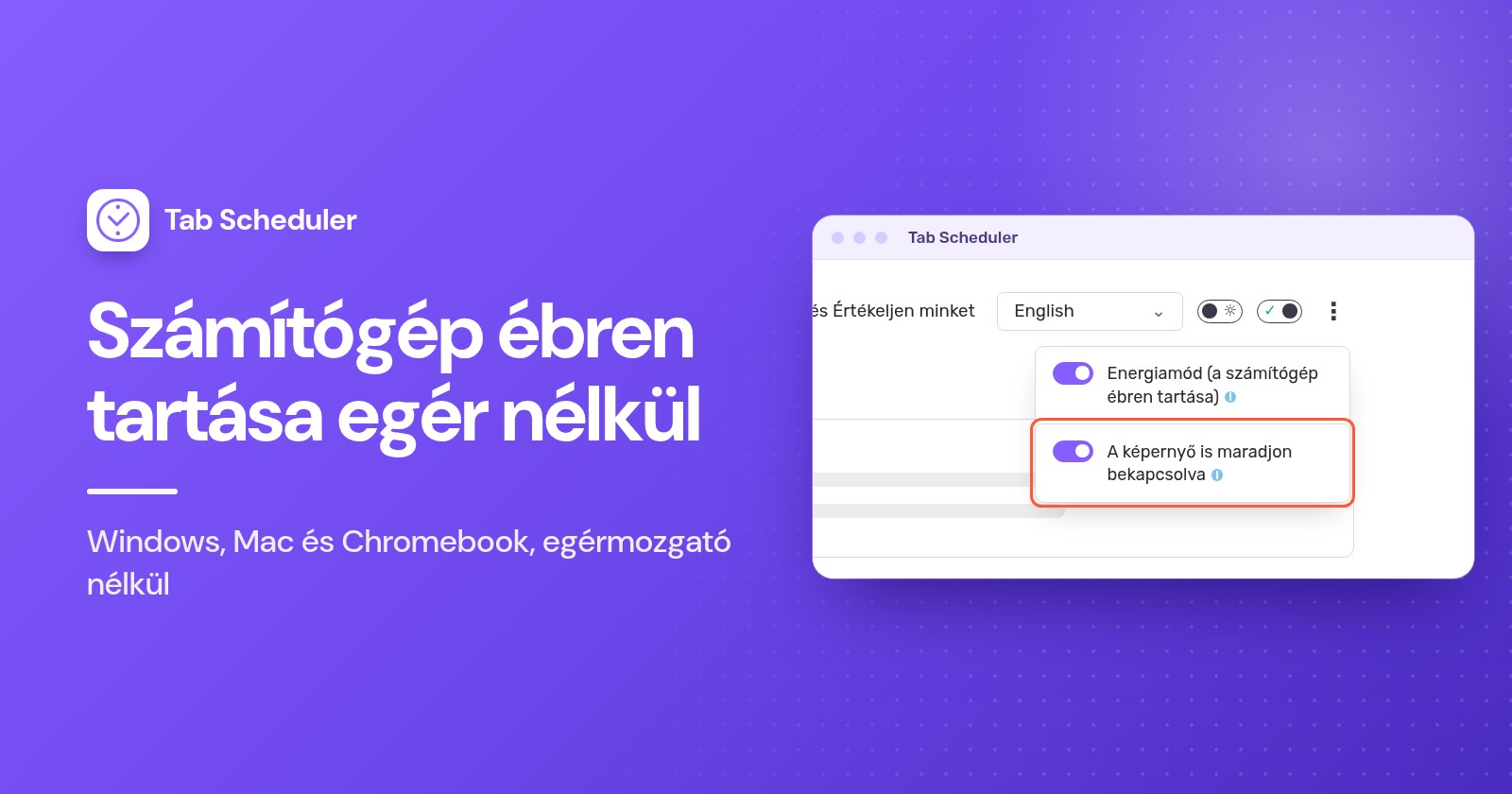
- Kapcsolja be az Energiamód (a számítógép ébren tartása) beállítást.
Az Energiamód csak addig tartja ébren a számítógépet, amíg legalább egy ütemezése futásra vár. Ha semmi sem vár, a számítógép ismét a szokásos alvási beállításait követi, így ez nem arra való, hogy egész nap ébren tartsa a gépet; arra a fenti módszereket használja. Alapértelmezés szerint a képernyő ettől még kikapcsolhat, és a lapok a sötét képernyő mellett is megnyílnak.
Ha valakinek látnia kell az oldalt, például egy falra szerelt irányítópulton, kapcsolja be A képernyő is maradjon bekapcsolva beállítást is. Ez több akkumulátort fogyaszt. Mindkét beállítás minden csomagban ingyenes.
Az Energiamódhoz futnia kell a böngészőnek, és nem tudja megakadályozni az alvást, ha lecsukja a fedelet, maga választja az alvó állapotot, vagy leállítja a gépet. Ha a számítógép ki volt kapcsolva vagy a böngésző be volt zárva az ütemezett időpontban, a Run on browser start if missed at scheduled time beállítás megnyitja a kimaradt egyszeri, napi, heti, havi vagy éves lapot, amikor a böngésző még aznap újra elindul. A Tab Schedulert a Chrome Web Store áruházból vagy az Edge-bővítmények oldaláról töltheti le.
Miért alszik el mégis a számítógépem?
Általában nem a tétlenségi időzítő küldi alvó állapotba, hanem valami más, vagy az ébren tartó eszköz leállt:
- Rossz energiaértéket módosított. A Windows és a Mac külön értéket tárol az akkumulátorhoz és a hálózati adapterhez. Azt állítsa be, amelyiket használja.
- Az eszköz nem fut. A PowerToys Awake csak akkor működik, ha engedélyezve van, és Ön be van jelentkezve. A
caffeinatecsak addig működik, amíg a parancs fut. A böngészőbővítmény csak addig működik, amíg a böngésző nyitva van. - Lecsukta a fedelet, vagy az alvó állapotot választotta. Az ébren tartó eszközök a tétlenség miatti alvást akadályozzák meg, nem azt, amelyet Ön indít el. Módosítsa a fedél műveletét a fent leírtak szerint.
- A képernyő elsötétül, de a számítógép ébren van. Ez az alapértelmezett viselkedés a PowerToys Awake, a sima
caffeinateés az Energiamód esetén. Kapcsolja be a Képernyő bekapcsolva tartása beállítást, használja acaffeinate -d -iparancsot, vagy kapcsolja be A képernyő is maradjon bekapcsolva beállítást. - A szervezete kezeli az energiabeállításokat. Ilyenkor csak az informatikai csapat módosíthatja őket.
A legtöbb embernek elég egy Soha értékre állított alvási időzítő vagy egy időzített ébren tartó eszköz, egérmozgató és rendszergazdai jelszó nélkül. Ha azért kell ébren tartania a számítógépet, mert egy webhelynek egy beállított időpontban meg kell nyílnia, a Tab Scheduler Energiamódja csak addig tartja ébren, ameddig az ütemezéseinek szükségük van rá.
Kérdések és válaszok
Hogyan akadályozhatom meg, hogy a számítógépem elaludjon, ha nincs rendszergazdai jogom?
Kezdje a saját alvási beállításaival, amelyeket sok munkahelyi gépen továbbra is módosíthat. Windowson a PowerToys felhasználónkénti telepítője csak az Ön fiókjához adja hozzá az Awake funkciót, Macen pedig a beépített caffeinate parancshoz nem kell jelszó. Ha az informatikai csapat ezeket zárolta, kerülőút helyett kérdezze meg őket.
Hogyan tarthatom ébren a Macemet az egér érintése nélkül?
Nyissa meg a Terminált, és futtassa a caffeinate parancsot, amely addig nem engedi elaludni a Macet, amíg meg nem nyomja a Control+C billentyűkombinációt, vagy a caffeinate -t 3600 parancsot, amely egy óra után magától leáll. Végleges módosításhoz nyissa meg a Rendszerbeállításokat, állítson hosszabb kijelző-kikapcsolási időt a Zárolási képernyő résznél, MacBookon pedig kapcsolja be az Akkumulátor alatti beállítást, amely hálózati adapterről megakadályozza az automatikus alvást.
Hogyan tarthatom bekapcsolva a képernyőt Windows 11 alatt?
Lépjen a Gépház, Rendszer, Energiaellátás és akkumulátor, Képernyő, alvó állapot és hibernálás időkorlátjai részhez, és állítsa a képernyő kikapcsolásának idejét (Turn my screen off after) Soha értékre vagy hosszabb időre. Ideiglenes megoldásként kapcsolja be a PowerToys Awake Képernyő bekapcsolva tartása (Keep screen on) beállítását, amely a gép zárolásáig bekapcsolva tartja a kijelzőt.
Hogyan tarthatom ébren a laptopomat lecsukott fedéllel?
Windowson nyissa meg a Vezérlőpultot, lépjen az Energiagazdálkodási lehetőségekhez, válassza ki, mit tegyen a gép a fedél lecsukásakor, és állítsa töltőn Nincs művelet értékre. A MacBook csak akkor marad ébren lecsukott fedéllel, ha áramforráson van külső kijelzővel, billentyűzettel és egérrel, a Chromebooknál pedig ki kell kapcsolni az alvó módot a fedél lecsukásakor (Sleep when lid is closed). Működés közben ne tegye a laptopot táskába vagy puha felületre.
Van olyan Chrome-bővítmény, amely ébren tartja a képernyőt?
Igen. Több Chrome- és Edge-bővítmény a böngésző ébren tartási engedélyével akadályozza meg, hogy a számítógép, vagy a kijelző is, elaludjon, amíg a böngésző nyitva van. Azt viszont nem tudják megakadályozni, hogy a gép elaludjon, ha lecsukja a fedelet, vagy maga választja az alvó állapotot.
Hogyan tarthatom ébren a számítógépet letöltés közben?
Használjon időzített ébren tartó eszközt, hogy a számítógép utána visszaálljon a szokásos működésre: Windowson a PowerToys Awake időtartamra szóló ébren tartását (Keep awake for a time interval), Macen a caffeinate -t parancsot a másodpercek számával. A képernyő a letöltés alatt kikapcsolhat anélkül, hogy a letöltés leállna, amíg maga a számítógép nem alszik el.
Észreveheti a munkáltatóm, ha egérmozgatót használok?
Előfordulhat. Sok cég használ megfigyelőeszközöket, és korlátozza az ismeretlen USB-eszközöket, 2024-ben pedig a Wells Fargo több mint egy tucat alkalmazottat bocsátott el, miután kivizsgálta a vádakat, hogy billentyűzetaktivitást szimuláltak. Használat előtt nézze meg a cége szabályzatát.
A Tab Scheduler folyamatosan ébren tartja a számítógépemet?
Nem. Az Energiamód csak addig tartja ébren a számítógépet, amíg legalább egy ütemezés futásra vár, hogy az ütemezett lapok időben megnyíljanak, utána pedig ismét a szokásos alvási beállítások érvényesek. Ingyenes, futó böngészőt igényel, és nem tudja megakadályozni az alvást, ha lecsukja a fedelet.