








































Cara Membuka Website Otomatis pada Jam Tertentu (Windows, Mac, dan Chrome)
Buka website apa pun pada jam tertentu dengan Penjadwal Tugas Windows, Pintasan atau Kalender di Mac, atau ekstensi gratis untuk Chrome dan Edge. Termasuk link rapat dan solusinya.
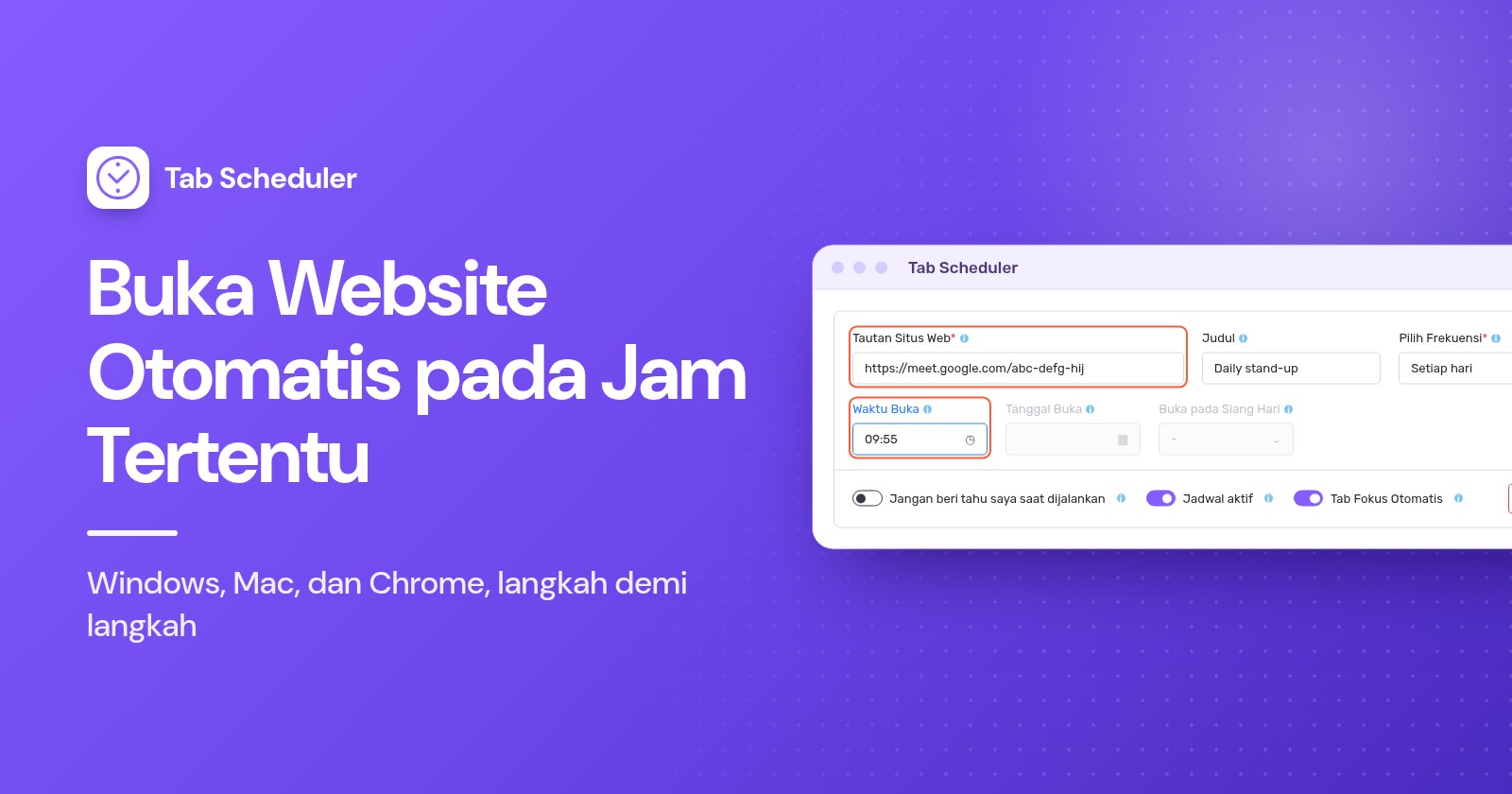
Untuk membuka website otomatis pada jam tertentu di Windows, buat tugas di Penjadwal Tugas yang menjalankan browser dengan alamat halaman itu. Di Mac, gunakan automasi Waktu dalam Hari di Pintasan atau peringatan Kalender yang membuka tautan tersimpan. Di Chrome atau Edge, ekstensi seperti Tab Scheduler membukanya sekali atau berulang.
- Cari Penjadwal Tugas (Task Scheduler) di menu Mulai, lalu buka.
- Klik Buat Tugas Dasar (Create Basic Task), ketik nama, lalu klik Berikutnya.
- Pilih Satu kali, Harian, Mingguan, atau Bulanan, lalu atur tanggal dan jamnya.
- Pilih Mulai program (Start a program), klik Telusuri, lalu pilih browser Anda, misalnya
chrome.exe. - Tempel alamat web lengkap di Tambahkan argumen (opsional) (Add arguments (optional)), lalu klik Berikutnya dan Selesai.
Langkahnya sama di Windows 11 dan Windows 10. Metode apa pun yang Anda pakai, komputer harus menyala dan aktif pada jam itu. Langkah Windows mengikuti dokumentasi Penjadwal Tugas dari Microsoft, langkah Mac mengikuti panduan pengguna Apple yang berlaku saat ini, dan label Chrome sudah dicek di Chrome 156 (November 2026).
Metode mana yang sebaiknya Anda pakai?
Gunakan fitur yang sudah ada di komputer Anda untuk halaman harian yang sederhana, dan ekstensi jika Anda ingin jadwal hari kerja, tautan rapat yang ditutup lagi, atau pengingat sebagai ganti tab.
| Metode | Paling cocok untuk | Yang dibutuhkan | Batasan |
|---|---|---|---|
| Penjadwal Tugas Windows | Halaman pada jam tertentu di PC Windows, bahkan saat browser tertutup | Windows 11 atau 10 dan lokasi file browser Anda | Hanya Windows. Membuka halaman tetapi tidak pernah menutupnya. Anda harus masuk ke Windows untuk melihat jendelanya. |
| Automasi Pintasan (Mac) | Halaman harian atau hari kerja di Mac tanpa menginstal apa pun | macOS 26 atau yang lebih baru | Menurut panduan Apple, Buka URL membuka tautan di Safari. Mac harus aktif. |
| Peringatan Kalender (Mac) | Halaman sekali buka, atau halaman yang terkait dengan acara yang sudah ada di Kalender | File tautan yang tersimpan di Mac Anda | Setiap jadwal memerlukan acara kalender. Mac harus aktif. |
| Tab Scheduler (Chrome, Edge) | Jadwal berulang, hari kerja pilihan, tautan rapat, membuka lalu menutup halaman | Ekstensi gratis, dengan browser yang sedang berjalan | Tidak bisa menjalankan browser yang tertutup atau membangunkan komputer yang tidur. Paket gratis: hingga 5 jadwal. |
Cara membuka website otomatis dengan Penjadwal Tugas di Windows
Penjadwal Tugas sudah ada di Windows 11 dan 10. Alat ini menjalankan browser dengan alamat web pada jam yang Anda pilih, jadi tetap berfungsi meskipun browser tertutup. Ikuti langkah cepat di atas, dengan detail berikut:
- Buat Tugas Dasar ada di panel Tindakan (Actions) di sebelah kanan. Beri tugas itu nama yang jelas, misalnya "Buka dasbor penjualan".
- Untuk Mingguan, centang juga harinya, misalnya Senin sampai Jumat.
- Di samping Program/skrip (Program/script), klik Telusuri, lalu pilih browser. Chrome biasanya ada di
C:\Program Files\Google\Chrome\Application\chrome.exedan Edge diC:\Program Files (x86)\Microsoft\Edge\Application\msedge.exe. - Di Tambahkan argumen (opsional), tempel alamat lengkapnya, termasuk
https://. - Untuk menguji tugas, pilih tugas itu di Pustaka Penjadwal Tugas (Task Scheduler Library), lalu klik Jalankan (Run) di panel Tindakan.
Penjadwal Tugas hanya membuka halaman. Alat ini tidak bisa menutup tab itu nanti atau mengingatkan Anda sebagai ganti membukanya.
Biarkan "Jalankan hanya saat pengguna masuk" tetap dipilih
Tugas baru memakai Jalankan hanya saat pengguna masuk (Run only when user is logged on) di tab Umum, dan itulah yang Anda inginkan. Dokumentasi Microsoft tentang keamanan tugas menjelaskan bahwa dengan Jalankan baik pengguna masuk maupun tidak (Run whether user is logged on or not), tugas tidak berjalan secara interaktif, sehingga browser tidak pernah muncul di layar Anda. Konsekuensinya: tugas hanya berjalan selama Anda masuk ke Windows.
Tiga setelan yang sebaiknya diubah
Centang Buka dialog Properti untuk tugas ini saat saya mengklik Selesai (Open the Properties dialog for this task when I click Finish) di halaman terakhir wizard, atau nanti pilih tugasnya lalu klik Properti. Lalu periksa:
- Tab Kondisi (Conditions): hapus centang Mulai tugas hanya jika komputer menggunakan daya AC (Start the task only if the computer is on AC power), yang dicentang secara default, karena jika tidak, laptop yang memakai baterai akan melewati tugas itu.
- Tab Kondisi: centang Bangunkan komputer untuk menjalankan tugas ini (Wake the computer to run this task) jika PC mungkin sedang tidur. Paket daya Anda harus mengizinkan timer bangun, dan menurut Microsoft layar mungkin tetap mati sampai Anda kembali, jadi uji sekali.
- Tab Pengaturan (Settings): centang Jalankan tugas sesegera mungkin setelah mulai terjadwal terlewat (Run task as soon as possible after a scheduled start is missed). Jika PC mati pada jam itu, Windows menjalankan tugas belakangan, secara default setelah menunggu sepuluh menit.
Cara membuka website otomatis pada jam tertentu di Mac
Mac tidak punya aplikasi Penjadwal Tugas, tetapi Pintasan, Kalender, dan launchd semuanya bisa membuka halaman pada jam tertentu.
Gunakan automasi Pintasan (macOS 26 dan yang lebih baru)
- Buka app Pintasan, lalu buat pintasan baru.
- Tambahkan tindakan Buka URL (Open URLs), lalu masukkan alamat web Anda.
- Klik Edit, lalu Automasi (Automation), pilih Waktu dalam Hari (Time of Day), lalu atur jam dan harinya.
- Agar berjalan tanpa bertanya, klik Edit, klik tombol Info, klik Privasi, lalu nyalakan Izinkan Berjalan Saat Terkunci (Allow Running When Locked).
Langkah ini mengikuti panduan Apple tentang automasi Pintasan di Mac. Apple mencatat bahwa automasi kemudian berjalan tanpa memberi tahu Anda.
Gunakan peringatan Kalender yang membuka tautan
- Simpan halaman sebagai file tautan: di Safari, seret tautan ke halaman itu ke desktop. Mengklik dua kali file tersebut akan membuka halamannya.
- Di Kalender, buat acara pada jam yang Anda inginkan. Atur agar berulang jika Anda membutuhkannya setiap hari atau setiap minggu.
- Klik dua kali acara itu, klik jamnya, klik menu pop-up Peringatan (Alert), pilih Khusus (Custom), lalu Buka file (Open file), dan pilih file tautan Anda. Atur peringatan agar berbunyi saat acara dimulai.
Panduan Kalender dari Apple mencantumkan Buka file di samping Pesan dengan suara (Message with sound) dan Email sebagai peringatan khusus.
Untuk pengguna Terminal: tugas launchd
Apple menyarankan launchd daripada cron untuk tugas berwaktu. Taruh sebuah property list di ~/Library/LaunchAgents yang ProgramArguments-nya menjalankan /usr/bin/open dengan alamat Anda (ini membukanya di browser default) dan yang StartCalendarInterval-nya mengatur Hour dan Minute. Tugas ini dimuat saat Anda login berikutnya. Menurut Apple, tugas yang terlewat selama Mac tidur akan berjalan saat Mac bangun; tugas yang terlewat saat Mac mati menunggu jadwal berikutnya.
Cara menjadwalkan website agar terbuka di Chrome atau Edge
Ekstensi penjadwal membuka halaman dari dalam browser, bekerja sama persis di Windows dan Mac, dan bisa menutup halaman itu lagi nanti. Tab Scheduler gratis untuk hingga 5 jadwal, tanpa perlu mendaftar. Ekstensi ini hanya berjalan selama browser berjalan dan komputer aktif: tidak bisa menjalankan browser yang tertutup atau membangunkan komputer yang tidur.
Tambahkan dari Chrome Web Store atau Edge Add-ons, lalu:
- Klik ikon Tab Scheduler di bilah alat, lalu pilih Pengaturan.
- Ketik alamatnya di Tautan Situs Web dan, jika mau, isi Judul.
- Pilih seberapa sering di Pilih Frekuensi.
- Biarkan Jenis Jadwal pada Buka situs web.
- Atur Waktu Buka, ditambah Tanggal Buka untuk Suatu Kali, Buka pada hari untuk Setiap Minggu, atau Buka pada Siang Hari untuk Setiap Bulan.
- Klik Simpan Jadwal. Jadwal akan muncul di Daftar Tab Terjadwal dengan Berikutnya berjalan-nya.
Contoh ini membuka laporan mingguan pukul 9:00 dari Senin sampai Jumat:
Buka sekali, setiap hari, di hari kerja, atau setiap bulan
- Suatu Kali: satu tanggal dan jam, misalnya webinar atau penjualan tiket. Setelahnya, daftar menampilkan Waktu Kedaluwarsa.
- Setiap hari: hanya perlu jam.
- Setiap Minggu: buka Pilih hari di Buka pada hari, lalu centang hari-harinya. Semua hari memakai satu jam yang sama, jadi buat jadwal kedua untuk jam yang berbeda.
- Setiap Bulan: pilih tanggal 1 sampai 31 di Buka pada Siang Hari. Di bulan yang lebih pendek, jadwal berjalan pada hari terakhir.
Jam mengikuti jam komputer Anda. Panduan tentang jadwal harian, mingguan, bulanan, dan tahunan juga membahas Setiap Tahun.
Buka, lalu tutup lagi
Atur Jenis Jadwal ke Buka, lalu tutup, lalu isi Waktu Buka dan Waktu Tutup. Untuk kelas malam pada Selasa dan Kamis, pilih Setiap Minggu, centang kedua hari itu di Buka pada hari dan Tutup pada hari, lalu atur 18:55 dan 20:05. Pada waktu tutup, setiap tab yang cocok dengan tautan akan ditutup, termasuk salinan yang Anda buka sendiri. Lihat cara kerja Buka, lalu tutup.
Susulkan jika browser tertutup
Di Opsi lainnya, centang Run on browser start if missed at scheduled time. Jika browser tertutup atau komputer mati pada jam terjadwal, halaman akan terbuka saat Anda menjalankan browser lagi pada hari yang sama. Opsi ini berfungsi dengan Suatu Kali, Setiap hari, Setiap Minggu, Setiap Bulan, dan Setiap Tahun, dan hanya untuk membuka. Selengkapnya di menyusulkan jadwal yang terlewat.
Dapatkan pengingat sebagai ganti tab baru
Centang Ingatkan saja (jangan buka tab), dan pada jamnya Anda mendapat notifikasi "Terjadwal sekarang" dengan Buka sekarang dan Lewati. Tidak ada yang terbuka kecuali Anda mengklik Buka sekarang. Opsi ini berfungsi dengan frekuensi apa pun di Chrome dan Edge. Lihat cara kerja Ingatkan saja.
Cara membuka link rapat otomatis (Google Meet, Zoom, Teams)
Jadwalkan link rapat agar terbuka beberapa menit sebelum dimulai. Halaman rapat sudah menunggu Anda, tetapi Tab Scheduler dan Penjadwal Tugas hanya membukanya; keduanya tidak bisa mengklik tombol gabung untuk Anda.
Untuk stand-up harian, tempel link Meet di Tautan Situs Web, pilih Setiap hari, lalu atur Waktu Buka ke 9:55:
Yang terjadi saat link terbuka:
- Google Meet: halaman rapat terbuka dan Anda mengklik Gabung sekarang, atau Minta bergabung jika host harus mengizinkan Anda masuk.
- Zoom: browser meminta izin untuk membuka aplikasi Zoom, dan Chrome menawarkan Selalu izinkan zoom.us untuk membuka link jenis ini di aplikasi terkait. Setelah diizinkan, menurut Zoom aplikasinya akan terbuka dan membawa Anda ke rapat. Karena hal itu bisa terjadi sebelum Anda kembali ke meja, periksa dulu setelan kamera dan mikrofon di aplikasi Zoom.
- Microsoft Teams: halaman menawarkan Gabung di aplikasi Teams (Join on the Teams app) atau Lanjutkan di browser ini (Continue on this browser), lalu Anda mengklik Gabung sekarang.
Dengan Buka, lalu tutup, tab rapat ditutup pada Waktu Tutup, yang akan mengakhiri panggilan di browser yang masih berlangsung. Centang Peringatkan saya 60 detik sebelum menutup untuk mendapatkan Biarkan terbuka dan Tunda 10 mnt jika rapat molor. Di Mac, notifikasi acara bawaan Kalender juga menawarkan Pilihan (Options) > Gabung (Join) untuk rapat online.
Kenapa website tidak terbuka pada jam terjadwal?
Biasanya komputer sedang tidur, browser tertutup, atau Windows menjalankan tugas di tempat yang tidak bisa Anda lihat. Periksa penyebab berikut:
- Komputer sedang tidur. Tidak ada metode yang berjalan saat komputer tidur. Penjadwal Tugas bisa mencoba membangunkan PC, dan launchd menjalankan tugas saat Mac bangun. Tab Scheduler mungkin berjalan terlambat saat komputer bangun, atau melewatkan jadwal; Mode daya-nya menjaga komputer tetap aktif selama ada jadwal yang menunggu. Untuk opsi lain, lihat cara agar komputer tidak sleep tanpa menyentuh mouse.
- Browser tertutup. Ekstensi hanya berjalan di dalam browser yang sedang berjalan. Centang Run on browser start if missed at scheduled time, atau buat browser terbuka saat Anda masuk, seperti dijelaskan di cara membuka website otomatis saat startup.
- Tugas berjalan saat Anda tidak masuk. Tugas yang diatur ke Jalankan baik pengguna masuk maupun tidak berjalan tanpa jendela yang terlihat. Ubah ke Jalankan hanya saat pengguna masuk. Jika Anda sedang keluar dari akun, PC mati, atau laptop memakai baterai, ubah setelan yang tercantum di atas.
- Program atau alamat salah. Program/skrip harus mengarah ke browser itu sendiri, dan alamat lengkap, dengan
https://, dimasukkan di Tambahkan argumen (opsional). - Notifikasi diblokir. Pengingat dari Ingatkan saja (jangan buka tab) adalah notifikasi browser. Di Windows 11, buka Pengaturan > Sistem > Pemberitahuan, lalu aktifkan browser Anda di Pemberitahuan dari aplikasi dan pengirim lain (Notifications from apps and other senders); di Mac, gunakan Pengaturan Sistem > Pemberitahuan. Jangan Ganggu atau Fokus juga bisa menyembunyikannya.
- Jadwal nonaktif atau dijeda. Periksa sakelarnya di Daftar Tab Terjadwal. Alt+Shift+P menjeda atau melanjutkan semua jadwal, dan jadwal Suatu Kali yang sudah lewat menampilkan Waktu Kedaluwarsa.
Untuk satu halaman sesekali, Penjadwal Tugas atau peringatan Kalender sudah cukup. Jika Anda ingin halaman terbuka di hari kerja pilihan, link rapat yang ditutup setelahnya, atau pengingat sebagai ganti tab, Tab Scheduler, ekstensi gratis yang membuka dan menutup tab sesuai jadwal, melakukannya dari dalam Chrome atau Edge.
Tanya jawab
Bisakah Chrome membuka website pada jam tertentu dengan sendirinya?
Tidak. Chrome tidak punya penjadwal bawaan, dan setelan "Saat memulai" hanya membuka halaman saat Chrome dimulai. Untuk membuka halaman pada jam tertentu, gunakan Penjadwal Tugas Windows, automasi Pintasan atau peringatan Kalender di Mac, atau ekstensi seperti Tab Scheduler.
Apakah Penjadwal Tugas bisa membuka website jika Chrome tertutup?
Bisa. Penjadwal Tugas menjalankan program browser itu sendiri dengan alamat web, jadi browser tidak perlu terbuka. Anda tetap harus masuk ke Windows, dan PC harus menyala atau bisa bangun dari mode tidur.
Kenapa tugas terjadwal tidak berjalan saat saya tidak masuk ke Windows?
Tugas yang diatur ke "Jalankan hanya saat pengguna masuk" (Run only when user is logged on) tidak berjalan selama Anda keluar dari akun, sedangkan tugas yang diatur ke "Jalankan baik pengguna masuk maupun tidak" (Run whether user is logged on or not) berjalan di latar belakang tanpa jendela yang terlihat, sehingga browser tidak muncul. Untuk website, pertahankan opsi pertama, tetap masuk, dan centang opsi untuk menjalankan tugas sesegera mungkin setelah jadwal terlewat (Run task as soon as possible after a scheduled start is missed) agar jadwal yang terlewat disusulkan.
Bagaimana cara membuka website pada jam tertentu di Mac?
Di macOS 26 atau yang lebih baru, buat pintasan dengan tindakan Buka URL (Open URLs) dan beri automasi Waktu dalam Hari (Time of Day) di app Pintasan. Di macOS terbaru mana pun, Anda juga bisa membuat acara Kalender dengan peringatan khusus Buka file (Open file) yang memakai file tautan tersimpan, atau menyiapkan tugas launchd jika Anda terbiasa dengan Terminal.
Bisakah saya bergabung ke rapat Google Meet atau Zoom secara otomatis pada jam tertentu?
Anda bisa membuka link rapat secara otomatis beberapa menit lebih awal, tetapi Anda tetap harus mengklik "Gabung sekarang" di Google Meet dan Microsoft Teams. Untuk Zoom, browser meminta izin untuk membuka aplikasi Zoom, dan jika Anda sudah mengizinkannya secara permanen, menurut Zoom aplikasinya akan terbuka dan membawa Anda ke rapat.
Apakah website terjadwal tetap terbuka jika komputer sedang tidur?
Tidak selama komputer tidur. Penjadwal Tugas Windows bisa membangunkan PC jika Anda mencentang opsi untuk membangunkan komputer guna menjalankan tugas ini (Wake the computer to run this task) dan timer bangun diizinkan. Tab Scheduler tidak bisa membangunkan komputer, tetapi "Mode daya" yang gratis menjaga komputer agar tidak tidur selama ada jadwal yang menunggu untuk berjalan.
Apakah Tab Scheduler gratis?
Ya. Paket gratis menjalankan hingga 5 jadwal tanpa perlu mendaftar dan tanpa batas waktu. Premium menghapus batas itu dengan harga $2.99 per bulan atau $29.99 per tahun.
Bagaimana cara membuka beberapa website pada jam yang sama setiap pagi?
Di Tab Scheduler, buat satu jadwal untuk setiap website, pilih "Setiap hari" atau "Setiap Minggu", dan beri semuanya "Waktu Buka" yang sama. Paket gratis mencakup hingga 5 jadwal.