








































Come aprire una pagina web all'avvio in automatico (Chrome, Edge, Windows e Mac)
Apri una pagina web all'avvio del browser o del PC: pagine di avvio in Chrome, Edge e Firefox, cartella Esecuzione automatica di Windows, elementi di login del Mac e siti diversi per giorno.
Per aprire una pagina web all'avvio in automatico hai due strade. Se vuoi che si apra quando parte il browser, aggiungila in All'avvio nelle impostazioni di Chrome (Edge e Firefox hanno la stessa opzione). Se vuoi che si apra quando si accende il computer, metti un collegamento al sito nella cartella Esecuzione automatica di Windows o negli elementi di login del Mac.
- Apri Chrome, fai clic sul menu con i tre puntini in alto a destra e scegli Impostazioni.
- Fai clic su All'avvio a sinistra.
- Seleziona Apri una pagina o un insieme di pagine specifiche.
- Fai clic su Aggiungi una nuova pagina, incolla l'indirizzo del sito e fai clic su Aggiungi.
- Chiudi completamente Chrome e riaprilo. Il sito si apre in una scheda tutta sua.
I nomi dei menu di Chrome in questa guida sono stati verificati in Chrome 156 e le voci di Firefox in Firefox 159 (novembre 2026). I passaggi per Windows e Mac seguono le pagine di assistenza attuali di Microsoft e Apple.
L'impostazione del browser apre sempre le stesse pagine. Se vuoi siti diversi in giorni diversi, ad esempio gli strumenti di lavoro solo dal lunedì al venerdì, guarda Nel browser aperto nella sezione più avanti sui siti diversi in giorni diversi. Se ti serve un sito a un'ora precisa della giornata invece che all'avvio, leggi come aprire un sito web a un orario preciso.
Come far aprire a Chrome una pagina specifica all'avvio
Usa l'impostazione All'avvio dei passaggi qui sopra. Chrome apre ogni pagina di quell'elenco, ciascuna nella sua scheda, ogni volta che si avvia.
- Per aprire più schede all'avvio, fai clic su Aggiungi una nuova pagina una volta per ogni sito. Oppure apri le schede che ti servono e fai clic su Usa pagine correnti per salvarle tutte in una volta.
- Per modificare l'elenco in seguito, fai clic sul pulsante con i tre puntini accanto a una pagina e scegli Modifica o Rimuovi.
- Le altre due opzioni in All'avvio sono Continua dal punto in cui avevi interrotto, che riapre le schede dell'ultima sessione, e Apri la pagina Nuova scheda, che parte da una scheda vuota.
- La pagina iniziale (home page) è un'impostazione diversa. In Aspetto, Mostra pulsante Home decide solo cosa apre il pulsante Home. Per le pagine che si aprono all'avvio, usa All'avvio.
Sul Mac, chiudere l'ultima finestra di Chrome non chiude Chrome. Premi Comando+Q prima di fare la prova, così il prossimo avvio è un avvio vero. Gli stessi passaggi valgono per Chrome su un Chromebook, ma su un Chromebook di lavoro o della scuola la pagina di avvio è gestita dall'amministratore e non puoi cambiarla. La pagina di assistenza di Google Impostare la pagina iniziale e la pagina di avvio descrive le stesse opzioni.
Come aprire un sito all'avvio in Microsoft Edge
Edge ha la stessa impostazione in All'avvio di Edge (When Edge starts).
- Fai clic su Impostazioni e altro (i tre puntini in alto a destra) e scegli Impostazioni.
- Fai clic su Avvio, home page e nuove schede (Start, home, and new tabs).
- In All'avvio di Edge, scegli Apri queste pagine (Open these pages).
- Fai clic su Aggiungi una nuova pagina, inserisci l'indirizzo e fai clic su Aggiungi.
Per salvare come pagine di avvio tutte le schede che hai aperte, fai clic invece su Usa tutte le schede aperte (Use all open tabs).
Come aprire pagine specifiche all'avvio in Firefox
In Firefox, le pagine che si aprono all'avvio sono la tua pagina iniziale. In Firefox 159 le impostazioni sono tutte in un'unica pagina:
- Fai clic sul pulsante del menu (tre linee) e scegli Impostazioni.
- Fai clic su Pagina iniziale e avvio (Home and startup).
- In Pagina iniziale (Homepage), imposta Nuove finestre (New windows) su Indirizzi personalizzati…, poi fai clic su Scegli un sito specifico (Choose a specific site).
- Digita l'indirizzo e fai clic su Aggiungi indirizzo (Add address). Ripeti per ogni sito. Per usare le schede che hai aperte, fai clic su Pagine attualmente aperte (Current opened pages) accanto a Sostituisci con (Replace with).
- In Avvio (Startup), controlla che Apri finestre e schede precedenti (Open previous windows and tabs) sia disattivato. Quando è attivo, Firefox ripristina l'ultima sessione invece di aprire la pagina iniziale.
Su Windows, la stessa sezione Avvio ha l'opzione Apri automaticamente Firefox all'avvio del computer (Open Firefox automatically when your computer starts up). Attivala e la tua pagina iniziale si apre quando accedi, senza passare dalla cartella Esecuzione automatica.
Come aprire una pagina web all'avvio del PC (Windows 11 e 10)
Metti un collegamento al sito nella cartella Esecuzione automatica. Windows apre tutto ciò che si trova in quella cartella quando accedi, e il collegamento a un sito si apre nel browser predefinito.
- Premi tasto Windows + R, digita
shell:startupe premi Invio. Si apre la cartella Esecuzione automatica. - Fai clic con il tasto destro su una parte vuota della cartella e scegli Nuovo > Collegamento.
- Incolla l'indirizzo completo, che inizia con
https://, e fai clic su Avanti. - Digita un nome, ad esempio Calendario del team, e fai clic su Fine.
Per provarlo, riavvia il computer oppure esci e accedi di nuovo. In Windows 10 i passaggi sono gli stessi. Al posto dei passaggi da 2 a 4 puoi anche trascinare nella cartella la piccola icona a sinistra della barra degli indirizzi del browser. Per disattivarlo, elimina il collegamento. Microsoft spiega la cartella Esecuzione automatica in Aggiungere un'app da eseguire automaticamente all'avvio in Windows.
Vuoi il sito in un browser preciso invece che in quello predefinito? Copia nella cartella Esecuzione automatica il collegamento di quel browser e imposta la sua pagina di avvio come mostrato sopra. Così il browser si apre con il tuo sito ogni volta che accedi.
Aprire un sito come app quando accedi (Chrome)
Chrome può anche avviare una web app installata quando accedi a Windows, Mac o Linux. È l'ideale per un sito che usi come un'app, ad esempio una chat o una dashboard.
- Apri il sito in Chrome, fai clic sul menu con i tre puntini e scegli Trasmetti, salva e condividi > Installa pagina come app…, poi fai clic su Installa.
- Vai a
chrome://apps. - Fai clic con il tasto destro sull'app e seleziona Apri all'avvio.
Per annullare, fai di nuovo clic con il tasto destro sull'app e deseleziona Apri all'avvio. Google ne parla in Usare le app web progressive.
Come aprire un sito all'avvio sul Mac
Salva il sito come file di collegamento e aggiungilo agli elementi di login. macOS lo apre nel browser predefinito quando accedi.
- Apri il sito in Safari o Chrome e trascina sulla scrivania l'indirizzo, o la piccola icona alla sua sinistra. Viene creato un file
.webloc. - Sposta il file in una cartella che conservi, ad esempio Documenti, così non lo elimini per sbaglio.
- Scegli menu Apple > Impostazioni di Sistema, poi fai clic su Generali nella barra laterale.
- Fai clic su Elementi login ed estensioni (Login Items & Extensions). Potrebbe essere necessario scorrere verso il basso.
- Fai clic sul pulsante Aggiungi (+) sotto l'elenco, seleziona il file
.webloce fai clic su Aggiungi.
Per disattivarlo, seleziona l'elemento e fai clic sul pulsante Rimuovi (-). Per saltare una volta tutti gli elementi di login, tieni premuto Maiusc mentre fai clic su Login (Log In). La guida di Apple Aprire automaticamente gli elementi quando esegui il login sul Mac spiega tutti i dettagli. Allo stesso modo puoi aggiungere Chrome stesso, che si apre con le sue pagine di All'avvio.
Come aprire siti diversi in giorni diversi
Usa una pianificazione legata all'avvio del browser e al giorno della settimana. Le pagine di avvio del browser, la cartella Esecuzione automatica e gli elementi di login aprono sempre gli stessi siti, quindi non possono fare "strumenti di lavoro dal lunedì al venerdì, notizie nel fine settimana".
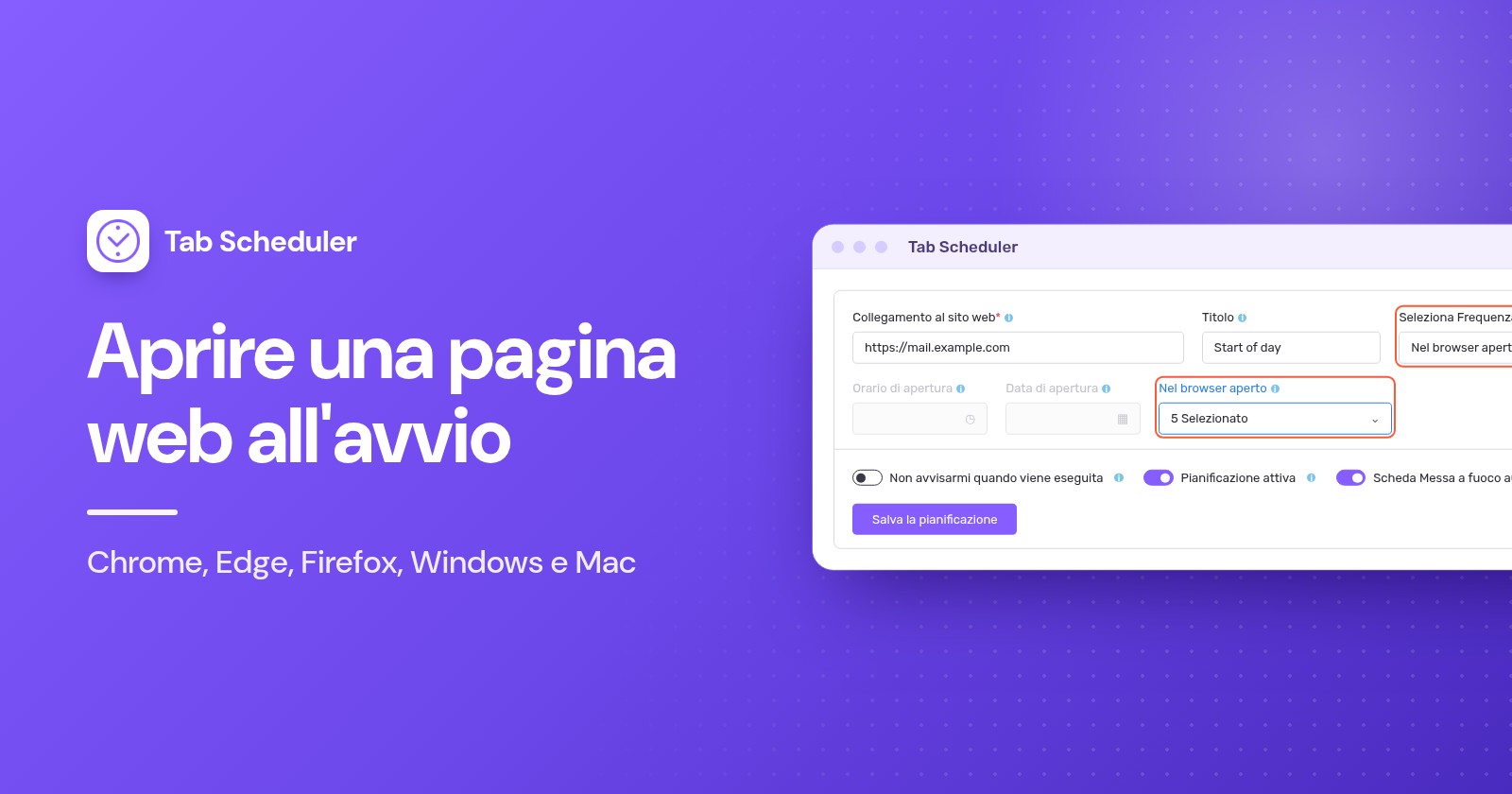
Tab Scheduler, un'estensione gratuita per Chrome ed Edge, ha una frequenza chiamata Nel browser aperto, che apre un sito web all'avvio del browser nei giorni che spunti:
- Installa Tab Scheduler dal Chrome Web Store o da Edge Add-ons.
- Fai clic sull'icona di Tab Scheduler nella barra degli strumenti e scegli Impostazioni.
- Inserisci l'indirizzo in Collegamento al sito web e, se vuoi, un Titolo.
- In Seleziona Frequenza, scegli Nel browser aperto. Tipo di programma passa a Apri un sito web.
- Nel campo Nel browser aperto, fai clic su Scegli i giorni e spunta da lunedì a venerdì. Seleziona tutto seleziona tutti i giorni.
- Fai clic su Salva la pianificazione.
Crea una pianificazione per ogni sito. Ad esempio la posta e la bacheca del team dal lunedì al venerdì, e un sito di notizie per sabato e domenica. In Altre opzioni puoi spuntare Apri URL in una nuova finestra per dare a un sito una finestra del browser tutta sua. Il piano gratuito esegue fino a 5 pianificazioni senza registrazione; Premium elimina il limite.
Prima di farci affidamento, conosci i limiti:
- Si attiva quando parte il browser, non quando apri un'altra finestra con il browser già in esecuzione.
- Apre soltanto siti web. Per chiudere di nuovo un sito più tardi nel corso della giornata, leggi come chiudere automaticamente le schede in Chrome.
- Non può avviare un browser chiuso. Per avere i siti dei giorni feriali all'accensione del computer, aggiungi anche il browser alla cartella Esecuzione automatica o agli elementi di login come mostrato sopra.
- Non funziona sui telefoni, perché Chrome su Android e iPhone non esegue le estensioni.
Se ti serve un sito a un orario preciso, ad esempio alle 9:00 nei giorni feriali, usa invece una pianificazione giornaliera o settimanale con un orario di apertura.
Quale metodo conviene usare?
Scegli il metodo in base a quando deve aprirsi il sito e se cambia da un giorno all'altro.
| Metodo | Ideale per | Cosa serve | Limiti |
|---|---|---|---|
| Pagine di avvio del browser (Chrome, Edge, Firefox) | Gli stessi siti ogni volta che apri il browser | Niente di più | Stesso elenco ogni giorno; solo all'avvio del browser |
| Collegamento nella cartella Esecuzione automatica di Windows | Un sito appena accedi a Windows | Windows 11 o 10 | Si apre nel browser predefinito a ogni accesso, ogni giorno |
| Elementi di login del Mac con un file .webloc | Un sito appena accedi al Mac | Un file .webloc salvato | Stesso sito a ogni login, ogni giorno |
| Web app di Chrome con Apri all'avvio | Un sito che usi come un'app, all'accesso | Il sito installato come app | Da configurare per ogni sito; a ogni accesso, ogni giorno |
| Tab Scheduler Nel browser aperto | Siti diversi in giorni diversi della settimana | L'estensione gratuita in Chrome o Edge | Solo all'avvio del browser; solo apertura; 5 pianificazioni gratis |
Come impedire che si aprano schede all'avvio
Annulla l'impostazione che le apre. Controlla prima il browser, poi gli elementi di avvio del computer.
- Chrome: vai a Impostazioni > All'avvio e scegli Apri la pagina Nuova scheda, oppure rimuovi le pagine dall'elenco.
- Edge: in All'avvio di Edge, scegli Apri la pagina Nuova scheda (Open the new tab page).
- Firefox: reimposta Nuove finestre su Pagina iniziale di Firefox (predefinita) (Firefox Home (Default)) e disattiva Apri finestre e schede precedenti.
- Windows: elimina il collegamento da
shell:startupe disattiva il browser in Impostazioni > App > Avvio. Se il browser si riapre da solo dopo ogni riavvio, disattiva Salva automaticamente le app riavviabili (Automatically save my restartable apps) in Impostazioni > Account > Opzioni di accesso. - Mac: seleziona l'elemento in Elementi login ed estensioni e fai clic su Rimuovi.
- Tab Scheduler: disattiva la pianificazione nell'Elenco schede programmate, oppure eliminala.
Se Chrome apre pagine che non hai mai aggiunto, o la pagina di avvio continua a cambiare, secondo Google potresti avere software indesiderato. Rimuovi le estensioni che non riconosci, poi usa Impostazioni > Ripristina impostazioni > Ripristina le impostazioni predefinite originali. I preferiti e le password salvate restano.
Perché la pagina web non si è aperta all'avvio?
Di solito il browser non si è avviato davvero, oppure ha prevalso un'altra impostazione. Controlla queste cause nell'ordine:
- Il browser era ancora in esecuzione. Le pagine di avvio richiedono un avvio vero. Sul Mac, esci con Comando+Q. Anche Nel browser aperto di Tab Scheduler non si attiva se Chrome è rimasto in esecuzione in background dopo che hai chiuso le sue finestre, cosa che può succedere con Continua a eseguire applicazioni in background dopo la chiusura di Google Chrome (in Impostazioni > Sistema).
- Prevale un'altra opzione di avvio. In Chrome, Continua dal punto in cui avevi interrotto riapre l'ultima sessione invece del tuo elenco. In Firefox, Apri finestre e schede precedenti salta la pagina iniziale.
- L'impostazione è gestita. Su un computer di lavoro o della scuola, l'amministratore può impostare le pagine di avvio al posto tuo.
- Il collegamento è nel posto sbagliato. Deve trovarsi nella cartella che apre
shell:startupe deve aprire il sito quando ci fai doppio clic. - Il file
.weblocè stato eliminato. Gli elementi di login aprono proprio quel file, quindi tienilo in una cartella che non svuoti e aggiungilo di nuovo se è sparito. - La pianificazione di Tab Scheduler non è partita. Controlla che oggi sia spuntato in Scegli i giorni, che Pianificazione attiva sia attivo e che le pianificazioni non siano tutte in pausa (Alt+Maiusc+P le mette in pausa e le riprende).
- Il sito si apre due volte. Probabilmente è impostato in due posti, ad esempio nelle pagine di avvio del browser e in un collegamento nella cartella Esecuzione automatica. Lascialo in uno solo.
Per gli stessi siti ogni giorno basta l'impostazione di avvio del browser, e la cartella Esecuzione automatica o gli elementi di login la estendono al momento in cui accedi. Quando le schede di avvio devono cambiare in base al giorno della settimana, Tab Scheduler, un'estensione gratuita che apre e chiude le schede a orari programmati, se ne occupa con una pianificazione per sito.
Domande e risposte
Come faccio ad aprire Chrome all'avvio del PC?
Su Windows, premi tasto Windows + R, digita shell:startup e metti un collegamento a Chrome nella cartella che si apre. Sul Mac, aggiungi Google Chrome in Impostazioni di Sistema > Generali > Elementi login ed estensioni. Chrome si avvia poi con le pagine impostate in All'avvio.
Come aprire più schede all'avvio di Chrome?
Vai a Impostazioni > All'avvio, scegli Apri una pagina o un insieme di pagine specifiche e fai clic su Aggiungi una nuova pagina una volta per ogni sito. Per salvare tutte le schede che hai aperte in questo momento, fai clic invece su Usa pagine correnti.
Come far riaprire a Chrome le schede precedenti all'avvio?
Vai a Impostazioni > All'avvio e scegli Continua dal punto in cui avevi interrotto. Chrome riapre così le schede dell'ultima sessione invece di un elenco fisso di pagine.
Perché Chrome apre pagine a caso all'avvio?
Di solito una pagina è stata aggiunta all'elenco All'avvio, oppure un'estensione o un programma indesiderato l'ha modificato. Controlla l'elenco, rimuovi le estensioni che non riconosci e, se le pagine continuano a tornare, usa Impostazioni > Ripristina impostazioni > Ripristina le impostazioni predefinite originali.
Perché Microsoft Edge si apre da solo all'avvio di Windows?
Edge potrebbe essere attivato in Impostazioni > App > Avvio, oppure Windows lo riapre perché in Impostazioni > Account > Opzioni di accesso è attiva l'opzione per salvare automaticamente le app riavviabili (Automatically save my restartable apps). Disattiva quella che fa al caso tuo.
La pagina iniziale di Chrome è la stessa cosa della pagina di avvio?
No. La pagina iniziale è quella che apre il pulsante Home e si imposta in Aspetto > Mostra pulsante Home. Le pagine che si aprono all'avvio di Chrome si impostano a parte in All'avvio.
Posso aprire un sito all'avvio solo nei giorni feriali?
Non con le pagine di avvio del browser, la cartella Esecuzione automatica di Windows o gli elementi di login del Mac, perché si attivano ogni volta. L'opzione Nel browser aperto di Tab Scheduler apre un sito all'avvio di Chrome o Edge solo nei giorni che spunti, ed è gratuita fino a 5 pianificazioni.
Come aprire un sito web a un orario preciso invece che all'avvio?
Usa una pianificazione invece di un'impostazione di avvio. Tab Scheduler può aprire un sito a un orario stabilito ogni giorno, nei giorni della settimana scelti o una sola volta, purché il browser sia in esecuzione e il computer sia attivo. Anche l'Utilità di pianificazione di Windows può aprire un sito web a un orario stabilito.