








































起動時に開くページを設定する方法(Chrome・Edge・Windows・Mac)
ブラウザやパソコンの起動時にウェブサイトを自動で開く方法。Chrome・Edge・Firefoxの起動時のページ、Windowsのスタートアップフォルダ、Macのログイン項目、曜日ごとに別のサイトを開く方法まで解説します。
起動時に開くページを設定して、ウェブサイトを自動で開く方法は2つあります。ブラウザの起動時に開くなら、Chromeの設定の起動時にサイトを追加します(EdgeとFirefoxにも同じ設定があります)。パソコンの起動時に開くなら、サイトのショートカットをWindowsのスタートアップフォルダか、Macのログイン項目に入れます。
- Chromeを開き、右上の3点メニューをクリックして設定を選びます。
- 左側の起動時をクリックします。
- 特定のページまたはページセットを開くを選びます。
- 新しいページを追加をクリックし、ウェブサイトのアドレスを貼り付けて追加をクリックします。
- Chromeを完全に終了してから、もう一度開きます。サイトが専用のタブで開きます。
このガイドのChromeのメニュー名はChrome 156で、FirefoxのラベルはFirefox 159で確認しました(2026年11月)。WindowsとMacの手順は、MicrosoftとAppleの最新のサポートページに基づいています。
ブラウザの設定では、毎回同じページが開きます。月曜日から金曜日だけ仕事用ツールを開くなど、曜日ごとに別のサイトを開きたい場合は、下の「曜日ごとに別のウェブサイトを開く方法」でブラウザで開くをご覧ください。起動時ではなく1日の決まった時刻にサイトを開きたい場合は、指定した時間にウェブサイトを開く方法をお読みください。
Chromeで起動時に開くページを設定する方法
上の手順で起動時の設定を使います。Chromeは起動するたびに、リストにあるすべてのページをそれぞれ別のタブで開きます。
- 起動時に複数のタブを開くには、サイトごとに新しいページを追加を1回ずつクリックします。または、開きたいタブを開いた状態で現在のページを使用をクリックすると、まとめて保存できます。
- 後でリストを変更するには、ページの横にある3点ボタンをクリックし、編集または削除を選びます。
- 起動時のほかの2つの選択肢は、前回のセッションのタブを開き直す前回開いていたページを開くと、空のタブで始まる新しいタブ ページを開くです。
- ホームページは別の設定です。デザインのホーム ボタンを表示するで決まるのは、ホームボタンで開くページだけです。起動時に開くページには起動時を使います。
Macでは、Chromeの最後のウィンドウを閉じてもChromeは終了しません。テストする前にCommand+Qを押して、次の起動が本当の起動になるようにします。同じ手順はChromebookのChromeでも使えますが、職場や学校のChromebookでは管理者が起動時のページを管理しているため、変更できません。Googleのヘルプページ「ホームページと起動ページを設定する」でも同じ設定が説明されています。
Microsoft Edgeで起動時にウェブサイトを開く方法
Edgeでは、Edge の起動時(When Edge starts)に同じ設定があります。
- 設定など(右上の3つの点)をクリックし、設定を選びます。
- スタート、ホーム、および新規タブ(Start, home, and new tabs)をクリックします。
- Edge の起動時でこれらのページを開く(Open these pages)を選びます。
- 新しいページを追加をクリックし、アドレスを入力して追加をクリックします。
開いているタブをすべて起動時のページとして保存するには、代わりに開いているすべてのタブを使用(Use all open tabs)をクリックします。
Firefoxで起動時に特定のページを開く方法
Firefoxでは、起動時に開くページはホームページです。Firefox 159では、設定が1つのページにまとまっています。
- メニューボタン(3本線)をクリックし、設定を選びます。
- ホームと起動(Home and startup)をクリックします。
- ホームページで新しいウィンドウ(New windows)をカスタム URL…に設定し、特定のサイトを選択(Choose a specific site)をクリックします。
- アドレスを入力し、アドレスを追加(Add address)をクリックします。サイトごとに繰り返します。開いているタブを使うには、置き換え(Replace with)の横にある現在開いているページ(Current opened pages)をクリックします。
- 起動で、前回のウィンドウとタブを開くがオフになっていることを確認します。オンになっていると、Firefoxはホームページを開く代わりに前回のセッションを復元します。
Windowsでは、同じ起動セクションにコンピューターの起動時に Firefox を自動的に開く(Open Firefox automatically when your computer starts up)があります。オンにすると、スタートアップフォルダを使わなくても、サインイン時にホームページが開きます。
パソコンの起動時にウェブサイトを自動で開く方法(Windows 11・10)
ウェブサイトのショートカットをスタートアップフォルダに入れます。Windowsはサインイン時にこのフォルダの中身をすべて開き、ウェブサイトのショートカットは既定のブラウザで開きます。
- Windows キー + Rを押し、
shell:startupと入力してEnterキーを押します。スタートアップフォルダが開きます。 - フォルダの空いている部分を右クリックし、新規作成 > ショートカットを選びます。
https://から始まる完全なアドレスを貼り付け、次へをクリックします。- 「チームのカレンダー」などの名前を入力し、完了をクリックします。
再起動するか、サインアウトしてもう一度サインインして確認します。Windows 10でも手順は同じです。手順2から4の代わりに、ブラウザのアドレスバーの左にある小さなアイコンをフォルダにドラッグしても構いません。止めるには、ショートカットを削除します。スタートアップフォルダについては、Microsoftの「Windows でスタートアップ時に自動的に実行するアプリを追加する」で説明されています。
既定のブラウザではなく、特定のブラウザでサイトを開きたい場合は、代わりにそのブラウザのショートカットをスタートアップフォルダにコピーし、上の手順でそのブラウザの起動時のページを設定します。これで、サインインするたびにブラウザがそのサイトを開いた状態で起動します。
サインイン時にウェブサイトをアプリとして開く(Chrome)
Chromeでは、Windows、Mac、Linuxにサインインしたときに、インストールしたウェブアプリを起動することもできます。チャットやダッシュボードなど、アプリのように使うサイトに向いています。
- Chromeでサイトを開き、3点メニューをクリックしてキャスト、保存、共有 > ページをアプリとしてインストール…を選び、インストールをクリックします。
chrome://appsに移動します。- アプリを右クリックし、起動時に開くを選びます。
元に戻すには、もう一度アプリを右クリックして起動時に開くの選択を外します。Googleの「プログレッシブ ウェブアプリを使用する」で説明されています。
Macの起動時にウェブサイトを開く方法
ウェブサイトをリンクファイルとして保存し、ログイン項目に追加します。macOSはログイン時に、そのファイルを既定のブラウザで開きます。
- SafariかChromeでサイトを開き、アドレス、またはその左にある小さなアイコンをデスクトップにドラッグします。
.weblocファイルが作成されます。 - 誤って削除しないように、「書類」など普段使うフォルダにファイルを移動します。
- アップルメニュー > システム設定を選び、サイドバーの一般をクリックします。
- ログイン項目と機能拡張をクリックします。下にスクロールする必要がある場合があります。
- リストの下にある追加ボタン(+)をクリックし、
.weblocファイルを選んで追加をクリックします。
止めるには、項目を選んで削除ボタン(-)をクリックします。ログイン項目を1回だけすべてスキップするには、Shiftキーを押したままログインをクリックします。詳しくはAppleのガイド「Macでログイン時に項目を自動的に開く」をご覧ください。同じ方法でChrome自体を追加することもでき、その場合Chromeは起動時のページを開いた状態で起動します。
曜日ごとに別のウェブサイトを開く方法
ブラウザの起動と曜日に連動するスケジュールを使います。ブラウザの起動時のページ、スタートアップフォルダ、ログイン項目は毎回同じサイトを開くので、「平日は仕事用ツール、週末はニュース」のような使い分けはできません。
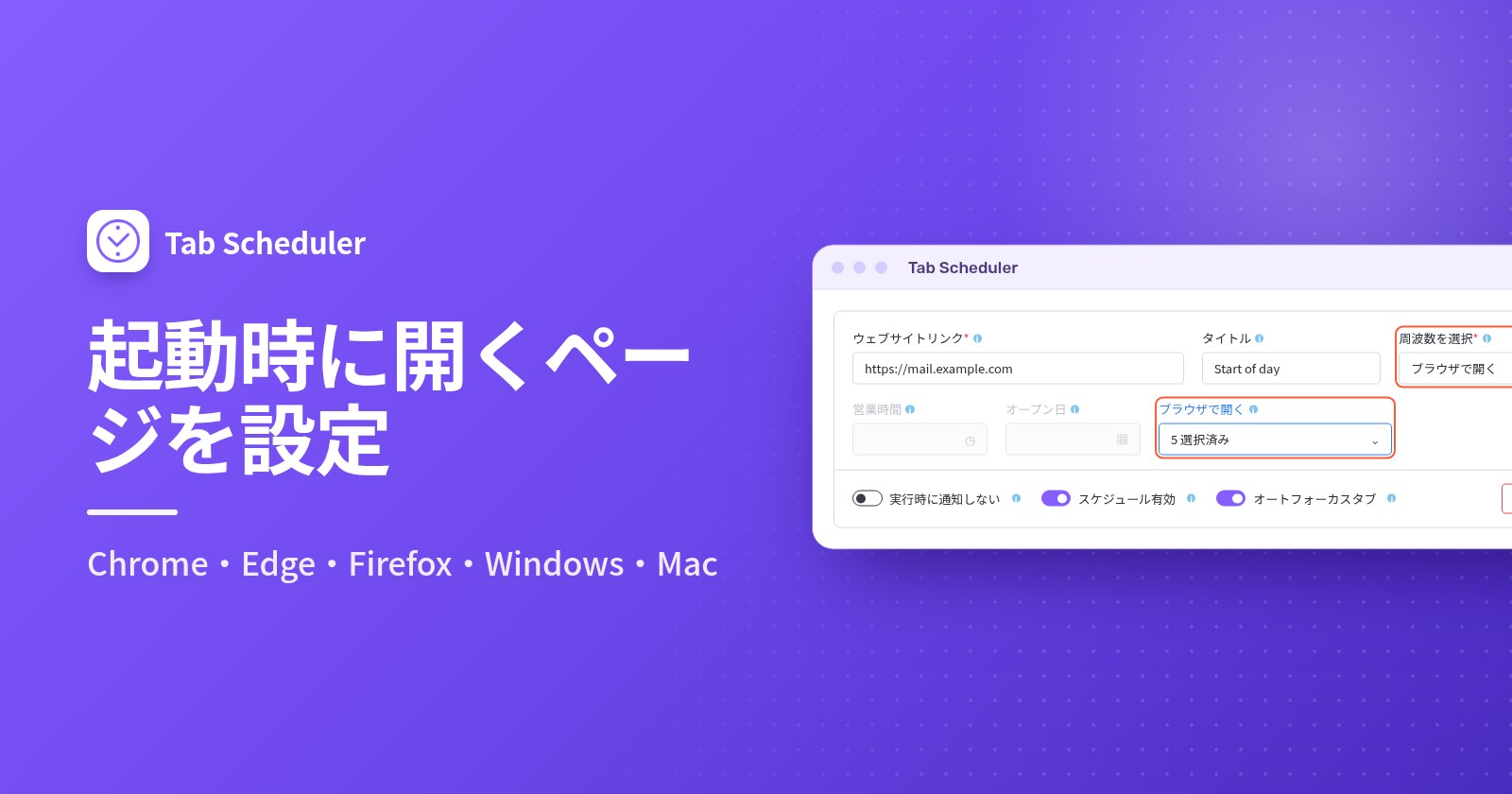
ChromeとEdge用の無料拡張機能Tab Schedulerには、ブラウザの起動時にウェブサイトを開く「ブラウザで開く」という頻度があり、チェックを入れた曜日だけ動作します。
- Chrome ウェブストアまたはEdge アドオンからTab Schedulerをインストールします。
- ツールバーのTab Schedulerアイコンをクリックし、設定を選びます。
- ウェブサイトリンクにアドレスを入力し、必要ならタイトルも入力します。
- 周波数を選択でブラウザで開くを選びます。スケジュールタイプはウェブサイトを開くに切り替わります。
- ブラウザで開くの欄で曜日を選択をクリックし、月曜日から金曜日にチェックを入れます。すべてチェックを使うと全曜日が選ばれます。
- スケジュールを保存をクリックします。
ウェブサイトごとにスケジュールを1つ作ります。たとえば、メールとチームのボードは月曜日から金曜日、ニュースサイトは土曜日と日曜日に設定します。その他のオプションで新しいウィンドウでURLを開くにチェックを入れると、サイトを専用のブラウザウィンドウで開けます。無料プランでは登録不要で最大5件のスケジュールを実行でき、プレミアムでは上限がなくなります。
頼りにする前に、次の制限を知っておきましょう。
- 動作するのはブラウザの起動時です。ブラウザの実行中に別のウィンドウを開いたときには動作しません。
- ウェブサイトを開くだけです。その日のうちにサイトを閉じるには、Chromeでタブを自動で閉じる方法をご覧ください。
- 閉じているブラウザを起動することはできません。パソコンの起動時に平日用のサイトを開くには、上で説明したとおり、ブラウザもスタートアップフォルダかログイン項目に追加します。
- スマートフォンでは動作しません。AndroidとiPhoneのChromeでは拡張機能が動かないためです。
平日の9:00など、決まった時刻にサイトを開きたい場合は、代わりに開く時刻を指定した毎日または毎週のスケジュールを使います。
どの方法を使えばよいか
サイトを開くタイミングと、曜日によって開くサイトが変わるかどうかで方法を選びます。
| 方法 | 向いている用途 | 必要なもの | 制限 |
|---|---|---|---|
| ブラウザの起動時のページ(Chrome、Edge、Firefox) | ブラウザを開くたびに同じサイトを開く | 追加で必要なものはなし | 毎日同じリスト。ブラウザの起動時のみ |
| Windowsのスタートアップフォルダのショートカット | Windowsにサインインしたらすぐにサイトを開く | Windows 11または10 | 毎日、サインインのたびに既定のブラウザで開く |
| Macのログイン項目と.weblocファイル | Macにログインしたらすぐにサイトを開く | 保存した.weblocファイル | 毎日、ログインのたびに同じサイト |
| 「起動時に開く」を設定したChromeのウェブアプリ | アプリのように使うサイトをサインイン時に開く | サイトをアプリとしてインストール | サイトごとに設定。毎日、サインインのたびに開く |
| Tab Schedulerの「ブラウザで開く」 | 曜日ごとに別のサイトを開く | ChromeまたはEdgeの無料拡張機能 | ブラウザの起動時のみ。開くだけ。無料は5件まで |
起動時にタブが開かないようにする方法
タブを開いている設定を元に戻します。まずブラウザを確認し、次にパソコンのスタートアップ項目を確認します。
- Chrome:設定 > 起動時に移動して新しいタブ ページを開くを選ぶか、リストからページを削除します。
- Edge:Edge の起動時で新しいタブ ページを開く(Open the new tab page)を選びます。
- Firefox:新しいウィンドウをFirefox Home (既定)に戻し、前回のウィンドウとタブを開くをオフにします。
- Windows:
shell:startupからショートカットを削除し、設定 > アプリ > スタートアップでブラウザをオフにします。再起動のたびにブラウザが勝手に開き直す場合は、設定 > アカウント > サインイン オプションで再起動可能なアプリを自動的に保存する(Automatically save my restartable apps)をオフにします。 - Mac:ログイン項目と機能拡張で項目を選び、削除をクリックします。
- Tab Scheduler:スケジュールされたタブリストでスケジュールをオフにするか、削除します。
追加した覚えのないページをChromeが開く場合や、起動時のページが何度も変わる場合は、望ましくないソフトウェアが入っている可能性があるとGoogleは説明しています。見覚えのない拡張機能を削除してから、設定 > 設定のリセット > 設定を元の既定値に戻すを使います。ブックマークと保存したパスワードは残ります。
起動時にウェブサイトが開かないのはなぜ?
たいていは、ブラウザが実際には起動していなかったか、別の設定が優先されています。次の原因を順番に確認してください。
- ブラウザがまだ実行中だった。起動時のページは、本当に起動したときに開きます。MacではCommand+Qで終了します。また、ウィンドウを閉じた後もChromeがバックグラウンドで実行を続けていた場合も、Tab Schedulerのブラウザで開くは動作しません。これは設定 > システムのGoogle Chrome を閉じた際にバックグラウンド アプリの処理を続行するによって起こることがあります。
- 別の起動時の設定が優先されている。Chromeでは、前回開いていたページを開くを選んでいると、リストではなく前回のセッションが開きます。Firefoxでは、前回のウィンドウとタブを開くがオンだとホームページが開きません。
- 設定が管理されている。職場や学校のパソコンでは、管理者が起動時のページを設定していることがあります。
- ショートカットの場所が違う。ショートカットは
shell:startupで開くフォルダに置く必要があり、ダブルクリックしたときにサイトが開く状態でなければなりません。 .weblocファイルが削除された。ログイン項目はファイルそのものを開くので、整理で消さないフォルダに保存し、なくなった場合はもう一度追加します。- Tab Schedulerのスケジュールが実行されなかった。曜日を選択で今日にチェックが入っているか、スケジュール有効がオンになっているか、すべてのスケジュールが一時停止されていないか(Alt+Shift+Pで一時停止と再開を切り替えます)を確認します。
- サイトが2回開く。おそらく2か所で設定されています。たとえば、ブラウザの起動時のページとスタートアップフォルダのショートカットの両方です。どちらか1つにします。
毎日同じサイトを開くなら、ブラウザ自体の起動時の設定で十分です。スタートアップフォルダやログイン項目を使えば、サインインした時点で開けます。起動時に開くタブを曜日によって変えたい場合は、タブを予定どおりに開いたり閉じたりする無料拡張機能Tab Schedulerなら、サイトごとに1つのスケジュールで対応できます。
よくある質問
パソコンの起動時にChromeを自動で開くにはどうすればいいですか?
Windowsでは、Windows キー + Rを押してshell:startupと入力し、開いたフォルダにChromeのショートカットを入れます。Macでは、システム設定 > 一般 > ログイン項目と機能拡張でGoogle Chromeを追加します。Chromeは「起動時」で設定したページを開いた状態で起動します。
Chromeの起動時に複数のタブを開くには?
設定 > 起動時で「特定のページまたはページセットを開く」を選び、サイトごとに「新しいページを追加」を1回ずつクリックします。今開いているタブをまとめて保存するには、代わりに「現在のページを使用」をクリックします。
Chromeの起動時に前回のタブを開くには?
設定 > 起動時で「前回開いていたページを開く」を選びます。Chromeは決まったページのリストではなく、前回のセッションのタブを開き直します。
Chromeの起動時に勝手に知らないページが開くのはなぜですか?
たいていは、「起動時」のリストにページが追加されたか、拡張機能や望ましくないプログラムが設定を変更しています。リストを確認し、見覚えのない拡張機能を削除します。それでもページが開く場合は、設定 > 設定のリセット > 設定を元の既定値に戻すを使います。
Windowsの起動時にMicrosoft Edgeが勝手に開くのはなぜですか?
設定 > アプリ > スタートアップでEdgeがオンになっているか、設定 > アカウント > サインイン オプションで「再起動可能なアプリを自動的に保存する」(Automatically save my restartable apps)がオンになっていて、Windowsが開き直している可能性があります。該当するほうをオフにします。
Chromeのホームページと起動時のページは同じですか?
いいえ。ホームページはホームボタンで開くページで、デザイン > ホーム ボタンを表示するで設定します。Chromeの起動時に開くページは、別に「起動時」で設定します。
平日だけ起動時にウェブサイトを開くことはできますか?
ブラウザの起動時のページ、Windowsのスタートアップフォルダ、Macのログイン項目は毎回動作するため、できません。Tab Schedulerの「ブラウザで開く」なら、チェックを入れた曜日だけ、ChromeまたはEdgeの起動時にサイトを開けます。スケジュール5件までは無料です。
起動時ではなく決まった時間にウェブサイトを開くには?
起動時の設定ではなくスケジュールを使います。Tab Schedulerなら、ブラウザが実行中でパソコンがスリープしていなければ、毎日、指定した曜日、または1回だけ、決まった時刻にサイトを開けます。Windowsのタスク スケジューラでも、決まった時刻にウェブサイトを開けます。