








































유튜브 타이머 설정: 정해진 시간에 YouTube 자동 종료하는 방법
무료 브라우저 확장 프로그램으로 매일 밤 22:00에, 또는 열린 지 30분이나 60분 후에 YouTube를 닫으세요. YouTube 수면 타이머와 iPhone, Android 사용 제한도 함께 소개합니다.
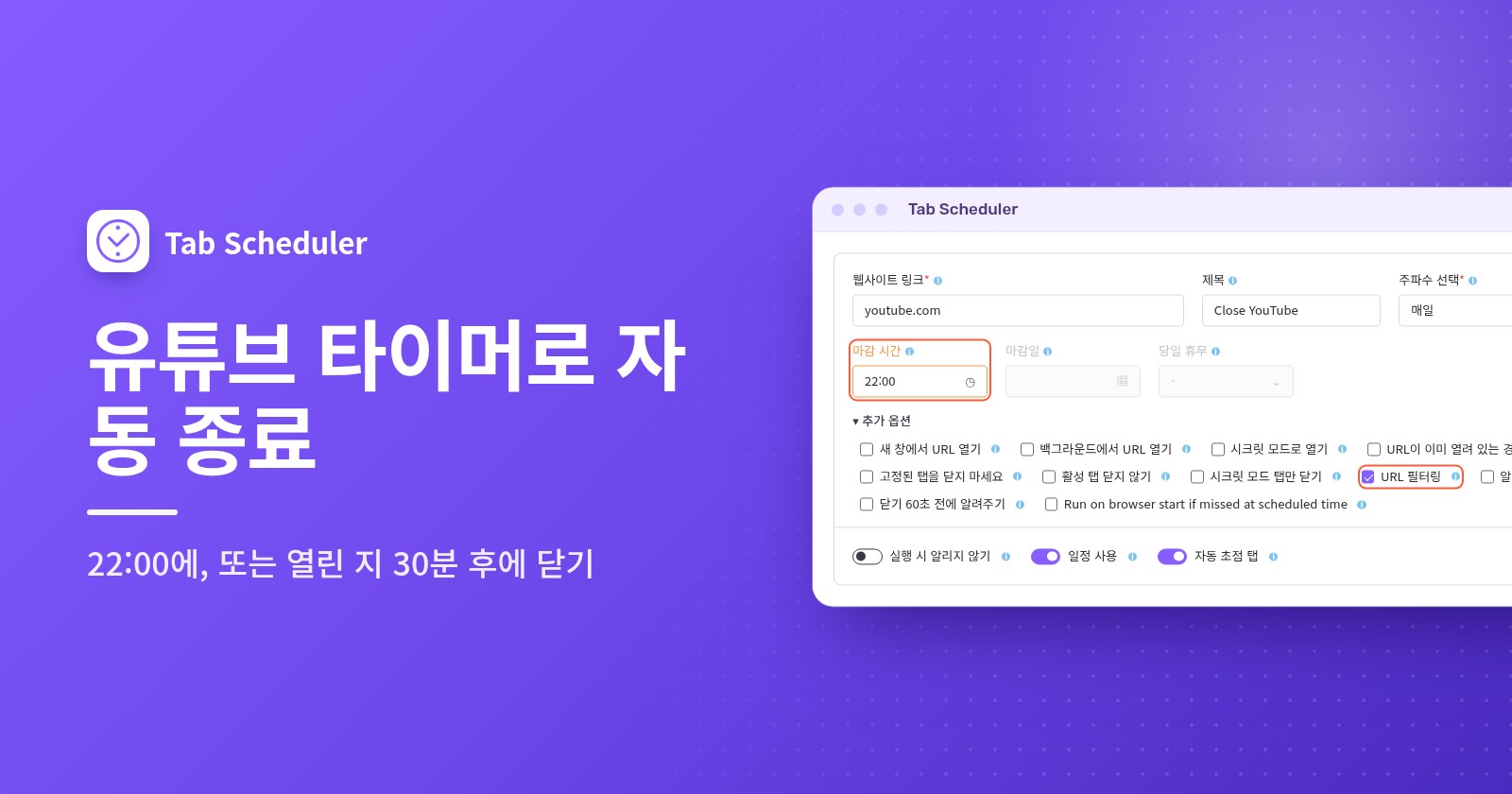
유튜브 타이머 설정으로 컴퓨터에서 정해진 시간에 YouTube를 끄려면 Chrome이나 Edge에 Tab Scheduler 같은 탭 닫기 확장 프로그램을 추가하고, 22:00에 모든 YouTube 탭이 닫히도록 예약하세요. YouTube 자체의 수면 타이머는 설정한 시간이 지나면 동영상을 일시중지할 뿐입니다. 휴대폰에서는 Screen Time이나 디지털 웰빙을 사용하세요.
- Chrome 웹 스토어 또는 Edge 추가 기능에서 Tab Scheduler를 설치하세요. 일정 5개까지 무료이며 계정이 필요 없습니다.
- 도구 모음에서 Tab Scheduler 아이콘을 클릭하고 설정을 선택하세요.
- 웹사이트 링크에
youtube.com을 입력하고 주파수 선택에서 매일을 선택하세요. - 일정 유형을 일치하는 탭 닫기로, 마감 시간을 22:00(오후 10시)로 설정하세요.
- 일정 저장을 클릭하세요.
이제부터 22:00에 열려 있는 YouTube 탭은 무엇을 재생하고 있든 모두 닫힙니다. 아래의 YouTube 및 휴대폰 단계는 2026년 11월에 YouTube 고객센터, Apple 지원, Google의 Android 및 Family Link 도움말 페이지를 기준으로 확인했고, Tab Scheduler 단계는 Chrome과 Edge의 버전 2.0.13을 기준으로 합니다.
유튜브 타이머로 자동 종료를 설정할 수 있나요?
네, 하지만 YouTube 자체의 타이머는 동영상을 일시중지하거나 알림을 표시할 뿐입니다. 컴퓨터에서 정해진 시각에 YouTube를 닫아 주는 기능은 없으며, 시청하는 사람이 알림을 닫거나 타이머를 다시 설정할 수 있습니다.
- 수면 타이머(컴퓨터, Android, iPhone, iPad): 동영상이 재생되는 동안 플레이어에서 설정을 열고 수면 타이머를 선택한 다음 실행 시간을 고르세요. 시간이 다 되면 동영상이 일시중지되며, 계속 보려면 타이머를 다시 설정할 수 있습니다. YouTube의 수면 타이머 도움말 페이지를 참고하세요.
- 휴식 시간 알림(Remind me to take a break, 휴대폰의 YouTube 앱): 프로필 사진 > 설정 > 일반을 탭하고 이 옵션을 켠 다음 알림 빈도(Reminder frequency)를 고르세요. 알림을 닫을 때까지 동영상이 일시중지됩니다.
- 취침 시간 알림(Remind me when it's bedtime, 휴대폰의 YouTube 앱): 같은 일반 메뉴에서 시작 시간과 종료 시간을 설정하세요. 알림이 나타나면 닫거나 다시 알림(Remind Me Again)을 탭해 15분 후에 다시 알림을 받을 수 있습니다.
- YouTube Kids 앱에서는 설정을 탭하고 부모 확인 문제를 푼 다음 타이머 설정(Set Timer), 타이머 시작(START TIMER)을 차례로 탭하세요. 시간이 다 되면 앱에 "시간이 다 됐어요!"(Time's up!)라는 메시지가 표시되고 앱이 잠깁니다.
Apple 기기에서 휴식 시간 알림과 취침 시간 알림은 iPhone에서는 작동하지만 iPad에서는 작동하지 않으며, 13~17세 사용자에게는 둘 다 기본으로 켜져 있습니다. 컴퓨터에서 기본 제공되는 옵션은 수면 타이머뿐이며, 22:00에 멈추는 것이 아니라 분 단위로 시간을 셉니다.
컴퓨터에서 매일 밤 같은 시간에 YouTube 자동 종료하기
일치하는 탭 닫기 일정을 사용하세요. 마감 시간이 되면 Tab Scheduler가 주소가 링크와 일치하는 열린 탭을 모두 닫으며, 직접 연 탭도 포함됩니다.
- 브라우저 도구 모음에서 Tab Scheduler 아이콘을 클릭하고 설정을 선택하세요.
- 웹사이트 링크에
youtube.com을 입력하세요. 원하면 "YouTube 닫기" 같은 제목도 추가하세요. - 주파수 선택에서 매일을 선택하세요.
- 일정 유형에서 일치하는 탭 닫기를 선택한 다음 마감 시간을 22:00로 설정하세요.
- 추가 옵션을 열고 URL 필터링이 체크되어 있는지 확인하세요. 일치하는 탭 닫기를 선택하면 자동으로 체크됩니다.
- 일정 저장을 클릭하세요.
URL 필터링이 켜져 있으면 주소에 링크가 포함된 탭이 일치합니다. 따라서 youtube.com은 www.youtube.com/watch?v=abc, Shorts 페이지, music.youtube.com의 YouTube Music과도 일치합니다. 여기서 중요한 옵션이 두 가지 더 있습니다.
- 활성 탭 닫지 않기는 체크하지 마세요. 체크되어 있으면 22:00에 누군가 보고 있는 YouTube 탭이 열린 채로 남습니다.
- 고정된 탭을 닫지 마세요는 고정된 YouTube 탭을 열어 둡니다. 그것을 원하는 경우가 아니라면 체크하지 마세요.
이 일정은 22:00에 열려 있는 YouTube 탭을 닫습니다. 누군가 22:05에 YouTube를 다시 열면 그 탭은 다음 날 닫는 시간까지 열려 있으므로, 아래의 YouTube를 계속 닫힌 상태로 유지하는 방법을 참고하세요. 자세한 내용은 예약된 시간에 탭 닫기 페이지에 있으며, 다른 사이트, 모든 탭, 시크릿 탭에 같은 방법을 쓰는 법은 크롬 탭 자동으로 닫는 방법에 있습니다.
학교 가기 전날 밤에만
매일 대신 매주를 선택하고 닫는 요일에서 일요일, 월요일, 화요일, 수요일, 목요일에 체크한 다음 마감 시간을 21:00처럼 설정하세요. 주간 일정 하나는 모든 요일에 같은 시간을 사용하므로, 금요일과 토요일에 23:00처럼 더 늦게 끝내려면 두 번째 일정을 추가하세요.
30분 또는 1시간 후에 YouTube 끄는 방법
일치하는 탭 닫기와 함께 사용자 정의 분을 선택하세요. 그러면 각 YouTube 탭이 열린 지 그 시간만큼 지난 뒤에 닫힙니다.
- 설정에서 웹사이트 링크에
youtube.com을 입력하세요. - 주파수 선택에서 사용자 정의 분을 선택하세요. 30분이라면 30분마다를 골라도 됩니다.
- 일정 유형을 일치하는 탭 닫기로 설정하세요.
- 마감 분에 30이나 60을 입력하고 일정 저장을 클릭하세요.
"1시간 후"를 원한다면 매 시간마다를 고르지 마세요. 이 옵션은 YouTube가 열린 지 60분 후가 아니라 9:15, 10:15처럼 매시간 정해진 분에 실행됩니다. 간격 옵션은 몇 분마다 반복 페이지에서 설명합니다.
시간은 탭마다 따로 셉니다. 탭을 닫고 새 탭에서 YouTube를 열면 새로 세기 시작합니다. 그래서 이 방법은 하루 허용 시간이 아니라 한 번의 시청을 끝내도록 유도하는 장치입니다. 확실하게 제한하려면 아래의 차단 일정을 추가하세요.
오늘 밤만 필요한가요? 일회를 선택하고 마감일을 오늘로, 마감 시간을 YouTube를 끌 시간으로 설정하세요. 한 번만 실행되므로 아직 지나지 않은 시간을 고르세요. 잠들면 동영상이 멈추기만 하면 된다면 YouTube의 수면 타이머가 더 빠릅니다.
YouTube가 닫히기 전에 경고를 받는 방법
추가 옵션에서 닫기 60초 전에 알려주기에 체크하세요. 닫는 시간 1분 전에 "이 탭은 60초 후에 닫힙니다"라는 알림이 버튼 두 개와 함께 표시됩니다.
- 열어 두기는 오늘 밤의 닫기를 취소합니다. 매일 일정은 내일 다시 실행됩니다.
- 10분 미루기는 10분 뒤에 탭을 닫으며, 두 번째 경고는 없습니다.
- 아무것도 하지 않거나 알림을 닫으면 탭이 제시간에 닫힙니다.
경고는 일회, 매일, 매주처럼 정해진 시간에 실행되는 일정에서 작동하며, 사용자 정의 분이나 다른 분 단위 간격에서는 작동하지 않습니다. 컴퓨터 설정에서 브라우저의 알림이 허용되어 있어야 합니다. 아이를 위한 일정이라면 신중하게 생각하세요. 아이도 부모만큼 쉽게 열어 두기를 클릭할 수 있으므로, 반드시 닫혀야 한다면 경고를 꺼 두세요. 자세한 내용은 닫기 전 경고 페이지에 있습니다.
특정 시간에 YouTube를 차단해 계속 닫힌 상태로 유지하는 방법
탭을 닫아도 YouTube를 다시 여는 것까지 막지는 못합니다. 아침까지 사용할 수 없게 하려면 차단 일정을 추가하세요. Extfy의 Website Blocker 확장 프로그램은 Chrome, Edge, Firefox에서 무료로 예약 차단을 제공합니다.
- Website Blocker 아이콘을 클릭하고 웹사이트 차단에
youtube.com을 입력하세요. - 시간별 차단을 선택한 다음 사용자 정의 일정을 선택하세요.
- 날짜 선택에서 요일에 체크하세요. 시간 선택에서는 시작 시간과 종료 시간을 입력하세요.
- 시간 설정을 클릭해 규칙을 저장하세요.
시간 범위는 자정을 넘길 수 없으므로 22:00부터 06:00까지 차단하려면 22:00~23:59와 00:00~06:00, 두 개의 범위가 필요합니다(+를 클릭해 두 번째 범위를 추가). 함께 사용하면 Tab Scheduler가 22:00에 열려 있는 YouTube 탭을 닫고(원하면 경고와 함께), Website Blocker가 06:00까지 YouTube가 다시 열리지 않게 막습니다. 시간별 차단에는 30분, 1시간 같은 미리 설정된 타이머도 있어서, 사이트를 처음 연 뒤 그 시간이 지나면 차단합니다.
Windows와 Mac의 기본 제공 옵션
운영 체제는 닫는 시간 대신 차단과 하루 사용 제한을 제공합니다. Windows에서는 Microsoft Family Safety로 아이의 Microsoft 계정에서 youtube.com을 차단된 사이트(Blocked Sites)에 추가할 수 있습니다. 웹 필터는 Microsoft Edge에서 작동하며, 필터가 켜져 있는 동안에는 다른 브라우저가 차단됩니다. Mac에서는 시스템 설정 > Screen Time > 앱 시간 제한을 열고 제한 추가를 클릭한 다음, 웹 사이트 카테고리를 열어 youtube.com과 하루 사용 시간을 추가하세요.
아이폰에서 정해진 시간에 YouTube 끄는 방법
Screen Time(스크린 타임)을 사용하세요. 다운타임은 선택한 시간 동안 앱을 차단하고, 앱 시간 제한은 YouTube의 하루 사용 시간을 제한합니다. 가족 공유에 있는 아이를 위해 설정하려면 먼저 Screen Time에서 아이의 이름을 탭하세요.
- 다운타임(iOS 26): 설정 > Screen Time > 다운타임으로 이동해 예약됨을 탭하고 매일 또는 요일 사용자화를 선택한 다음 시작 시간과 종료 시간을 설정하세요. Screen Time 암호가 있다면 다운타임 동안 차단(Block at Downtime)을 켜세요. 암호가 없으면 다운타임은 무시할 수 있는 알림일 뿐입니다.
- 앱 시간 제한(iOS 26): 설정 > Screen Time > 앱 시간 제한 > 제한 추가로 이동해 카테고리를 탭하여 YouTube를 찾고 선택한 다음 다음을 탭하고 시간을 설정하세요.
- iOS 27: Screen Time은 Screen Time 일정(Screen Time Schedule)과 허용 시간(Time Allowances)을 중심으로 바뀌었으며, 모든 Apple 기기에 iOS 27이 필요합니다. 설정 > Screen Time > Screen Time 일정(Screen Time Schedule)으로 이동해 일정(Schedule)을 켜고 일정 추가(Add Schedule)를 탭한 다음 요일을 고르고, 각 시간대의 시작 및 종료 시간과 그 시간대에 사용할 수 있는 카테고리를 설정하세요. 자세한 내용은 Apple의 Screen Time 일정 가이드에 있습니다.
안드로이드에서 일정 시간 후 YouTube 끄는 방법
본인은 디지털 웰빙을, 아이는 Google Family Link를 사용하세요. 메뉴 이름은 휴대폰마다 조금씩 다를 수 있습니다.
- 앱 타이머: 설정 > 디지털 웰빙 > 앱 타이머로 이동해 YouTube 옆의 타이머 설정을 탭하고 시간을 고르세요. 시간이 다 되면 앱이 닫히고 아이콘이 흐리게 표시됩니다. 앱 타이머는 자정에 초기화됩니다.
- 집중 모드(정해진 시간에): 설정 > 디지털 웰빙 > 집중 모드로 이동해 YouTube를 선택한 다음 일정 설정(Set a schedule)을 탭하세요. 집중 모드가 켜져 있는 동안에는 앱을 사용할 수 없습니다.
- Chrome의 YouTube: 디지털 웰빙에서 차트를 탭하고 Chrome을 탭한 다음 youtube.com 옆의 사이트 타이머 설정(Set site timer)을 탭하세요. 모든 단계는 Google의 디지털 웰빙 도움말 페이지에 나와 있습니다.
- Family Link(아이의 기기): Family Link 앱에서 아이를 선택하고 사용 시간(Screen time) > 일정(Schedules)을 탭해 다운타임(Downtime)을 켠 다음 주간 일정(Weekly schedule)을 설정하세요. 하루 사용 한도를 정하려면 사용 시간(Screen time) > 시간 제한(Time limits) > 앱 제한(App limits)을 탭하고 YouTube를 선택한 다음 제한 설정(Set limit)을 탭하세요. 앱 제한은 아이의 Android 기기와 Chromebook 전체에 적용됩니다(Family Link 일정 참고).
어떤 방법을 써야 할까요?
| 방법 | 적합한 경우 | 필요한 것 | 한계 |
|---|---|---|---|
| Tab Scheduler, 정해진 시간에 닫기 | 매일 밤 또는 학교 가기 전날 밤 22:00에 YouTube 끝내기 | 컴퓨터의 Chrome 또는 Edge, 일정 5개까지 무료 | 그 시간에 열려 있는 탭만 닫음. 브라우저 실행 중, 컴퓨터가 깨어 있어야 함 |
| Tab Scheduler, 사용자 정의 분 | YouTube가 열린 지 30분 또는 60분 후에 끄기 | 컴퓨터의 Chrome 또는 Edge | 탭마다 따로 계산. 경고 옵션 없음 |
| Website Blocker, 사용자 정의 일정 | 밤새 YouTube 차단 유지 | Chrome, Edge 또는 Firefox, 무료 | 범위가 자정을 넘을 수 없어 두 개 사용 |
| YouTube 수면 타이머 | 동영상을 틀어 놓고 잠들 때 | 컴퓨터, 휴대폰 또는 태블릿의 YouTube | 정해진 시간 후 일시중지. 쉽게 다시 설정 가능 |
| YouTube 휴식 시간 및 취침 시간 알림 | 휴대폰에서 가볍게 알려 주기 | 휴대폰의 YouTube 앱 | 알림만 표시. 컴퓨터에서는 사용 불가 |
| iPhone Screen Time | 아이의 기기를 포함한 iPhone과 iPad | 확실한 차단을 위한 Screen Time 암호 | 기본적으로 한도에 도달해도 무시 가능 |
| 디지털 웰빙 또는 Family Link | Android 휴대폰. Family Link는 아이의 Chromebook도 관리 | 설정, 아이는 Family Link 앱 | 휴대폰마다 단계가 다름. 앱 타이머는 자정에 초기화 |
YouTube 자동 종료가 안 되는 이유는?
대개 컴퓨터가 절전 모드였거나, 브라우저가 닫혀 있었거나, 어떤 옵션이 탭을 열어 둔 경우입니다.
- 닫는 시간에 컴퓨터가 절전 모드였거나 브라우저가 닫혀 있었습니다. 일정은 브라우저가 실행 중이고 컴퓨터가 깨어 있을 때만 실행되며, 브라우저가 닫혀 있는 동안 예정된 닫기는 건너뜁니다. 파워 모드는 일정이 대기 중인 동안 컴퓨터를 깨어 있게 해 달라고 요청합니다. 다른 방법은 컴퓨터 절전 모드 해제 방법을 참고하세요.
- 활성 탭 닫지 않기가 체크되어 있어서 화면에 재생 중인 동영상이 열린 채로 남았습니다.
- 링크에 오타가 있거나 URL 필터링의 체크가 해제되어 있어서 정확히 같은 주소만 닫힙니다.
- 예약된 탭 목록에서 일정이 꺼져 있거나 모든 일정이 일시 중지되어 있습니다. Alt+Shift+P로 일시 중지하고 다시 시작할 수 있습니다.
- 누군가 경고에서 열어 두기나 10분 미루기를 클릭했습니다.
- YouTube가 시크릿 창에서 열려 있었습니다. 브라우저의 확장 프로그램 설정에서 Tab Scheduler의 세부정보 페이지를 열고 시크릿 모드에서 허용을 켜세요.
- YouTube가 다른 브라우저나 프로필, 휴대폰 또는 TV에서 열려 있었습니다. 확장 프로그램은 설치된 브라우저에서만 작동하며, Tab Scheduler는 휴대폰에서 실행되지 않습니다.
- 사용자 정의 분 대신 매 시간마다를 선택했거나, YouTube를 새 탭에서 다시 열어 새로 세기 시작했습니다.
대부분의 가정에서는 22:00 닫기 일정 하나로 컴퓨터의 늦은 밤 YouTube 시청을 끝낼 수 있고, 알림만으로 부족할 때는 차단 일정으로 계속 닫아 둘 수 있습니다. 첫 번째 일정은 일정에 따라 탭을 열고 닫는 무료 확장 프로그램 Tab Scheduler로 몇 분 만에 설정할 수 있습니다.
자주 묻는 질문
유튜브에 자동 종료 타이머를 설정할 수 있나요?
네. 컴퓨터, Android, iPhone, iPad의 동영상 플레이어 설정에 있는 YouTube 수면 타이머는 선택한 시간이 지나면 동영상을 일시중지합니다. YouTube를 닫는 것이 아니라 일시중지하는 것이며, 시청하는 사람 누구나 다시 설정할 수 있습니다.
컴퓨터에서 정해진 시간에 YouTube가 꺼지게 하려면 어떻게 하나요?
Chrome이나 Edge에 Tab Scheduler 같은 탭 닫기 확장 프로그램을 설치하고, youtube.com에 대해 "매일"과 22:00 같은 "마감 시간"을 지정한 "일치하는 탭 닫기" 일정을 만드세요. 브라우저가 실행 중이고 컴퓨터가 깨어 있기만 하면 그 시간에 열려 있는 YouTube 탭이 모두 닫힙니다.
1시간 후에 YouTube를 끄려면 어떻게 하나요?
컴퓨터에서는 youtube.com에 대해 "사용자 정의 분", "일치하는 탭 닫기", "마감 분" 60을 지정한 Tab Scheduler 일정을 만드세요. 각 YouTube 탭이 열린 지 1시간 후에 닫힙니다. Android에서는 디지털 웰빙의 1시간 앱 타이머가 그날 1시간 사용한 뒤 YouTube 앱을 닫습니다.
특정 시간에 YouTube를 차단하려면 어떻게 하나요?
Chrome, Edge, Firefox용 Extfy Website Blocker의 "시간별 차단"에 있는 "사용자 정의 일정" 옵션처럼 일정 기능이 있는 사이트 차단 도구를 사용하세요. 요일과 시간을 고르면 그 시간 동안 YouTube가 차단됩니다. 한 범위가 자정을 넘을 수 없으므로 밤새 차단하려면 범위가 두 개 필요합니다.
컴퓨터의 YouTube에도 취침 시간 알림이 있나요?
YouTube 고객센터에서는 취침 시간 알림과 휴식 시간 알림을 휴대기기용 YouTube 앱 기능으로 설명하며, Apple 기기에서는 iPhone에서만 지원합니다. 컴퓨터에서 YouTube에 기본 제공되는 옵션은 플레이어 설정의 수면 타이머입니다.
아이가 밤에 YouTube를 보지 못하게 하려면 어떻게 하나요?
아이의 휴대폰이나 태블릿에서는 Google Family Link나 Screen Time에서 밤 시간에 다운타임을 설정하세요. 컴퓨터에서는 Tab Scheduler 닫기 일정으로 취침 시간에 YouTube를 닫고, Website Blocker의 예약 차단으로 아침까지 차단하며, 닫기가 취소되지 않도록 60초 전 경고는 꺼 두세요.
Tab Scheduler는 iPhone이나 Android에서도 작동하나요?
아니요. Android와 iPhone의 Chrome은 확장 프로그램을 실행하지 않으므로 Tab Scheduler는 컴퓨터의 Chrome과 Edge에서 작동하며, Firefox용으로는 이전 버전이 있습니다. 휴대폰에서는 대신 Screen Time이나 디지털 웰빙을 사용하세요.
컴퓨터가 절전 모드로 전환되어도 YouTube가 닫히나요?
제시간에는 닫히지 않습니다. Tab Scheduler는 컴퓨터가 깨어 있고 브라우저가 실행 중일 때만 작동하며, 절전 모드 후에는 컴퓨터가 깨어날 때 닫기가 늦게 실행되거나 건너뛰어질 수 있습니다. Tab Scheduler의 파워 모드는 일정이 대기 중인 동안 컴퓨터를 깨어 있게 해 달라고 요청합니다.