








































Cara Buka Laman Web pada Masa Tertentu (Windows, Mac dan Chrome)
Buka mana-mana laman web pada masa yang ditetapkan dengan Penjadual Tugas Windows, Pintasan atau Kalendar Mac, atau sambungan percuma untuk Chrome dan Edge. Termasuk pautan mesyuarat.
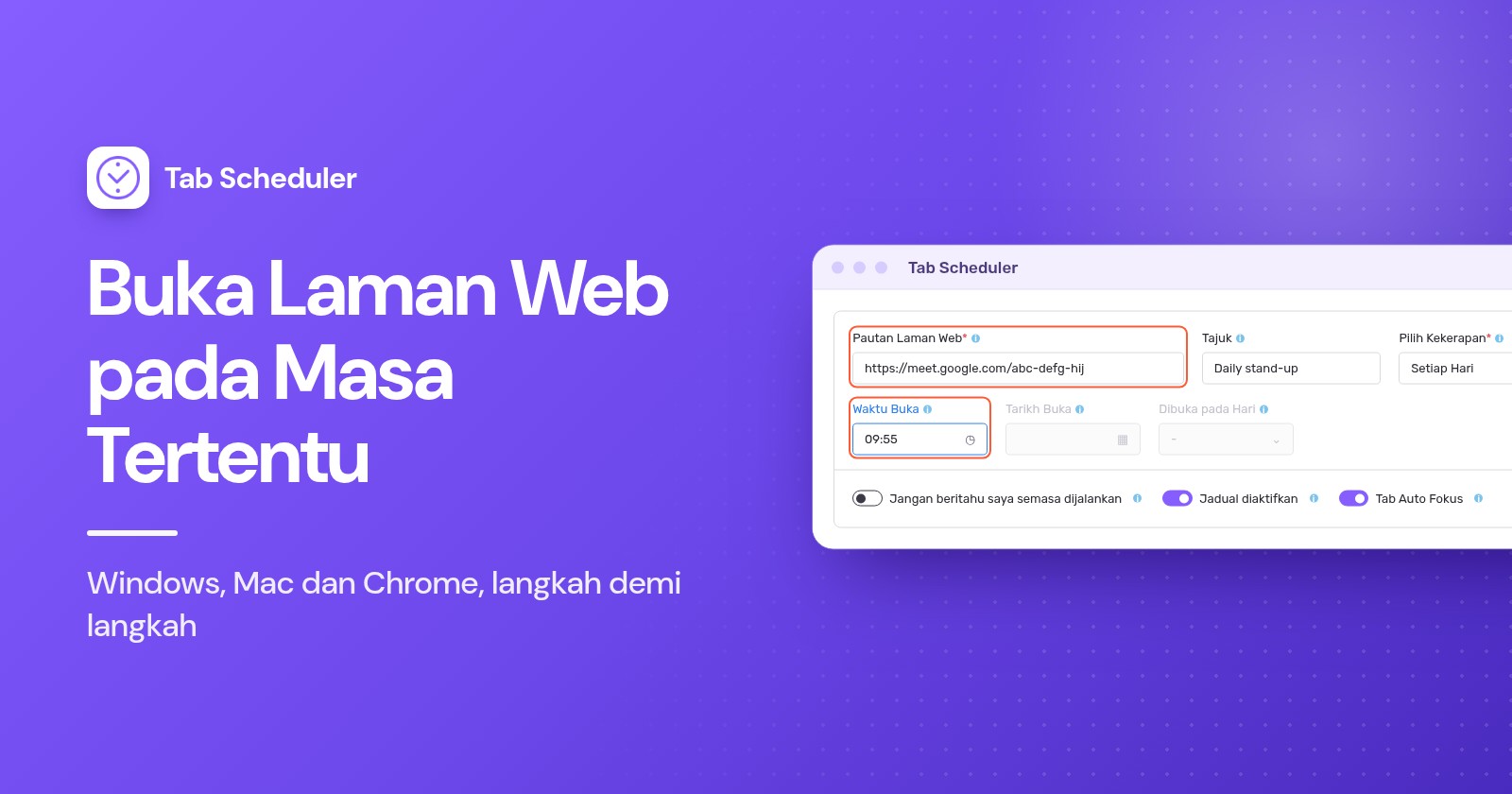
Untuk buka laman web pada masa tertentu di Windows, buat tugas dalam Penjadual Tugas (Task Scheduler) yang memulakan pelayar anda dengan alamat halaman itu. Pada Mac, gunakan automasi Waktu Dalam Hari dalam apl Pintasan atau amaran Kalendar yang membuka pautan yang disimpan. Dalam Chrome atau Edge, sambungan seperti Tab Scheduler membukanya sekali atau berulang kali.
- Cari Penjadual Tugas (Task Scheduler) dalam menu Mula dan bukanya.
- Klik Cipta Tugas Asas (Create Basic Task), taip nama dan klik Seterusnya (Next).
- Pilih Satu kali (One time), Harian (Daily), Mingguan (Weekly) atau Bulanan (Monthly), kemudian tetapkan tarikh dan masa.
- Pilih Mulakan program (Start a program), klik Semak imbas (Browse) dan pilih pelayar anda, seperti
chrome.exe. - Tampal alamat web penuh dalam Tambah argumen (pilihan) (Add arguments (optional)), kemudian klik Seterusnya dan Selesai (Finish).
Langkahnya sama pada Windows 11 dan Windows 10. Apa jua kaedah yang anda gunakan, komputer mesti dihidupkan dan aktif pada masa itu. Langkah Windows mengikut dokumentasi Task Scheduler daripada Microsoft, langkah Mac mengikut panduan pengguna terkini Apple, dan label Chrome disemak dalam Chrome 156 (November 2026).
Kaedah mana yang patut anda gunakan?
Gunakan apa yang sudah ada pada komputer anda untuk halaman harian yang mudah, dan sambungan apabila anda mahukan jadual hari bekerja, pautan mesyuarat yang ditutup semula, atau peringatan dan bukannya tab.
| Kaedah | Paling sesuai untuk | Keperluan | Had |
|---|---|---|---|
| Penjadual Tugas Windows | Halaman pada masa yang ditetapkan pada PC Windows, walaupun pelayar ditutup | Windows 11 atau 10 dan lokasi pelayar anda | Windows sahaja. Membuka halaman tetapi tidak pernah menutupnya. Anda mesti log masuk untuk melihat tetingkap itu. |
| Automasi Pintasan (Mac) | Halaman harian atau hari bekerja pada Mac tanpa memasang apa-apa | macOS 26 atau lebih baharu | Panduan Apple menyatakan Buka URL membuka pautan dalam Safari. Mac mesti aktif. |
| Amaran Kalendar (Mac) | Halaman sekali sahaja, atau halaman yang berkaitan dengan acara yang sudah ada dalam Kalendar | Fail pautan yang disimpan pada Mac anda | Setiap masa memerlukan acara kalendar. Mac mesti aktif. |
| Tab Scheduler (Chrome, Edge) | Jadual berulang, hari bekerja pilihan, pautan mesyuarat, membuka dan kemudian menutup halaman | Sambungan percuma, dengan pelayar sedang berjalan | Tidak boleh memulakan pelayar yang ditutup atau membangunkan komputer yang tidur. Pelan percuma: sehingga 5 jadual. |
Cara buat Penjadual Tugas buka laman web di Windows
Penjadual Tugas terbina dalam Windows 11 dan 10. Ia memulakan pelayar anda dengan alamat web pada masa yang anda pilih, jadi ia berfungsi walaupun pelayar ditutup. Ikut langkah ringkas di atas, dengan butiran berikut:
- Cipta Tugas Asas terletak dalam anak tetingkap Tindakan (Actions) di sebelah kanan. Berikan tugas itu nama yang jelas, seperti "Buka papan pemuka jualan".
- Untuk Mingguan, tandakan juga harinya, seperti Isnin hingga Jumaat.
- Di sebelah Program/skrip (Program/script), klik Semak imbas dan pilih pelayar. Chrome biasanya di
C:\Program Files\Google\Chrome\Application\chrome.exedan Edge diC:\Program Files (x86)\Microsoft\Edge\Application\msedge.exe. - Dalam Tambah argumen (pilihan), tampal alamat penuh, termasuk
https://. - Untuk menguji tugas itu, pilihnya dalam Pustaka Penjadual Tugas (Task Scheduler Library) dan klik Jalankan (Run) dalam anak tetingkap Tindakan.
Penjadual Tugas hanya membuka halaman. Ia tidak boleh menutup tab itu kemudian atau memberi peringatan dan bukannya membukanya.
Biarkan "Jalankan hanya apabila pengguna log masuk" dipilih
Tugas baharu menggunakan Jalankan hanya apabila pengguna log masuk (Run only when user is logged on) pada tab Umum (General), dan itulah yang anda mahukan. Dokumentasi Microsoft tentang keselamatan tugas menerangkan bahawa dengan Jalankan sama ada pengguna log masuk atau tidak (Run whether user is logged on or not), tugas tidak berjalan secara interaktif, jadi pelayar tidak pernah muncul pada skrin anda. Kelemahannya: tugas hanya berjalan semasa anda log masuk ke Windows.
Tiga tetapan yang patut ditukar
Tandakan Buka dialog Sifat untuk tugas ini apabila saya mengklik Selesai (Open the Properties dialog for this task when I click Finish) pada halaman terakhir wizard, atau kemudian pilih tugas itu dan klik Sifat (Properties). Kemudian semak:
- Tab Syarat (Conditions): nyahtanda Mulakan tugas hanya jika komputer menggunakan kuasa AC (Start the task only if the computer is on AC power), yang ditandakan secara lalai, jika tidak komputer riba yang menggunakan bateri akan melangkau tugas itu.
- Tab Syarat: tandakan Bangunkan komputer untuk menjalankan tugas ini (Wake the computer to run this task) jika PC mungkin sedang tidur. Pelan kuasa anda mesti membenarkan pemasa bangun, dan Microsoft menyatakan skrin mungkin kekal mati sehingga anda kembali, jadi uji sekali.
- Tab Tetapan (Settings): tandakan Jalankan tugas secepat mungkin selepas permulaan berjadual terlepas (Run task as soon as possible after a scheduled start is missed). Jika PC dimatikan pada masa itu, Windows menjalankan tugas itu kemudian, secara lalai selepas menunggu sepuluh minit.
Cara buka laman web pada masa tertentu di Mac
Mac tiada apl Penjadual Tugas, tetapi Pintasan, Kalendar dan launchd semuanya boleh membuka halaman pada masa yang ditetapkan.
Gunakan automasi Pintasan (macOS 26 dan lebih baharu)
- Buka apl Pintasan (Shortcuts) dan cipta pintasan baharu.
- Tambah tindakan Buka URL (Open URLs) dan masukkan alamat web anda.
- Klik Edit, kemudian Automasi (Automation), pilih Waktu Dalam Hari (Time of Day) dan tetapkan masa serta hari.
- Untuk membenarkannya berjalan tanpa bertanya, klik Edit, klik butang Maklumat, klik Privasi (Privacy) dan hidupkan Benarkan Berjalan Semasa Dikunci (Allow Running When Locked).
Langkah ini mengikut panduan Apple tentang automasi Pintasan pada Mac. Apple menyatakan automasi itu kemudian berjalan tanpa memberitahu anda.
Gunakan amaran Kalendar yang membuka pautan
- Simpan halaman itu sebagai fail pautan: dalam Safari, seret pautan ke halaman itu ke desktop anda. Mengklik dua kali fail itu akan membuka halaman tersebut.
- Dalam Kalendar, cipta acara pada masa yang anda mahu. Tetapkannya supaya berulang jika anda memerlukannya setiap hari atau minggu.
- Klik dua kali acara itu, klik masanya, klik menu timbul Amaran (Alert), pilih Tersuai (Custom), kemudian Buka fail (Open file), dan pilih fail pautan anda. Tetapkan amaran supaya berbunyi pada permulaan acara.
Panduan Kalendar Apple menyenaraikan Buka fail bersama Mesej dengan bunyi (Message with sound) dan E-mel (Email) sebagai amaran tersuai.
Untuk pengguna Terminal: tugas launchd
Apple mengesyorkan launchd berbanding cron untuk tugas bermasa. Letakkan senarai sifat (property list) dalam ~/Library/LaunchAgents yang ProgramArgumentsnya menjalankan /usr/bin/open dengan alamat anda (ini membukanya dalam pelayar lalai anda) dan yang StartCalendarIntervalnya menetapkan Hour dan Minute. Ia dimuatkan apabila anda log masuk seterusnya. Menurut Apple, tugas yang terlepas semasa tidur berjalan apabila Mac bangun; tugas yang terlepas semasa Mac dimatikan menunggu masa berjadual seterusnya.
Cara jadualkan laman web untuk dibuka dalam Chrome atau Edge
Sambungan penjadualan membuka halaman dari dalam pelayar, berfungsi sama pada Windows dan Mac, dan boleh menutup halaman itu semula kemudian. Tab Scheduler percuma untuk sehingga 5 jadual, tanpa pendaftaran. Ia hanya berjalan semasa pelayar sedang berjalan dan komputer aktif: ia tidak boleh memulakan pelayar yang ditutup atau membangunkan komputer yang tidur.
Tambahkannya dari Chrome Web Store atau Edge Add-ons, kemudian:
- Klik ikon Tab Scheduler pada bar alat dan pilih tetapan.
- Taip alamat dalam Pautan Laman Web dan, jika mahu, Tajuk.
- Pilih kekerapan dalam Pilih Kekerapan.
- Biarkan Jenis Jadual pada Buka laman web.
- Tetapkan Waktu Buka, serta Tarikh Buka untuk Satu Kali, Buka pada hari untuk Setiap Minggu atau Dibuka pada Hari untuk Setiap Bulan.
- Klik Simpan Jadual. Jadual itu muncul dalam Senarai Tab Berjadual dengan Seterusnya dijalankan.
Contoh ini membuka laporan mingguan pada pukul 9:00 dari Isnin hingga Jumaat:
Buka sekali, setiap hari, pada hari bekerja atau setiap bulan
- Satu Kali: tarikh dan masa, seperti webinar atau jualan tiket. Selepas itu senarai memaparkan Masa Tamat.
- Setiap Hari: hanya memerlukan masa.
- Setiap Minggu: buka Pilih hari dalam Buka pada hari dan tandakan hari. Semua hari berkongsi satu masa, jadi buat jadual kedua untuk masa yang berbeza.
- Setiap Bulan: pilih hari dari 1 hingga 31 dalam Dibuka pada Hari. Dalam bulan yang lebih pendek, ia berjalan pada hari terakhir.
Masa mengikut jam komputer anda. Panduan jadual harian, mingguan, bulanan dan tahunan juga merangkumi Setiap Tahun.
Buka, kemudian tutup semula
Tetapkan Jenis Jadual kepada Buka, kemudian tutup dan isi kedua-dua Waktu Buka dan Masa Tutup. Untuk kelas petang pada hari Selasa dan Khamis, pilih Setiap Minggu, tandakan kedua-dua hari dalam Buka pada hari dan Tutup pada hari, dan tetapkan 18:55 dan 20:05. Pada masa tutup, setiap tab yang sepadan dengan pautan akan ditutup, termasuk salinan yang anda buka sendiri. Lihat cara Buka, kemudian tutup berfungsi.
Tampung jadual yang terlepas jika pelayar ditutup
Di bawah Pilihan lain, tandakan Run on browser start if missed at scheduled time. Jika pelayar ditutup atau komputer dimatikan pada masa yang dijadualkan, halaman itu dibuka apabila anda memulakan pelayar semula pada hari yang sama. Ia berfungsi dengan Satu Kali, Setiap Hari, Setiap Minggu, Setiap Bulan dan Setiap Tahun, dan hanya untuk membuka. Maklumat lanjut dalam menjalankan semula jadual yang terlepas.
Dapatkan peringatan dan bukannya tab baharu
Tandakan Ingatkan saya sahaja (jangan buka tab) dan, pada masanya, anda menerima pemberitahuan "Dijadualkan sekarang" dengan Buka sekarang dan Langkau. Tiada apa yang dibuka melainkan anda mengklik Buka sekarang. Ia berfungsi dengan sebarang kekerapan dalam Chrome dan Edge. Lihat cara Ingatkan saya sahaja berfungsi.
Cara buka pautan mesyuarat secara automatik (Google Meet, Zoom, Teams)
Jadualkan pautan mesyuarat untuk dibuka beberapa minit sebelum mesyuarat bermula. Halaman mesyuarat sudah menunggu anda, tetapi Tab Scheduler dan Penjadual Tugas hanya membukanya; kedua-duanya tidak boleh mengklik butang sertai untuk anda.
Untuk mesyuarat ringkas harian, tampal pautan Meet dalam Pautan Laman Web, pilih Setiap Hari dan tetapkan Waktu Buka kepada 9:55:
Apa yang berlaku apabila pautan dibuka:
- Google Meet: halaman mesyuarat dibuka dan anda mengklik Sertai sekarang (Join now), atau Minta untuk menyertai (Ask to join) jika hos perlu membenarkan anda masuk.
- Zoom: pelayar meminta kebenaran untuk membuka apl Zoom, dan Chrome menawarkan Sentiasa benarkan zoom.us membuka pautan jenis ini dalam apl yang berkaitan. Setelah dibenarkan, Zoom menyatakan aplnya dibuka dan membawa anda ke mesyuarat. Oleh sebab itu boleh berlaku sebelum anda kembali ke meja, semak tetapan kamera dan mikrofon dalam apl Zoom terlebih dahulu.
- Microsoft Teams: halaman menawarkan Sertai pada apl Teams (Join on the Teams app) atau Teruskan pada pelayar ini (Continue on this browser), kemudian anda mengklik Sertai sekarang.
Dengan Buka, kemudian tutup, tab mesyuarat ditutup pada Masa Tutup, yang menamatkan panggilan dalam pelayar yang masih berjalan. Tandakan Beri amaran 60 saat sebelum ditutup untuk mendapatkan Kekal terbuka dan Tangguh 10 min jika mesyuarat berlanjutan. Pada Mac, pemberitahuan acara Kalendar sendiri juga menawarkan Pilihan (Options) > Sertai (Join) untuk mesyuarat dalam talian.
Mengapa laman web saya tidak dibuka pada masa yang dijadualkan?
Biasanya komputer sedang tidur, pelayar ditutup, atau Windows menjalankan tugas itu di tempat yang anda tidak dapat lihat. Semak punca berikut:
- Komputer sedang tidur. Tiada kaedah yang berjalan semasa tidur. Penjadual Tugas boleh cuba membangunkan PC, dan launchd menjalankan tugas apabila Mac bangun. Tab Scheduler mungkin berjalan lewat apabila komputer bangun, atau melangkau larian itu; Mod kuasanya memastikan komputer tidak tidur semasa ada jadual yang menunggu. Untuk pilihan lain, lihat cara supaya komputer tidak sleep tanpa menyentuh tetikus.
- Pelayar ditutup. Sambungan hanya berjalan di dalam pelayar yang sedang berjalan. Tandakan Run on browser start if missed at scheduled time, atau buat pelayar dibuka apabila anda log masuk, seperti yang diterangkan dalam cara buka laman web secara automatik semasa permulaan.
- Tugas berjalan semasa anda log keluar. Tugas yang ditetapkan kepada Jalankan sama ada pengguna log masuk atau tidak berjalan tanpa tetingkap yang kelihatan. Tukar kepada Jalankan hanya apabila pengguna log masuk. Jika anda telah log keluar, PC dimatikan atau komputer riba menggunakan bateri, tukar tetapan yang disenaraikan di atas.
- Program atau alamat yang salah. Program/skrip mesti menghala ke pelayar itu sendiri, dan alamat penuh, dengan
https://, dimasukkan dalam Tambah argumen (pilihan). - Pemberitahuan disekat. Peringatan daripada Ingatkan saya sahaja (jangan buka tab) ialah pemberitahuan pelayar. Pada Windows 11, pergi ke Tetapan > Sistem > Pemberitahuan (Notifications) dan hidupkan pelayar anda di bawah Pemberitahuan daripada apl dan pengirim lain (Notifications from apps and other senders); pada Mac, gunakan Tetapan Sistem > Pemberitahuan. Jangan Ganggu atau Fokus juga boleh menyembunyikannya.
- Jadual dimatikan atau dijeda. Semak suisnya dalam Senarai Tab Berjadual. Alt+Shift+P menjeda atau menyambung semula semua jadual, dan jadual Satu Kali yang sudah berlalu memaparkan Masa Tamat.
Untuk satu halaman sekali-sekala, Penjadual Tugas atau amaran Kalendar sudah memadai. Jika anda mahukan halaman pada hari bekerja pilihan, pautan mesyuarat yang ditutup selepas itu, atau peringatan dan bukannya tab, Tab Scheduler, sambungan percuma yang membuka dan menutup tab mengikut jadual, melakukannya dari dalam Chrome atau Edge.
Soalan lazim
Bolehkah Chrome buka laman web pada masa tertentu dengan sendirinya?
Tidak. Chrome tiada penjadual terbina dalam, dan tetapan "Pada permulaan" hanya membuka halaman apabila Chrome dimulakan. Untuk membuka halaman pada masa yang ditetapkan, gunakan Penjadual Tugas Windows, automasi Pintasan atau amaran Kalendar pada Mac, atau sambungan seperti Tab Scheduler.
Adakah Penjadual Tugas akan buka laman web jika Chrome ditutup?
Ya. Penjadual Tugas memulakan program pelayar itu sendiri dengan alamat web, jadi pelayar tidak perlu dibuka. Anda perlu log masuk ke Windows, dan PC mesti dihidupkan atau boleh bangun daripada tidur.
Mengapa tugas berjadual saya tidak berjalan semasa saya log keluar?
Tugas yang ditetapkan kepada Jalankan hanya apabila pengguna log masuk (Run only when user is logged on) tidak berjalan semasa anda log keluar, dan tugas yang ditetapkan kepada Jalankan sama ada pengguna log masuk atau tidak (Run whether user is logged on or not) berjalan di latar belakang tanpa tetingkap yang kelihatan, jadi tiada pelayar yang muncul. Untuk laman web, kekalkan pilihan pertama, kekal log masuk, dan tandakan Jalankan tugas secepat mungkin selepas permulaan berjadual terlepas untuk menampung larian yang terlepas.
Bagaimana untuk buka laman web pada masa tertentu di Mac?
Pada macOS 26 atau lebih baharu, buat pintasan dengan tindakan Buka URL (Open URLs) dan berikan automasi Waktu Dalam Hari (Time of Day) dalam apl Pintasan. Pada mana-mana macOS terkini, anda juga boleh mencipta acara Kalendar yang amaran tersuainya menggunakan Buka fail dengan fail pautan yang disimpan, atau menyediakan tugas launchd jika anda biasa dengan Terminal.
Bolehkah saya sertai Google Meet atau Zoom secara automatik pada masa yang ditetapkan?
Anda boleh membuka pautan mesyuarat secara automatik beberapa minit lebih awal, tetapi anda masih perlu mengklik Sertai sekarang dalam Google Meet dan Microsoft Teams. Untuk Zoom, pelayar meminta kebenaran untuk membuka apl Zoom, dan jika anda telah membenarkannya secara kekal, Zoom menyatakan apl itu dibuka dan membawa anda ke mesyuarat.
Adakah laman web berjadual akan dibuka jika komputer saya tidur?
Tidak semasa komputer tidur. Penjadual Tugas Windows boleh membangunkan PC jika anda menandakan Bangunkan komputer untuk menjalankan tugas ini (Wake the computer to run this task) dan pemasa bangun dibenarkan. Tab Scheduler tidak boleh membangunkan komputer, tetapi Mod kuasanya yang percuma menghalang komputer daripada tidur semasa ada jadual yang menunggu untuk berjalan.
Adakah Tab Scheduler percuma?
Ya. Pelan percuma menjalankan sehingga 5 jadual tanpa pendaftaran dan tanpa had masa. Premium membuang had itu dengan harga $2.99 sebulan atau $29.99 setahun.
Bagaimana untuk buka beberapa laman web pada masa yang sama setiap pagi?
Dalam Tab Scheduler, buat satu jadual bagi setiap laman web, pilih "Setiap Hari" atau "Setiap Minggu", dan berikan semuanya "Waktu Buka" yang sama. Pelan percuma merangkumi sehingga 5 jadual.