








































Website openen op een bepaald tijdstip: zo doet u dat op Windows, Mac en in Chrome
Open elke website op een vast tijdstip met Windows Taakplanner, Opdrachten of Agenda op de Mac, of een gratis extensie voor Chrome en Edge. Met vergaderlinks en oplossingen.
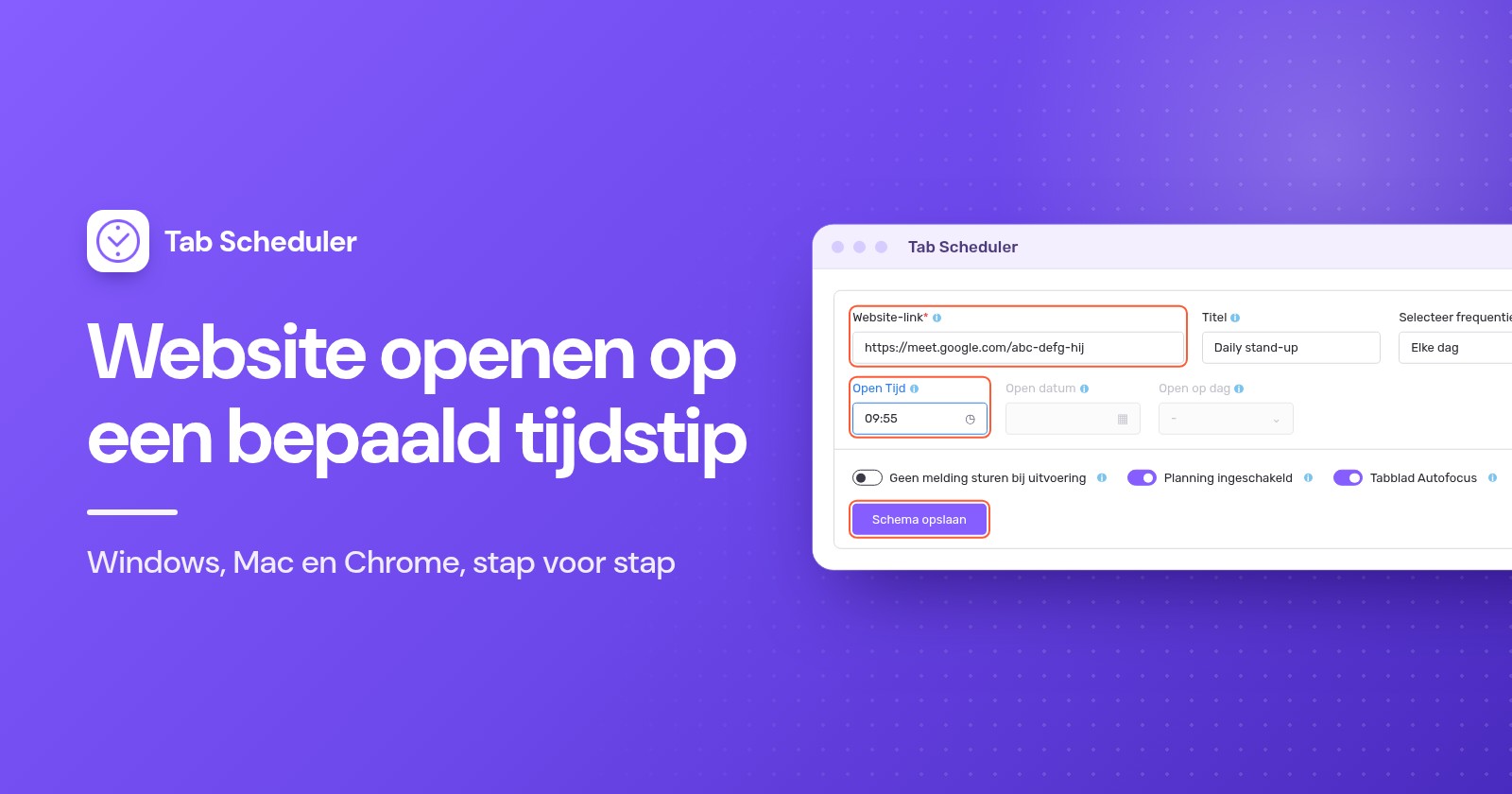
Wilt u op Windows een website openen op een bepaald tijdstip, maak dan in Taakplanner een taak die uw browser met het adres van de pagina start. Gebruik op een Mac een automatisering op tijdstip in Opdrachten of een melding in Agenda die een opgeslagen link opent. In Chrome of Edge opent een extensie zoals Tab Scheduler de site één keer of herhaaldelijk.
- Zoek in het menu Start naar Taakplanner en open het.
- Klik op Basistaak maken, typ een naam en klik op Volgende.
- Kies Eenmaal, Dagelijks, Wekelijks of Maandelijks en stel daarna de datum en tijd in.
- Kies Een programma starten, klik op Bladeren en selecteer uw browser, zoals
chrome.exe. - Plak het volledige webadres bij Parameters toevoegen (optioneel) en klik daarna op Volgende en Voltooien.
De stappen zijn hetzelfde in Windows 11 en Windows 10. Welke methode u ook gebruikt, de computer moet op dat moment aan en wakker zijn. De stappen voor Windows volgen de documentatie van Microsoft over Taakplanner, de stappen voor de Mac volgen de huidige gebruikershandleidingen van Apple, en de labels van Chrome zijn gecontroleerd in Chrome 156 (november 2026).
Welke methode kunt u het beste gebruiken?
Gebruik wat uw computer al heeft voor een eenvoudige dagelijkse pagina, en een extensie als u schema's op werkdagen wilt, vergaderlinks die weer sluiten, of een herinnering in plaats van een tabblad.
| Methode | Het meest geschikt voor | Wat u nodig hebt | Beperkingen |
|---|---|---|---|
| Windows Taakplanner | Een pagina op een vast tijdstip op een Windows-pc, ook als de browser gesloten is | Windows 11 of 10 en de locatie van uw browser | Alleen Windows. Opent de pagina, maar sluit hem nooit. U moet aangemeld zijn om het venster te zien. |
| Automatisering in Opdrachten (Mac) | Een dagelijkse pagina of een pagina op werkdagen op een Mac, zonder iets te installeren | macOS 26 of nieuwer | Volgens de handleiding van Apple opent Open URL's links in Safari. De Mac moet wakker zijn. |
| Melding in Agenda (Mac) | Eenmalige pagina's, of pagina's die horen bij afspraken die u al in Agenda bijhoudt | Een opgeslagen linkbestand op uw Mac | Elk tijdstip heeft een agenda-activiteit nodig. De Mac moet wakker zijn. |
| Tab Scheduler (Chrome, Edge) | Terugkerende schema's, gekozen werkdagen, vergaderlinks, een pagina openen en later weer sluiten | De gratis extensie, met een draaiende browser | Kan geen gesloten browser starten en geen slapende computer wekken. Gratis abonnement: maximaal 5 schema's. |
Zo laat u Taakplanner een website openen op Windows
Taakplanner zit ingebouwd in Windows 11 en 10. Het start uw browser met een webadres op het tijdstip dat u kiest, dus het werkt ook als de browser gesloten is. Volg de snelle stappen hierboven, met deze details:
- Basistaak maken staat in het deelvenster Acties aan de rechterkant. Geef de taak een duidelijke naam, zoals "Verkoopdashboard openen".
- Vink bij Wekelijks ook de dagen aan, bijvoorbeeld maandag tot en met vrijdag.
- Klik naast Programma/script op Bladeren en kies de browser. Chrome staat meestal in
C:\Program Files\Google\Chrome\Application\chrome.exeen Edge inC:\Program Files (x86)\Microsoft\Edge\Application\msedge.exe. - Plak bij Parameters toevoegen (optioneel) het volledige adres, inclusief
https://. - Wilt u de taak testen, selecteer hem dan in Bibliotheek Taakplanner en klik in het deelvenster Acties op Uitvoeren.
Taakplanner opent alleen de pagina. Het kan dat tabblad later niet sluiten en u ook niet herinneren in plaats van de pagina te openen.
Laat "Alleen uitvoeren als gebruiker is aangemeld" geselecteerd
Een nieuwe taak gebruikt Alleen uitvoeren als gebruiker is aangemeld op het tabblad Algemeen, en dat is precies wat u wilt. De documentatie van Microsoft over taakbeveiliging legt uit dat een taak met Uitvoeren ongeacht of gebruiker wel of niet is aangemeld niet interactief wordt uitgevoerd, zodat de browser nooit op uw scherm verschijnt. Het nadeel: de taak wordt alleen uitgevoerd zolang u bij Windows bent aangemeld.
Drie instellingen die het wijzigen waard zijn
Vink op de laatste pagina van de wizard Het dialoogvenster Eigenschappen voor deze taak openen wanneer ik op Voltooien klik aan, of selecteer de taak later en klik op Eigenschappen. Controleer daarna:
- Tabblad Voorwaarden: vink De taak alleen starten als de computer netvoeding gebruikt (Start the task only if the computer is on AC power) uit, dat standaard is aangevinkt, anders slaat een laptop op de batterij de taak over.
- Tabblad Voorwaarden: vink Computer uit slaapstand halen om deze taak uit te voeren (Wake the computer to run this task) aan als de pc in slaapstand kan staan. Uw energiebeheerschema moet wektimers toestaan, en Microsoft merkt op dat het scherm uit kan blijven tot u terugkomt, dus test het één keer.
- Tabblad Instellingen: vink Taak zo snel mogelijk uitvoeren nadat een geplande start is gemist (Run task as soon as possible after a scheduled start is missed) aan. Stond de pc op dat moment uit, dan voert Windows de taak later uit, standaard na tien minuten wachten.
Een website openen op een bepaald tijdstip op een Mac
Een Mac heeft geen Taakplanner, maar Opdrachten, Agenda en launchd kunnen allemaal een pagina op een vast tijdstip openen.
Een automatisering in Opdrachten gebruiken (macOS 26 en nieuwer)
- Open de app Opdrachten en maak een nieuwe opdracht.
- Voeg de actie Open URL's toe en voer uw webadres in.
- Klik op Wijzig (Edit) en daarna op Automatisering (Automation), kies Tijdstip (Time of Day) en stel de tijd en dagen in.
- Wilt u de opdracht laten uitvoeren zonder dat er iets wordt gevraagd, klik dan op Wijzig, klik op de infoknop, klik op Privacy en zet Sta uitvoeren toe indien vergrendeld (Allow Running When Locked) aan.
Deze stappen volgen de handleiding van Apple over automatiseringen in Opdrachten op de Mac. Apple merkt op dat de automatisering dan wordt uitgevoerd zonder dat u een melding krijgt.
Een melding in Agenda gebruiken die een link opent
- Sla de pagina op als linkbestand: sleep in Safari een link naar de pagina naar uw bureaublad. Dubbelklikt u op dat bestand, dan opent de pagina.
- Maak in Agenda een activiteit op het tijdstip dat u wilt. Laat haar herhalen als u de pagina elke dag of week nodig hebt.
- Dubbelklik op de activiteit, klik op de tijd, klik op het venstermenu Melding, kies Aangepast en daarna Open bestand, en kies uw linkbestand. Stel de melding zo in dat ze afgaat bij het begin van de activiteit.
De handleiding van Apple voor Agenda noemt Open bestand naast Bericht met geluid en E-mail als aangepaste meldingen.
Voor gebruikers van Terminal: een launchd-taak
Apple raadt launchd aan in plaats van cron voor taken op tijd. Zet een property list in ~/Library/LaunchAgents waarvan ProgramArguments /usr/bin/open uitvoert met uw adres (dat opent het in uw standaardbrowser) en waarvan StartCalendarInterval het Hour en de Minute instelt. De taak wordt geladen wanneer u de volgende keer inlogt. Volgens Apple wordt een taak die tijdens de sluimerstand is gemist uitgevoerd zodra de Mac wakker wordt; een taak die is gemist terwijl de Mac uit stond, wacht op het volgende geplande tijdstip.
Een website laten openen volgens schema in Chrome of Edge
Een extensie voor planning opent pagina's vanuit de browser, werkt hetzelfde op Windows en Mac en kan de pagina later weer sluiten. Tab Scheduler is gratis voor maximaal 5 schema's, zonder registratie. Het werkt alleen terwijl de browser draait en de computer wakker is: het kan geen gesloten browser starten en geen slapende computer wekken.
Voeg het toe via de Chrome Web Store of Edge Add-ons en doe dan het volgende:
- Klik op het pictogram van Tab Scheduler in de werkbalk en kies Instellingen.
- Typ het adres bij Website-link en, als u wilt, een Titel.
- Kies bij Selecteer frequentie hoe vaak.
- Laat Schematype op Een website openen staan.
- Stel Open Tijd in, plus Open datum voor Eén keer, Openen op dagen voor Elke week of Open op dag voor Elke maand.
- Klik op Schema opslaan. Het schema verschijnt in de Geplande tabbladlijst met de Volgende keer.
Dit voorbeeld opent van maandag tot en met vrijdag om 9:00 een weekrapport:
Eén keer, elke dag, op werkdagen of maandelijks openen
- Eén keer: een datum en tijd, zoals een webinar of een kaartverkoop. Daarna toont de lijst Tijd verstreken.
- Elke dag: alleen de tijd is nodig.
- Elke week: open Dagen kiezen bij Openen op dagen en vink de dagen aan. Alle dagen delen één tijdstip, dus maak een tweede schema voor een ander tijdstip.
- Elke maand: kies een dag van 1 tot en met 31 bij Open op dag. In kortere maanden wordt het schema op de laatste dag uitgevoerd.
Tijden volgen de klok van uw computer. De uitleg over dagelijkse, wekelijkse, maandelijkse en jaarlijkse schema's behandelt ook Elk jaar.
Openen en daarna weer sluiten
Zet Schematype op Openen, daarna sluiten en vul zowel Open Tijd als Sluitingstijd in. Voor een avondles op dinsdag en donderdag kiest u Elke week, vinkt u beide dagen aan bij Openen op dagen en Sluiten op dagen en stelt u 18:55 en 20:05 in. Op de sluitingstijd wordt elk tabblad gesloten dat overeenkomt met de link, ook kopieën die u zelf hebt geopend. Zie hoe Openen, daarna sluiten werkt.
Inhalen als de browser gesloten was
Vink onder Meer opties de optie Run on browser start if missed at scheduled time aan. Was de browser gesloten of stond de computer uit op het geplande tijdstip, dan opent de pagina wanneer u de browser dezelfde dag opnieuw start. Het werkt met Eén keer, Elke dag, Elke week, Elke maand en Elk jaar, en alleen voor het openen. Meer in gemiste schema's inhalen.
Een herinnering krijgen in plaats van een nieuw tabblad
Vink Alleen herinneren (tabblad niet openen) aan, en op het tijdstip krijgt u een melding "Nu gepland" met Nu openen en Overslaan. Er opent niets tenzij u op Nu openen klikt. Het werkt met elke frequentie in Chrome en Edge. Zie hoe Alleen herinneren werkt.
Een vergaderlink automatisch openen (Google Meet, Zoom, Teams)
Plan de vergaderlink zo dat hij een paar minuten voor het begin opent. De vergaderpagina staat dan voor u klaar, maar Tab Scheduler en Taakplanner openen hem alleen; ze kunnen niet voor u op een knop klikken om deel te nemen.
Plak voor een dagelijkse stand-up de Meet-link bij Website-link, kies Elke dag en zet Open Tijd op 9:55:
Wat er gebeurt als de link opent:
- Google Meet: de vergaderpagina opent en u klikt op Nu deelnemen, of op Vragen om deel te nemen als de organisator u moet toelaten.
- Zoom: de browser vraagt of de Zoom-app mag worden geopend, en Chrome biedt Altijd toestaan dat zoom.us links van dit type opent in de bijbehorende app aan. Hebt u dat toegestaan, dan opent volgens Zoom de app en wordt u naar de vergadering geleid. Omdat dat kan gebeuren voordat u terug bent achter uw bureau, controleert u eerst de instellingen voor camera en microfoon in de Zoom-app.
- Microsoft Teams: de pagina biedt Deelnemen via de Teams-app (Join on the Teams app) of Doorgaan in deze browser (Continue on this browser) aan, en daarna klikt u op Nu deelnemen.
Met Openen, daarna sluiten sluit het vergadertabblad op de Sluitingstijd, waarmee een gesprek in de browser dat nog loopt wordt beëindigd. Vink 60 seconden voor het sluiten waarschuwen aan om Open houden en 10 min uitstellen te krijgen als de vergadering uitloopt. Op een Mac biedt de eigen melding van Agenda bij online vergaderingen ook Opties > Neem deel (Join).
Waarom opende mijn website niet op het geplande tijdstip?
Meestal sliep de computer, was de browser gesloten of voerde Windows de taak uit op een manier die u niet kon zien. Controleer deze oorzaken:
- De computer sliep. Geen enkele methode werkt tijdens de slaapstand. Taakplanner kan proberen de pc te wekken, en launchd voert de taak uit bij het ontwaken. Tab Scheduler kan te laat worden uitgevoerd als de computer wakker wordt, of de uitvoering overslaan; de Energiemodus houdt de computer wakker zolang er schema's wachten. Voor andere opties, zie hoe u uw computer wakker houdt zonder de muis aan te raken.
- De browser was gesloten. Een extensie werkt alleen in een draaiende browser. Vink Run on browser start if missed at scheduled time aan, of laat de browser openen wanneer u zich aanmeldt, zoals uitgelegd in hoe u automatisch een website opent bij opstarten.
- De taak wordt uitgevoerd terwijl u bent afgemeld. Een taak die is ingesteld op Uitvoeren ongeacht of gebruiker wel of niet is aangemeld wordt uitgevoerd zonder zichtbaar venster. Zet hem op Alleen uitvoeren als gebruiker is aangemeld. Was u afgemeld, stond de pc uit of werkte de laptop op de batterij, wijzig dan de hierboven genoemde instellingen.
- Verkeerd programma of adres. Programma/script moet naar de browser zelf verwijzen, en het volledige adres, met
https://, hoort bij Parameters toevoegen (optioneel). - Meldingen zijn geblokkeerd. Herinneringen van Alleen herinneren (tabblad niet openen) zijn browsermeldingen. Ga in Windows 11 naar Instellingen > Systeem > Meldingen en zet uw browser aan onder Meldingen van apps en andere afzenders; gebruik op een Mac Systeeminstellingen > Berichtgeving. Ook Niet storen of een focus kan ze verbergen.
- Het schema staat uit of is gepauzeerd. Controleer de schakelaar in de Geplande tabbladlijst. Alt+Shift+P pauzeert of hervat alle schema's, en een verlopen schema Eén keer toont Tijd verstreken.
Voor af en toe één pagina is Taakplanner of een melding in Agenda genoeg. Wilt u pagina's op gekozen werkdagen, vergaderlinks die daarna weer sluiten, of een herinnering in plaats van een tabblad, dan regelt Tab Scheduler, een gratis extensie die tabbladen volgens schema opent en sluit, dat vanuit Chrome of Edge.
Vragen en antwoorden
Kan Chrome zelf een website openen op een bepaald tijdstip?
Nee. Chrome heeft geen ingebouwde planner, en de instelling "Bij opstarten" opent alleen pagina's wanneer Chrome start. Wilt u een pagina op een vast tijdstip openen, gebruik dan Windows Taakplanner, een automatisering in Opdrachten of een melding in Agenda op de Mac, of een extensie zoals Tab Scheduler.
Opent Taakplanner een website als Chrome gesloten is?
Ja. Taakplanner start het browserprogramma zelf met het webadres, dus de browser hoeft niet open te zijn. U moet wel bij Windows zijn aangemeld, en de pc moet aan staan of uit de slaapstand kunnen worden gehaald.
Waarom wordt mijn geplande taak niet uitgevoerd als ik ben afgemeld?
Een taak die is ingesteld op "Alleen uitvoeren als gebruiker is aangemeld" wordt niet uitgevoerd terwijl u bent afgemeld, en een taak met "Uitvoeren ongeacht of gebruiker wel of niet is aangemeld" draait op de achtergrond zonder zichtbaar venster, dus er verschijnt geen browser. Houd voor websites de eerste optie aan, blijf aangemeld en vink "Taak zo snel mogelijk uitvoeren nadat een geplande start is gemist" aan om een gemiste uitvoering in te halen.
Hoe open ik een website op een bepaald tijdstip op een Mac?
Maak in macOS 26 of nieuwer een opdracht met de actie "Open URL's" en geef die in de app Opdrachten een automatisering op tijdstip. In elke recente versie van macOS kunt u ook een activiteit in Agenda maken waarvan de aangepaste melding "Open bestand" gebruikt met een opgeslagen linkbestand, of een launchd-taak instellen als u vertrouwd bent met Terminal.
Kan ik automatisch deelnemen aan een Google Meet- of Zoom-vergadering op een vast tijdstip?
U kunt de vergaderlink automatisch een paar minuten van tevoren laten openen, maar in Google Meet en Microsoft Teams klikt u nog steeds zelf op "Nu deelnemen". Bij Zoom vraagt de browser of de Zoom-app mag worden geopend, en als u dat blijvend hebt toegestaan, opent volgens Zoom de app en wordt u naar de vergadering geleid.
Opent een geplande website als mijn computer in slaapstand staat?
Niet zolang de computer slaapt. Windows Taakplanner kan de pc wekken als u "Computer uit slaapstand halen om deze taak uit te voeren" aanvinkt en wektimers zijn toegestaan. Tab Scheduler kan een computer niet wekken, maar de gratis "Energiemodus" voorkomt dat de computer in slaapstand gaat zolang er schema's wachten op uitvoering.
Is Tab Scheduler gratis?
Ja. Het gratis abonnement voert maximaal 5 schema's uit, zonder registratie en zonder tijdslimiet. Premium heft die limiet op voor $2,99 per maand of $29,99 per jaar.
Hoe open ik elke ochtend meerdere websites tegelijk?
Maak in Tab Scheduler één schema per website, kies "Elke dag" of "Elke week" en geef ze allemaal dezelfde "Open Tijd". Het gratis abonnement omvat maximaal 5 schema's.