








































Jak otworzyć stronę o określonej godzinie (Windows, Mac i Chrome)
Otwieraj dowolną stronę o ustalonej godzinie za pomocą Harmonogramu zadań Windows, Skrótów lub Kalendarza na Macu albo bezpłatnego rozszerzenia do Chrome i Edge. Także linki do spotkań.
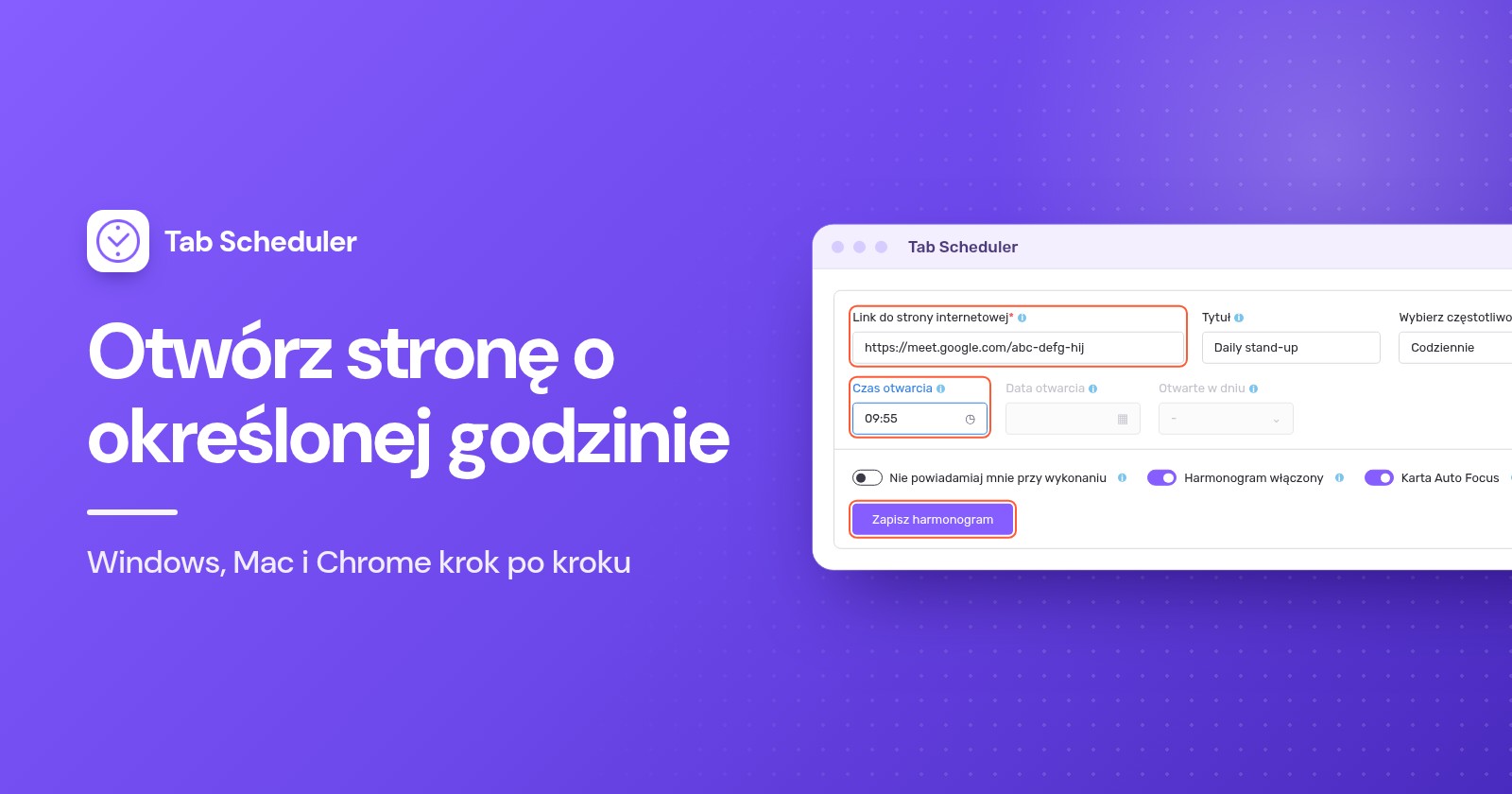
Aby otworzyć stronę o określonej godzinie w Windows, utwórz w Harmonogramie zadań zadanie, które uruchamia przeglądarkę z adresem strony. Na Macu użyj automatyzacji w aplikacji Skróty uruchamianej o porze dnia albo alertu w Kalendarzu, który otwiera zapisany link. W Chrome lub Edge rozszerzenie takie jak Tab Scheduler otworzy ją raz lub cyklicznie.
- Wyszukaj w menu Start Harmonogram zadań i otwórz go.
- Kliknij Utwórz zadanie podstawowe, wpisz nazwę i kliknij Dalej.
- Wybierz Jeden raz, Codziennie, Co tydzień lub Co miesiąc, a potem ustaw datę i godzinę.
- Wybierz Uruchom program, kliknij Przeglądaj i wskaż przeglądarkę, na przykład
chrome.exe. - Wklej pełny adres strony w polu Dodaj argumenty (opcjonalnie), a potem kliknij Dalej i Zakończ.
Kroki są takie same w Windows 11 i Windows 10. Niezależnie od metody komputer musi być o tej godzinie włączony i nie może być uśpiony. Kroki dla Windows są zgodne z dokumentacją Harmonogramu zadań od Microsoftu, kroki dla Maca z aktualnymi przewodnikami Apple, a etykiety Chrome sprawdziliśmy w Chrome 156 (listopad 2026).
Którą metodę wybrać?
Do prostej strony otwieranej codziennie użyj tego, co już ma Twój komputer, a rozszerzenia, gdy chcesz harmonogramów na dni robocze, linków do spotkań, które same się zamykają, albo przypomnienia zamiast karty.
| Metoda | Najlepsza do | Wymaga | Ograniczenia |
|---|---|---|---|
| Harmonogram zadań Windows | Strona o ustalonej godzinie na komputerze z Windows, nawet gdy przeglądarka jest zamknięta | Windows 11 lub 10 i lokalizacja przeglądarki | Tylko Windows. Otwiera stronę, ale nigdy jej nie zamyka. Aby zobaczyć okno, musisz być zalogowany. |
| Automatyzacja w aplikacji Skróty (Mac) | Strona codziennie lub w dni robocze na Macu bez instalowania czegokolwiek | macOS 26 lub nowszy | Według przewodnika Apple czynność Otwórz adresy URL otwiera linki w Safari. Mac nie może być uśpiony. |
| Alert w Kalendarzu (Mac) | Jednorazowe strony albo strony powiązane z wydarzeniami, które już masz w Kalendarzu | Zapisany plik z linkiem na Macu | Każdy termin wymaga wydarzenia w kalendarzu. Mac nie może być uśpiony. |
| Tab Scheduler (Chrome, Edge) | Powtarzające się harmonogramy, wybrane dni tygodnia, linki do spotkań, otwieranie i późniejsze zamykanie strony | Bezpłatne rozszerzenie i uruchomiona przeglądarka | Nie uruchomi zamkniętej przeglądarki ani nie wybudzi uśpionego komputera. Plan bezpłatny: do 5 harmonogramów. |
Jak otworzyć stronę o określonej godzinie za pomocą Harmonogramu zadań w Windows
Harmonogram zadań jest wbudowany w Windows 11 i 10. Uruchamia przeglądarkę z adresem strony o wybranej godzinie, więc działa nawet wtedy, gdy przeglądarka jest zamknięta. Wykonaj szybkie kroki z początku artykułu, pamiętając o tych szczegółach:
- Utwórz zadanie podstawowe znajdziesz w panelu Akcje po prawej. Nadaj zadaniu czytelną nazwę, na przykład "Otwórz panel sprzedaży".
- Przy opcji Co tydzień zaznacz też dni, na przykład od poniedziałku do piątku.
- Obok pola Program/skrypt kliknij Przeglądaj i wybierz przeglądarkę. Chrome to zwykle
C:\Program Files\Google\Chrome\Application\chrome.exe, a EdgeC:\Program Files (x86)\Microsoft\Edge\Application\msedge.exe. - W polu Dodaj argumenty (opcjonalnie) wklej pełny adres razem z
https://. - Aby przetestować zadanie, zaznacz je w Biblioteka Harmonogramu zadań i kliknij Uruchom w panelu Akcje.
Harmonogram zadań tylko otwiera stronę. Nie zamknie później tej karty ani nie przypomni Ci o niej zamiast ją otwierać.
Zostaw zaznaczone "Uruchom tylko wtedy, gdy użytkownik jest zalogowany"
Nowe zadanie używa opcji Uruchom tylko wtedy, gdy użytkownik jest zalogowany na karcie Ogólne i właśnie tego chcesz. Dokumentacja Microsoftu o zabezpieczeniach zadań wyjaśnia, że przy opcji Uruchom niezależnie od tego, czy użytkownik jest zalogowany (Run whether user is logged on or not) zadanie nie działa interaktywnie, więc przeglądarka nigdy nie pojawi się na ekranie. Haczyk: zadanie działa tylko wtedy, gdy jesteś zalogowany do Windows.
Trzy ustawienia, które warto zmienić
Na ostatniej stronie kreatora zaznacz Otwórz okno dialogowe Właściwości dla tego zadania po kliknięciu przycisku Zakończ (Open the Properties dialog for this task when I click Finish) albo później zaznacz zadanie i kliknij Właściwości. Następnie sprawdź:
- Karta Warunki: odznacz Uruchom zadanie tylko wtedy, gdy komputer jest zasilany prądem przemiennym (Start the task only if the computer is on AC power), które jest domyślnie zaznaczone, bo inaczej laptop na baterii pominie zadanie.
- Karta Warunki: zaznacz Wznów komputer w celu uruchomienia tego zadania (Wake the computer to run this task), jeśli komputer może być uśpiony. Plan zasilania musi zezwalać na czasomierze wznawiania, a Microsoft zaznacza, że ekran może pozostać wyłączony, dopóki nie wrócisz, więc przetestuj to raz.
- Karta Ustawienia: zaznacz Uruchom zadanie jak najszybciej po pominięciu zaplanowanego uruchomienia (Run task as soon as possible after a scheduled start is missed). Jeśli komputer był wtedy wyłączony, Windows uruchomi zadanie później, domyślnie po dziesięciu minutach oczekiwania.
Jak otworzyć stronę o określonej godzinie na Macu
Mac nie ma aplikacji Harmonogram zadań, ale stronę o ustalonej godzinie mogą otworzyć Skróty, Kalendarz i launchd.
Automatyzacja w aplikacji Skróty (macOS 26 i nowsze)
- Otwórz aplikację Skróty i utwórz nowy skrót.
- Dodaj czynność Otwórz adresy URL (Open URLs) i wpisz adres strony.
- Kliknij Edycja (Edit), potem Automatyzacja (Automation), wybierz Pora dnia (Time of Day) i ustaw godzinę oraz dni.
- Aby automatyzacja działała bez pytania, kliknij Edycja, kliknij przycisk Informacje, kliknij Prywatność (Privacy) i włącz Zezwalaj na uruchamianie po zablokowaniu (Allow Running When Locked).
Te kroki są zgodne z przewodnikiem Apple po automatyzacjach w Skrótach na Macu. Apple zaznacza, że automatyzacja działa wtedy bez powiadamiania Cię.
Alert w Kalendarzu, który otwiera link
- Zapisz stronę jako plik z linkiem: w Safari przeciągnij link do strony na biurko. Dwukrotne kliknięcie tego pliku otwiera stronę.
- W Kalendarzu utwórz wydarzenie o wybranej godzinie. Ustaw powtarzanie, jeśli potrzebujesz go codziennie lub co tydzień.
- Kliknij dwukrotnie wydarzenie, kliknij jego godzinę, kliknij menu podręczne Alert, wybierz Własny (Custom), potem Otwórz plik (Open file) i wskaż plik z linkiem. Ustaw alert na początek wydarzenia.
Przewodnik Apple po Kalendarzu wymienia Otwórz plik (Open file) obok opcji Wiadomość z dźwiękiem (Message with sound) i E-mail jako alerty własne.
Dla użytkowników Terminala: zadanie launchd
Do zadań uruchamianych o określonej porze Apple zaleca launchd zamiast cron. Umieść w ~/Library/LaunchAgents listę właściwości, w której ProgramArguments uruchamia /usr/bin/open z Twoim adresem (otworzy go to w domyślnej przeglądarce), a StartCalendarInterval ustawia Hour i Minute. Zostanie wczytana przy następnym zalogowaniu. Według Apple zadanie pominięte w czasie uśpienia uruchamia się po wybudzeniu Maca, a pominięte, gdy był wyłączony, czeka na następny zaplanowany termin.
Jak zaplanować otwarcie strony w Chrome lub Edge
Rozszerzenie do planowania otwiera strony z poziomu przeglądarki, działa tak samo w Windows i na Macu i może później ponownie zamknąć stronę. Tab Scheduler jest bezpłatny dla maksymalnie 5 harmonogramów i nie wymaga rejestracji. Działa tylko wtedy, gdy przeglądarka jest uruchomiona, a komputer nie śpi: nie uruchomi zamkniętej przeglądarki ani nie wybudzi uśpionego komputera.
Dodaj go z Chrome Web Store lub z dodatków do Edge, a potem:
- Kliknij ikonę Tab Scheduler na pasku narzędzi i wybierz Ustawienia.
- Wpisz adres w polu Link do strony internetowej i, jeśli chcesz, Tytuł.
- W polu Wybierz częstotliwość określ, jak często.
- Zostaw Typ harmonogramu ustawiony na Otwórz stronę.
- Ustaw Czas otwarcia, a dodatkowo Data otwarcia przy opcji Pewnego razu, Otwieraj w dni przy opcji Tygodniowo lub Otwarte w dniu przy opcji Każdego miesiąca.
- Kliknij Zapisz harmonogram. Harmonogram pojawi się w widoku Lista zaplanowanych kart razem z polem Następne uruchomienie.
Ten przykład otwiera cotygodniowy raport o 9:00 od poniedziałku do piątku:
Otwieranie jednorazowe, codzienne, w dni robocze lub co miesiąc
- Pewnego razu: data i godzina, na przykład webinar albo start sprzedaży biletów. Potem lista pokazuje Czas minął.
- Codziennie: wymaga tylko godziny.
- Tygodniowo: otwórz Wybierz dni w polu Otwieraj w dni i zaznacz dni. Wszystkie dni mają tę samą godzinę, więc dla innej godziny utwórz drugi harmonogram.
- Każdego miesiąca: wybierz dzień od 1 do 31 w polu Otwarte w dniu. W krótszych miesiącach harmonogram uruchomi się ostatniego dnia.
Godziny są zgodne z zegarem komputera. Poradnik o harmonogramach dziennych, tygodniowych, miesięcznych i rocznych opisuje też opcję Każdego roku.
Otwórz, a potem ponownie zamknij
Ustaw Typ harmonogramu na Otwórz, a potem zamknij i wypełnij zarówno Czas otwarcia, jak i Czas zamknięcia. Dla zajęć wieczornych we wtorek i czwartek wybierz Tygodniowo, zaznacz oba dni w polach Otwieraj w dni i Zamykaj w dni i ustaw 18:55 oraz 20:05. O czasie zamknięcia zamknie się każda karta pasująca do linku, także kopie otwarte przez Ciebie. Zobacz, jak działa Otwórz, a potem zamknij.
Nadrabianie, gdy przeglądarka była zamknięta
W sekcji Więcej opcji zaznacz Run on browser start if missed at scheduled time. Jeśli o zaplanowanej godzinie przeglądarka była zamknięta lub komputer wyłączony, strona otworzy się po ponownym uruchomieniu przeglądarki tego samego dnia. Działa to z opcjami Pewnego razu, Codziennie, Tygodniowo, Każdego miesiąca i Każdego roku i tylko przy otwieraniu. Więcej w artykule o nadrabianiu pominiętych harmonogramów.
Przypomnienie zamiast nowej karty
Zaznacz Tylko przypomnij (nie otwieraj karty), a o ustalonej godzinie dostaniesz powiadomienie "Zaplanowane teraz" z przyciskami Otwórz teraz i Pomiń. Nic się nie otworzy, dopóki nie klikniesz Otwórz teraz. Działa to z każdą częstotliwością w Chrome i Edge. Zobacz, jak działa Tylko przypomnij.
Jak automatycznie otworzyć link do spotkania (Google Meet, Zoom, Teams)
Zaplanuj otwarcie linku do spotkania kilka minut przed jego rozpoczęciem. Strona spotkania będzie na Ciebie czekać, ale Tab Scheduler i Harmonogram zadań tylko ją otwierają; nie klikną za Ciebie przycisku dołączenia.
Dla codziennego stand-upu wklej link do Meet w polu Link do strony internetowej, wybierz Codziennie i ustaw Czas otwarcia na 9:55:
Co się dzieje po otwarciu linku:
- Google Meet: otwiera się strona spotkania, a Ty klikasz Dołącz teraz albo Poproś o dołączenie, jeśli gospodarz musi Cię wpuścić.
- Zoom: przeglądarka pyta, czy otworzyć aplikację Zoom, a Chrome proponuje opcję Zawsze zezwalaj stronie zoom.us na otwieranie linków tego typu w powiązanej aplikacji. Gdy na to zezwolisz, według informacji Zoom aplikacja się otworzy i przeniesie Cię do spotkania. Może to nastąpić, zanim wrócisz do biurka, więc najpierw sprawdź ustawienia kamery i mikrofonu w aplikacji Zoom.
- Microsoft Teams: strona proponuje Dołącz w aplikacji Teams (Join on the Teams app) lub Kontynuuj w tej przeglądarce (Continue on this browser), a potem klikasz Dołącz teraz.
Przy opcji Otwórz, a potem zamknij karta spotkania zamyka się o godzinie ustawionej w polu Czas zamknięcia, co kończy rozmowę w przeglądarce, jeśli nadal trwa. Zaznacz Ostrzeż mnie 60 sekund przed zamknięciem, aby dostać przyciski Zostaw otwartą i Odłóż o 10 min, gdy spotkanie się przedłuża. Na Macu własne powiadomienie Kalendarza o wydarzeniu oferuje też Opcje > Dołącz (Options > Join) dla spotkań online.
Dlaczego strona nie otworzyła się o zaplanowanej godzinie?
Zwykle komputer był uśpiony, przeglądarka zamknięta albo Windows uruchomił zadanie tam, gdzie nie mogłeś go zobaczyć. Sprawdź te przyczyny:
- Komputer był uśpiony. Żadna metoda nie działa w czasie uśpienia. Harmonogram zadań może spróbować wybudzić komputer, a launchd uruchamia zadanie po wybudzeniu. Tab Scheduler może uruchomić się z opóźnieniem po wybudzeniu komputera albo pominąć uruchomienie; jego Tryb zasilania nie pozwala komputerowi zasnąć, gdy harmonogramy czekają. Inne sposoby opisujemy w poradniku jak wyłączyć usypianie komputera bez ruszania myszką.
- Przeglądarka była zamknięta. Rozszerzenie działa tylko w uruchomionej przeglądarce. Zaznacz Run on browser start if missed at scheduled time albo ustaw otwieranie przeglądarki po zalogowaniu, jak opisujemy w poradniku jak automatycznie otworzyć stronę przy uruchomieniu.
- Zadanie działa, gdy jesteś wylogowany. Zadanie z opcją Uruchom niezależnie od tego, czy użytkownik jest zalogowany (Run whether user is logged on or not) działa bez widocznego okna. Przełącz je na Uruchom tylko wtedy, gdy użytkownik jest zalogowany. Jeśli byłeś wylogowany, komputer był wyłączony albo laptop pracował na baterii, zmień ustawienia opisane powyżej.
- Zły program lub adres. Program/skrypt musi wskazywać samą przeglądarkę, a pełny adres z
https://wpisuje się w polu Dodaj argumenty (opcjonalnie). - Powiadomienia są zablokowane. Przypomnienia z opcji Tylko przypomnij (nie otwieraj karty) to powiadomienia przeglądarki. W Windows 11 przejdź do Ustawienia > System > Powiadomienia i włącz swoją przeglądarkę w sekcji Powiadomienia z aplikacji i od innych nadawców (Notifications from apps and other senders); na Macu użyj Ustawienia systemowe > Powiadomienia. Mogą je też ukrywać tryb Nie przeszkadzać lub tryb skupienia.
- Harmonogram jest wyłączony lub wstrzymany. Sprawdź jego przełącznik w widoku Lista zaplanowanych kart. Alt+Shift+P wstrzymuje lub wznawia wszystkie harmonogramy, a miniony harmonogram Pewnego razu pokazuje Czas minął.
Do pojedynczej strony od czasu do czasu wystarczy Harmonogram zadań lub alert w Kalendarzu. Jeśli chcesz otwierać strony w wybrane dni tygodnia, mieć linki do spotkań, które potem same się zamykają, albo dostawać przypomnienie zamiast karty, Tab Scheduler, bezpłatne rozszerzenie, które otwiera i zamyka karty według harmonogramu, zrobi to z poziomu Chrome lub Edge.
Pytania i odpowiedzi
Czy Chrome może sam otworzyć stronę o określonej godzinie?
Nie. Chrome nie ma wbudowanego harmonogramu, a jego ustawienie Po uruchomieniu otwiera strony tylko przy starcie Chrome. Aby otworzyć stronę o ustalonej godzinie, użyj Harmonogramu zadań Windows, automatyzacji w Skrótach lub alertu w Kalendarzu na Macu albo rozszerzenia, takiego jak Tab Scheduler.
Czy Harmonogram zadań otworzy stronę, gdy Chrome jest zamknięty?
Tak. Harmonogram zadań sam uruchamia program przeglądarki z adresem strony, więc przeglądarka nie musi być otwarta. Musisz jednak być zalogowany do Windows, a komputer musi być włączony lub móc się wybudzić z uśpienia.
Dlaczego zaplanowane zadanie nie działa, gdy jestem wylogowany?
Zadanie z opcją Uruchom tylko wtedy, gdy użytkownik jest zalogowany nie działa, gdy jesteś wylogowany, a zadanie z opcją uruchamiania niezależnie od zalogowania (Run whether user is logged on or not) działa w tle bez widocznego okna, więc przeglądarka się nie pojawia. Przy stronach zostaw pierwszą opcję, pozostań zalogowany i zaznacz uruchamianie zadania jak najszybciej po pominięciu zaplanowanego uruchomienia (Run task as soon as possible after a scheduled start is missed), aby nadrobić pominięte uruchomienie.
Jak otworzyć stronę o określonej godzinie na Macu?
W macOS 26 lub nowszym utwórz w aplikacji Skróty skrót z czynnością Otwórz adresy URL i dodaj do niego automatyzację uruchamianą o porze dnia. W każdym nowszym macOS możesz też utworzyć w Kalendarzu wydarzenie z alertem własnym Otwórz plik i zapisanym plikiem z linkiem albo skonfigurować zadanie launchd, jeśli swobodnie korzystasz z Terminala.
Czy mogę automatycznie dołączyć do spotkania Google Meet lub Zoom o ustalonej godzinie?
Możesz automatycznie otworzyć link do spotkania kilka minut wcześniej, ale w Google Meet i Microsoft Teams nadal klikasz Dołącz teraz. W przypadku Zoom przeglądarka pyta, czy otworzyć aplikację Zoom, a jeśli zezwoliłeś na to na stałe, według Zoom aplikacja się otworzy i przeniesie Cię do spotkania.
Czy zaplanowana strona otworzy się, gdy komputer jest uśpiony?
Nie w czasie uśpienia. Harmonogram zadań Windows może wybudzić komputer, jeśli zaznaczysz wznawianie komputera w celu uruchomienia zadania (Wake the computer to run this task), a czasomierze wznawiania są dozwolone. Tab Scheduler nie wybudzi komputera, ale jego bezpłatny Tryb zasilania nie pozwala komputerowi zasnąć, gdy harmonogramy czekają na uruchomienie.
Czy Tab Scheduler jest bezpłatny?
Tak. Plan bezpłatny obsługuje do 5 harmonogramów bez rejestracji i bez limitu czasu. Premium znosi ten limit za 2,99 USD miesięcznie lub 29,99 USD rocznie.
Jak otwierać kilka stron o tej samej godzinie każdego ranka?
W Tab Scheduler utwórz osobny harmonogram dla każdej strony, wybierz Codziennie lub Tygodniowo i ustaw dla wszystkich ten sam Czas otwarcia. Plan bezpłatny obejmuje do 5 harmonogramów.