








































Jak wyłączyć YouTube o określonej godzinie
Zamykaj YouTube codziennie o 22:00 albo 30 lub 60 minut po otwarciu dzięki bezpłatnemu rozszerzeniu. Do tego wyłącznik czasowy YouTube i limity na iPhonie i Androidzie.
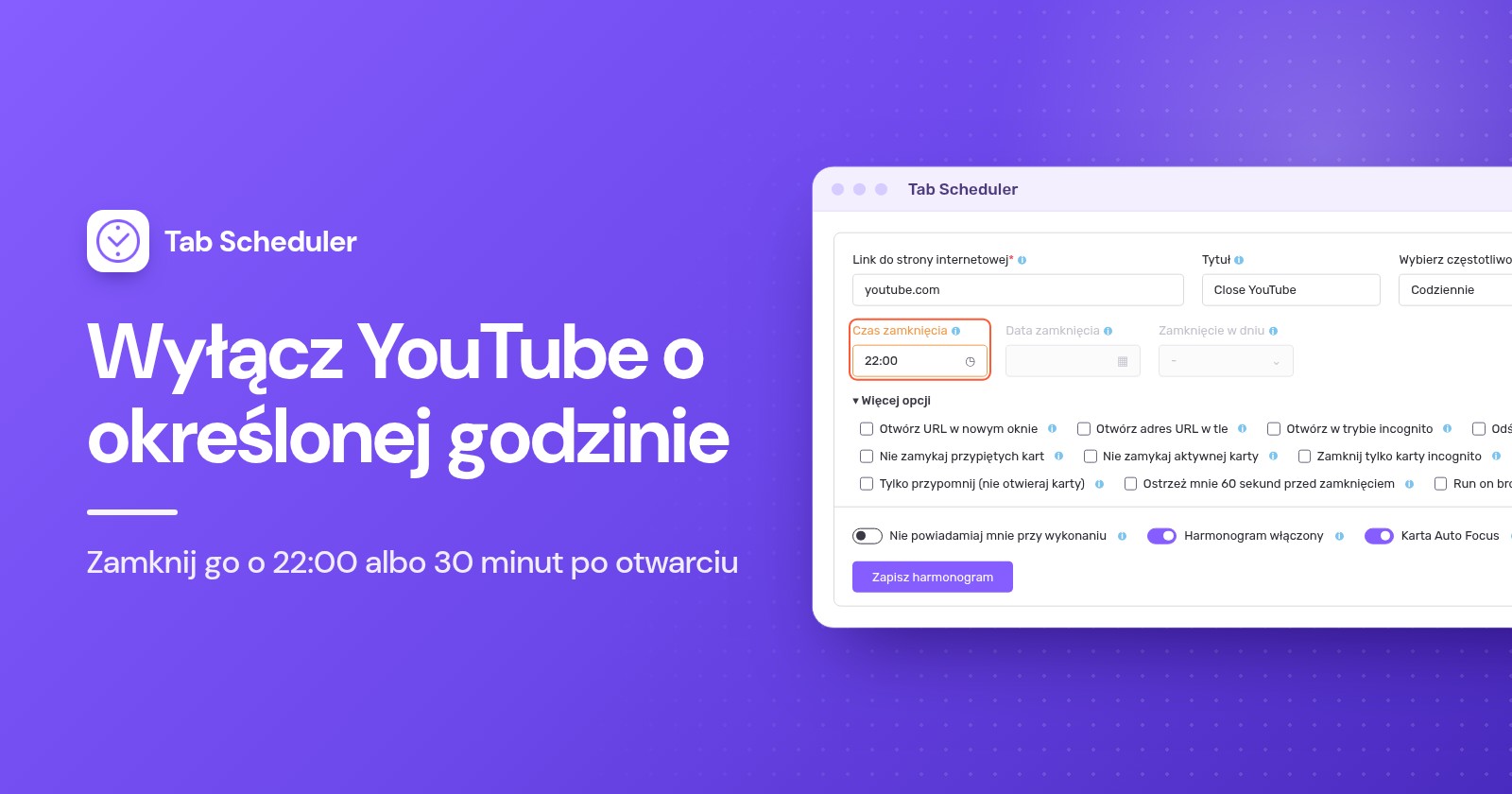
Aby wyłączyć YouTube o określonej godzinie na komputerze, dodaj do Chrome lub Edge rozszerzenie zamykające karty, takie jak Tab Scheduler, i zaplanuj zamykanie wszystkich kart YouTube o 22:00. Wbudowany wyłącznik czasowy YouTube tylko wstrzymuje film po ustawionym czasie. Na telefonach użyj funkcji Czas przed ekranem lub Cyfrowa równowaga.
- Zainstaluj Tab Scheduler z Chrome Web Store lub z dodatków do Edge. Jest bezpłatny dla maksymalnie 5 harmonogramów i nie wymaga konta.
- Kliknij ikonę Tab Scheduler na pasku narzędzi i wybierz Ustawienia.
- Wpisz
youtube.comw polu Link do strony internetowej i wybierz Codziennie w polu Wybierz częstotliwość. - Ustaw Typ harmonogramu na Zamknij pasujące karty, a Czas zamknięcia na 22:00.
- Kliknij Zapisz harmonogram.
Od tej pory każda karta YouTube otwarta o 22:00 zostanie zamknięta, niezależnie od tego, co jest odtwarzane. Kroki dla YouTube i telefonów sprawdziliśmy w listopadzie 2026 na stronach Pomocy YouTube, wsparcia Apple oraz pomocy Google dotyczącej Androida i Family Link; kroki w Tab Scheduler odpowiadają wersji 2.0.13 w Chrome i Edge.
Czy można ustawić timer, który wyłączy YouTube?
Tak, ale wbudowane timery YouTube wstrzymują film lub pokazują przypomnienie. Żaden z nich nie zamyka YouTube na komputerze o konkretnej godzinie, a osoba oglądająca może je odrzucić lub zresetować.
- Wyłącznik czasowy (Sleep timer) (komputer, Android, iPhone i iPad): podczas odtwarzania filmu otwórz Ustawienia w odtwarzaczu, wybierz Wyłącznik czasowy i określ, jak długo ma działać. Gdy czas minie, film się zatrzyma, a Ty możesz zresetować timer i oglądać dalej. Zobacz stronę pomocy YouTube o wyłączniku czasowym.
- Przypominaj mi o przerwie (Remind me to take a break) (aplikacja YouTube na telefonach): kliknij swoje zdjęcie profilowe > Ustawienia > Ogólne, włącz tę opcję i wybierz Częstotliwość przypomnień (Reminder frequency). Przypomnienie wstrzymuje film, dopóki go nie zamkniesz.
- Przypominaj mi, kiedy pora spać (Remind me when it's bedtime) (aplikacja YouTube na telefonach): w tym samym menu Ogólne ustaw godzinę rozpoczęcia i zakończenia. Gdy przypomnienie się pojawi, możesz je zamknąć albo kliknąć Przypomnij mi ponownie (Remind Me Again), aby dostać kolejne za 15 minut.
- W aplikacji YouTube Kids kliknij Ustawienia, rozwiąż zadanie dla rodzica, kliknij Ustaw minutnik (Set Timer), a potem URUCHOM MINUTNIK (START TIMER). Gdy czas minie, aplikacja pokaże komunikat "Koniec czasu!" (Time's up!) i się zablokuje.
Na urządzeniach Apple przypomnienia o przerwie i porze snu działają na iPhonie, ale nie na iPadzie, a u użytkowników w wieku od 13 do 17 lat oba są domyślnie włączone. Na komputerze jedyną wbudowaną opcją jest wyłącznik czasowy, który odlicza minuty, zamiast zatrzymywać odtwarzanie o 22:00.
Jak zamykać YouTube codziennie wieczorem o tej samej godzinie na komputerze
Użyj harmonogramu Zamknij pasujące karty. O godzinie ustawionej w polu Czas zamknięcia Tab Scheduler zamyka każdą otwartą kartę, której adres pasuje do linku, także karty otwarte przez Ciebie.
- Kliknij ikonę Tab Scheduler na pasku narzędzi przeglądarki i wybierz Ustawienia.
- Wpisz
youtube.comw polu Link do strony internetowej. Jeśli chcesz, dodaj Tytuł, na przykład "Zamknij YouTube". - W polu Wybierz częstotliwość wybierz Codziennie.
- W polu Typ harmonogramu wybierz Zamknij pasujące karty, a potem ustaw Czas zamknięcia na 22:00.
- Otwórz Więcej opcji i sprawdź, czy Filtrowanie adresów URL jest zaznaczone. Zaznacza się samo, gdy wybierzesz Zamknij pasujące karty.
- Kliknij Zapisz harmonogram.
Gdy Filtrowanie adresów URL jest włączone, karta pasuje, jeśli jej adres zawiera Twój link. Dlatego youtube.com pasuje też do www.youtube.com/watch?v=abc, stron Shorts i YouTube Music pod adresem music.youtube.com. Ważne są tu jeszcze dwie opcje:
- Zostaw Nie zamykaj aktywnej karty odznaczone. Jeśli jest zaznaczone, karta YouTube, którą ktoś ogląda o 22:00, pozostanie otwarta.
- Nie zamykaj przypiętych kart pozostawia otwartą przypiętą kartę YouTube. Zostaw tę opcję odznaczoną, chyba że właśnie tego chcesz.
Harmonogram zamyka karty YouTube otwarte o 22:00. Jeśli ktoś ponownie otworzy YouTube o 22:05, ta karta pozostanie otwarta do czasu zamknięcia następnego dnia, więc zajrzyj do sekcji o blokowaniu YouTube poniżej. Więcej szczegółów znajdziesz na stronie zamykanie kart według harmonogramu, a ten sam sposób dla innych stron, wszystkich kart lub kart incognito opisujemy w poradniku jak automatycznie zamykać karty w Chrome.
Tylko w wieczory przed szkołą
Zamiast Codziennie wybierz Tygodniowo, w polu Zamykaj w dni zaznacz niedzielę, poniedziałek, wtorek, środę i czwartek i ustaw Czas zamknięcia, na przykład 21:00. Jeden harmonogram tygodniowy ma jedną godzinę dla wszystkich dni, więc jeśli w piątek i sobotę YouTube ma się wyłączać później, na przykład o 23:00, dodaj drugi harmonogram.
Jak wyłączyć YouTube po 30 minutach lub godzinie
Wybierz Niestandardowa minuta razem z Zamknij pasujące karty. Każda karta YouTube zamknie się wtedy po tylu minutach od otwarcia.
- W Ustawienia wpisz
youtube.comw polu Link do strony internetowej. - W polu Wybierz częstotliwość wybierz Niestandardowa minuta. Dla pół godziny możesz też wybrać Co 30 minut.
- Ustaw Typ harmonogramu na Zamknij pasujące karty.
- Wpisz 30 lub 60 w polu Zamknij minutę i kliknij Zapisz harmonogram.
Nie wybieraj Co godzinę, jeśli chodzi Ci o "po godzinie". Ta opcja działa o ustalonej minucie każdej godziny, na przykład o 9:15 i 10:15, a nie 60 minut po otwarciu YouTube. Opcje interwałów wyjaśnia strona co kilka minut.
Odliczanie działa osobno dla każdej karty: zamknij kartę i otwórz YouTube w nowej, a zacznie się nowe odliczanie. To więc zachęta do zakończenia sesji, a nie dzienny limit. Jeśli potrzebujesz twardego limitu, dodaj harmonogram blokowania opisany poniżej.
Tylko na dzisiejszy wieczór? Wybierz Pewnego razu, ustaw Data zamknięcia na dziś, a Czas zamknięcia na godzinę, o której YouTube ma się wyłączyć. Harmonogram uruchomi się raz, więc wybierz godzinę, która jeszcze nie minęła. Jeśli chcesz tylko, aby film się zatrzymał, gdy zaśniesz, szybszy będzie wyłącznik czasowy YouTube.
Jak dostać ostrzeżenie przed zamknięciem YouTube
Zaznacz Ostrzeż mnie 60 sekund przed zamknięciem w sekcji Więcej opcji. Minutę przed czasem zamknięcia pojawi się powiadomienie "Ta karta zostanie zamknięta za 60 sekund:" z dwoma przyciskami.
- Zostaw otwartą anuluje dzisiejsze zamknięcie. Harmonogram codzienny i tak uruchomi się jutro.
- Odłóż o 10 min zamyka karty 10 minut później, bez drugiego ostrzeżenia.
- Jeśli nic nie zrobisz albo zamkniesz powiadomienie, karty zamkną się o czasie.
Ostrzeżenie działa przy stałych godzinach, takich jak Pewnego razu, Codziennie i Tygodniowo, ale nie przy opcji Niestandardowa minuta ani innych interwałach minutowych. Powiadomienia przeglądarki muszą być dozwolone w ustawieniach komputera. Przy harmonogramie dla dziecka zastanów się dwa razy: dziecko może kliknąć Zostaw otwartą równie łatwo jak Ty, więc gdy zamknięcie musi nastąpić, nie włączaj ostrzeżenia. Więcej na stronie ostrzeżenie przed zamknięciem.
Jak blokować YouTube w określonych godzinach, aby pozostał zamknięty
Zamknięcie karty nie powstrzyma nikogo przed ponownym otwarciem YouTube. Aby YouTube był niedostępny do rana, dodaj harmonogram blokowania. Rozszerzenie Website Blocker od Extfy robi to dzięki blokowaniu według harmonogramu, bezpłatnie w Chrome, Edge i Firefoksie.
- Kliknij ikonę Website Blocker i wpisz
youtube.comw polu Blokuj witryny. - Wybierz Blokowanie według czasu, a potem Harmonogram niestandardowy.
- W sekcji Wybierz dni zaznacz dni. W sekcji Wybierz czas wpisz godzinę rozpoczęcia i zakończenia.
- Kliknij Ustaw czas, aby zapisać regułę.
Zakres czasu nie może przechodzić przez północ, więc blokada od 22:00 do 6:00 wymaga dwóch zakresów: od 22:00 do 23:59 i od 0:00 do 6:00 (kliknij +, aby dodać drugi). Gdy używasz obu rozszerzeń razem, Tab Scheduler zamyka karty YouTube otwarte o 22:00, z ostrzeżeniem, jeśli go chcesz, a Website Blocker nie pozwala ponownie otworzyć YouTube do 6:00. Blokowanie według czasu ma też gotowe timery, na przykład 30 minut i 1 godzinę, które blokują stronę po takim czasie od jej pierwszego otwarcia.
Wbudowane opcje w Windows i na Macu
Systemy operacyjne oferują blokady i dzienne limity, a nie godzinę zamknięcia. W Windows Microsoft Family Safety może dodać youtube.com do listy Zablokowane witryny (Blocked Sites) dla konta Microsoft dziecka. Jego filtry internetowe działają w Microsoft Edge, a gdy są włączone, inne przeglądarki są blokowane. Na Macu otwórz Ustawienia systemowe > Czas przed ekranem > Limity aplikacji, kliknij Dodaj limit, otwórz kategorię Witryny (Websites) i dodaj youtube.com z dziennym limitem czasu.
Jak wyłączyć YouTube o określonej godzinie na iPhonie
Użyj funkcji Czas przed ekranem (Screen Time). Przestój blokuje aplikacje w wybranych godzinach, a Limity aplikacji ograniczają dzienną liczbę minut w YouTube. Aby ustawić to dla dziecka w Chmurze rodzinnej, najpierw kliknij imię dziecka w ustawieniach Czasu przed ekranem.
- Przestój (iOS 26): przejdź do Ustawienia > Czas przed ekranem > Przestój, kliknij Według harmonogramu (Scheduled), wybierz Codziennie lub Dostosuj dni (Customize Days) i ustaw godzinę rozpoczęcia i zakończenia. Jeśli masz kod Czasu przed ekranem, włącz Blokuj podczas przestoju (Block at Downtime). Bez niego przestój jest tylko przypomnieniem, które można zignorować.
- Limity aplikacji (iOS 26): przejdź do Ustawienia > Czas przed ekranem > Limity aplikacji > Dodaj limit, kliknij kategorię, aby znaleźć YouTube, zaznacz ją, kliknij Dalej i ustaw czas.
- iOS 27: Czas przed ekranem opiera się na funkcjach Harmonogram czasu przed ekranem (Screen Time Schedule) i Przydziały czasu (Time Allowances), które wymagają iOS 27 na wszystkich Twoich urządzeniach Apple. Przejdź do Ustawienia > Czas przed ekranem > Harmonogram czasu przed ekranem, włącz Harmonogram (Schedule), kliknij Dodaj harmonogram (Add Schedule), wybierz dni, a potem ustaw godzinę rozpoczęcia i zakończenia każdego przedziału czasu oraz kategorie dostępne w tym czasie. Szczegóły znajdziesz w przewodniku Apple po harmonogramach Czasu przed ekranem.
Jak wyłączyć YouTube po określonym czasie na Androidzie
Dla siebie użyj Cyfrowej równowagi, a dla dziecka Google Family Link. Nazwy menu mogą się nieco różnić w zależności od telefonu.
- Liczniki czasu aplikacji (App timers): przejdź do Ustawienia > Cyfrowa równowaga > Liczniki czasu aplikacji, kliknij Ustaw licznik czasu (Set timer) obok YouTube i wybierz czas. Gdy czas się skończy, aplikacja się zamknie, a jej ikona zostanie wyszarzona. Liczniki czasu aplikacji resetują się o północy.
- Tryb skupienia (w ustalonych godzinach): przejdź do Ustawienia > Cyfrowa równowaga > Tryb skupienia, wybierz YouTube, a potem kliknij Ustaw harmonogram (Set a schedule). Gdy Tryb skupienia jest włączony, nie możesz korzystać z aplikacji.
- YouTube w Chrome: w Cyfrowej równowadze kliknij wykres, potem Chrome i kliknij Ustaw licznik czasu witryny (Set site timer) obok youtube.com. Strona pomocy Google o Cyfrowej równowadze wymienia wszystkie kroki.
- Family Link (urządzenie dziecka): w aplikacji Family Link wybierz dziecko, kliknij Czas przed ekranem > Harmonogramy (Schedules) i włącz Przestój (Downtime), a potem ustaw jego Harmonogram tygodniowy (Weekly schedule). Aby ustawić dzienny limit, kliknij Czas przed ekranem > Limity czasu (Time limits) > Limity aplikacji (App limits), wybierz YouTube i kliknij Ustaw limit (Set limit). Limity aplikacji obowiązują na wszystkich urządzeniach z Androidem i Chromebookach dziecka (zobacz harmonogramy w Family Link).
Którą metodę wybrać?
| Metoda | Najlepsza do | Wymaga | Ograniczenia |
|---|---|---|---|
| Tab Scheduler, zamykanie o ustalonej godzinie | Wyłączanie YouTube o 22:00, co wieczór lub przed dniami szkolnymi | Chrome lub Edge na komputerze; bezpłatnie dla maksymalnie 5 harmonogramów | Zamyka tylko karty otwarte o tej godzinie; przeglądarka musi działać, a komputer nie może być uśpiony |
| Tab Scheduler, Niestandardowa minuta | Wyłączanie YouTube 30 lub 60 minut po otwarciu | Chrome lub Edge na komputerze | Liczy osobno dla każdej karty; bez opcji ostrzeżenia |
| Website Blocker, Harmonogram niestandardowy | Blokowanie YouTube przez całą noc | Chrome, Edge lub Firefox; bezpłatnie | Zakres nie może przechodzić przez północ, więc użyj dwóch |
| Wyłącznik czasowy YouTube | Zasypianie przy filmie | YouTube na komputerze, telefonie lub tablecie | Wstrzymuje po ustawionym czasie; łatwo go zresetować |
| Przypomnienia YouTube o przerwie i porze snu | Delikatna zachęta na telefonie | Aplikacja YouTube na telefonie | Tylko przypomnienia; nie na komputerach |
| Czas przed ekranem na iPhonie | iPhone i iPad, także dziecka | Kod Czasu przed ekranem do prawdziwej blokady | Domyślnie po osiągnięciu limitu można go zignorować |
| Cyfrowa równowaga lub Family Link | Telefony z Androidem; Family Link obejmuje też Chromebooka dziecka | Ustawienia albo aplikacja Family Link dla dziecka | Kroki różnią się w zależności od telefonu; liczniki czasu aplikacji resetują się o północy |
Dlaczego YouTube się nie wyłączył?
Zwykle komputer był uśpiony, przeglądarka zamknięta albo jakaś opcja zostawiła kartę otwartą:
- W czasie zamknięcia komputer był uśpiony albo przeglądarka była zamknięta. Harmonogramy działają tylko wtedy, gdy przeglądarka jest uruchomiona, a komputer nie śpi, a zamknięcie zaplanowane na czas, gdy przeglądarka była zamknięta, zostaje pominięte. Tryb zasilania prosi komputer, aby nie zasypiał, gdy harmonogram czeka na uruchomienie; inne sposoby opisujemy w poradniku jak wyłączyć usypianie komputera.
- Opcja Nie zamykaj aktywnej karty była zaznaczona, więc film na ekranie pozostał otwarty.
- Link ma literówkę albo Filtrowanie adresów URL było odznaczone, więc zamyka się tylko dokładnie ten adres.
- Harmonogram jest wyłączony w widoku Lista zaplanowanych kart albo wszystkie harmonogramy są wstrzymane. Alt+Shift+P wstrzymuje je i wznawia.
- Ktoś kliknął w ostrzeżeniu Zostaw otwartą lub Odłóż o 10 min.
- YouTube był otwarty w oknie incognito. Włącz Zezwalaj w trybie incognito dla Tab Scheduler na jego stronie szczegółów w ustawieniach rozszerzeń przeglądarki.
- YouTube był otwarty w innej przeglądarce lub innym profilu, na telefonie albo na telewizorze. Rozszerzenie działa tylko w przeglądarce, w której jest zainstalowane, a Tab Scheduler nie działa na telefonach.
- Wybrałeś Co godzinę zamiast Niestandardowa minuta albo YouTube otwarto ponownie w nowej karcie, co rozpoczyna nowe odliczanie.
W większości domów jeden harmonogram zamykania o 22:00 kończy nocne oglądanie YouTube na komputerze, a harmonogram blokowania nie pozwala go ponownie otworzyć, gdy przypomnienie nie wystarcza. Pierwszy z nich ustawisz w kilka minut dzięki Tab Scheduler, bezpłatnemu rozszerzeniu, które otwiera i zamyka karty według harmonogramu.
Pytania i odpowiedzi
Czy można ustawić timer, który wyłączy YouTube?
Tak. Wyłącznik czasowy YouTube, dostępny w ustawieniach odtwarzacza na komputerze, Androidzie, iPhonie i iPadzie, wstrzymuje film po wybranym czasie. Wstrzymuje on film, a nie zamyka YouTube, a każdy oglądający może go zresetować.
Jak wyłączyć YouTube o określonej godzinie na komputerze?
Zainstaluj rozszerzenie zamykające karty, takie jak Tab Scheduler do Chrome lub Edge, i utwórz dla youtube.com harmonogram Zamknij pasujące karty z częstotliwością Codziennie i czasem zamknięcia, na przykład 22:00. Każda karta YouTube otwarta o tej godzinie zostanie zamknięta, o ile przeglądarka działa, a komputer nie jest uśpiony.
Jak wyłączyć YouTube po godzinie?
Na komputerze utwórz w Tab Scheduler harmonogram dla youtube.com z opcjami Niestandardowa minuta i Zamknij pasujące karty oraz wartością 60 w polu Zamknij minutę, aby każda karta YouTube zamykała się godzinę po otwarciu. Na Androidzie godzinny licznik czasu aplikacji w Cyfrowej równowadze zamyka aplikację YouTube po godzinie korzystania z niej danego dnia.
Jak zablokować YouTube w określonych godzinach?
Użyj blokera stron z harmonogramem, na przykład opcji Harmonogram niestandardowy w funkcji Blokowanie według czasu w rozszerzeniu Website Blocker od Extfy do Chrome, Edge i Firefoksa. Wybierz dni i godziny, a YouTube pozostanie w nich zablokowany. Nocna blokada wymaga dwóch zakresów, bo jeden zakres nie może przechodzić przez północ.
Czy YouTube ma przypomnienie o porze snu na komputerze?
Pomoc YouTube opisuje przypomnienie o porze snu i przypomnienie o przerwie dla aplikacji YouTube na urządzeniach mobilnych, a w przypadku urządzeń Apple tylko dla iPhone'a. Na komputerze wbudowaną opcją YouTube jest wyłącznik czasowy w ustawieniach odtwarzacza.
Jak sprawić, by dziecko nie oglądało YouTube w nocy?
Na telefonie lub tablecie dziecka ustaw Przestój w Google Family Link lub w Czasie przed ekranem na godziny nocne. Na komputerze zamykaj YouTube o porze snu harmonogramem zamykania w Tab Scheduler, blokuj go do rana blokowaniem według harmonogramu w Website Blocker i nie włączaj 60-sekundowego ostrzeżenia, aby zamknięcia nie dało się anulować.
Czy Tab Scheduler działa na iPhonie lub Androidzie?
Nie. Chrome na Androidzie i iPhonie nie obsługuje rozszerzeń, więc Tab Scheduler działa w Chrome i Edge na komputerze, a w Firefoksie w starszej wersji. Na telefonach użyj zamiast tego Czasu przed ekranem lub Cyfrowej równowagi.
Czy YouTube się zamknie, jeśli komputer przejdzie w stan uśpienia?
Nie o czasie. Tab Scheduler działa tylko wtedy, gdy komputer nie śpi, a przeglądarka jest uruchomiona, a po uśpieniu zamknięcie może nastąpić z opóźnieniem po wybudzeniu komputera albo zostać pominięte. Tryb zasilania w Tab Scheduler prosi komputer, aby nie zasypiał, gdy harmonogram czeka na uruchomienie.