








































Kako preprečiti, da računalnik zaspi, brez dotikanja miške
Preprečite, da računalnik zaspi, ne da bi se dotikali miške: nastavitve v Windows 11 in na Macu, PowerToys Awake, caffeinate, Chromebook, zaprt pokrov in službeni računalniki.
Če želite preprečiti, da računalnik zaspi, ne da bi se dotikali miške, nastavitev spanja spremenite na Nikoli ali vklopite orodje, ki sistem prosi, naj ostane buden: PowerToys Awake v sistemu Windows, vgrajeni ukaz caffeinate na Macu ali razširitev brskalnika za preprečevanje spanja. Nobeno od njih ne ponareja premikanja miške, kot to počne »mouse jiggler«.
- V sistemu Windows 11 izberite Start > Nastavitve > Sistem > Napajanje in baterija.
- Odprite Časovne omejitve za zaslon, spanje in mirovanje (Screen, sleep, & hibernate timeouts).
- Ob Preklopi napravo v stanje spanja po (Make my device sleep after) pod Priključeno (Plugged in) izberite Nikoli. Vrednost za baterijo spremenite samo, če res morate.
- Če mora ostati vklopljen tudi zaslon, Izklopi zaslon po (Turn my screen off after) nastavite na daljši čas ali Nikoli.
- Ko končate, obe vrednosti znova nastavite na nekaj minut, da lahko računalnik spet počiva.
Tako računalnik ostane buden, dokler nastavitve ne vrnete. Če to potrebujete samo za nekaj ur, je boljše orodje za preprečevanje spanja, ker se samo izklopi. Vse spodnje korake smo novembra 2026 preverili na straneh pomoči Microsofta, Appla in Googla ter v Microsoftovi dokumentaciji za PowerToys.
Katero metodo izbrati?
Nastavitve spanja uporabite za računalnik, ki sam nikoli ne sme zaspati, orodje za preprečevanje spanja pa za eno dolgo opravilo.
| Metoda | Najboljše za | Potrebujete | Omejitve |
|---|---|---|---|
| Nastavitve spanja v sistemu Windows | Računalnik, ki mora biti buden vsak dan | Windows 11 ali 10 | Velja, dokler je ne razveljavite; na službenih računalnikih je lahko zaklenjena |
| PowerToys Awake | Nekaj ur ali do določenega časa | Brezplačna Microsoftova aplikacija, mogoča je namestitev za posameznega uporabnika | Samo Windows; ne prepreči spanja ob zaprtju pokrova ali ročnega spanja |
| Nastavitve spanja na Macu | Mac, ki sam nikoli ne sme zaspati | Sistemske nastavitve | Možnost za MacBook deluje samo z napajalnikom |
caffeinate | En prenos, upodabljanje ali nalaganje na Macu | Terminal (vgrajen) | Deluje samo, dokler ukaz teče |
| Nastavitve napajanja na Chromebooku | Vsak Chromebook, ki ga upravljate sami | Nastavitve | Na šolskih in službenih Chromebookih so lahko zaklenjene |
| Razširitev brskalnika za preprečevanje spanja | Službeni računalniki, na katere ne morete nameščati aplikacij | Chrome ali Edge z dovoljenimi razširitvami | Deluje samo, dokler je brskalnik odprt |
| Način napajanja v Tab Schedulerju | Pravočasno odpiranje načrtovanih spletnih strani | Tab Scheduler v Chromu ali Edgu | Samo, ko urnik čaka na izvedbo |
| Mouse jiggler | Ni priporočljivo | Naprava USB ali aplikacija | Ponareja dejavnost; lahko krši pravila v službi |
Kako preprečiti, da računalnik zaspi v sistemu Windows 11
Koraki na vrhu so najpreprostejša rešitev. Od teh podrobnosti je odvisno, ali delujejo:
- Priključeno in baterija sta ločeni nastavitvi. Prenosnik, ki na bateriji še vedno zaspi, ima običajno spremenjeno samo vrednost za priključeno napajanje.
- Izklop zaslona ni spanje. Izklopi zaslon po (Turn my screen off after) samo zatemni zaslon. Prenosi se nadaljujejo.
- Ko odidete, ga zaklenite. Pritisnite tipko Windows + L. Zaklep računalnika ne preklopi v stanje spanja, zato se vaše opravilo nadaljuje.
- Zatemnjene možnosti ali vrednosti, ki se vračajo, pomenijo, da jih upravlja vaša organizacija.
V sistemu Windows 10 so iste nastavitve pod Start > Nastavitve > Sistem > Napajanje in spanje. Microsoftova stran o nastavitvah napajanja v sistemu Windows 11 pojasnjuje druge možnosti, ki so tam.
Kako ohraniti računalnik buden s PowerToys Awake
PowerToys Awake je brezplačno Microsoftovo orodje, ki ohranja Windows buden, ne da bi spreminjalo nastavitve napajanja. Ko ga izklopite, se vrnejo običajni časovniki spanja, zato ni treba ničesar razveljavljati. Deluje v sistemu Windows 11 in v sistemu Windows 10 različice 2004 ali novejše.
- Microsoft PowerToys namestite iz trgovine Microsoft Store ali s strani z izdajami PowerToys na GitHubu.
- Odprite Nastavitve PowerToys (PowerToys Settings), izberite Awake in vklopite Omogoči Awake (Enable Awake).
- Izberite način: Ohrani budnost za nedoločen čas (Keep awake indefinitely), Ohrani budnost za časovni interval (Keep awake for a time interval), na primer 2 uri, ali Ohrani budnost do poteka (Keep awake until expiration), torej do datuma in ure.
- Ohrani zaslon vklopljen (Keep screen on) vklopite samo, če mora zaslon ostati osvetljen. Sicer se zaslon lahko izklopi, računalnik pa ostane buden.
- Če želite način pozneje zamenjati, z desno tipko miške kliknite ikono Awake v sistemski vrstici.
Ko računalnik zaklenete, ga Awake ohrani budnega, zaslonu pa dovoli, da se izklopi, tudi z možnostjo Ohrani zaslon vklopljen. Microsoft navaja, da je Awake namenjen času, ko ste za računalnikom ali v zasebnem prostoru, zato v skupni pisarni zaklenite zaslon. Dokumentacija za PowerToys Awake navaja tudi možnosti ukazne vrstice, na primer časovno omejitev.
Kako preprečiti, da Mac zaspi
Na Macu trajno spremenite nastavitve spanja ali za eno opravilo zaženite vgrajeni ukaz caffeinate. Za nobeno od tega ne potrebujete dodatne aplikacije.
Spreminjanje nastavitev spanja na Macu
- Izberite meni Apple > Sistemske nastavitve (System Settings), nato v stranski vrstici kliknite Zaklenjeni zaslon (Lock Screen).
- Izklopi zaslon ob napajanju z adapterjem, ko ni dejavnosti (Turn display off on power adapter when inactive) nastavite na daljši čas ali Nikoli (Never). Na MacBooku po potrebi nastavite tudi Izklopi zaslon ob napajanju z baterijo, ko ni dejavnosti (Turn display off on battery when inactive).
- Na MacBooku kliknite Baterija (Battery), kliknite Možnosti (Options) in vklopite Prepreči samodejno spanje ob napajanju z adapterjem, ko je zaslon izklopljen (Prevent automatic sleeping on power adapter when the display is off).
- Na namiznem Macu kliknite Energija (Energy) in vklopite Prepreči samodejno spanje, ko je zaslon izklopljen (Prevent automatic sleeping when the display is off).
Možnost za MacBook deluje samo, ko je priključen napajalnik. Applov vodnik po nastavitvah spanja in prebujanja na Macu opisuje druge možnosti.
Uporaba ukaza caffeinate
caffeinate je del sistema macOS. Mac ohranja budnega, dokler teče, in ne zahteva skrbniškega gesla.
- Odprite Terminal: v menijski vrstici kliknite Spotlight, vnesite Terminal in ga kliknite. Najdete ga tudi v mapi Pripomočki znotraj mape Aplikacije.
- Vnesite
caffeinatein pritisnite tipko Return. Mac sam ne bo zaspal, zaslon pa se še vedno lahko izklopi. - Če želite, da ostane vklopljen tudi zaslon, namesto tega zaženite
caffeinate -d -i. Če naj se ustavi po določenem času, mu podajte sekunde:caffeinate -t 3600traja eno uro. - Za ustavitev v tem oknu Terminala pritisnite Control+C.
caffeinate prepreči samo spanje zaradi nedejavnosti, zato zaprtje pokrova MacBook še vedno preklopi v stanje spanja. Če imate raje klikanje kot tipkanje, enako delo opravijo aplikacije v menijski vrstici za preprečevanje spanja iz trgovine Mac App Store.
Kako preprečiti, da Chromebook zaspi
Chromebook ima eno nastavitev, ki ohrani zaslon vklopljen in Chromebook buden, medtem ko ga ne uporabljate.
- Spodaj desno izberite uro, nato izberite Nastavitve.
- Na levi izberite Sistemske nastavitve (System preferences), nato Napajanje (Power).
- Ob Ko je naprava nedejavna in priključena (While inactive and plugged in) in Ko je naprava nedejavna in se napaja iz baterije (While inactive and on battery) izberite Zaslon naj ostane vklopljen (Keep display on).
- Če želite, da ostane buden z zaprtim pokrovom, izklopite Preklopi v stanje spanja, ko je pokrov zaprt (Sleep when lid is closed).
Na šolskem ali službenem Chromebooku teh nastavitev morda ne boste mogli spremeniti. Googlova stran pomoči za Chromebook svetuje, da se obrnete na skrbnika.
Kako preprečiti, da prenosnik zaspi z zaprtim pokrovom
Orodja za preprečevanje spanja preprečijo samo spanje zaradi nedejavnosti, zato zaprtje pokrova večino prenosnikov še vedno preklopi v stanje spanja. Spremeniti morate, kaj naredi pokrov.
- Windows 11 in 10: odprite Nadzorno ploščo, izberite Strojna oprema in zvok > Možnosti porabe energije > Izberite, kaj naj se zgodi ob zaprtju pokrova (Choose what closing the lid does), pod Priključeno (Plugged in) nastavite Ko zaprem pokrov (When I close the lid) na Ne naredi ničesar (Do nothing) in izberite Shrani spremembe. Novejše posodobitve sistema Windows 11 to možnost prikažejo tudi v Nastavitve > Sistem > Napajanje in baterija.
- Mac: MacBook z zaprtim pokrovom ostane buden samo, ko je priključen na napajanje in zunanji zaslon ter ima zunanjo tipkovnico in miško.
- Chromebook: izklopite Preklopi v stanje spanja, ko je pokrov zaprt, kot je opisano zgoraj.
Poznajte tveganja. Delujoč prenosnik se segreva z odprtim ali zaprtim pokrovom, zato ga nikoli ne puščajte budnega v torbi ali pod odejo. Apple na primer navaja, da prenosni Mac uporabljajte na stabilni površini z dobrim prezračevanjem in nikoli pod posteljnino. Buden prenosnik tudi prazni baterijo in ni zaklenjen, zato ga najprej zaklenite. Preden ga vzamete na pot, pokrov znova nastavite na Spanje.
Kako ohraniti službeni računalnik buden brez skrbniških pravic
Večina zgornjih metod deluje brez skrbniških pravic. Preizkusite jih v tem vrstnem redu. Če je katera blokirana, se obrnite na oddelek IT, namesto da bi jo obšli.
- Nastavitve spanja. Na mnogih službenih računalnikih in Macih lahko čas spanja še vedno spremenite sami. Če so možnosti zatemnjene ali se vračajo, jih določa pravilnik.
- PowerToys, različica za posameznega uporabnika. Na strani z izdajami PowerToys namestitveni program z besedo »User« v imenu namesti PowerToys samo za vaš račun, v vašo mapo AppData, zato običajno ne potrebuje skrbniškega gesla. IT lahko kljub temu blokira namestitve za posameznega uporabnika ali izklopi Awake.
caffeinatena Macu. Je vgrajen in se izvaja iz vašega računa.- Razširitev brskalnika za preprečevanje spanja. Nekatere razširitve za Chrome in Edge z dovoljenjem brskalnika za preprečevanje spanja prosijo sistem, naj ostane buden, ali tudi zaslon. Delujejo samo, dokler brskalnik teče, vaše podjetje pa lahko omeji, katere razširitve lahko dodate.
- Spletna stran za preprečevanje spanja. Če ne morete namestiti ničesar, nekatere spletne strani zaslon ohranjajo vklopljen s funkcijo brskalnika Screen Wake Lock, vendar samo, dokler je ta zavihek viden.
Zakaj je mouse jiggler slaba izbira
Mouse jiggler, naprava USB ali aplikacija, ki kazalec premakne vsakih nekaj sekund, res ohrani računalnik buden. Vendar deluje tako, da se pretvarja, da ste to vi, in prav to je v službi težava.
- Prikaže vas kot dejavne. Orodja za klepet in nadzor lažno premikanje razumejo, kot da ste za mizo. Leta 2024 je Wells Fargo po pregledu obtožb o »simuliranju dejavnosti tipkovnice, ki ustvarja vtis aktivnega dela« odpustil več kot ducat zaposlenih, kot navajajo njegove prijave pri ameriškem regulatorju FINRA.
- Lahko krši pravila podjetja. Mnogi delodajalci na službenih računalnikih omejujejo neznane naprave USB in neodobreno programsko opremo.
- Seja ostane odprta. Prepreči, da bi se računalnik sam zaklenil, zato ga lahko uporabi vsak, ki gre mimo.
- Moti pri delu. Kazalec se lahko premika, medtem ko delate.
Zgornja orodja prosijo operacijski sistem, naj ostane buden, in se ne pretvarjajo, da ste prisotni. To pomeni tudi, da vas v aplikacijah za klepet ne bodo ohranila v stanju »Na voljo«: Microsoft Teams vas na primer nastavi na »Odsoten«, ko zaklenete računalnik ali ta postane nedejaven.
Kako preprečiti, da računalnik zaspi, da se načrtovane spletne strani še vedno odprejo
Če načrtujete odpiranje spletnih strani, medtem ko vas ni, jih najpogosteje ustavi spanje. Speči računalnik ustavi brskalnik, zato se stran, nastavljena za 9:55, odpre pozno ali sploh ne. Naš vodnik o tem, kako odpreti spletno stran ob določenem času, opisuje same urnike.
Tab Scheduler, brezplačna razširitev, ki odpira in zapira zavihke po urniku, ima za ta primer nastavitev v Chromu in Edgu:
- V orodni vrstici brskalnika kliknite ikono Tab Scheduler in izberite nastavitve.
- Na vrhu strani kliknite gumb menija s tremi pikami.
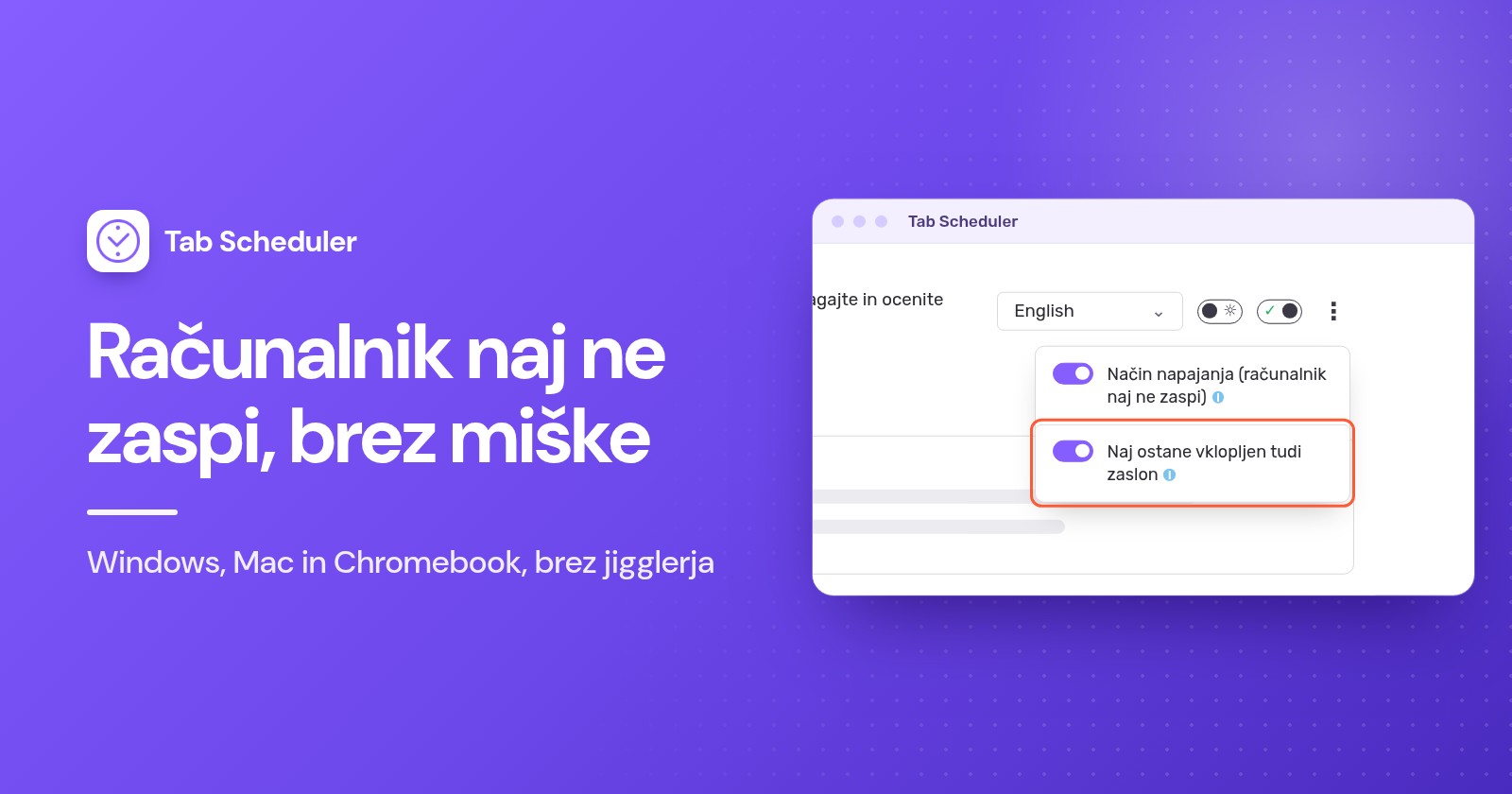
- Vklopite Način napajanja (računalnik naj ne zaspi).
Način napajanja ohranja računalnik buden samo, medtem ko vsaj eden od vaših urnikov čaka na izvedbo. Ko nič ne čaka, računalnik spet sledi običajnim nastavitvam spanja, zato to ni orodje, ki bi računalnik ohranjalo budnega ves dan; za to uporabite zgornje metode. Privzeto se zaslon še vedno lahko izklopi, zavihki pa se odprejo tudi, ko je temen.
Če mora kdo videti stran, na primer na stenski nadzorni plošči, vklopite tudi Naj ostane vklopljen tudi zaslon. Porabi več baterije. Obe možnosti sta brezplačni v vsakem načrtu.
Način napajanja potrebuje zagnan brskalnik in ne more preprečiti spanja, ko zaprete pokrov, sami izberete Spanje ali računalnik izklopite. Če je bil računalnik ob načrtovanem času izklopljen ali brskalnik zaprt, Run on browser start if missed at scheduled time odpre zamujeni enkratni, dnevni, tedenski, mesečni ali letni zavihek, ko se brskalnik isti dan znova zažene. Tab Scheduler prenesite iz Spletne trgovine Chrome ali dodatkov za Edge.
Zakaj računalnik kljub temu zaspi?
Običajno ga v stanje spanja pošlje nekaj drugega kot časovnik nedejavnosti ali pa se je orodje za preprečevanje spanja ustavilo:
- Spremenili ste napačno vrednost napajanja. Windows in Mac imata ločeni vrednosti za baterijo in napajalnik. Nastavite tisto, ki jo uporabljate.
- Orodje ne teče. PowerToys Awake deluje samo, ko je omogočen in ste vpisani.
caffeinatedeluje samo, dokler ukaz teče. Razširitev brskalnika deluje samo, dokler je brskalnik odprt. - Zaprli ste pokrov ali izbrali Spanje. Orodja za preprečevanje spanja preprečijo spanje zaradi nedejavnosti, ne pa spanja, ki ga sprožite sami. Spremenite dejanje pokrova, kot je prikazano zgoraj.
- Zaslon potemni, računalnik pa je buden. To je privzeto za PowerToys Awake, navadni
caffeinatein Način napajanja. Vklopite Ohrani zaslon vklopljen (Keep screen on), uporabitecaffeinate -d -iali vklopite Naj ostane vklopljen tudi zaslon. - Nastavitve napajanja upravlja vaša organizacija. Takrat jih lahko spremeni samo IT.
Večini ljudi zadošča časovnik spanja, nastavljen na Nikoli, ali orodje za preprečevanje spanja s časovno omejitvijo, brez »jigglerja« in brez skrbniškega gesla. Če mora biti računalnik buden zato, ker naj se spletna stran odpre ob določenem času, ga Način napajanja v Tab Schedulerju ohrani budnega samo toliko časa, kot ga potrebujejo vaši urniki.
Vprašanja in odgovori
Kako preprečim, da računalnik zaspi, če nimam skrbniških pravic?
Začnite z lastnimi nastavitvami spanja, ki jih mnogi službeni računalniki še vedno dovolijo spremeniti. V sistemu Windows namestitveni program PowerToys za posameznega uporabnika doda Awake samo za vaš račun, na Macu pa vgrajeni ukaz caffeinate ne potrebuje gesla. Če je IT to zaklenil, se obrnite nanj, namesto da bi iskali obvod.
Kako preprečim, da Mac zaspi, ne da bi se dotikal miške?
Odprite Terminal in zaženite caffeinate, ki Macu prepreči spanje, dokler ne pritisnete Control+C, ali caffeinate -t 3600, ki se sam ustavi po eni uri. Za trajno spremembo odprite Sistemske nastavitve (System Settings), podaljšajte čase izklopa zaslona v Zaklenjeni zaslon (Lock Screen), na MacBooku pa v Baterija (Battery) vklopite možnost, ki prepreči samodejno spanje ob napajanju z adapterjem.
Kako v sistemu Windows 11 ohranim zaslon vklopljen?
Pojdite na Nastavitve, Sistem, Napajanje in baterija, Časovne omejitve za zaslon, spanje in mirovanje (Screen, sleep, & hibernate timeouts) in »Izklopi zaslon po« (Turn my screen off after) nastavite na Nikoli ali daljši čas. Za začasno rešitev v PowerToys Awake vklopite Ohrani zaslon vklopljen (Keep screen on), ki zaslon ohrani vklopljen, dokler ne zaklenete računalnika.
Kako preprečim, da prenosnik zaspi z zaprtim pokrovom?
V sistemu Windows odprite Nadzorno ploščo, pojdite na Možnosti porabe energije, izberite, kaj naj se zgodi ob zaprtju pokrova, in za priključeno napajanje nastavite Ne naredi ničesar (Do nothing). MacBook z zaprtim pokrovom ostane buden samo na napajanju z zunanjim zaslonom, tipkovnico in miško, na Chromebooku pa morate izklopiti Preklopi v stanje spanja, ko je pokrov zaprt (Sleep when lid is closed). Delujočega prenosnika ne puščajte v torbi ali na mehkih površinah.
Ali obstaja razširitev za Chrome, ki prepreči, da zaslon zaspi?
Da. Več razširitev za Chrome in Edge z dovoljenjem brskalnika za preprečevanje spanja prepreči, da bi računalnik ali tudi zaslon zaspal, dokler je brskalnik odprt. Ne morejo pa preprečiti spanja, ko zaprete pokrov ali sami izberete Spanje.
Kako preprečim, da računalnik med prenosom zaspi?
Uporabite orodje za preprečevanje spanja s časovno omejitvijo, da se računalnik pozneje vrne v običajno stanje: v sistemu Windows PowerToys Awake z možnostjo Ohrani budnost za časovni interval (Keep awake for a time interval), na Macu pa caffeinate -t s številom sekund. Zaslon se med prenosom lahko izklopi, ne da bi ga ustavil, dokler sam računalnik ne zaspi.
Ali delodajalec lahko ugotovi, da uporabljam mouse jiggler?
Lahko. Mnoga podjetja uporabljajo orodja za nadzor in omejujejo neznane naprave USB, Wells Fargo pa je leta 2024 odpustil več kot ducat zaposlenih po pregledu obtožb, da so simulirali dejavnost tipkovnice. Pred uporabo preverite pravilnik svojega podjetja.
Ali Tab Scheduler ves čas ohranja računalnik buden?
Ne. Njegov Način napajanja ohranja računalnik buden samo, medtem ko vsaj en urnik čaka na izvedbo, da se načrtovani zavihki odprejo pravočasno, nato pa spet veljajo vaše običajne nastavitve spanja. Je brezplačen, potrebuje zagnan brskalnik in ne more preprečiti spanja, ko zaprete pokrov.