








































Kako odpreti spletno stran ob določenem času (Windows, Mac in Chrome)
Odprite katero koli spletno stran ob določenem času z Razporejevalnikom opravil v Windows, s Shortcuts ali Koledarjem na Macu ali z brezplačno razširitvijo za Chrome in Edge.
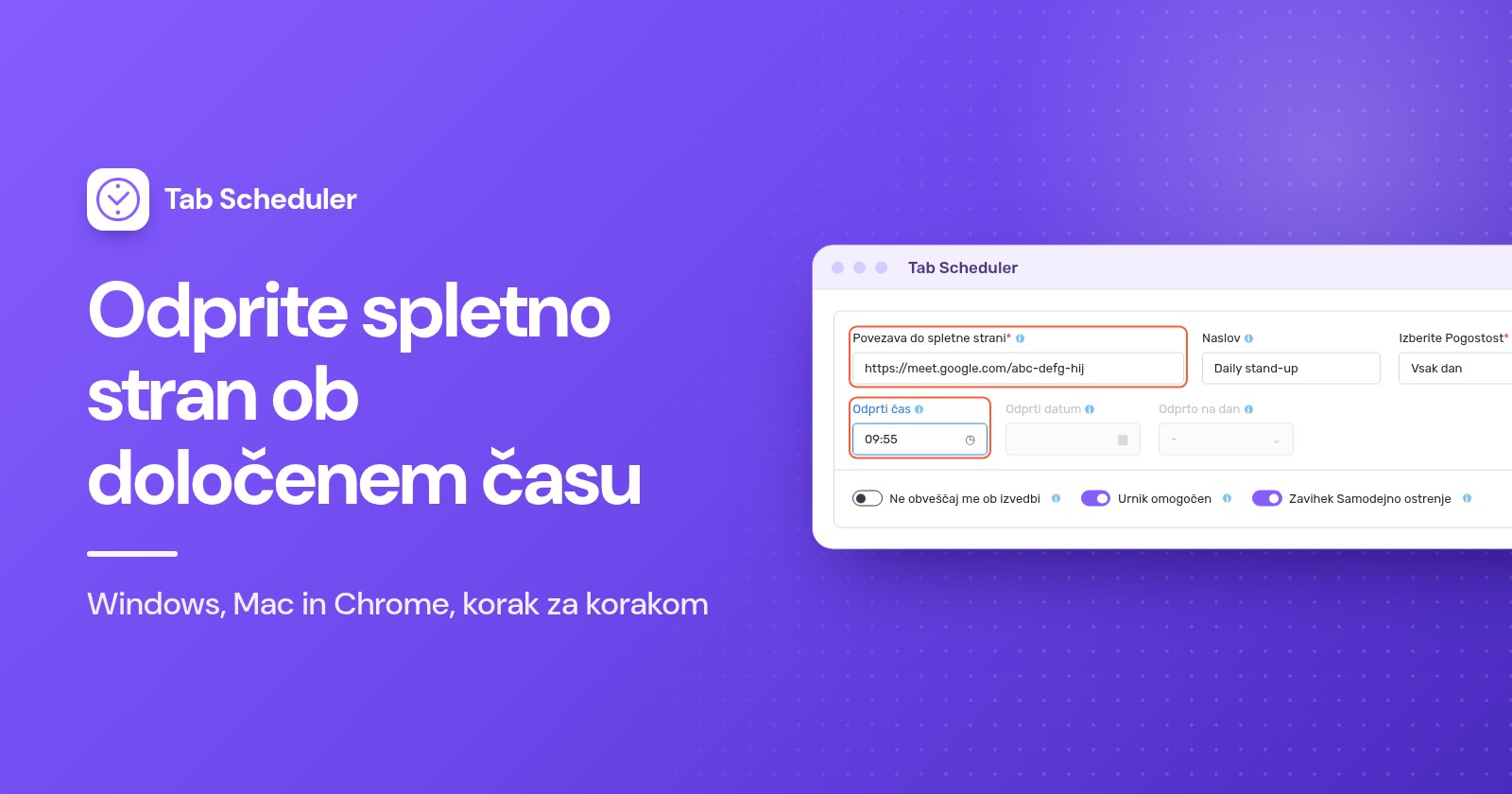
Če želite odpreti spletno stran ob določenem času v sistemu Windows, v Razporejevalniku opravil ustvarite opravilo, ki zažene brskalnik z naslovom strani. Na Macu uporabite avtomatizacijo Čas dneva v aplikaciji Shortcuts ali opozorilo v Koledarju, ki odpre shranjeno povezavo. V Chromu ali Edgu jo enkrat ali ponavljajoče odpre razširitev, kot je Tab Scheduler.
- V meniju Start poiščite Razporejevalnik opravil in ga odprite.
- Kliknite Ustvari osnovno opravilo (Create Basic Task), vnesite ime in kliknite Naprej.
- Izberite Enkrat (One time), Dnevno (Daily), Tedensko (Weekly) ali Mesečno (Monthly), nato nastavite datum in čas.
- Izberite Zaženi program (Start a program), kliknite Prebrskaj in izberite brskalnik, na primer
chrome.exe. - Celoten spletni naslov prilepite v Dodaj argumente (izbirno) (Add arguments (optional)), nato kliknite Naprej in Dokončaj.
Koraki so v sistemih Windows 11 in Windows 10 enaki. Ne glede na metodo mora biti računalnik ob tem času vklopljen in buden. Koraki za Windows sledijo Microsoftovi dokumentaciji za Razporejevalnik opravil, koraki za Mac trenutnim Applovim uporabniškim vodnikom, oznake v Chromu pa smo preverili v Chromu 156 (november 2026).
Katero metodo izbrati?
Za preprosto dnevno stran uporabite tisto, kar vaš računalnik že ima, razširitev pa, ko želite urnike za delavnike, povezave do sestankov, ki se znova zaprejo, ali opomnik namesto zavihka.
| Metoda | Najboljše za | Potrebujete | Omejitve |
|---|---|---|---|
| Razporejevalnik opravil v sistemu Windows | Stran ob določenem času v računalniku z Windows, tudi ko je brskalnik zaprt | Windows 11 ali 10 in mesto, kjer je brskalnik | Samo Windows. Stran odpre, nikoli pa je ne zapre. Da vidite okno, morate biti vpisani. |
| Avtomatizacija Shortcuts (Mac) | Dnevna stran ali stran ob delavnikih na Macu brez nameščanja česar koli | macOS 26 ali novejši | Po Applovem vodniku Open URLs odpre povezave v Safariju. Mac mora biti buden. |
| Opozorilo v Koledarju (Mac) | Enkratne strani ali strani, vezane na dogodke, ki jih že imate v Koledarju | Shranjena datoteka s povezavo na Macu | Vsak čas potrebuje dogodek v koledarju. Mac mora biti buden. |
| Tab Scheduler (Chrome, Edge) | Ponavljajoči se urniki, izbrani dnevi v tednu, povezave do sestankov, odpiranje in poznejše zapiranje strani | Brezplačna razširitev in zagnan brskalnik | Ne more zagnati zaprtega brskalnika ali zbuditi spečega računalnika. Brezplačni načrt: do 5 urnikov. |
Kako nastaviti, da Razporejevalnik opravil v sistemu Windows odpre spletno stran
Razporejevalnik opravil je vgrajen v Windows 11 in 10. Ob izbranem času zažene brskalnik s spletnim naslovom, zato deluje tudi, ko je brskalnik zaprt. Sledite hitrim korakom zgoraj, s temi podrobnostmi:
- Ustvari osnovno opravilo je v podoknu Dejanja (Actions) na desni. Opravilu dajte jasno ime, na primer »Odpri nadzorno ploščo prodaje«.
- Pri Tedensko označite tudi dneve, na primer od ponedeljka do petka.
- Ob Program/skript (Program/script) kliknite Prebrskaj in izberite brskalnik. Chrome je običajno
C:\Program Files\Google\Chrome\Application\chrome.exe, Edge paC:\Program Files (x86)\Microsoft\Edge\Application\msedge.exe. - V Dodaj argumente (izbirno) prilepite celoten naslov, vključno s
https://. - Če želite opravilo preizkusiti, ga izberite v Knjižnica razporejevalnika opravil (Task Scheduler Library) in v podoknu Dejanja kliknite Zaženi (Run).
Razporejevalnik opravil stran samo odpre. Tega zavihka pozneje ne more zapreti, prav tako vas ne more le opomniti namesto odpiranja.
Pustite izbrano »Zaženi samo, ko je uporabnik prijavljen«
Novo opravilo na zavihku Splošno uporablja Zaženi samo, ko je uporabnik prijavljen (Run only when user is logged on), in prav to želite. Microsoftova dokumentacija o varnosti opravil pojasnjuje, da se opravilo z Zaženi, ne glede na to, ali je uporabnik prijavljen (Run whether user is logged on or not) ne izvaja interaktivno, zato se brskalnik na zaslonu nikoli ne prikaže. Pomanjkljivost: opravilo se izvede samo, ko ste vpisani v Windows.
Tri nastavitve, ki jih je vredno spremeniti
Na zadnji strani čarovnika označite Ko kliknem Dokončaj, odpri pogovorno okno z lastnostmi tega opravila (Open the Properties dialog for this task when I click Finish) ali pozneje izberite opravilo in kliknite Lastnosti. Nato preverite:
- Zavihek Pogoji (Conditions): odstranite oznako Zaženi opravilo samo, če se računalnik napaja iz omrežja (Start the task only if the computer is on AC power), ki je privzeto označena, sicer prenosnik na bateriji opravilo preskoči.
- Zavihek Pogoji: označite Za izvajanje tega opravila zbudi računalnik (Wake the computer to run this task), če bi računalnik lahko spal. Vaš načrt napajanja mora dovoljevati časovnike za bujenje, Microsoft pa navaja, da lahko zaslon ostane izklopljen, dokler se ne vrnete, zato to enkrat preizkusite.
- Zavihek Nastavitve (Settings): označite Zaženi opravilo čim prej, ko je načrtovani zagon zamujen (Run task as soon as possible after a scheduled start is missed). Če je bil računalnik ob tem času izklopljen, Windows opravilo izvede pozneje, privzeto po desetminutnem čakanju.
Kako odpreti spletno stran ob določenem času na Macu
Mac nima aplikacije Razporejevalnik opravil, vendar lahko stran ob določenem času odprejo Shortcuts, Koledar in launchd.
Uporabite avtomatizacijo v aplikaciji Shortcuts (macOS 26 in novejši)
- Odprite aplikacijo Shortcuts in ustvarite novo bližnjico.
- Dodajte dejanje Odpri URL-je (Open URLs) in vnesite spletni naslov.
- Kliknite Uredi (Edit), nato Avtomatizacija (Automation), izberite Čas dneva (Time of Day) ter nastavite čas in dneve.
- Če želite, da se izvede brez vprašanja, kliknite Uredi, kliknite gumb Info, kliknite Zasebnost (Privacy) in vklopite Dovoli izvajanje, ko je zaklenjeno (Allow Running When Locked).
Ti koraki sledijo Applovemu vodniku po avtomatizacijah Shortcuts na Macu. Apple navaja, da se avtomatizacija nato izvede, ne da bi vas obvestila.
Uporabite opozorilo v Koledarju, ki odpre povezavo
- Stran shranite kot datoteko s povezavo: v Safariju povlecite povezavo do strani na namizje. Dvoklik na to datoteko odpre stran.
- V Koledarju (Calendar) ustvarite dogodek ob želenem času. Če ga potrebujete vsak dan ali teden, nastavite ponavljanje.
- Dvokliknite dogodek, kliknite njegov čas, kliknite pojavni meni Opozorilo (Alert), izberite Po meri (Custom), nato Odpri datoteko (Open file) in izberite datoteko s povezavo. Opozorilo nastavite tako, da se sproži ob začetku dogodka.
Applov vodnik za Koledar navaja Odpri datoteko poleg Sporočilo z zvokom (Message with sound) in E-pošta (Email) med opozorili po meri.
Za uporabnike Terminala: opravilo launchd
Apple za časovno načrtovana opravila namesto cron priporoča launchd. V ~/Library/LaunchAgents postavite seznam lastnosti (property list), katerega ProgramArguments zaženejo /usr/bin/open z vašim naslovom (to ga odpre v privzetem brskalniku) in katerega StartCalendarInterval nastavi Hour in Minute. Naloži se ob naslednji prijavi. Po Applovih navedbah se opravilo, zamujeno med spanjem, izvede, ko se Mac zbudi; opravilo, zamujeno, ko je bil izklopljen, pa počaka na naslednji načrtovani čas.
Kako načrtovati odpiranje spletne strani v Chromu ali Edgu
Razširitev za načrtovanje odpira strani iz brskalnika, enako deluje v sistemih Windows in Mac ter lahko stran pozneje znova zapre. Tab Scheduler je brezplačen za do 5 urnikov, brez registracije. Deluje samo, ko brskalnik teče in je računalnik buden: ne more zagnati zaprtega brskalnika ali zbuditi spečega računalnika.
Dodajte ga iz Spletne trgovine Chrome ali dodatkov za Edge, nato:
- V orodni vrstici kliknite ikono Tab Scheduler in izberite nastavitve.
- V polje Povezava do spletne strani vnesite naslov in po želji še Naslov.
- V polju Izberite Pogostost izberite, kako pogosto.
- Vrsta urnika pustite na Odpri spletno mesto.
- Nastavite Odprti čas, poleg tega pa Odprti datum za One Time, Odpri ob dnevih za Vsak teden ali Odprto na dan za Vsak mesec.
- Kliknite Shrani urnik. Urnik se prikaže v Seznam načrtovanih zavihkov z oznako Naslednji zagon.
Ta primer odpre tedensko poročilo ob 9:00 od ponedeljka do petka:
Odprite jo enkrat, vsak dan, ob delavnikih ali mesečno
- One Time: datum in čas, na primer za spletni seminar ali prodajo vstopnic. Pozneje seznam prikaže Čas je potekel.
- Vsak dan: potrebuje samo čas.
- Vsak teden: v polju Odpri ob dnevih odprite Izberi dneve in označite dneve. Vsi dnevi si delijo en čas, zato za drug čas ustvarite drug urnik.
- Vsak mesec: v polju Odprto na dan izberite dan od 1 do 31. V krajših mesecih se izvede zadnji dan.
Časi sledijo uri vašega računalnika. Vodnik po dnevnih, tedenskih, mesečnih in letnih urnikih opisuje tudi Vsako leto.
Odprite jo in jo nato znova zaprite
Vrsta urnika nastavite na Odpri, nato zapri in izpolnite Odprti čas in Zapri čas. Za večerni tečaj ob torkih in četrtkih izberite Vsak teden, v poljih Odpri ob dnevih in Zapri ob dnevih označite oba dneva ter nastavite 18:55 in 20:05. Ob času zapiranja se zapre vsak zavihek, ki se ujema s povezavo, tudi kopije, ki ste jih odprli sami. Oglejte si, kako deluje Odpri, nato zapri.
Nadomestite zamujeno, če je bil brskalnik zaprt
Pod Več možnosti označite Run on browser start if missed at scheduled time. Če je bil brskalnik ob načrtovanem času zaprt ali računalnik izklopljen, se stran odpre, ko brskalnik znova zaženete isti dan. Deluje z One Time, Vsak dan, Vsak teden, Vsak mesec in Vsako leto, in samo za odpiranje. Več o tem v članku o nadomeščanju zamujenih urnikov.
Prejmite opomnik namesto novega zavihka
Označite Samo opomni me (ne odpiraj zavihka) in ob določenem času prejmete obvestilo »Načrtovano zdaj« z gumboma Odpri zdaj in Preskoči. Nič se ne odpre, razen če kliknete Odpri zdaj. Deluje s katero koli pogostostjo v Chromu in Edgu. Oglejte si, kako deluje Samo opomni me.
Kako samodejno odpreti povezavo do sestanka (Google Meet, Zoom, Teams)
Načrtujte, da se povezava do sestanka odpre nekaj minut pred začetkom. Stran sestanka vas čaka, vendar jo Tab Scheduler in Razporejevalnik opravil samo odpreta; namesto vas ne moreta klikniti gumba za pridružitev.
Za vsakodnevni kratek sestanek prilepite povezavo Meet v polje Povezava do spletne strani, izberite Vsak dan in Odprti čas nastavite na 9:55:
Kaj se zgodi, ko se povezava odpre:
- Google Meet: odpre se stran sestanka, vi pa kliknete Pridruži se zdaj (Join now) ali Prosi za pridružitev (Ask to join), če vas mora gostitelj spustiti noter.
- Zoom: brskalnik vpraša, ali naj odpre aplikacijo Zoom, Chrome pa ponudi Vedno dovoli, da zoom.us odpre povezave te vrste v povezani aplikaciji. Ko to dovolite, se po navedbah Zooma njegova aplikacija odpre in vas usmeri na sestanek. Ker se to lahko zgodi, preden se vrnete za mizo, najprej v aplikaciji Zoom preverite nastavitve kamere in mikrofona.
- Microsoft Teams: stran ponudi Pridruži se v aplikaciji Teams (Join on the Teams app) ali Nadaljuj v tem brskalniku (Continue on this browser), nato kliknete Pridruži se zdaj (Join now).
Z Odpri, nato zapri se zavihek sestanka zapre ob Zapri čas, kar konča klic v brskalniku, ki še teče. Označite Opozori me 60 sekund pred zapiranjem, da dobite Pusti odprt in Odloži za 10 min, če se sestanek zavleče. Na Macu tudi obvestilo o dogodku v Koledarju za spletne sestanke ponudi Možnosti (Options) > Pridruži se (Join).
Zakaj se spletna stran ni odprla ob načrtovanem času?
Običajno je računalnik spal, brskalnik je bil zaprt ali pa je Windows opravilo izvedel tam, kjer ga niste mogli videti. Preverite te vzroke:
- Računalnik je spal. Med spanjem se ne izvede nobena metoda. Razporejevalnik opravil lahko poskusi zbuditi računalnik, launchd pa opravilo izvede ob prebujanju. Tab Scheduler se lahko izvede pozneje, ko se računalnik zbudi, ali pa izvedbo preskoči; njegov Način napajanja ohranja računalnik buden, medtem ko urniki čakajo. Za druge možnosti si oglejte, kako preprečiti, da računalnik zaspi, brez dotikanja miške.
- Brskalnik je bil zaprt. Razširitev deluje samo v zagnanem brskalniku. Označite Run on browser start if missed at scheduled time ali nastavite, da se brskalnik odpre ob vpisu, kot je pojasnjeno v članku kako samodejno odpreti spletno stran ob zagonu.
- Opravilo se izvaja, ko ste odjavljeni. Opravilo, nastavljeno na Zaženi, ne glede na to, ali je uporabnik prijavljen, se izvede brez vidnega okna. Preklopite ga na Zaženi samo, ko je uporabnik prijavljen. Če ste bili odjavljeni, je bil računalnik izklopljen ali prenosnik na bateriji, spremenite zgoraj navedene nastavitve.
- Napačen program ali naslov. Program/skript mora kazati na sam brskalnik, celoten naslov s
https://pa spada v Dodaj argumente (izbirno). - Obvestila so blokirana. Opomniki iz Samo opomni me (ne odpiraj zavihka) so obvestila brskalnika. V sistemu Windows 11 pojdite na Nastavitve > Sistem > Obvestila in brskalnik vklopite pod Obvestila iz aplikacij in drugih pošiljateljev (Notifications from apps and other senders); na Macu uporabite Sistemske nastavitve (System Settings) > Obvestila (Notifications). Skrijeta jih lahko tudi Ne moti ali način osredotočenosti (Focus).
- Urnik je izklopljen ali začasno ustavljen. Preverite njegovo stikalo v Seznam načrtovanih zavihkov. Alt+Shift+P začasno ustavi ali znova zažene vse urnike, pretekli urnik One Time pa prikaže Čas je potekel.
Za posamezno stran tu in tam zadošča Razporejevalnik opravil ali opozorilo v Koledarju. Če želite strani ob izbranih dneh v tednu, povezave do sestankov, ki se pozneje zaprejo, ali opomnik namesto zavihka, to iz Chroma ali Edga opravi Tab Scheduler, brezplačna razširitev, ki odpira in zapira zavihke po urniku.
Vprašanja in odgovori
Ali lahko Chrome sam odpre spletno stran ob določenem času?
Ne. Chrome nima vgrajenega razporejevalnika, njegova nastavitev Ob zagonu pa odpre strani samo ob zagonu Chroma. Če želite stran odpreti ob določenem času, uporabite Razporejevalnik opravil v sistemu Windows, avtomatizacijo Shortcuts ali opozorilo v Koledarju na Macu ali razširitev, kot je Tab Scheduler.
Ali Razporejevalnik opravil odpre spletno stran, če je Chrome zaprt?
Da. Razporejevalnik opravil zažene sam program brskalnika s spletnim naslovom, zato brskalniku ni treba biti odprtemu. Morate pa biti vpisani v Windows, računalnik pa mora biti vklopljen ali se mora znati zbuditi iz stanja spanja.
Zakaj se načrtovano opravilo ne izvede, ko sem odjavljen?
Opravilo, nastavljeno na Zaženi samo, ko je uporabnik prijavljen (Run only when user is logged on), se ne izvede, ko ste odjavljeni, opravilo z Zaženi, ne glede na to, ali je uporabnik prijavljen (Run whether user is logged on or not), pa se izvede v ozadju brez vidnega okna, zato se brskalnik ne prikaže. Za spletne strani obdržite prvo možnost, ostanite vpisani in označite Zaženi opravilo čim prej, ko je načrtovani zagon zamujen (Run task as soon as possible after a scheduled start is missed), da nadomestite zamujeno izvedbo.
Kako odprem spletno stran ob določenem času na Macu?
V macOS 26 ali novejšem v aplikaciji Shortcuts ustvarite bližnjico z dejanjem Open URLs in ji dodajte avtomatizacijo Time of Day. V vsakem novejšem macOS lahko ustvarite tudi dogodek v Koledarju, katerega opozorilo po meri uporabi Open file s shranjeno datoteko s povezavo, ali nastavite opravilo launchd, če vam je Terminal domač.
Ali se lahko ob določenem času samodejno pridružim sestanku Google Meet ali Zoom?
Povezavo do sestanka lahko samodejno odprete nekaj minut prej, v Google Meet in Microsoft Teams pa morate še vedno klikniti Pridruži se zdaj (Join now). Pri Zoomu brskalnik vpraša, ali naj odpre aplikacijo Zoom, in če ste to trajno dovolili, se po navedbah Zooma aplikacija odpre in vas usmeri na sestanek.
Ali se načrtovana spletna stran odpre, če računalnik spi?
Ne, dokler spi. Razporejevalnik opravil v sistemu Windows lahko zbudi računalnik, če označite Za izvajanje tega opravila zbudi računalnik (Wake the computer to run this task) in so časovniki za bujenje dovoljeni. Tab Scheduler računalnika ne more zbuditi, vendar njegov brezplačni Način napajanja prepreči, da bi računalnik zaspal, medtem ko urniki čakajo na izvedbo.
Ali je Tab Scheduler brezplačen?
Da. Brezplačni načrt omogoča do 5 urnikov brez registracije in brez časovne omejitve. Premium omejitev odpravi za 2,99 $ na mesec ali 29,99 $ na leto.
Kako vsako jutro ob istem času odprem več spletnih strani?
V Tab Schedulerju za vsako spletno stran ustvarite en urnik, izberite Vsak dan ali Vsak teden in vsem nastavite enak Odprti čas. Brezplačni načrt pokrije do 5 urnikov.