








































Kako samodejno odpreti spletno stran ob zagonu (Chrome, Edge, Windows in Mac)
Samodejno odprite spletno stran ob zagonu brskalnika ali računalnika: začetne strani v Chromu, Edgu in Firefoxu, mapa Zagon v Windows, prijavni elementi na Macu in različne strani na različne dni.
Samodejno odpiranje spletne strani ob zagonu lahko nastavite na dva načina. Če naj se stran odpre ob zagonu brskalnika, jo v nastavitvah Chroma dodajte pod Ob zagonu (Edge in Firefox imata enako možnost). Če naj se odpre ob zagonu računalnika, bližnjico do strani postavite v mapo Zagon v sistemu Windows ali med prijavne elemente na Macu.
- Odprite Chrome, kliknite meni s tremi pikami zgoraj desno in izberite Nastavitve.
- Na levi kliknite Ob zagonu.
- Izberite Odpri ustrezno stran ali več strani.
- Kliknite Dodaj novo stran, prilepite naslov spletne strani in kliknite Dodaj.
- Chrome povsem zaprite in ga znova odprite. Stran se odpre v svojem zavihku.
Imena menijev v Chromu smo v tem vodniku preverili v Chromu 156, oznake v Firefoxu pa v Firefoxu 159 (november 2026). Koraki za Windows in Mac sledijo trenutnim stranem s pomočjo Microsofta in Appla.
Nastavitev brskalnika vsakič odpre iste strani. Če želite različna spletna mesta na različne dni, na primer delovna orodja samo od ponedeljka do petka, si oglejte V brskalniku Odprto v razdelku o različnih spletnih straneh na različne dni spodaj. Če želite stran ob določeni uri dneva in ne ob zagonu, preberite, kako odpreti spletno stran ob določenem času.
Kako nastaviti, da Chrome ob zagonu odpre določeno stran
Uporabite nastavitev Ob zagonu iz zgornjih korakov. Chrome ob vsakem zagonu odpre vse strani s tega seznama, vsako v svojem zavihku.
- Če želite ob zagonu odpreti več zavihkov, kliknite Dodaj novo stran enkrat za vsako spletno mesto. Lahko pa odprete želene zavihke in kliknete Uporabi trenutne strani, da jih shranite vse naenkrat.
- Če želite seznam pozneje spremeniti, kliknite gumb s tremi pikami ob strani in izberite Uredi ali Odstrani.
- Drugi dve možnosti pod Ob zagonu sta Nadaljuj prejšnjo sejo, ki znova odpre zavihke iz zadnje seje, in Odpri nov zavihek s povezavami, ki začne s praznim zavihkom.
- Domača stran je druga nastavitev. Pod Videz možnost Pokaži gumb »Domov« določa samo, kaj odpre gumb Domov. Za strani, ki se odprejo ob zagonu, uporabite Ob zagonu.
Na Macu se Chrome ob zaprtju zadnjega okna ne zapre. Pred preizkusom pritisnite Command+Q, da bo naslednji zagon pravi zagon. Enaki koraki delujejo v Chromu na Chromebooku, na službenem ali šolskem Chromebooku pa začetno stran nadzira skrbnik in je ne morete spremeniti. Googlova stran s pomočjo Nastavitev domače strani in začetne strani opisuje enake možnosti.
Kako odpreti spletno stran ob zagonu v brskalniku Microsoft Edge
Edge ima enako nastavitev pod Ko se Edge zažene (When Edge starts).
- Kliknite Nastavitve in drugo (Settings and more), torej tri pike zgoraj desno, in izberite Nastavitve.
- Kliknite Začetek, domača stran in novi zavihki (Start, home, and new tabs).
- Pod Ko se Edge zažene izberite Odpri te strani (Open these pages).
- Kliknite Dodaj novo stran, vnesite naslov in kliknite Dodaj.
Če želite vse odprte zavihke shraniti kot začetne strani, namesto tega kliknite Uporabi vse odprte zavihke (Use all open tabs).
Kako odpreti določene strani ob zagonu v Firefoxu
V Firefoxu so strani, ki se odprejo ob zagonu, vaša domača stran. V Firefoxu 159 so nastavitve na eni strani:
- Kliknite gumb menija (tri črte) in izberite Nastavitve.
- Kliknite Domača stran in zagon (Home and startup).
- Pod Domača stran (Homepage) nastavite Nova okna (New windows) na URL-ji po meri … (Custom URLs…), nato kliknite Izberi določeno spletno mesto (Choose a specific site).
- Vnesite naslov in kliknite Dodaj naslov (Add address). Ponovite za vsako spletno mesto. Če želite uporabiti odprte zavihke, kliknite Trenutno odprte strani (Current opened pages) ob Zamenjaj z (Replace with).
- Pod Zagon (Startup) preverite, ali je možnost Odpri prejšnja okna in zavihke (Open previous windows and tabs) izklopljena. Ko je vklopljena, Firefox namesto domače strani obnovi zadnjo sejo.
V sistemu Windows ima isti razdelek Zagon možnost Samodejno odpri Firefox ob zagonu računalnika (Open Firefox automatically when your computer starts up). Vklopite jo in domača stran se odpre ob vpisu, brez mape Zagon.
Kako samodejno odpreti spletno stran ob zagonu računalnika (Windows 11 in 10)
Bližnjico do spletne strani postavite v mapo Zagon. Windows ob vpisu odpre vse, kar je v tej mapi, bližnjica do spletne strani pa se odpre v privzetem brskalniku.
- Pritisnite tipko Windows + R, vnesite
shell:startupin pritisnite Enter. Odpre se mapa Zagon. - Z desno tipko miške kliknite prazen del mape in izberite Novo > Bližnjica.
- Prilepite celoten naslov, ki se začne s
https://, in kliknite Naprej. - Vnesite ime, na primer Koledar ekipe, in kliknite Dokončaj.
Za preizkus znova zaženite računalnik ali se odjavite in znova vpišite. V sistemu Windows 10 so koraki enaki. Namesto korakov od 2 do 4 lahko v mapo povlečete tudi majhno ikono levo od naslovne vrstice brskalnika. Če želite to ustaviti, izbrišite bližnjico. Microsoft mapo Zagon pojasnjuje v članku Dodajanje aplikacije, ki se samodejno zažene ob zagonu sistema Windows.
Želite stran odpreti v določenem brskalniku in ne v privzetem? Namesto tega v mapo Zagon kopirajte bližnjico do tega brskalnika in nastavite njegovo začetno stran, kot je opisano zgoraj. Brskalnik se nato ob vsakem vpisu odpre z vašo stranjo.
Odpiranje spletne strani kot aplikacije ob vpisu (Chrome)
Chrome lahko ob vpisu v Windows, Mac ali Linux zažene tudi nameščeno spletno aplikacijo. To je primerno za spletno mesto, ki ga uporabljate kot aplikacijo, na primer klepet ali nadzorno ploščo.
- Odprite spletno mesto v Chromu, kliknite meni s tremi pikami in izberite Predvajanje, shranjevanje in deljenje > Namesti stran kot aplikacijo …, nato kliknite Namesti.
- Pojdite na
chrome://apps. - Z desno tipko miške kliknite aplikacijo in izberite Zaženi ob zagonu.
Če želite to razveljaviti, znova z desno tipko miške kliknite aplikacijo in odstranite oznako Zaženi ob zagonu. Google to opisuje v članku Uporaba progresivnih spletnih aplikacij.
Kako odpreti spletno stran ob zagonu na Macu
Spletno stran shranite kot datoteko s povezavo in jo dodajte med prijavne elemente. macOS jo ob prijavi odpre v privzetem brskalniku.
- Odprite spletno mesto v Safariju ali Chromu in naslov ali majhno ikono levo od njega povlecite na namizje. Tako nastane datoteka
.webloc. - Datoteko premaknite v mapo, ki jo obdržite, na primer Dokumenti, da je ne izbrišete po nesreči.
- Izberite meni Apple (Apple menu) > Sistemske nastavitve (System Settings), nato v stranski vrstici kliknite Splošno (General).
- Kliknite Prijavni elementi in razširitve (Login Items & Extensions). Morda se boste morali pomakniti navzdol.
- Pod seznamom kliknite gumb Dodaj (Add), označen s +, izberite datoteko
.weblocin kliknite Dodaj.
Če želite to ustaviti, izberite element in kliknite gumb Odstrani (Remove), označen z -. Če želite enkrat preskočiti vse prijavne elemente, med klikom na Prijava (Log In) držite tipko Shift. Podrobnosti so v Applovem vodniku Samodejno odpiranje elementov ob prijavi v Mac. Na enak način lahko dodate tudi sam Chrome, ki se nato odpre s stranmi iz nastavitve Ob zagonu.
Kako odpreti različne spletne strani na različne dni
Uporabite urnik, ki je vezan na zagon brskalnika in na dan v tednu. Začetne strani brskalnika, mapa Zagon in prijavni elementi vsakič odprejo ista spletna mesta, zato ne zmorejo pravila »delovna orodja od ponedeljka do petka, novice ob vikendu«.
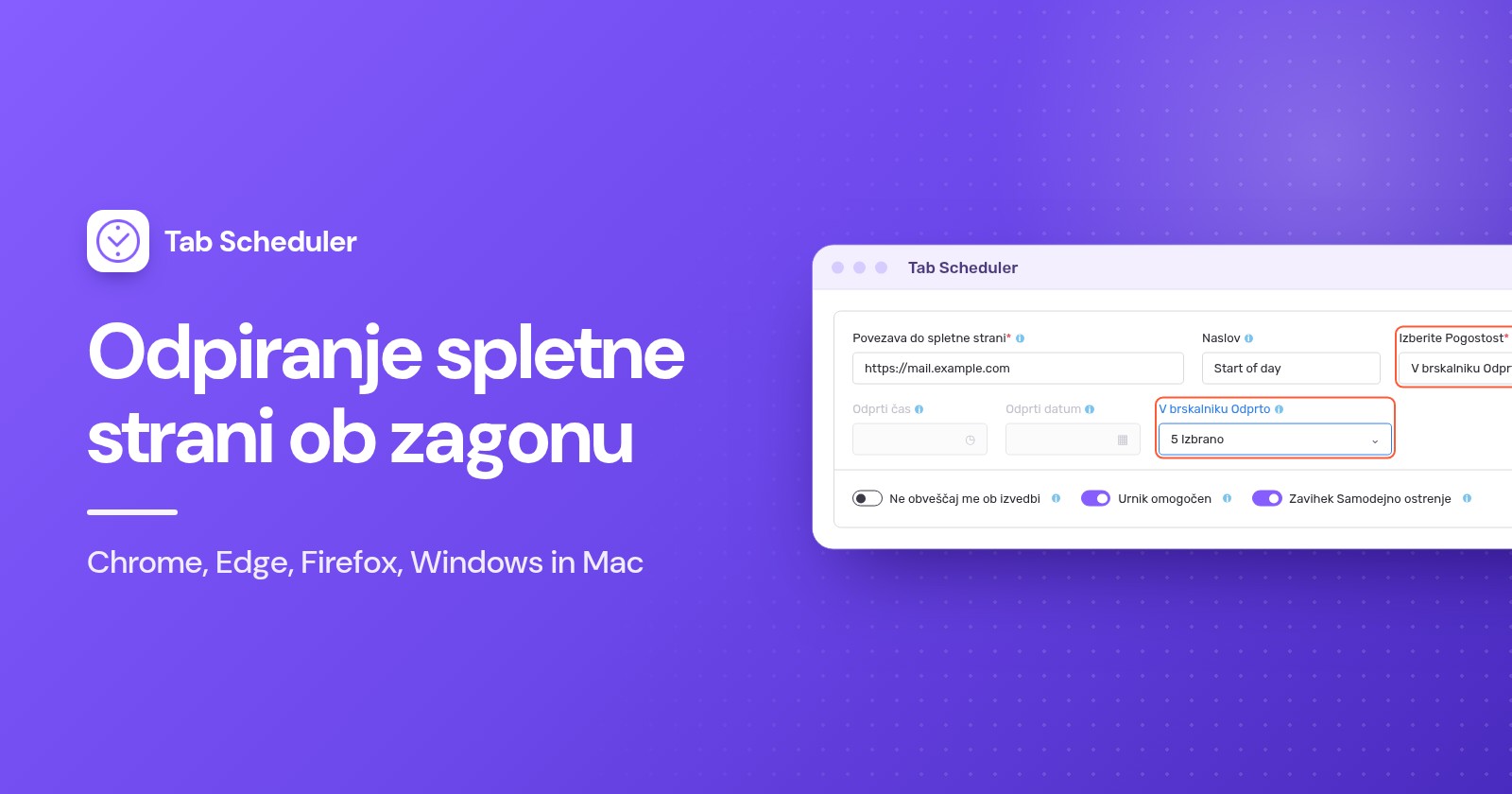
Tab Scheduler, brezplačna razširitev za Chrome in Edge, ima pogostost, imenovano V brskalniku Odprto, ki odpre spletno stran ob zagonu brskalnika na dneve, ki jih označite:
- Namestite Tab Scheduler iz Spletne trgovine Chrome ali iz dodatkov za Edge.
- V orodni vrstici kliknite ikono Tab Scheduler in izberite nastavitve.
- V polje Povezava do spletne strani vnesite naslov in po želji še Naslov.
- V polju Izberite Pogostost izberite V brskalniku Odprto. Vrsta urnika se preklopi na Odpri spletno mesto.
- V polju V brskalniku Odprto kliknite Izberi dneve in označite dneve od ponedeljka do petka. Označite vse izbere vse dneve.
- Kliknite Shrani urnik.
Za vsako spletno mesto ustvarite en urnik. Na primer pošto in tablo ekipe od ponedeljka do petka ter spletno mesto z novicami v soboto in nedeljo. Pod Več možnosti lahko označite Odpri URL v novem oknu, da spletnemu mestu namenite lastno okno brskalnika. Brezplačni načrt omogoča do 5 urnikov brez registracije, Premium pa omejitev odpravi.
Preden se zanesete nanj, poznajte omejitve:
- Deluje ob zagonu brskalnika, ne pa takrat, ko odprete novo okno, medtem ko brskalnik že teče.
- Samo odpira spletna mesta. Če želite stran pozneje čez dan spet zapreti, preberite, kako samodejno zapreti zavihke v Chromu.
- Zaprtega brskalnika ne more zagnati. Če želite, da se vaša spletna mesta za delavnike odprejo ob zagonu računalnika, brskalnik dodajte tudi v mapo Zagon ali med prijavne elemente, kot je opisano zgoraj.
- Na telefonih ne deluje, ker Chrome v Androidu in iPhonu ne podpira razširitev.
Če potrebujete stran ob določeni uri, na primer ob 9:00 ob delavnikih, namesto tega uporabite dnevni ali tedenski urnik s časom odpiranja.
Katero metodo izbrati?
Metodo izberite glede na to, kdaj naj se stran odpre in ali se iz dneva v dan spreminja.
| Metoda | Najboljše za | Potrebujete | Omejitve |
|---|---|---|---|
| Začetne strani brskalnika (Chrome, Edge, Firefox) | Ista spletna mesta ob vsakem odprtju brskalnika | Nič dodatnega | Vsak dan isti seznam; samo ob zagonu brskalnika |
| Bližnjica v mapi Zagon v sistemu Windows | Spletno mesto takoj ob vpisu v Windows | Windows 11 ali 10 | Odpre se v privzetem brskalniku ob vsakem vpisu, vsak dan |
| Prijavni elementi na Macu z datoteko .webloc | Spletno mesto takoj ob prijavi v Mac | Shranjena datoteka .webloc | Isto spletno mesto ob vsaki prijavi, vsak dan |
| Spletna aplikacija Chrome z možnostjo Zaženi ob zagonu | Spletno mesto, ki ga uporabljate kot aplikacijo, ob vpisu | Spletno mesto, nameščeno kot aplikacija | Nastavitev za vsako spletno mesto posebej; ob vsakem vpisu, vsak dan |
| Tab Scheduler V brskalniku Odprto | Različna spletna mesta na različne dni v tednu | Brezplačna razširitev v Chromu ali Edgu | Samo ob zagonu brskalnika; samo odpira; 5 urnikov brezplačno |
Kako preprečiti odpiranje zavihkov ob zagonu
Razveljavite nastavitev, ki jih odpira. Najprej preverite brskalnik, nato zagonske elemente računalnika.
- Chrome: pojdite na Nastavitve > Ob zagonu in izberite Odpri nov zavihek s povezavami ali odstranite strani s seznama.
- Edge: pod Ko se Edge zažene (When Edge starts) izberite Odpri stran z novim zavihkom (Open the new tab page).
- Firefox: Nova okna (New windows) znova nastavite na Domača stran Firefoxa (privzeto) (Firefox Home (Default)) in izklopite Odpri prejšnja okna in zavihke.
- Windows: izbrišite bližnjico iz mape
shell:startupin izklopite brskalnik v Nastavitve > Aplikacije > Zagon. Če se brskalnik po vsakem vnovičnem zagonu sam znova odpre, v Nastavitve > Računi > Možnosti vpisa izklopite Samodejno shrani moje aplikacije, ki jih je mogoče znova zagnati (Automatically save my restartable apps). - Mac: v Prijavni elementi in razširitve (Login Items & Extensions) izberite element in kliknite Odstrani (Remove).
- Tab Scheduler: v Seznam načrtovanih zavihkov izklopite urnik ali ga izbrišite.
Če Chrome odpira strani, ki jih niste nikoli dodali, ali se vaša začetna stran kar naprej spreminja, imate po Googlovih navedbah morda neželeno programsko opremo. Odstranite razširitve, ki jih ne prepoznate, nato uporabite Nastavitve > Ponastavitev nastavitev > Ponastavitev nastavitev na privzete nastavitve. Zaznamki in shranjena gesla ostanejo.
Zakaj se spletna stran ob zagonu ni odprla?
Običajno se brskalnik ni zares zagnal ali pa je prevladala druga nastavitev. Vzroke preverite po vrsti:
- Brskalnik je še vedno tekel. Začetne strani potrebujejo pravi zagon. Na Macu ga zaprite s Command+Q. Tudi možnost V brskalniku Odprto v Tab Schedulerju se ne izvede, če je Chrome po zaprtju oken ostal zagnan v ozadju, kar lahko povzroči Nadaljuj izvajanje programov v ozadju, ko je Google Chrome zaprt (pod Nastavitve > Sistem).
- Prevlada druga izbira ob zagonu. V Chromu Nadaljuj prejšnjo sejo namesto vašega seznama znova odpre zadnjo sejo. V Firefoxu Odpri prejšnja okna in zavihke preskoči domačo stran.
- Nastavitev je upravljana. Na službenem ali šolskem računalniku vam začetne strani morda nastavi skrbnik.
- Bližnjica je na napačnem mestu. Biti mora v mapi, ki jo odpre
shell:startup, in ob dvokliku mora odpreti spletno mesto. - Datoteka
.weblocje bila izbrisana. Prijavni elementi odprejo samo datoteko, zato jo hranite v mapi, ki je ne praznite, in jo dodajte znova, če je izginila. - Urnik Tab Scheduler se ni izvedel. Preverite, ali je današnji dan označen pod Izberi dneve, ali je Urnik omogočen vklopljen in ali niso vsi urniki začasno ustavljeni (Alt+Shift+P jih začasno ustavi in znova zažene).
- Spletno mesto se odpre dvakrat. Verjetno je nastavljeno na dveh mestih, na primer med začetnimi stranmi brskalnika in kot bližnjica v mapi Zagon. Obdržite ga samo na enem.
Za ista spletna mesta vsak dan zadošča lastna nastavitev zagona v brskalniku, mapa Zagon ali prijavni elementi pa jo razširijo na trenutek vpisa. Ko naj se zavihki ob zagonu spreminjajo glede na dan v tednu, to z enim urnikom na spletno mesto opravi Tab Scheduler, brezplačna razširitev, ki odpira in zapira zavihke po urniku.
Vprašanja in odgovori
Kako nastavim, da se Chrome samodejno odpre ob zagonu računalnika?
V sistemu Windows pritisnite tipko Windows + R, vnesite shell:startup in v mapo, ki se odpre, postavite bližnjico do Chroma. Na Macu dodajte Google Chrome v Sistemske nastavitve > Splošno > Prijavni elementi in razširitve (System Settings > General > Login Items & Extensions). Chrome se nato zažene s stranmi, nastavljenimi pod Ob zagonu.
Kako ob zagonu Chroma odprem več zavihkov?
Pojdite na Nastavitve > Ob zagonu, izberite Odpri ustrezno stran ali več strani in za vsako spletno mesto enkrat kliknite Dodaj novo stran. Če želite shraniti vse zavihke, ki jih imate trenutno odprte, namesto tega kliknite Uporabi trenutne strani.
Kako nastavim, da Chrome ob zagonu odpre prejšnje zavihke?
Pojdite na Nastavitve > Ob zagonu in izberite Nadaljuj prejšnjo sejo. Chrome nato namesto stalnega seznama strani znova odpre zavihke iz zadnje seje.
Zakaj Chrome ob zagonu odpira naključne strani?
Običajno je bila stran dodana na seznam Ob zagonu ali pa ga je spremenila razširitev ali neželen program. Preverite seznam, odstranite razširitve, ki jih ne prepoznate, in če se strani še naprej vračajo, uporabite Nastavitve > Ponastavitev nastavitev > Ponastavitev nastavitev na privzete nastavitve.
Zakaj se Microsoft Edge samodejno odpre ob zagonu sistema Windows?
Edge je morda vklopljen v Nastavitve > Aplikacije > Zagon ali pa ga Windows znova odpre, ker je v Nastavitve > Računi > Možnosti vpisa vklopljena možnost Samodejno shrani moje aplikacije, ki jih je mogoče znova zagnati (Automatically save my restartable apps). Izklopite tisto, kar velja za vas.
Ali je domača stran v Chromu enaka začetni strani?
Ne. Domača stran je stran, ki jo odpre gumb Domov, nastavite pa jo pod Videz > Pokaži gumb »Domov«. Strani, ki se odprejo ob zagonu Chroma, nastavite ločeno pod Ob zagonu.
Ali lahko spletno stran ob zagonu odprem samo ob delavnikih?
Z začetnimi stranmi brskalnika, mapo Zagon v sistemu Windows ali prijavnimi elementi na Macu ne, ker se izvedejo vsakič. Možnost V brskalniku Odprto v Tab Schedulerju odpre spletno mesto ob zagonu Chroma ali Edga samo na dneve, ki jih označite, in je brezplačna za do 5 urnikov.
Kako odprem spletno stran ob določeni uri namesto ob zagonu?
Namesto nastavitve zagona uporabite urnik. Tab Scheduler lahko spletno mesto odpre ob nastavljeni uri vsak dan, na izbrane dneve v tednu ali enkrat, če brskalnik teče in je računalnik buden. Spletno stran ob določeni uri lahko odpre tudi Windowsov Razporejevalnik opravil (Task Scheduler).