








































Så håller du datorn vaken utan att röra musen
Håll datorn vaken utan att röra musen: inställningar i Windows 11 och på Mac, PowerToys Awake, caffeinate, Chromebook, locket stängt och jobbdatorer.
För att hålla datorn vaken utan att röra musen ändrar du inställningen för viloläge till Aldrig, eller slår på ett verktyg som ber systemet att hålla sig vaket: PowerToys Awake i Windows, det inbyggda kommandot caffeinate på en Mac eller ett webbläsartillägg som håller datorn vaken. Inget av dem fejkar musrörelser som en musjiggler gör.
- I Windows 11 väljer du Start > Inställningar > System > Ström och batteri.
- Öppna Tidsgränser för skärm, strömsparläge och viloläge (Screen, sleep, & hibernate timeouts).
- Bredvid Försätt enheten i strömsparläge efter (Make my device sleep after) väljer du Aldrig under Nätansluten (Plugged in). Ändra värdet för batteri också bara om du måste.
- Om skärmen också måste vara på ställer du in Stäng av skärmen efter (Turn my screen off after) på en längre tid eller Aldrig.
- När du är klar ställer du tillbaka båda på några minuter så att datorn kan vila igen.
Det håller datorn vaken tills du ändrar tillbaka. För bara några timmar är ett verktyg som håller datorn vaken bättre, eftersom det stänger av sig självt. Alla steg nedan är kontrollerade i november 2026 mot hjälpsidor från Microsoft, Apple och Google och mot Microsofts dokumentation för PowerToys.
Vilken metod ska du välja?
Använd inställningarna för viloläge för en dator som aldrig ska gå i viloläge av sig själv, och ett verktyg som håller datorn vaken för en enskild lång uppgift.
| Metod | Passar bäst för | Kräver | Begränsningar |
|---|---|---|---|
| Inställningar för viloläge i Windows | En dator som ska vara vaken varje dag | Windows 11 eller 10 | Gäller tills du ångrar det; jobbdatorer kan ha det låst |
| PowerToys Awake | Några timmar, eller till en viss tid | Gratis app från Microsoft, kan installeras per användare | Bara Windows; stoppar inte viloläge via locket eller manuellt viloläge |
| Inställningar för viloläge på Mac | En Mac som aldrig ska gå i viloläge av sig själv | Systeminställningar | Alternativet på MacBook fungerar bara med strömadaptern |
caffeinate | En nedladdning, rendering eller uppladdning på en Mac | Terminal (inbyggt) | Fungerar bara medan kommandot körs |
| Ströminställningar på Chromebook | En Chromebook som du själv hanterar | Inställningar | Chromebooks från skolan eller jobbet kan ha det låst |
| Webbläsartillägg som håller datorn vaken | Jobbdatorer där du inte kan installera appar | Chrome eller Edge, med tillägg tillåtna | Fungerar bara medan webbläsaren är öppen |
| Strömläge i Tab Scheduler | Att få schemalagda webbplatser att öppnas i tid | Tab Scheduler i Chrome eller Edge | Bara medan ett schema ska köras |
| Musjiggler | Rekommenderas inte | USB-pryl eller app | Fejkar aktivitet; kan bryta mot regler på jobbet |
Så hindrar du datorn från att gå i viloläge i Windows 11
Stegen högst upp är den enklaste lösningen. De här detaljerna avgör om de fungerar:
- Nätansluten och batteri är separata. En bärbar dator som ändå går i viloläge på batteri har oftast bara fått värdet för nätansluten ändrat.
- Avstängd skärm är inte viloläge. Stäng av skärmen efter gör bara skärmen svart. Nedladdningar fortsätter.
- Lås datorn när du går ifrån den. Tryck på Windows-tangenten + L. Låsning försätter inte datorn i viloläge, så din uppgift fortsätter.
- Nedtonade alternativ eller värden som ändras tillbaka betyder att din organisation hanterar dem.
I Windows 10 finns samma inställningar under Start > Inställningar > System > Ström och strömsparläge (Power & sleep). Microsofts sida om ströminställningar i Windows 11 förklarar de andra alternativen där.
Så håller du datorn vaken med PowerToys Awake
PowerToys Awake är ett gratis verktyg från Microsoft som håller Windows vaket utan att ändra dina ströminställningar. När du stänger av det kommer de vanliga timrarna för viloläge tillbaka, så det finns inget att ångra. Det körs på Windows 11 och på Windows 10 version 2004 eller senare.
- Installera Microsoft PowerToys från Microsoft Store eller från sidan med PowerToys-versioner på GitHub.
- Öppna PowerToys-inställningar (PowerToys Settings), välj Awake och slå på Aktivera Awake (Enable Awake).
- Välj ett läge: Håll vaken på obestämd tid (Keep awake indefinitely), Håll vaken under ett tidsintervall (Keep awake for a time interval), till exempel 2 timmar, eller Håll vaken tills tiden löper ut (Keep awake until expiration), med datum och tid.
- Slå bara på Håll skärmen på (Keep screen on) om skärmen måste vara tänd. Annars kan skärmen ändå stängas av medan datorn är vaken.
- Om du vill byta läge senare högerklickar du på Awake-ikonen i systemfältet.
När du låser datorn håller Awake den vaken men låter skärmen stängas av, även med Håll skärmen på. Microsoft säger att Awake är tänkt för när du sitter vid datorn eller befinner dig på en privat plats, så lås skärmen på ett delat kontor. Dokumentationen för PowerToys Awake listar även kommandoradsalternativ, till exempel en tidsgräns.
Så håller du din Mac vaken
På en Mac ändrar du inställningarna för viloläge permanent, eller kör det inbyggda kommandot caffeinate för en enskild uppgift. Inget av dem kräver en extra app.
Ändra inställningarna för viloläge på en Mac
- Välj Apple-menyn > Systeminställningar och klicka sedan på Låsskärm i sidofältet.
- Ställ in Stäng av skärmen vid inaktivitet med strömadapter (Turn display off on power adapter when inactive) på en längre tid eller Aldrig. På en MacBook ställer du också in Stäng av skärmen vid inaktivitet med batteri (Turn display off on battery when inactive) om du behöver det.
- På en MacBook klickar du på Batteri, klickar på Alternativ och slår på Förhindra automatiskt viloläge med strömadapter när skärmen är avstängd (Prevent automatic sleeping on power adapter when the display is off).
- På en stationär Mac klickar du på Energi och slår på Förhindra automatiskt viloläge när skärmen är avstängd (Prevent automatic sleeping when the display is off).
Alternativet på MacBook fungerar bara medan strömadaptern är ansluten. Apples guide till inställningar för vila och väckning på Mac beskriver de andra alternativen.
Använd kommandot caffeinate
caffeinate följer med macOS. Det håller din Mac vaken så länge det körs och ber inte om något administratörslösenord.
- Öppna Terminal: klicka på Spotlight i menyraden, skriv Terminal och klicka på den. Den finns också i mappen Verktygsprogram i Program.
- Skriv
caffeinateoch tryck på returtangenten. Din Mac går inte i viloläge av sig själv, men skärmen kan fortfarande stängas av. - Om skärmen också ska vara på kör du i stället
caffeinate -d -i. Om det ska sluta efter en viss tid anger du sekunder:caffeinate -t 3600varar en timme. - Tryck på Control+C i Terminal-fönstret för att stoppa det.
caffeinate stoppar bara viloläge vid inaktivitet, så om du stänger locket på en MacBook går den ändå i viloläge. Om du hellre klickar än skriver finns det appar i menyraden på Mac App Store som gör samma sak.
Så håller du en Chromebook vaken
En Chromebook har en inställning som håller skärmen på, och därmed Chromebooken vaken, medan du inte använder den.
- Välj tiden längst ned till höger och välj sedan Inställningar.
- Välj Systeminställningar (System preferences) till vänster och sedan Ström (Power).
- Bredvid Vid inaktivitet och ansluten (While inactive and plugged in) och Vid inaktivitet och på batteri (While inactive and on battery) väljer du Låt skärmen vara på (Keep display on).
- Om den ska vara vaken med locket stängt stänger du av Viloläge när locket stängs (Sleep when lid is closed).
På en Chromebook från skolan eller jobbet kanske du inte kan ändra detta. Googles hjälpsida för Chromebook säger att du ska fråga din administratör.
Så håller du en bärbar dator vaken med locket stängt
Verktyg som håller datorn vaken stoppar bara viloläge vid inaktivitet, så de flesta bärbara datorer går ändå i viloläge när du stänger locket. Du måste ändra vad locket gör.
- Windows 11 och 10: öppna Kontrollpanelen, välj Maskinvara och ljud > Energialternativ > Välj vad som ska hända när locket stängs, ställ in När jag stänger locket på Gör ingenting under Nätansluten och välj sedan Spara ändringar. Nyare uppdateringar av Windows 11 visar också det här alternativet under Inställningar > System > Ström och batteri.
- Mac: en MacBook är bara vaken med locket stängt när den är ansluten till ström och en extern skärm, med externt tangentbord och extern mus.
- Chromebook: stäng av Viloläge när locket stängs, som ovan.
Känn till riskerna. En bärbar dator som är igång blir varm med locket öppet eller stängt, så lämna aldrig en vaken dator i en väska eller under en filt. Apple säger till exempel att en bärbar Mac ska användas på ett stabilt underlag med bra ventilation och aldrig under sängkläder. En vaken bärbar dator drar också batteri och är inte låst, så lås den först. Ställ tillbaka locket på Strömsparläge (Sleep) innan du reser med den.
Så håller du en jobbdator vaken utan administratörsbehörighet
De flesta metoderna ovan fungerar utan administratörsbehörighet. Prova dem i den här ordningen. Om en är blockerad frågar du IT-avdelningen i stället för att gå runt den.
- Inställningarna för viloläge. På många jobbdatorer och Mac-datorer kan du fortfarande ändra din egen tid för viloläge. Om alternativen är nedtonade eller ändras tillbaka styrs de av en policy.
- PowerToys, versionen per användare. På sidan med PowerToys-versioner installerar installationsprogrammet med "User" i namnet PowerToys bara för ditt konto, i din egen AppData-mapp, så det kräver normalt inget administratörslösenord. IT kan ändå blockera installationer per användare eller stänga av Awake.
caffeinatepå en Mac. Det är inbyggt och körs från ditt eget konto.- Ett webbläsartillägg som håller datorn vaken. Vissa tillägg för Chrome och Edge använder webbläsarens behörighet för att hålla enheten vaken och ber systemet, eller även skärmen, att hålla sig vaket. De fungerar bara medan webbläsaren är igång, och ditt företag kan begränsa vilka tillägg du får lägga till.
- En webbsida som håller skärmen vaken. Om du inte kan installera något finns det webbsidor som håller skärmen på med webbläsarens Screen Wake Lock, men bara medan fliken är synlig.
Därför är en musjiggler ett dåligt val
En musjiggler, en USB-pryl eller app som flyttar pekaren lite med några sekunders mellanrum, håller visserligen datorn vaken. Men den fungerar genom att låtsas vara du, och det är problemet på jobbet.
- Den får dig att se aktiv ut. Chatt- och övervakningsverktyg tolkar de falska rörelserna som att du sitter vid skrivbordet. Under 2024 avskedade Wells Fargo mer än ett dussin anställda efter att ha granskat anklagelser om "simulering av tangentbordsaktivitet som ger intryck av aktivt arbete", enligt bankens anmälningar till den amerikanska tillsynsmyndigheten FINRA.
- Den kan bryta mot företagets regler. Många arbetsgivare begränsar okända USB-enheter och ej godkänd programvara på jobbdatorer.
- Den lämnar din session öppen. Den hindrar datorn från att låsa sig själv, så vem som helst som går förbi kan använda den.
- Den är i vägen. Pekaren kan röra sig medan du arbetar.
Verktygen ovan ber operativsystemet att hålla sig vaket och låtsas inte att du är där. Det betyder också att de inte håller dig "Tillgänglig" i chattappar: Microsoft Teams ställer till exempel in dig som Borta när du låser datorn eller den blir inaktiv.
Så håller du datorn vaken så att schemalagda webbplatser ändå öppnas
Om du schemalägger webbplatser som ska öppnas medan du är borta är viloläget det som främst stoppar dem. En dator i viloläge pausar webbläsaren, så en sida som är inställd på kl. 9.55 öppnas sent eller inte alls. Vår guide om hur du öppnar en webbsida vid en viss tid beskriver själva schemana.
Tab Scheduler, ett gratis tillägg som öppnar och stänger flikar enligt schema, har en inställning för just det här i Chrome och Edge:
- Klicka på Tab Scheduler-ikonen i webbläsarens verktygsfält och välj Inställningar.
- Klicka på menyknappen med tre punkter högst upp på sidan.
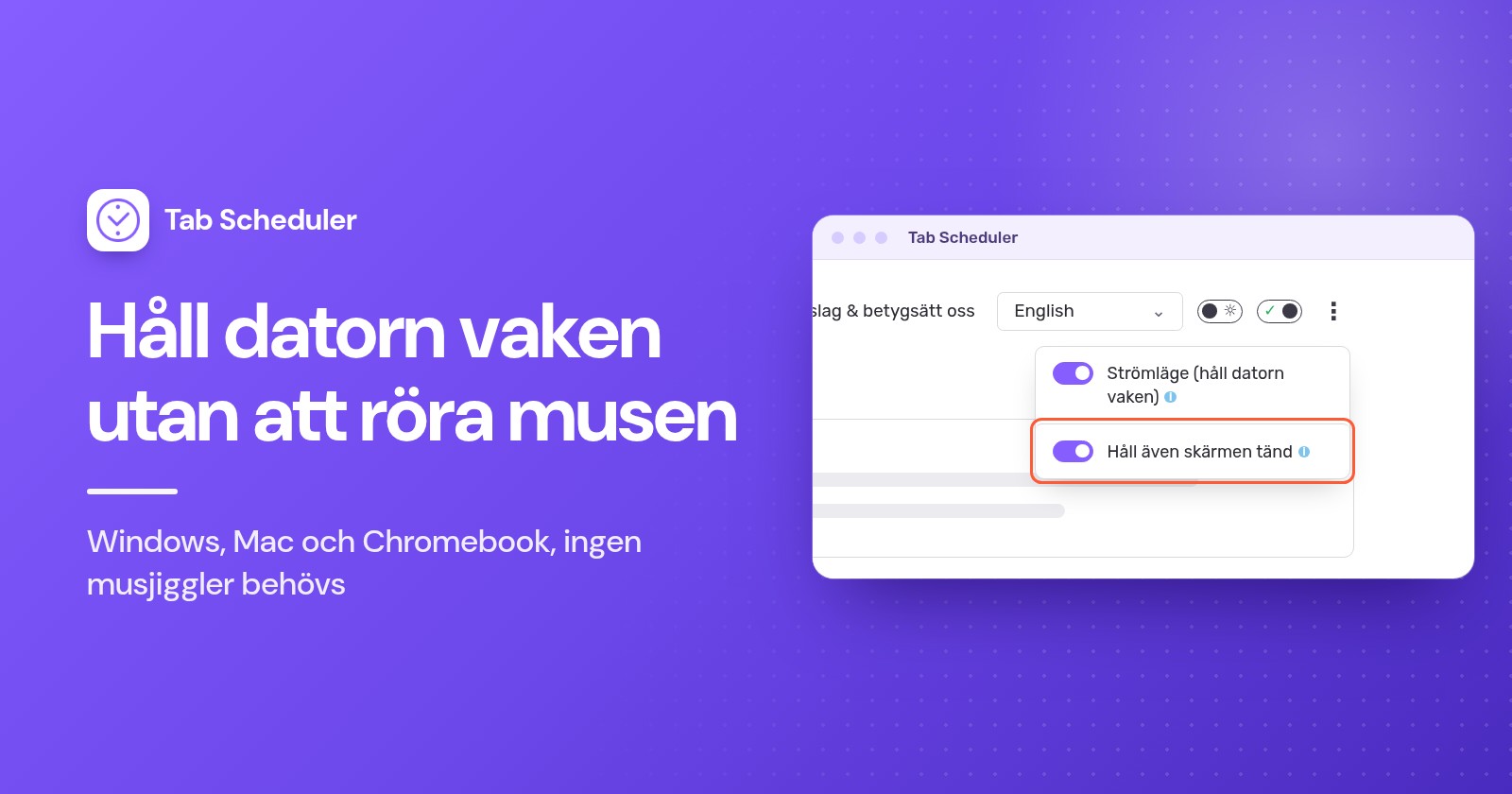
- Slå på Strömläge (håll datorn vaken).
Strömläge håller datorn vaken bara medan minst ett av dina scheman ska köras. När inget väntar följer datorn sina vanliga inställningar för viloläge igen, så det är inte ett verktyg för att hålla en dator vaken hela dagen; använd metoderna ovan för det. Som standard kan skärmen fortfarande stängas av, och flikarna öppnas ändå medan den är svart.
Om någon behöver se sidan, till exempel på en instrumentpanel på väggen, slår du också på Håll även skärmen tänd. Det drar mer batteri. Båda alternativen är gratis i alla planer.
Strömläge kräver att webbläsaren är igång, och det kan inte hindra viloläge när du stänger locket, själv väljer viloläge eller stänger av datorn. Om datorn var avstängd eller webbläsaren stängd vid den schemalagda tiden öppnar Run on browser start if missed at scheduled time en missad flik med schemat en gång, varje dag, varje vecka, varje månad eller varje år när webbläsaren startar igen samma dag. Hämta Tab Scheduler från Chrome Web Store eller Edge-tillägg.
Varför går datorn ändå i viloläge?
Oftast är det något annat än timern för inaktivitet som försätter den i viloläge, eller så har verktyget som håller den vaken slutat köras:
- Du ändrade fel strömvärde. Windows och Mac har separata värden för batteri och strömadapter. Ställ in det du använder.
- Verktyget körs inte. PowerToys Awake fungerar bara medan det är aktiverat och du är inloggad.
caffeinatefungerar bara medan kommandot körs. Ett webbläsartillägg fungerar bara medan webbläsaren är öppen. - Du stängde locket eller valde viloläge. Verktyg som håller datorn vaken stoppar viloläge vid inaktivitet, inte viloläge som du själv startar. Ändra vad locket gör enligt ovan.
- Skärmen blir svart men datorn är vaken. Det är standard för PowerToys Awake, vanligt
caffeinateoch Strömläge. Slå på Håll skärmen på, användcaffeinate -d -ieller slå på Håll även skärmen tänd. - Din organisation hanterar ströminställningarna. Då kan bara IT ändra dem.
För de flesta räcker en timer för viloläge som är inställd på Aldrig, eller ett verktyg som håller datorn vaken under en viss tid, utan musjiggler och utan administratörslösenord. Om du behöver hålla datorn vaken för att en webbplats ska öppnas vid en viss tid håller Strömläge i Tab Scheduler den vaken bara så länge dina scheman behöver.
Frågor och svar
Hur hindrar jag datorn från att gå i viloläge utan administratörsbehörighet?
Börja med dina egna inställningar för viloläge, som många jobbdatorer fortfarande låter dig ändra. I Windows lägger installationsprogrammet för PowerToys per användare till Awake bara för ditt konto, och på en Mac kräver det inbyggda kommandot caffeinate inget lösenord. Om IT har låst detta frågar du dem i stället för att använda en genväg runt det.
Hur håller jag min Mac vaken utan att röra musen?
Öppna Terminal och kör caffeinate, som hindrar din Mac från att gå i viloläge tills du trycker på Control+C, eller caffeinate -t 3600 för att den ska sluta av sig själv efter en timme. För en permanent ändring öppnar du Systeminställningar, ställer in längre tider för när skärmen stängs av under Låsskärm och slår på alternativet under Batteri som förhindrar automatiskt viloläge med strömadapter på en MacBook.
Hur håller jag skärmen tänd i Windows 11?
Gå till Inställningar, System, Ström och batteri, Tidsgränser för skärm, strömsparläge och viloläge och ställ in "Stäng av skärmen efter" på Aldrig eller en längre tid. För en tillfällig lösning slår du på Håll skärmen på i PowerToys Awake, som håller skärmen på tills du låser datorn.
Hur håller jag den bärbara datorn vaken med locket stängt?
I Windows öppnar du Kontrollpanelen, går till Energialternativ, väljer vad som ska hända när locket stängs och ställer in Gör ingenting när datorn är nätansluten. En MacBook är bara vaken med locket stängt när den är ansluten till ström med extern skärm, tangentbord och mus, och på en Chromebook måste Viloläge när locket stängs vara avstängt. Håll datorn borta från väskor och mjuka underlag medan den är igång.
Finns det ett Chrome-tillägg som håller skärmen vaken?
Ja. Flera tillägg för Chrome och Edge använder webbläsarens behörighet för att hindra datorn, eller även skärmen, från att gå i viloläge medan webbläsaren är öppen. De kan inte hindra viloläge när du stänger locket eller själv väljer viloläge.
Hur håller jag datorn vaken medan något laddas ned?
Använd ett verktyg som håller datorn vaken under en viss tid, så att datorn återgår till det normala efteråt: PowerToys Awake inställt på Håll vaken under ett tidsintervall i Windows, eller caffeinate -t med ett antal sekunder på en Mac. Skärmen kan stängas av under nedladdningen utan att den stoppas, så länge själva datorn inte går i viloläge.
Kan min arbetsgivare se om jag använder en musjiggler?
Det kan den. Många företag använder övervakningsverktyg och begränsar okända USB-enheter, och under 2024 avskedade Wells Fargo mer än ett dussin anställda efter att ha granskat anklagelser om att de simulerat tangentbordsaktivitet. Kontrollera företagets policy innan du använder en.
Håller Tab Scheduler datorn vaken hela tiden?
Nej. Strömläge håller datorn vaken bara medan minst ett schema ska köras, så att schemalagda flikar öppnas i tid, och sedan gäller dina vanliga inställningar för viloläge igen. Det är gratis, kräver att webbläsaren är igång och kan inte hindra viloläge när du stänger locket.